Eine ausgetauschte Netzwerkkarte, eine alte USB-Festplatte oder ein Drucker, der nicht mehr angeschlossen ist, kann in Windows einen Geräteeintrag hinterlassen. Dieser Eintrag kann verhindern, dass ein neues Gerät dieselbe Adresse erhält, und er erscheint weiterhin, wenn versteckte Geräte angezeigt werden.
Der Geräte-Manager in Windows Manager listet die Geräte dieses PCs, zeigt versteckte Einträge und lässt Sie ein Gerät neu starten, deaktivieren oder deinstallieren. Vor einer Neuinstallation exportiert er Treiber von Drittanbietern und führt einen Verlauf der USB-Speichergeräte.
1. Was kann der Geräte-Manager?
- Geräte nach Klasse auflisten. Alle Geräte, nur vorhandene Geräte oder nur versteckte Geräte anzeigen.
- Das ausgewählte Gerät bearbeiten. Neu starten, deaktivieren oder aktivieren, deinstallieren und die Eigenschaften lesen.
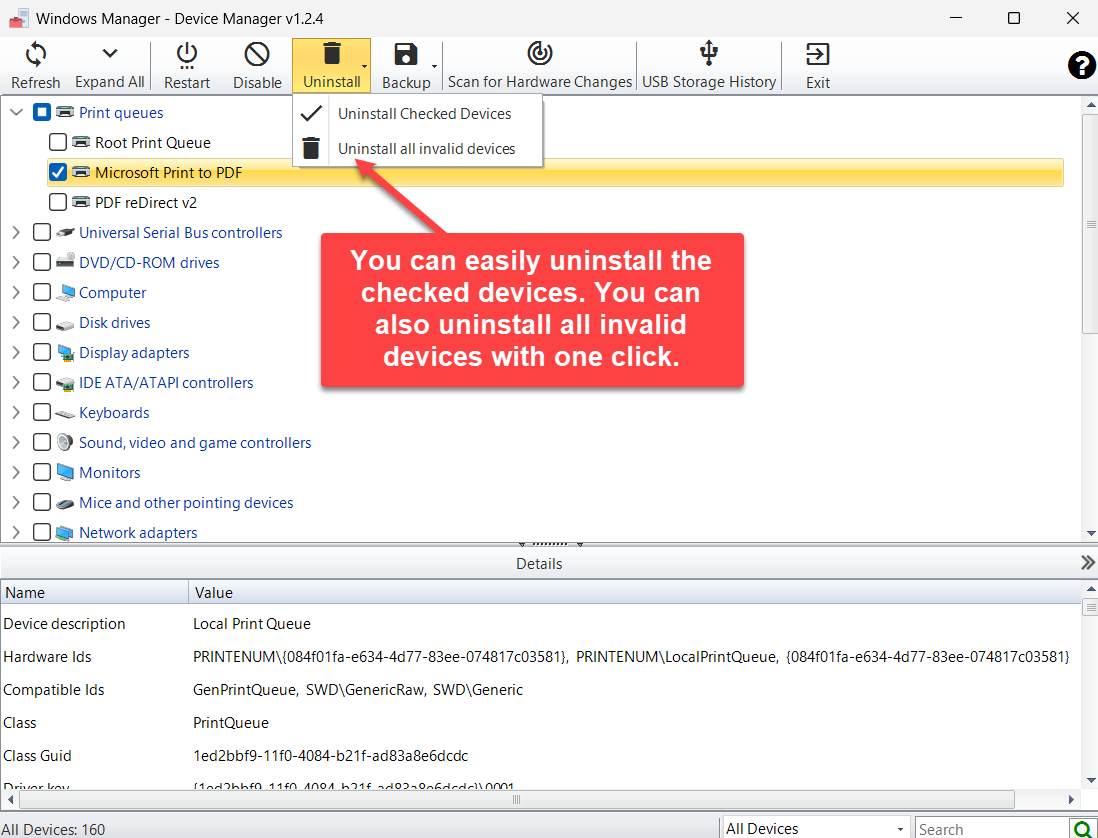
- Übrig gebliebene Geräte entfernen. Markierte Geräte deinstallieren oder alle ungültigen Geräte in einem Schritt entfernen.
- Nach geänderter Hardware suchen. Windows die Hardware erneut erkennen lassen.
- Treiber von Drittanbietern sichern. Jedes Treiberpaket von Drittanbietern exportieren und später auf passenden Geräten wiederherstellen.
- USB-Speicherverlauf ansehen. Geräte sehen, die jetzt oder früher angeschlossen waren, einschließlich Laufwerksbuchstabe und Anschlussdaten.
2. Die Geräteliste lesen
Geräte sind nach Klassen gruppiert, zum Beispiel Laufwerke, Grafikkarten und Druckerwarteschlangen. Mit Alle erweitern (Expand All) öffnen oder schließen Sie jede Gruppe. Die Statusleiste zeigt, wie viele Geräte sichtbar sind. Die Liste rechts filtert die Ansicht:
- Alle Geräte (All Devices): vorhandene und versteckte Geräte.
- Versteckte Geräte (Hidden Devices): Geräte, die nicht vorhanden sind.
- Vorhandene Geräte (Present Devices): Hardware, die jetzt am Computer ist. Alle ungültigen Geräte deinstallieren ist in dieser Ansicht nicht verfügbar.
Geben Sie Text in Suchen ein, um nur passende Namen zu zeigen. Ein Klick auf einen Klassennamen klappt die Geräte auf oder zu.
3. Ein Gerät neu starten, deaktivieren oder prüfen
Wählen Sie ein Gerät in der Struktur. Sie können es neu starten, deaktivieren oder deinstallieren. Der Bereich Details zeigt Eigenschaften wie Beschreibung, Hardware-IDs, Klasse und Treiberschlüssel. Klicken Sie eine Zeile mit der rechten Maustaste, um die ausgewählte Zeile oder alle Zeilen zu kopieren.
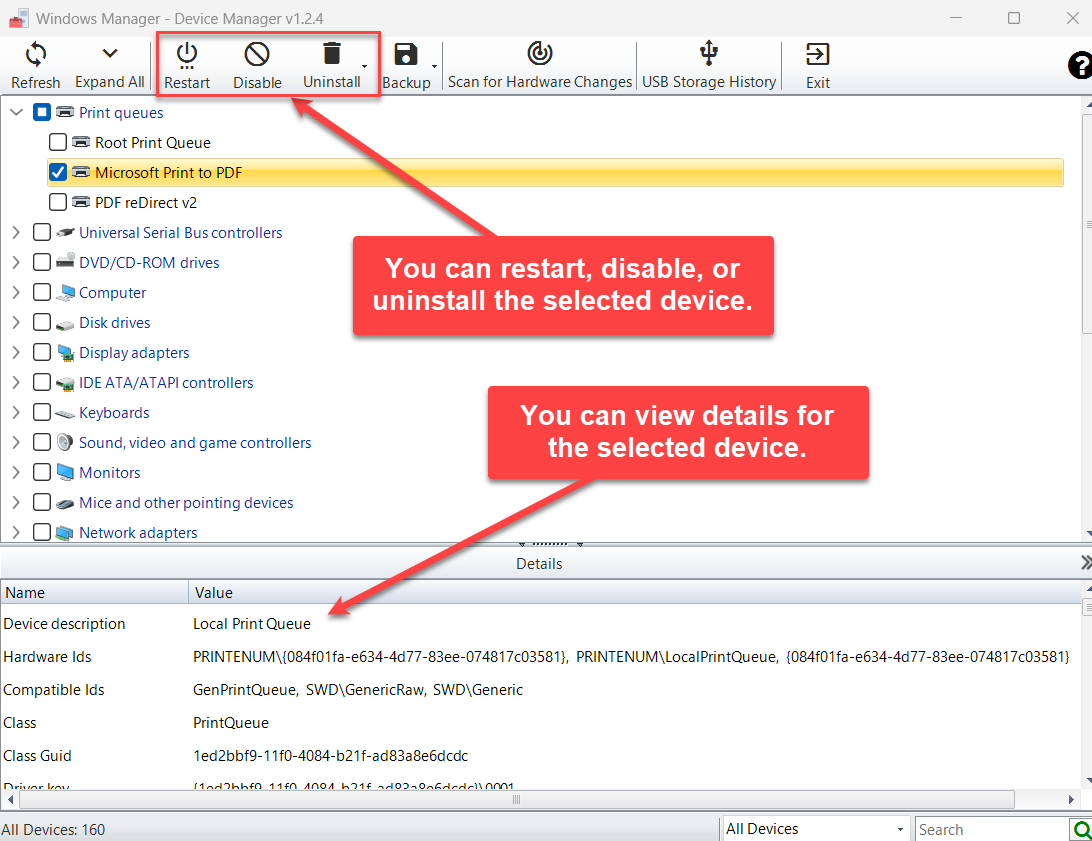
Deaktivieren wechselt zu Aktivieren, wenn das ausgewählte Gerät bereits deaktiviert ist. Ein deaktiviertes Gerät wird rot angezeigt. Neu starten, deaktivieren und aktivieren gelten für das ausgewählte Gerät, nicht für jedes markierte Kontrollkästchen.
5. Treiber von Drittanbietern sichern und wiederherstellen
Exportieren Sie vor einer Neuinstallation die Treiber, die Windows nicht von selbst zurückbringt. Sichern → Treiber sichern (Backup Drivers) führt pnputil /export-driver * aus und schreibt jedes Treiberpaket von Drittanbietern aus dem Treiberspeicher in den gewählten Ordner.
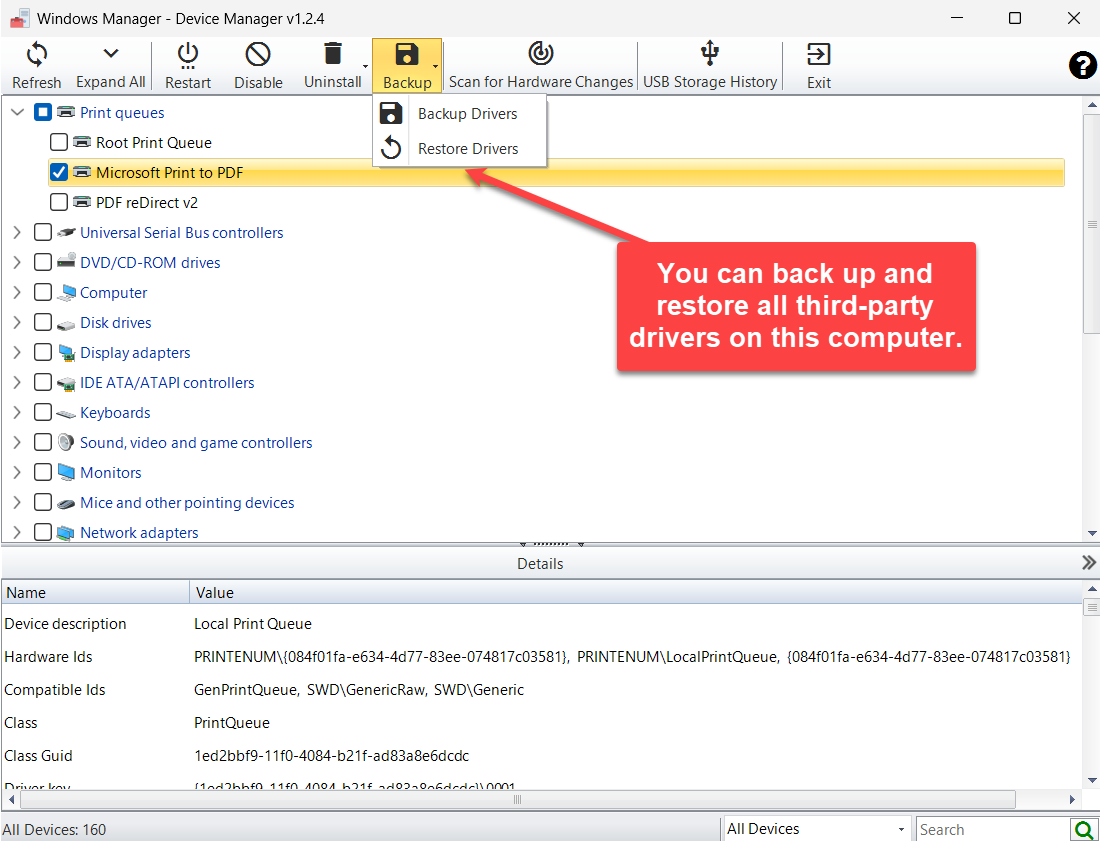
Treiber wiederherstellen (Restore Drivers) führt pnputil /add-driver für die INF-Dateien im gewählten Ordner einschließlich Unterordnern aus und installiert sie auf passenden Geräten. Mit Windows gelieferte Treiber gehören nicht zu dieser Sicherung. Nach einer Neuinstallation stellt Windows sie selbst bereit.
Nach geänderter Hardware suchen (Scan for Hardware Changes) lässt Windows die Hardware erneut suchen und aktualisiert danach die Liste.
6. USB-Speicherverlauf
USB-Speicherverlauf (USB Storage History) listet USB-Speichergeräte, die jetzt oder früher angeschlossen waren. Die Spalten umfassen Name, Laufwerksbuchstabe, Verbindungsstatus, Installationsdatum, letztes Anschlussdatum, letztes Trennungsdatum und den Geräteinstanzpfad.
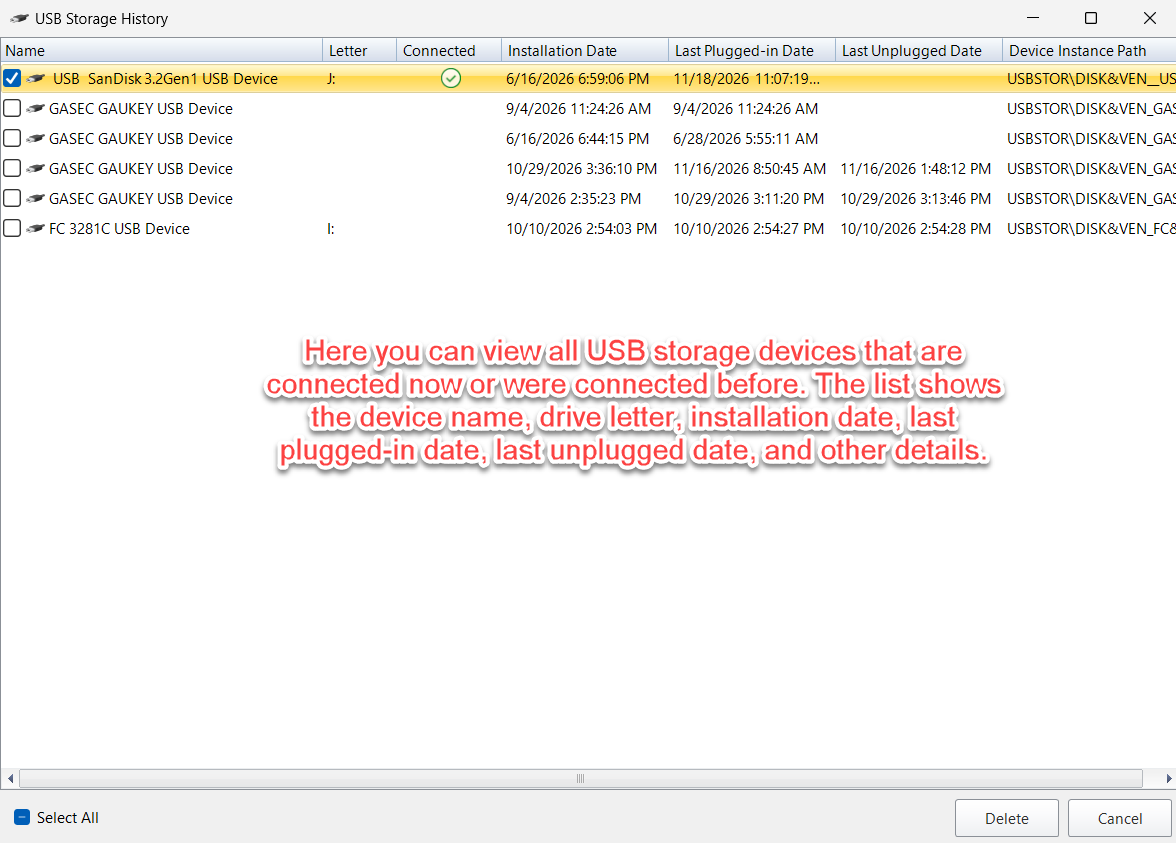
Ein Buchstabe erscheint, wenn Windows diesem Volume in den bereitgestellten Geräten noch einen Buchstaben zugewiesen hat. Markieren Sie die Zeilen, die Sie entfernen möchten, und klicken Sie auf Löschen. Dadurch werden diese USB-Speichereinträge deinstalliert.
7. Wichtige Hinweise
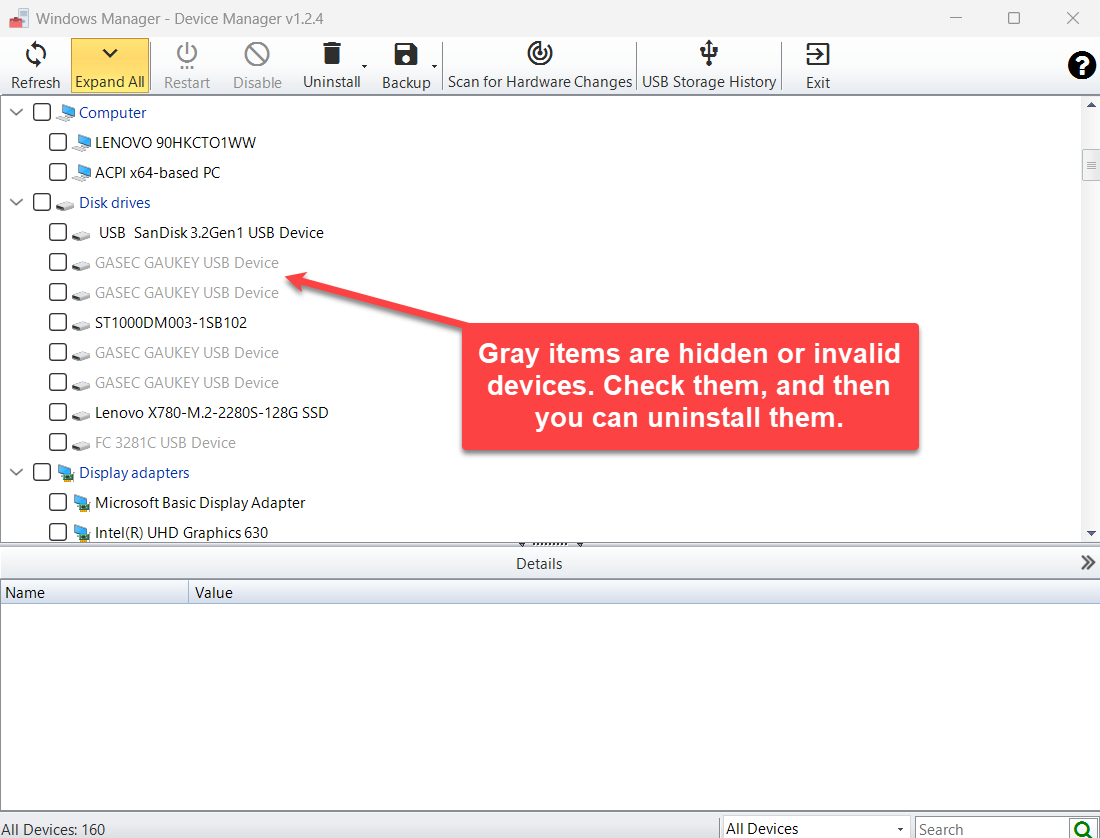
- Grau und Rot sind nicht dasselbe. Grau bedeutet versteckt oder ungültig: Das Gerät ist nicht vorhanden. Rot bedeutet, das Gerät ist vorhanden und deaktiviert.
- Alle ungültigen Geräte deinstallieren entfernt nur graue Einträge. Ein markiertes Gerät, das noch vorhanden ist, bleibt erhalten.
- Überlegen Sie, bevor Sie ein graues USB-Gerät löschen, das Sie noch besitzen. Der Eintrag ist nur ein Rest. Schließen Sie das Gerät später an, richtet Windows es erneut ein.
- Die Treibersicherung enthält nur Drittanbieter. Erwarten Sie in dem Ordner nicht jeden mit Windows gelieferten Treiber.
- Lesen Sie das Befehlsfenster beim Sichern und Wiederherstellen. pnputil zeigt, welche Pakete exportiert oder installiert wurden. Eine Wiederherstellung kann mit einem Hinweis enden, auch wenn einige Pakete schon vorhanden waren.
8. FAQ
Was bedeuten graue Geräte?
Sie sind versteckte Geräte. Die Hardware ist nicht vorhanden, der Geräteeintrag bleibt aber. Dieses Programm behandelt genau diese Menge als ungültige Geräte.
Kann ich sie löschen?
Ja. Markieren Sie sie und verwenden Sie Markierte Geräte deinstallieren, oder verwenden Sie Alle ungültigen Geräte deinstallieren. Der Befehl entfernt den Eintrag, so wie Deinstallieren bei einem versteckten Gerät im Windows-Geräte-Manager.
Enthält die Sicherung jeden Treiber?
Sie enthält jedes Treiberpaket von Drittanbietern im Treiberspeicher. Mit Windows gelieferte Treiber werden nicht exportiert.
Woher kommt der Laufwerksbuchstabe im USB-Speicherverlauf?
Der Buchstabe wird aus den bereitgestellten Geräten gelesen und der USBSTOR-Geräteinstanz zugeordnet. Ein Gerät ohne zugewiesenen Buchstaben bleibt leer.
Jetzt ausprobieren
Der Geräte-Manager zeigt, was angeschlossen ist, entfernt versteckte Geräteeinträge und behält Treiber von Drittanbietern, bevor Sie Windows neu installieren. Für installierte Programme verwenden Sie Intelligent deinstallieren. Für eine Hardwareübersicht verwenden Sie Systeminformationen.
Loslegen: Windows Manager herunterladen, den Geräte-Manager öffnen und die grauen Einträge prüfen, bevor Sie sie deinstallieren.
