Eine Verbindung zu prüfen heißt oft, mehrere Eingabeaufforderungen zu öffnen: eine für den Weg, eine für den Inhaber einer Domäne, eine für DNS und eine weitere, um zu sehen, welche Adressen antworten. Network Tools in Windows Manager hält diese Prüfungen in einem Fenster.
Links gibt es sechs Seiten: Trace Route, Whois, DNS Lookup, IP Scanner, Port Scan und Windows Utilities. Die ersten fünf laufen in diesem Fenster. Windows Utilities startet das separate Programm Windows Utilities.
Zeigen Sie auf den ersten fünf Seiten auf das ?, um einen kurzen Hinweis zu sehen. Online Help unter diesem Hinweis öffnet diesen Artikel.
1. Was kann Network Tools?
- Den Weg zu einem Host verfolgen. Jeder Sprung zeigt drei Laufzeiten, den Router und einen Ort, wenn Land und Stadt bekannt sind.
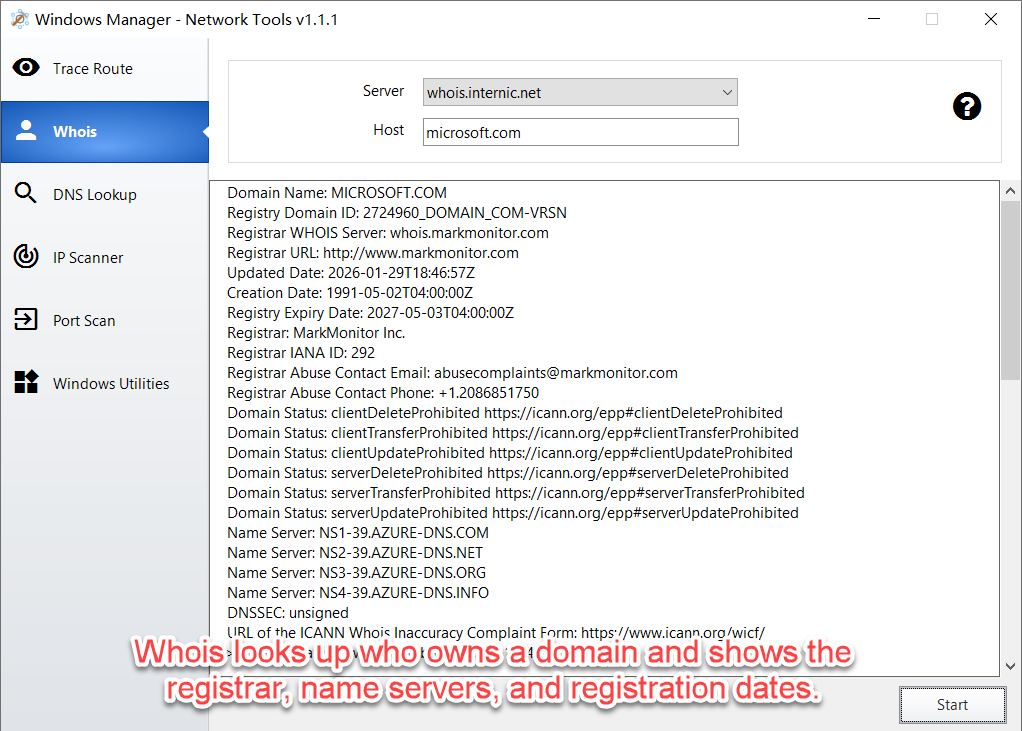
- Einen Whois-Eintrag lesen. Die Abfrage geht an whois.internic.net, whois.ripe.net oder whois.arin.net. Die Antwort erscheint als Text.
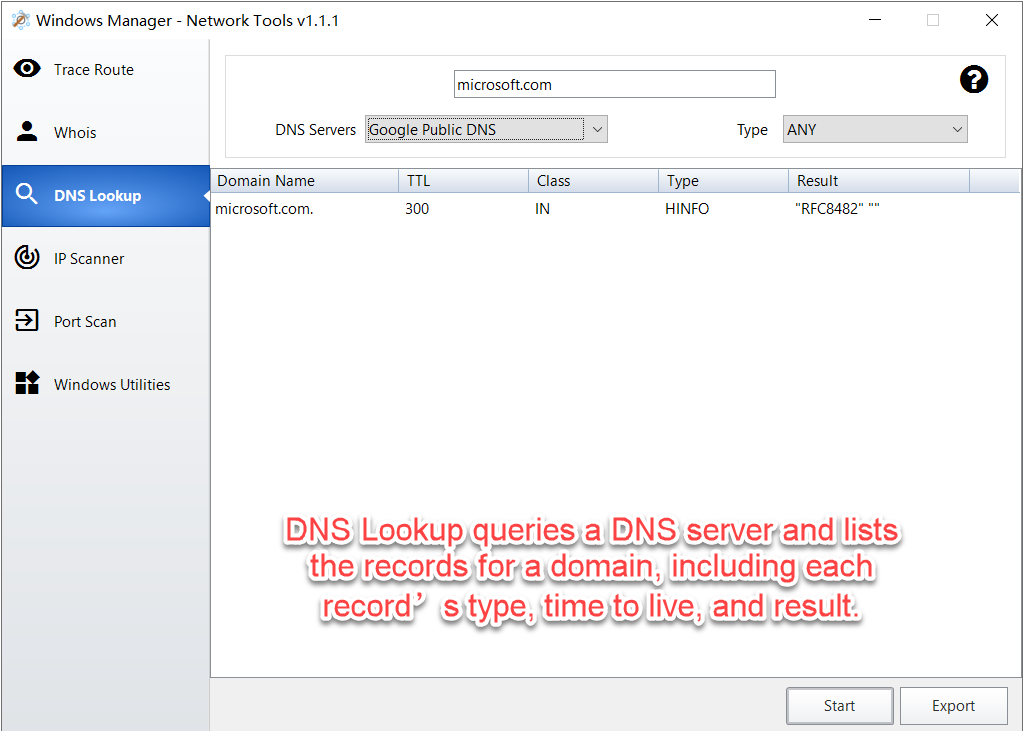
- DNS-Einträge abfragen. Wählen Sie einen öffentlichen DNS-Server oder die DNS-Einstellungen von Windows und dann einen Eintragstyp. Der Vorgabetyp ist ANY.
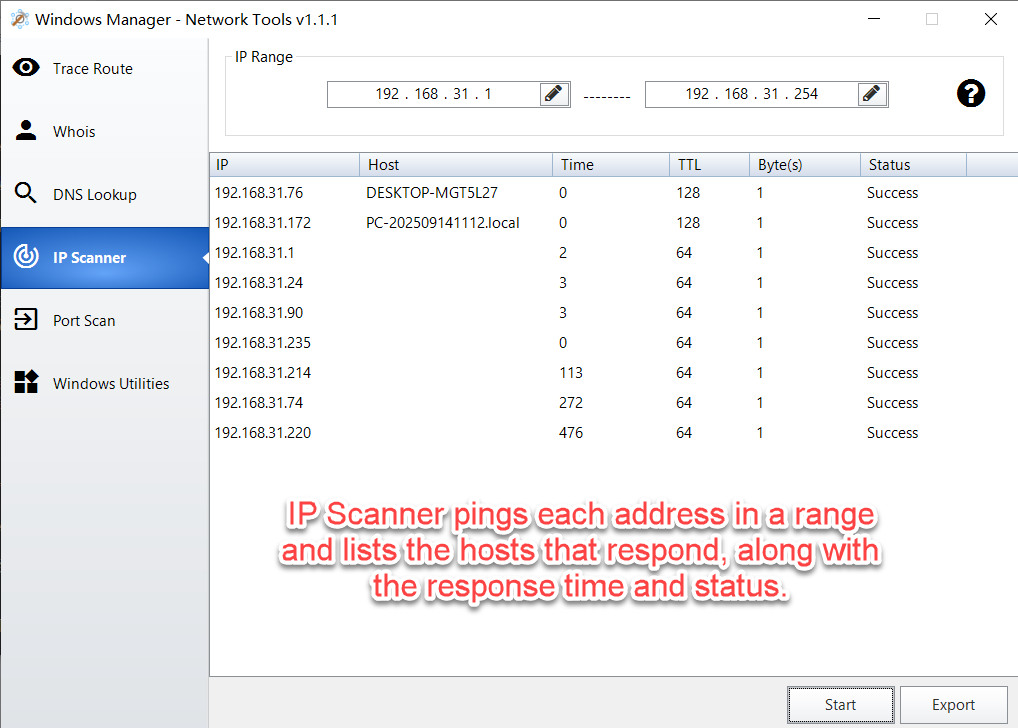
- Einen Adressbereich anpingen. Adressen, die antworten, werden mit Hostname, Laufzeit, TTL und Status aufgeführt.
- Offene TCP-Ports finden. Geben Sie einen Port, mehrere Ports oder einen Bereich ein. Offene Ports werden aufgeführt, und Query öffnet die IANA-Seite zum Dienstnamen dieses Ports.
- Die Tabelle speichern. Trace Route, DNS Lookup, IP Scanner und Port Scan können das Ergebnis als HTML-Datei exportieren.
Es zeichnet keine Live-Geschwindigkeit. Für empfangene und gesendete Geschwindigkeit eines Adapters verwenden Sie Network Monitor. Für eine gespeicherte IP-Adresse, ein Gateway und DNS verwenden Sie IP Switcher. Für WLAN-Profile verwenden Sie Wi-Fi Manager.
2. So öffnen Sie Network Tools
Im Hauptfenster von Windows Manager:
Network → Network Tools
Die Schaltflächenbeschreibung lautet „Collection of useful essential network tools and utilities“. Die Fenstertitelzeile ist „Windows Manager - Network Tools“ plus Version. Eine Testversion gibt es auf der Download-Seite.
Start bleibt deaktiviert, bis die Seite den nötigen Text hat: einen Host bei Trace Route, Whois und DNS Lookup oder beide Enden des Bereichs bei IP Scanner und Port Scan. Port Scan braucht zusätzlich eine Portliste. Während eine Prüfung läuft, sind die anderen Seiten deaktiviert. Bei Trace Route, IP Scanner und Port Scan wechselt Start zu Stop, damit Sie abbrechen können.
3. Trace Route
Geben Sie einen Hostnamen oder eine IP-Adresse ein. Der Platzhalter lautet „Host or IP address“. Klicken Sie auf Start. Network Tools startet tracert.exe von Windows und füllt die Tabelle, sobald eine Zeile eintrifft. Ein Hinweis sagt: „Running trace route. This may take 1-3 minutes to complete.“
Die Spalten sind Hop, RTT1, RTT2, RTT3, Router und Location. Jeder Sprung wird dreimal geprüft. Ein Stern bedeutet, dass diese Prüfung nicht geantwortet hat. Request timed out. bedeutet, dass alle drei Prüfungen die Zeit überschritten haben.
Location steht als Land, zwei Bindestriche, dann Stadt, zum Beispiel Japan--Tokyo oder Czechia--Prague. Der Eintrag erscheint nur, wenn die Router-Zeile eine IP-Adresse enthält und die Abfrage Land und Stadt liefert. Zeigen Sie auf eine gefüllte Zeile, um Adresstyp, Land, Hauptstadt, Region, Stadt, Postleitzahl, ISP, Organisation, Domäne, Zeitzone und Koordinaten zu sehen.
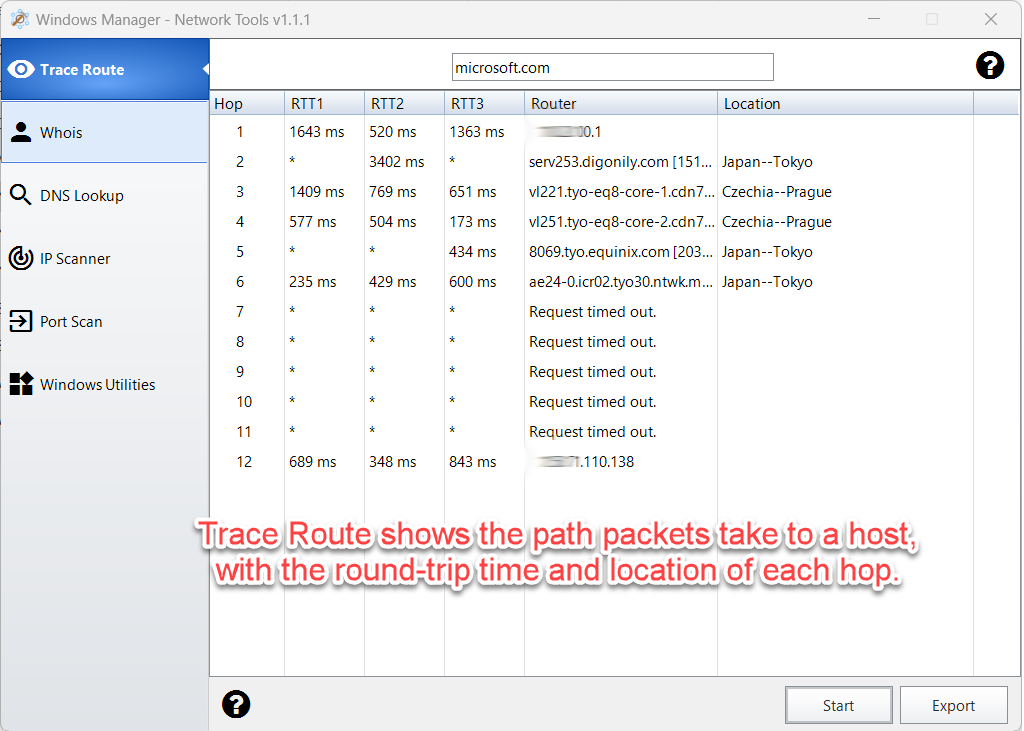
Klicken Sie auf Stop, um die Verfolgung zu beenden. Export ist verfügbar, sobald mindestens ein Sprung steht. Der HTML-Dateiname setzt sich aus TraceRouter und dem Speicherzeitpunkt zusammen. Die Spalte Location fehlt in der Tabelle. Hat eine Zeile weitere Angaben, stehen diese in einer Spalte Details.
4. Whois
Whois zeigt, wem eine Domäne gehört und wie man die Inhaber erreicht. Wählen Sie einen Server, geben Sie den Host ein und klicken Sie auf Start. Die Server sind:
- whois.internic.net — standardmäßig ausgewählt. Für .com und andere bei Internic geführte Domänen.
- whois.ripe.net — für Adressen und Domänen bei RIPE.
- whois.arin.net — für Adressen und Domänen bei ARIN.
Die Abfrage geht an Port 43. Die Antwort, einschließlich Registrar, Daten, Nameservern und Status, steht im Textfeld darunter. Ein Server, der den Eintrag nicht führt, kann statt des vollständigen Eintrags nur einen Verweis zurückgeben. Wählen Sie den Server, der diese Domäne oder Adresse abdeckt.
5. DNS Lookup
Geben Sie einen Hostnamen oder eine IP-Adresse ein, wählen Sie DNS Servers und Type und klicken Sie auf Start. Die Serverliste ist:
- Google Public DNS — 8.8.8.8 und 8.8.4.4
- DNS.Watch — 84.200.69.80 und 84.200.70.40
- Cloudflare — 1.1.1.1 und 1.0.0.1
- Level3 — 209.244.0.3 und 209.244.0.4
- Verisign — 64.6.64.6 und 64.6.65.6
- Windows DNS Settings — die in Windows eingetragenen DNS-Server
Type listet die DNS-Eintragstypen. Zuerst ist ANY ausgewählt. Die Spalten sind Domain Name, TTL, Class, Type und Result. Die Zeilen sind die Einträge, die dieser Server geliefert hat. Schlägt die Abfrage fehl, erscheint der Fehler in einer Meldung.
6. IP Scanner
Setzen Sie Anfang und Ende des IP Range und klicken Sie auf Start. Liegt die Startadresse über der Endadresse, werden beide getauscht. Wenn Sie die Startadresse ändern, wird dieselbe Adresse in das Endfeld kopiert. Setzen Sie die Endadresse also nach der Startadresse.
Jede Adresse wird angepingt, mit einer Wartezeit von bis zu fünf Sekunden. Nur antwortende Adressen werden aufgenommen. Die Spalten sind IP, Host, Time, TTL, Byte(s) und Status. Der Status ist Success. Host ist der Name aus der Rückwärtssuche oder leer, wenn es keinen Namen gibt. Time ist die Laufzeit in Millisekunden. Ein Fortschrittszähler zeigt, wie viele Adressen schon geprüft wurden.
Ein Bereich mit mehr als 65.536 Adressen wird abgelehnt: „The scan range is too large. Narrow it and try again.“ Klicken Sie auf Stop, um einen laufenden Scan abzubrechen.
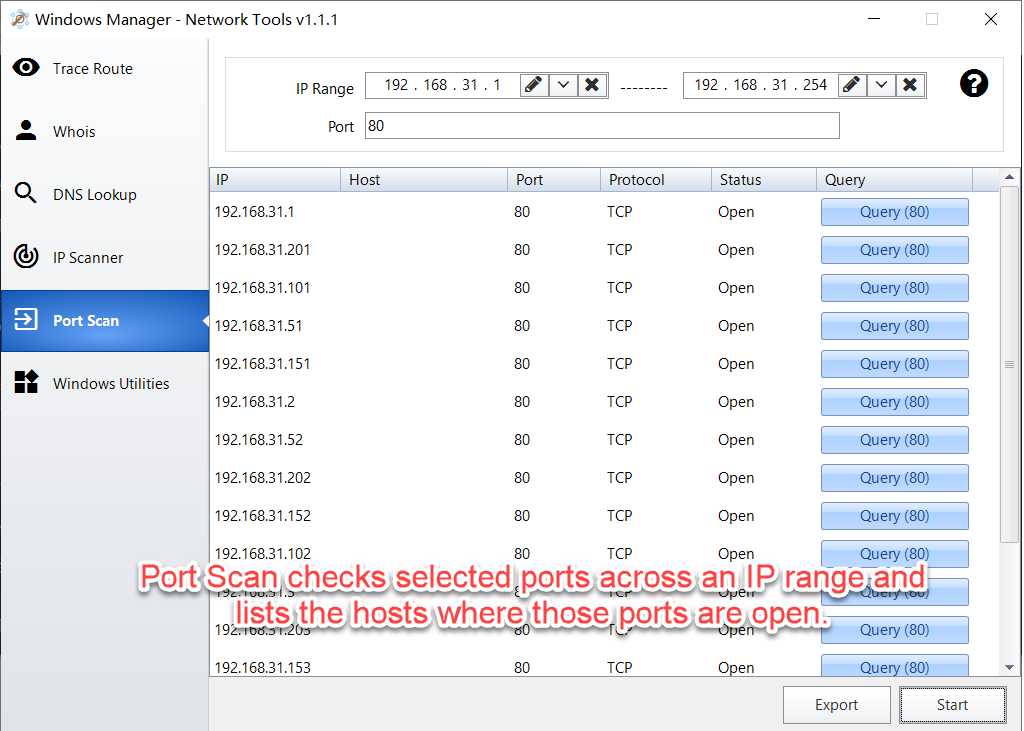
7. Port Scan
Setzen Sie einen IP-Bereich und eine Port-Liste und klicken Sie auf Start. Der Platzhalter zeigt das Format: 22;80;100-999;8080. Trennen Sie Ports mit einem Semikolon. Ein Bindestrich markiert einen Bereich. Ein umgekehrter Bereich wie 90-80 wird geordnet. Dieselbe Regel wie beim IP Scanner gilt: Setzen Sie die Endadresse nach der Startadresse.
Jede Prüfung ist eine TCP-Verbindung mit einer Wartezeit von bis zu vier Sekunden. Eine Zeile kommt nur hinzu, wenn der Port offen ist. Die Spalten sind IP, Host, Port, Protocol, Status und Query. Das Protokoll ist TCP, der Status ist Open. Query öffnet die IANA-Liste der Dienstnamen für diese Portnummer.
Die Zahl der Adressen mal der Zahl der Ports darf 100.000 nicht überschreiten. Ein größerer Auftrag zeigt dieselbe Meldung, dass der Bereich zu groß ist. Geschlossene Ports werden nicht aufgeführt, und UDP wird nicht geprüft.
8. Windows Utilities
Die letzte Seite führt keine Prüfung in Network Tools aus. Wenn Sie Windows Utilities wählen, startet windowsutilities.exe aus dem Ordner von Windows Manager. Dieses Fenster ist der Katalog der Windows-Tools, darunter Netzwerktools wie Remotedesktop und Quick Assist. Die Bedienung steht im Leitfaden zu Windows Utilities.
9. Export und Verlauf
Export bei Trace Route, DNS Lookup, IP Scanner und Port Scan fragt, wohin die HTML-Datei gespeichert werden soll. Der vorgeschlagene Name enthält das Werkzeug sowie Datum und Uhrzeit. Danach fragt Network Tools: „Export completed. Open the HTML file now?“ Whois hat keine Export-Schaltfläche. Die Antwort bleibt im Textfeld.
Host- und IP-Felder merken sich frühere Einträge in der Dropdown-Liste. Die Löschen-Schaltfläche fragt: „Are you sure you want to delete the history?“ Mit Yes wird diese Liste entfernt, und es erscheint „The history has been deleted.“
10. Hinweise
- Scannen Sie nur Netze, die Sie prüfen dürfen. IP Scanner und Port Scan senden Datenverkehr an jede Adresse im Bereich. Halten Sie den Bereich klein.
- Ein fehlender Ort ist normal. Zeitüberschreitungen, private Adressen und Abfragen ohne Land und Stadt lassen Location leer.
- Whois hängt vom gewählten Server ab. Die drei Server führen nicht dieselben Einträge.
- ANY ist nicht jeder Eintrag. Die DNS-Tabelle ist das, was dieser Server für den gewählten Typ geliefert hat.
- Stumme Hosts fehlen im IP Scanner. Keine Ping-Antwort bedeutet keine Zeile. Das heißt nicht, dass die Adresse unbenutzt ist.
- Port Scan ist nur TCP. Eine offene Zeile bedeutet, dass eine TCP-Verbindung gelungen ist. UDP-Ports werden nicht geprüft.
- Eine Prüfung zur Zeit. Die anderen Seiten bleiben deaktiviert, bis die aktuelle Verfolgung, Abfrage oder der Scan endet oder Sie auf Stop klicken.
- Der ?-Hinweis und diese Seite sind derselbe Artikel. Online Help auf jeder Seite öffnet diesen Leitfaden.
11. FAQ
Warum ist die Spalte Location bei manchen Sprüngen leer?
Location wird nur gefüllt, wenn die Router-Zeile eine IP-Adresse enthält und die Abfrage Land und Stadt liefert. Ein Sprung mit Zeitüberschreitung, eine private Adresse oder ein Ergebnis ohne eines der beiden Felder lässt die Zelle leer. Zeigen Sie auf eine Zeile mit Ort, um die weiteren Angaben zu lesen.
Warum zeigt DNS Lookup bei Typ ANY nur einen Eintrag?
Die Tabelle zeigt, was der gewählte DNS-Server zurückgegeben hat. Viele öffentliche Server beantworten ANY nur mit einem Teil der Einträge. Wählen Sie einen konkreten Typ wie A, AAAA, MX oder NS, wenn Sie diesen Eintrag brauchen.
Warum fehlt im IP Scanner ein Gerät, das online ist?
Nur Adressen, die auf den Ping antworten, werden aufgeführt. Ein Gerät, das ICMP blockiert oder nicht innerhalb von fünf Sekunden antwortet, erscheint nicht. Für einen fehlgeschlagenen Ping gibt es keine Zeile.
Welche Ports prüft Port Scan, und was macht Query?
Es versucht eine TCP-Verbindung zu jedem Port im Feld. Offene Ports stehen als TCP in der Liste. Query öffnet die IANA-Seite zum Dienstnamen dieses Ports. Geschlossene Ports und UDP-Ports werden nicht aufgeführt.
Jetzt ausprobieren
Network Tools steht bei den anderen Netzwerkwerkzeugen in Windows Manager. Network Monitor zeigt empfangene und gesendete Geschwindigkeit. IP Switcher setzt eine gespeicherte Adresse, ein Gateway und DNS. Wi-Fi Manager ist für gespeicherte WLAN-Profile. Weitere Werkzeuge stehen auf der Produktseite.
Jetzt starten: Windows Manager herunterladen — öffnen Sie Network → Network Tools, geben Sie bei Trace Route einen Host ein und lesen Sie Laufzeiten und Ort jedes Sprungs.
