Ein Notebook, das zwischen Wohnung, Büro und Labor wechselt, braucht oft eine andere IP-Adresse, Subnetzmaske, ein anderes Standardgateway und andere DNS-Server. Windows kann eine Adresse automatisch beziehen. Eine feste Adresse muss aber bei jedem Netzwechsel erneut in den Adapter eingetragen werden. Eine falsche Stelle oder ein vergessenes, noch funktionierendes Profil trennt den PC vom Netz.
IP Switcher in Windows Manager speichert diese IPv4-Einstellungen als benannte Profile und wendet eines auf den aktuellen Netzwerkadapter an. So bleiben ein Profil für zu Hause und eines für das Büro erhalten, ohne die Adaptereigenschaften jedes Mal neu zu öffnen. Dieser Leitfaden gilt für Windows 10 und Windows 11. Die Schaltflächennamen unten entsprechen der englischen Oberfläche; in anderen Sprachen zeigt das Fenster die übersetzten Bezeichnungen.
Die Abschnitte folgen dem Fenster: Profil anlegen, Unterschied zwischen Speichern und Anwenden, den laufenden Adapter lesen und prüfen, bevor die Adresse geändert wird.
1. Was kann IP Switcher?
In der Titelleiste steht: Quickly switch between different network configurations (schnell zwischen verschiedenen Netzwerkkonfigurationen wechseln). Das bedeutet:
- Mehrere Netzwerkprofile speichern. Jeder Ort bekommt einen Namen, etwa Wohnung oder Büro, mit IP-Adresse, Subnetzmaske, Gateway und DNS-Servern.
- Feste Adresse oder DHCP. Obtain an IP address automatically (IP-Adresse automatisch beziehen) bleibt leer für eine feste Adresse. Ist es ausgewählt, vergibt der Router die Adresse.
- Die gerade verwendete Adresse übernehmen. Import Current IP (aktuelle IP importieren) füllt die Felder aus den laufenden IPv4-Werten.
- Ein gespeichertes Profil auf den Adapter schreiben. Apply (Anwenden) schreibt das Profil auf den ausgewählten Adapter. Save (Speichern) legt es nur ab.
- Sehen, was der Adapter verwendet. Current Network Status (aktueller Netzwerkstatus) zeigt IP-Adresse, Maske, Gateway, DHCP, DNS und den Verbindungsstatus.
- Mit Windows starten und im Infobereich bleiben. In den Optionen startet IP Switcher bei der Anmeldung und kann beim Minimieren ausgeblendet werden.
IP Switcher ändert IPv4-Einstellungen eines Netzwerkadapters. Es tritt keinem WLAN bei und speichert kein Funkkennwort. Gespeicherte Funkprofile verwalten Sie mit dem Wi-Fi Manager. Die Geschwindigkeit nach dem Wechsel sehen Sie im Network Monitor.
2. Wie öffne ich IP Switcher?
Öffnen Sie IP Switcher bei den Netzwerkwerkzeugen von Windows Manager. Profiliste und Schaltflächen stehen oben, die Adressfelder in der Mitte. Current Network Status unten wird vom Adapter gelesen und ist kein Eingabefeld.
- New (Neu): ein Profil anlegen und benennen.
- Save (Speichern): die Felder in das ausgewählte Profil schreiben. Der Adapter bleibt unverändert.
- Delete (Löschen): das ausgewählte Profil nach einer Rückfrage entfernen.
- Apply (Anwenden): das ausgewählte Profil nach einer Rückfrage auf den aktuellen Adapter schreiben.
- Options (Optionen): mit Windows starten und in den Infobereich minimieren.
- Exit (Beenden): das Fenster schließen. Beim Schließen werden die Profile gespeichert.
Das Fragezeichen oben rechts zeigt einen kurzen Hinweis: Legen Sie für jedes Netz ein Profil an, tragen Sie die IP-Einstellungen ein und klicken Sie auf Save. Mit Apply übernehmen Sie das ausgewählte Profil für den aktuellen Netzwerkadapter. Online Help (Online-Hilfe) darunter öffnet diese Seite.
3. Wie lege ich ein Netzwerkprofil an?
Ein Profil ist ein benannter Satz IPv4-Einstellungen. Legen Sie es an, bevor Sie wechseln. Beim ersten Start kann die Liste leer sein.
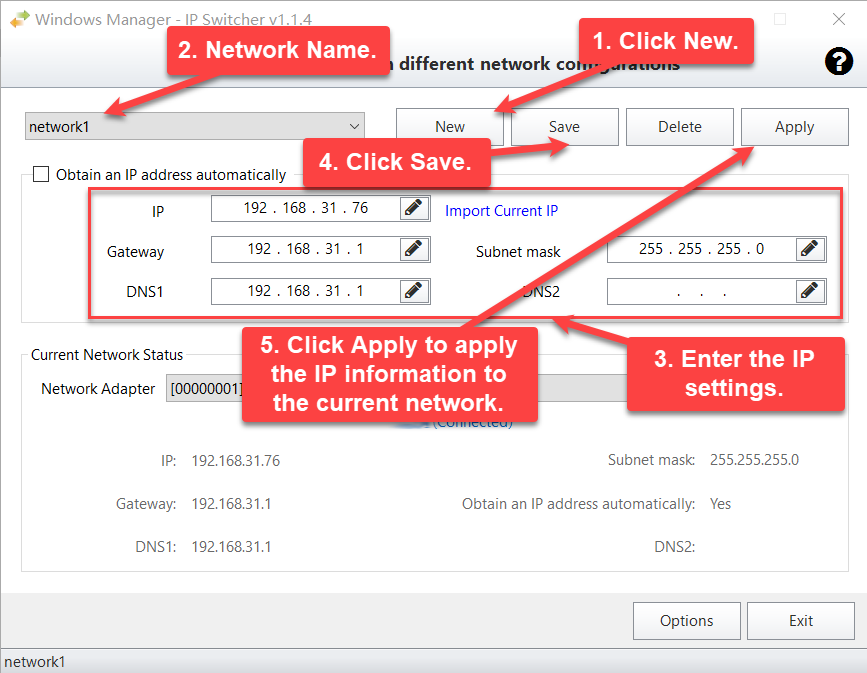
- Klicken Sie auf New. IP Switcher fragt nach einem Namen. Verwenden Sie einen Namen, den Sie später wiedererkennen, etwa Home oder Office. Zwei Profile dürfen nicht denselben Namen haben. Gibt es den Namen schon, erscheint der Hinweis, dass der Eintrag bereits vorhanden ist.
- Geben Sie einen Netzwerknamen ein. Er steht in der Liste oben links und im Menü des Infobereichs.
- Tragen Sie die IP-Einstellungen ein. IP-Adresse, Subnetzmaske, Gateway und DNS, oder wählen Sie Obtain an IP address automatically.
- Klicken Sie auf Save. Das Profil wird gespeichert. Eine Meldung bestätigt, dass das aktuelle Profil gespeichert wurde. Der Adapter verwendet weiter die bisherige Adresse.
- Klicken Sie auf Apply, wenn diese Werte auf den Adapter sollen. Apply fragt nach und schreibt die IP-Angaben dann auf das aktuelle Netz.
Speichern und Anwenden sind absichtlich getrennt. Sie können ein zweites Netz vorbereiten, während Sie mit dem ersten noch online sind, und es erst anwenden, wenn der Wechsel ansteht.
4. Was bedeuten IP-Adresse, Gateway und DNS?
Diese Felder gehören zum ausgewählten Profil. Sie sind die Werte, die gespeichert werden, keine Live-Anzeige der Kabel- oder WLAN-Verbindung.
- Obtain an IP address automatically: Das Profil verwendet DHCP. IP-Adresse, Subnetzmaske, Gateway und DNS werden geleert und lassen sich nicht ändern. Router oder ein anderer DHCP-Server vergeben die Adresse beim Anwenden.
- IP: die IPv4-Adresse dieses Netzes, zum Beispiel 192.168.1.10. Ein statisches Profil braucht diesen Wert. Ist er leer, fordert Apply zum Eintragen der IP-Adresse auf.
- Subnet mask (Subnetzmaske): in Wohnung und Büro meist 255.255.255.0. Auch dieser Wert ist bei einer festen Adresse nötig. Ist er leer, werden Sie aufgefordert, die Subnetzmaske einzutragen.
- Gateway: die Routeradresse, zum Beispiel 192.168.1.1. Sie kann leer bleiben, wenn dieser Adapter keine Standardroute braucht. Dann erreicht der PC andere Netze möglicherweise nicht.
- DNS1 und DNS2: die DNS-Server. DNS2 darf leer bleiben. Steht in beiden Feldern dieselbe Adresse, behält Windows oft nur einen Server. Im Status bleibt DNS2 dann leer.
- Import Current IP: kopiert die aktuelle IPv4-Adresse, Subnetzmaske, das Gateway und die DNS-Server in die Felder. Es wendet nichts an und schaltet DHCP nicht um. Danach auf Save klicken, wenn die übernommenen Werte bleiben sollen.
Übernommen und angewendet wird nur IPv4. Eine IPv6-Adresse des Adapters kommt nicht ins Profil.
5. Worin unterscheiden sich Save und Apply?
Save schreibt die Felder in das ausgewählte Profil. Der Adapter behält seine bisherige Adresse. Current Network Status ändert sich durch Save nicht.
Apply ändert den PC. Die Frage lautet: Are you sure you want to apply the current profile configuration to the system? (Möchten Sie die aktuelle Profilkonfiguration wirklich auf das System anwenden?) Mit Nein bleibt der Adapter unverändert. Mit Ja wird das Profil auf den Adapter unter Network Adapter geschrieben.
- Ist Obtain an IP address automatically ausgewählt, wird der Adapter auf DHCP gesetzt und seine DNS-Server werden geleert, damit sie automatisch bezogen werden.
- Ist das Feld leer, erhält der Adapter die statische IP-Adresse, Subnetzmaske, das Gateway und die DNS-Server aus dem Profil.
Während Windows die neue Adresse setzt, kann die Verbindung kurz weg sein. Danach sollte der Status dieselben IPv4-Werte zeigen wie das Profil. Eine Meldung bestätigt, dass das aktuelle Profil angewendet wurde.
Apply verwendet das in der Liste gewählte Profil und den darunter gewählten Adapter. Hat der PC mehrere Adapter, prüfen Sie den Namen, bevor Sie auf Apply klicken. Ein Profil kann für jeden Adapter eigene Werte speichern.
6. Wie wechsle ich zu einem anderen Netz?
Halten Sie für jeden Ort ein Profil bereit. Die oberen Felder zeigen das gewählte Profil, der untere Bereich den Adapter, der gerade aktiv ist. Bis zum Anwenden dürfen beide voneinander abweichen.
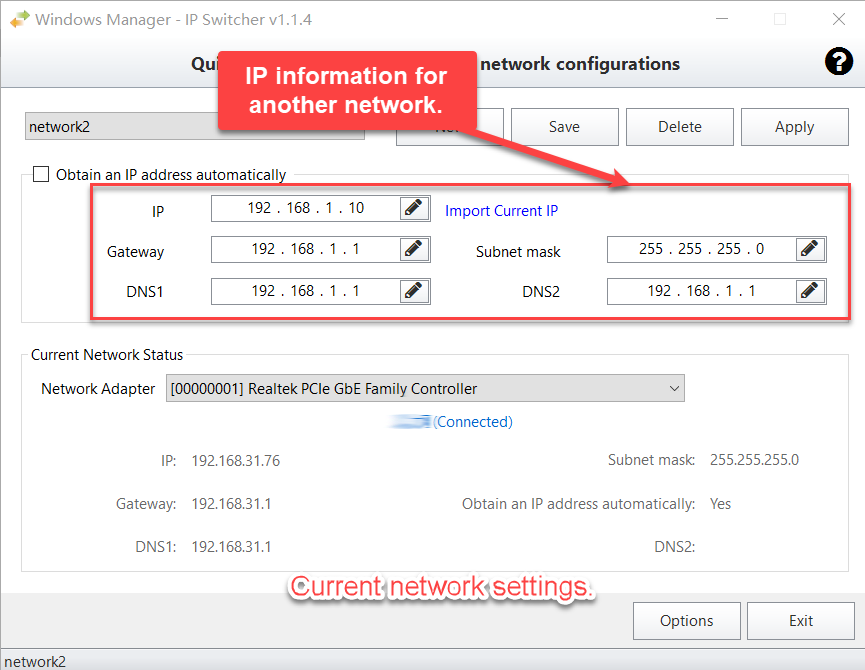
Im Bild ist das gewählte Profil ein anderes Netz: 192.168.1.10 mit Gateway 192.168.1.1. Current Network Status zeigt weiter 192.168.31.76, weil dieses Profil noch nicht angewendet wurde. Ein Name lädt nur die gespeicherten Werte in die Felder.
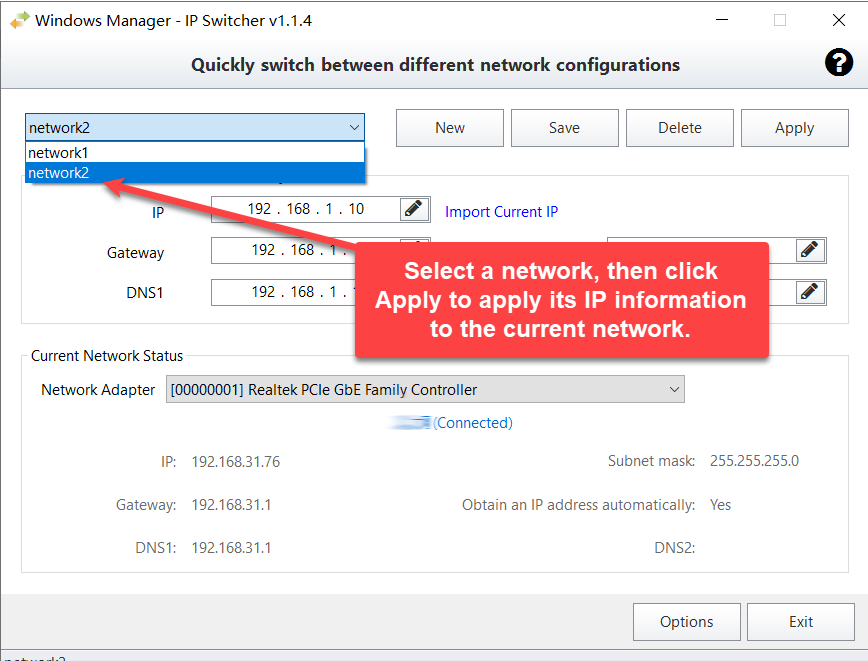
Wählen Sie ein Netz und klicken Sie auf Apply, um dessen IP-Angaben auf das aktuelle Netz anzuwenden. Bestätigen Sie die Rückfrage. Nach der Aktualisierung sollte der Status zum gewählten Profil passen.
Speichern Sie vor dem ersten Wechsel das Netz, das bereits funktioniert. Legen Sie ein Profil an, klicken Sie auf Import Current IP und dann auf Save. So kommen Sie zurück, wenn das andere Profil das falsche Gateway oder die falsche Maske verwendet.
7. Wie lese ich den aktuellen Netzwerkstatus?
Current Network Status ist eine Live-Anzeige des gewählten Adapters, keine Kopie des Profils. Änderungen in den Feldern darüber wirken hier nicht.
- Network Adapter: der von Windows gemeldete Adapter samt Name. Wählen Sie den Ethernet- oder WLAN-Adapter, den Sie ändern wollen. Virtuelle Adapter stehen in derselben Liste. Wenden Sie ein LAN-Profil nicht auf einen virtuellen Adapter an, wenn Sie den nicht ändern möchten.
- Verbindungsstatus: verbunden, getrennt, wird verbunden, wird getrennt, Medium getrennt und die übrigen Zustände, die Windows für diesen Adapter meldet.
- IP und Subnet mask: die verwendete IPv4-Adresse. Hat der Adapter mehrere IPv4-Adressen, erscheint die erste.
- Gateway: das IPv4-Standardgateway, sofern vorhanden.
- Obtain an IP address automatically: Yes, wenn der Adapter DHCP verwendet. No bei einer festen Adresse.
- DNS1 und DNS2: die ersten beiden IPv4-DNS-Server. Ein leeres DNS2 bedeutet, dass kein zweiter IPv4-DNS-Server eingetragen ist.
Steht DNS2 im Profil und im Status bleibt es leer, wurde das Profil noch nicht angewendet, oder beide DNS-Felder enthielten dieselbe Adresse und Windows hat eine behalten. Wenden Sie das Profil an und lesen Sie den Bereich erneut.
8. Kann IP Switcher mit Windows starten und im Infobereich bleiben?
Klicken Sie auf Options.
- Start with Windows (mit Windows starten): legt eine Anmeldungsaufgabe an, damit IP Switcher beim Anmelden öffnet. Deaktivieren entfernt die Aufgabe. Auf diesem Weg kann das Fenster minimiert starten.
- Minimize to system tray when minimizing (beim Minimieren in den Infobereich): blendet das Fenster aus und lässt ein Symbol im Infobereich. Der Hinweis zeigt Programmname und Version.
Rechtsklick auf das Symbol:
- Profile: die gespeicherten Namen. Die Auswahl stellt dieselbe Rückfrage und schreibt das Profil dann auf den Adapter.
- Show (Anzeigen): holt das Fenster zurück.
- Exit (Beenden): schließt IP Switcher und speichert die Profile.
Die Profile stehen in IPSwitcher.xml im Programmordner. Behalten Sie die Datei, wenn die Namen nach einem Verschieben des Ordners erhalten bleiben sollen. Löschen entfernt ein Profil nur aus dieser Datei. Der Adapter behält seine aktuelle Adresse.
9. Darauf sollten Sie achten
- Apply ändert den echten Adapter. Eine falsche Subnetzmaske oder ein falsches Gateway nimmt den PC aus dem Netz. Speichern Sie die funktionierenden Werte zuerst mit Import Current IP und Save, damit Sie dieses Profil erneut anwenden können.
- Save wechselt das Netz nicht. Die Felder können ein Netz zeigen, während der Status noch ein anderes zeigt. Das ist so vorgesehen, bis Sie Apply bestätigen.
- Ein statisches Profil braucht IP-Adresse und Subnetzmaske. Gateway und DNS2 dürfen leer sein. DNS1 sollte gefüllt sein, wenn das Profil kein DHCP verwendet und Namen aufgelöst werden müssen.
- DHCP leert die festen Felder dieses Profils. Wählen Sie die automatische Adresse nur in einem Netz mit DHCP-Server. Durch das Anwenden verschwindet die feste Adresse vom Adapter.
- Prüfen Sie den Adapternamen. Apply schreibt auf den unter Network Adapter gewählten Adapter. Bei Ethernet, WLAN und virtuellen Adaptern ändert die falsche Zeile die falsche Schnittstelle.
- Dieselbe Adresse in DNS1 und DNS2 kann zu einem einzigen DNS-Server werden. Tragen Sie zwei verschiedene Server ein oder lassen Sie DNS2 leer.
- Löschen entfernt nur das gespeicherte Profil. Die Frage lautet, ob dieses Profil gelöscht werden soll. Der Adapter behält seine Adresse.
- Das Ändern der Adresse braucht die Berechtigung, den Adapter zu konfigurieren. Lehnt Windows die Änderung ab, starten Sie Windows Manager wie gewohnt, damit das Werkzeug die Netzwerkeinstellungen schreiben kann.
- Während der neuen Adresse kann die Verbindung abbrechen. Beenden Sie Downloads und Remotesitzungen vorher. Liegt die neue Adresse außerhalb des aktuellen LANs, brauchen Sie das andere Profil oder Zugang zum PC, um zurückzukehren.
10. So behalten Sie ein Profil für zu Hause und eines für das Büro
- Verbinden Sie sich zu Hause und öffnen Sie IP Switcher. Klicken Sie auf New, geben Sie Home ein und klicken Sie auf Import Current IP.
- Prüfen Sie IP-Adresse, Subnetzmaske, Gateway und DNS. Klicken Sie auf Save. Apply ist nicht nötig, weil der Adapter diese Werte schon verwendet.
- Klicken Sie erneut auf New und geben Sie Office ein. Tragen Sie die Büroadresse, Maske, das Gateway und DNS ein, oder wählen Sie die automatische Adresse, wenn das Büro DHCP verwendet. Klicken Sie auf Save.
- Im Büro wählen Sie Office und klicken auf Apply. Bestätigen Sie die Rückfrage. Warten Sie, bis der Status die Büroadresse zeigt und die Verbindung steht.
- Zu Hause wählen Sie Home und klicken erneut auf Apply.
Dieselben Schritte gehen über das Symbol im Infobereich: Profile öffnen, den Namen wählen und bestätigen. Das Fenster muss nicht offen bleiben.
Jetzt ausprobieren
Nutzen Sie IP Switcher, wenn Sie zwischen Netzen mit unterschiedlichen IP-Adressen wechseln oder eine feste Adresse bereithalten möchten, ohne sie neu zu tippen. Funkprofile und gespeicherte WLAN-Kennwörter finden Sie im Wi-Fi Manager. Den Verkehr auf dem Adapter nach einem Wechsel sehen Sie im Network Monitor. Die übrigen Werkzeuge stehen auf der Produktseite.
Ausprobieren: Windows Manager herunterladen und mit IP Switcher das Netz speichern, das Sie gerade verwenden.
