Windows merkt sich die Funknetzwerke, mit denen Sie sich verbunden haben, einschließlich Verbindungsart, Sicherheitstyp und Kennwort. Nach einem Adaptertausch oder einer Neuinstallation bleiben manche Einträge beim aktuellen Adapter, andere hängen an einem Adapter, der nicht mehr vorhanden ist. Die Einstellungen zeigen oft nicht den gesamten Verlauf, und alles auf einmal zu sichern ist dort umständlich.
Der Wi-Fi Manager in Windows Manager zeigt die WLAN-Profile dieses PCs und verwaltet sie. Sie sehen Profile des aktuellen Adapters, Netzwerke der aktuellen Suche und den Verbindungsverlauf alter Adapter. Außerdem können Sie die automatische Verbindungsreihenfolge ändern, ein gespeichertes WLAN-Kennwort anzeigen, Profile sichern oder wiederherstellen und eine SSID blockieren oder zulassen.
Die folgenden Abschnitte folgen dem Fenster: wofür jede Liste da ist, welche Schaltflächen gelten und was Sie vor einer Änderung prüfen sollten. Schaltflächennamen entsprechen der englischen Oberfläche.
1. Was kann der Wi-Fi Manager?
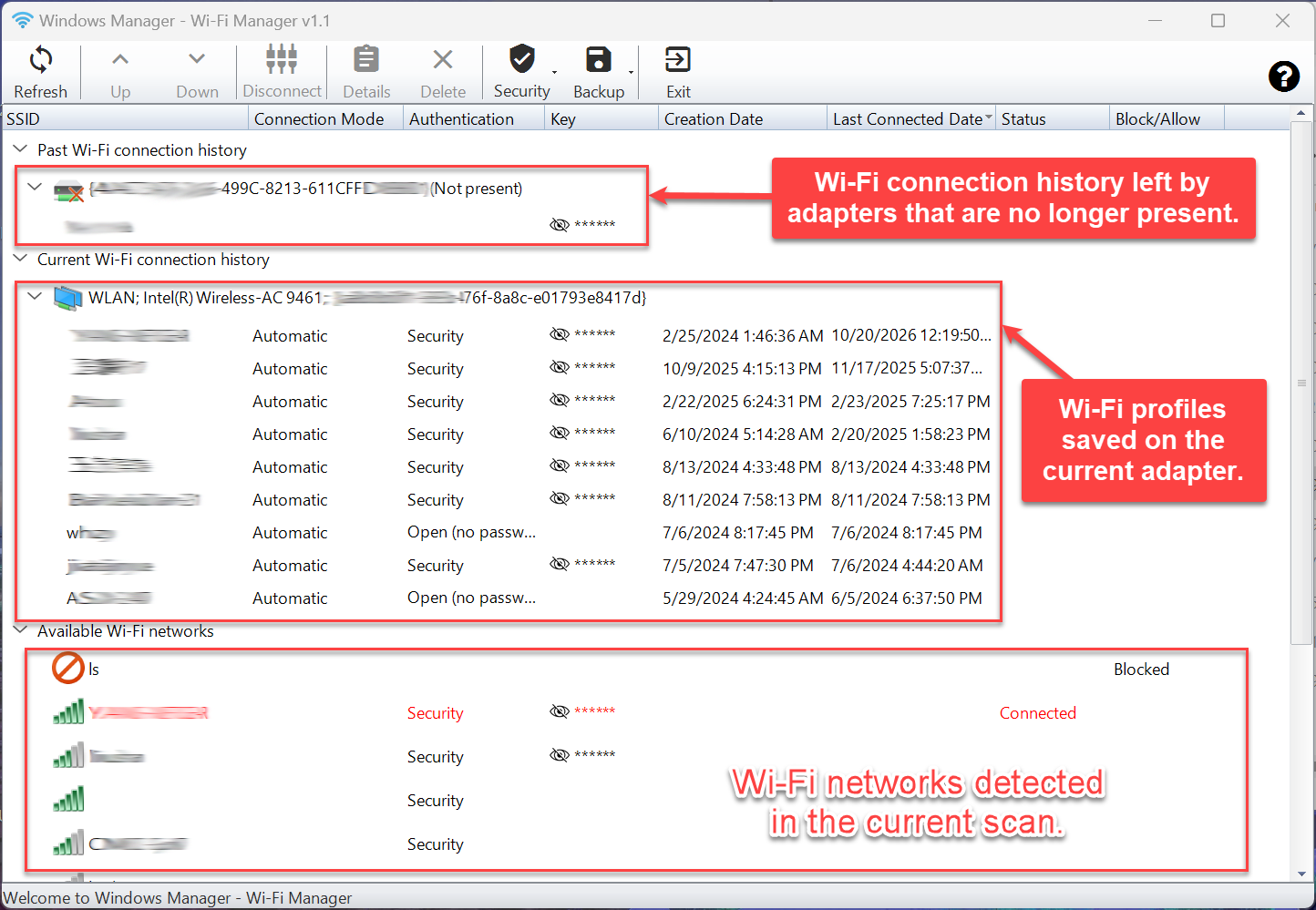
- Alle Funkprofile an einem Ort anzeigen. Die Liste teilt sich in früheren Verbindungsverlauf, Profile des aktuellen Adapters und Netzwerke der aktuellen Suche.
- Ein gespeichertes WLAN-Kennwort anzeigen. Kennwörter erscheinen als Sternchen. Ein Klick auf das Augensymbol zeigt das Kennwort im Klartext. Nach 10 Sekunden wird es wieder verborgen.
- Die automatische Verbindung sortieren. Schieben Sie ein gespeichertes Profil auf dem aktuellen Adapter nach oben oder unten.
- Ein Netzwerk in der Nähe verbinden oder trennen. Connect und Disconnect gelten für ein Netzwerk der aktuellen Suche. Eine blockierte SSID lässt sich nicht verbinden.
- Die vollständigen Einstellungen eines Profils öffnen. Details zeigt Verbindungsmodus, SSID, Sicherheitstyp und Schlüssel.
- Ein Netzwerk blockieren oder zulassen. Eine einzelne SSID sperren oder nur Netzwerke auf der Zulassungsliste erlauben.
- Profile des aktuellen Adapters sichern und wiederherstellen. Die Sicherung enthält das Kennwort. Der frühere Verbindungsverlauf lässt sich mit dieser Sicherung nicht exportieren.
2. Wie öffne ich den Wi-Fi Manager?
Öffnen Sie Wi-Fi Manager bei den Netzwerkwerkzeugen von Windows Manager. Die Symbolleiste liegt oben, die Funkliste füllt das Fenster. Beim Start wird die Liste einmal aktualisiert.
- Refresh: Adapter, gespeicherte Profile und aktuell erkannte Netzwerke neu einlesen.
- Up / Down: Die Verbindungspriorität des gewählten Profils auf dem aktuellen Adapter ändern.
- Connect / Disconnect: Ein Netzwerk der aktuellen Suche verbinden oder trennen. Bei einer bestehenden Verbindung wird die Schaltfläche zu Disconnect.
- Details: Das gespeicherte Profil des gewählten Netzwerks vollständig anzeigen.
- Delete: Das gewählte aktuelle Profil oder früheren Verbindungsverlauf löschen.
- Security: Eine SSID blockieren, die Blockierung aufheben, zulassen oder von der Liste nehmen, oder den Modus „alles außer der Zulassungsliste blockieren“ umschalten.
- Backup: Das gewählte Profil sichern, alle Profile des aktuellen Adapters sichern oder eine Sicherung zurückspielen.
- Exit: Das Fenster schließen.
Das Fragezeichen oben rechts zeigt einen kurzen Hinweis: Sie können alle Funkprofile ansehen und verwalten; ein Eintrag nach oben oder unten setzt die Verbindungspriorität; eine blockierte SSID lässt sich nicht verbinden, und wenn alle Netzwerke außer den zugelassenen blockiert sind, können nur zugelassene SSIDs verbunden werden. Darunter öffnet Online Help (Online-Hilfe) diese Seite.
Manche Schaltflächen bleiben gesperrt, bis die passende Zeile markiert ist. Backup Selected ist nur verfügbar, wenn ein Profil unter Current Wi-Fi connection history markiert ist. Bei einem verfügbaren Netzwerk oder bei früherem Verlauf bleibt es grau. Das ist so vorgesehen, auch wenn die Liste Einträge enthält.
3. Die drei Funklisten
Nach dem Aktualisieren ist die Liste meist in drei Gruppen geteilt. Mit dem Pfeil links klappen Sie eine Gruppe auf oder zu.
Past Wi-Fi connection history
Das sind Verbindungsdaten von WLAN-Adaptern, die nicht mehr in diesem PC stecken. Die Adapterzeile ist mit Not present gekennzeichnet. Darunter sehen Sie SSIDs und Kennwörter dieses Adapters. Verbinden können Sie damit nicht, und Backup Selected oder Backup All exportieren sie nicht. Wenn Sie sie nicht mehr brauchen, markieren Sie die Zeile und klicken auf Delete.
Current Wi-Fi connection history
Das sind die Profile des jetzt vorhandenen WLAN-Adapters. Die Adapterzeile zeigt Name, Beschreibung und Kennung. Jede Zeile darunter ist eine SSID mit Verbindungsmodus, Authentifizierung, Schlüssel, Erstellungsdatum und letztem Verbindungsdatum. Sichern, Priorität ändern oder ein aktuelles Profil löschen Sie erst, nachdem Sie eine dieser Zeilen markiert haben.
Available Wi-Fi networks
Das sind die Netzwerke der aktuellen Suche. Das Signalsymbol zeigt die Stärke. Ein verbundenes Netzwerk zeigt in der Statusspalte Connected in Rot. Ein blockiertes Netzwerk zeigt in der Spalte Block/Allow Blocked. Connect und Disconnect gelten nur für diese Gruppe.
4. Kennwort, Datum, Verbindungsstatus und Blockierung
- SSID: Name des Funknetzwerks.
- Connection Mode: Automatic verbindet, sobald das Netzwerk in Reichweite ist. Manual wartet auf eine manuelle Verbindung.
- Authentication: Open (no password) ist ein offenes Netzwerk. Andere Sicherungen erscheinen als Security.
- Key: Das gespeicherte Kennwort, zunächst als ******.
- Creation Date: Wann das Profil erstellt wurde.
- Last Connected Date: Wann zuletzt verbunden wurde.
- Status: Ob dieses Netzwerk jetzt verbunden ist.
- Block/Allow: Ob das Netzwerk blockiert, zugelassen oder ohne eigene Regel ist.
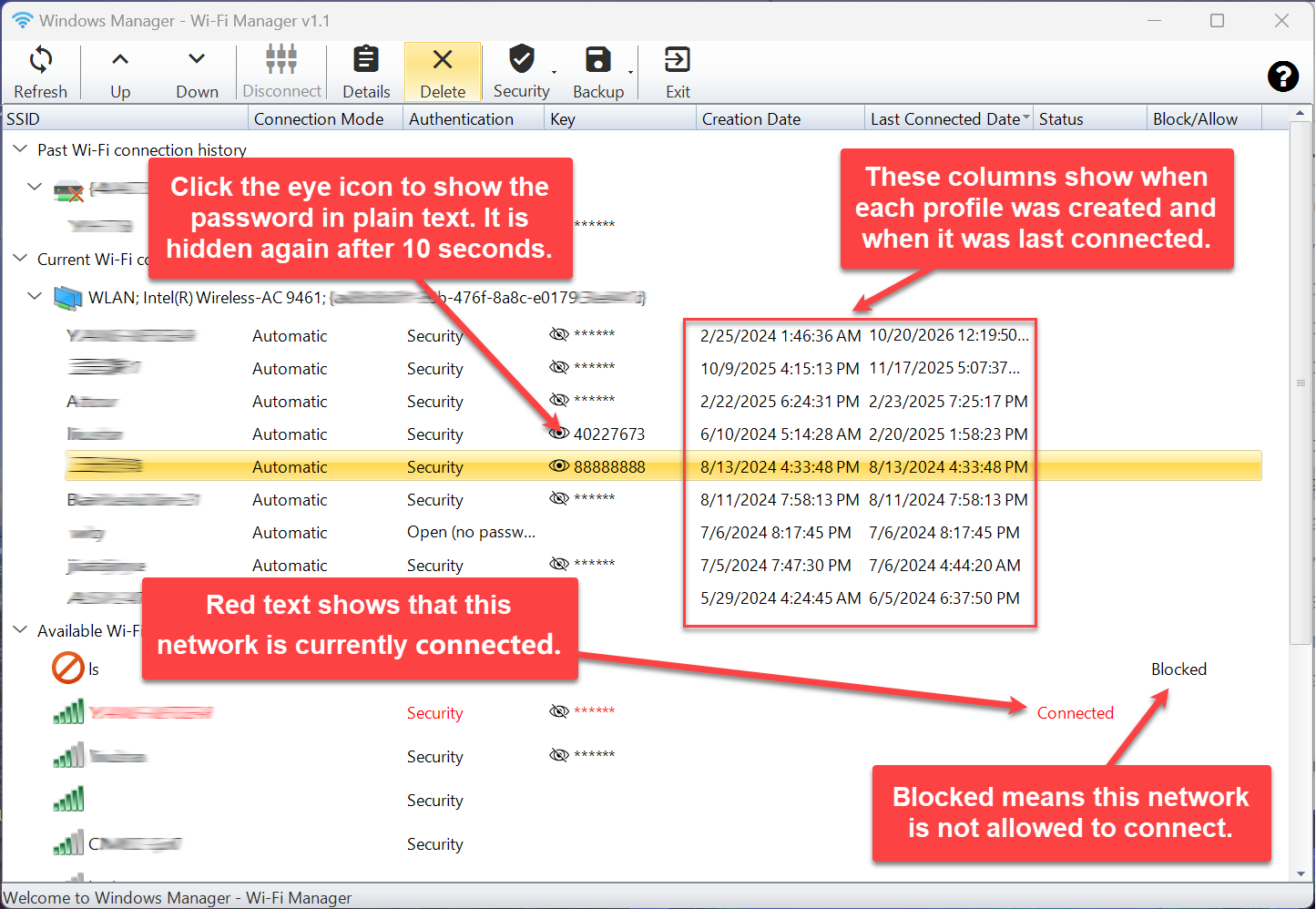
Ein Klick auf das Augensymbol in der Spalte Key zeigt das Kennwort im Klartext. Nach 10 Sekunden wird es wieder verborgen. Wer den Bildschirm sehen kann, kann es in dieser Zeit lesen. Warten Sie, bis es verborgen ist, bevor Sie einen Screenshot machen oder den Bildschirm freigeben.
Roter Text bedeutet, dass dieses Netzwerk verbunden ist. Blocked in Block/Allow bedeutet, dass diese SSID nicht verbunden werden darf. Connect bleibt für diese Zeile gesperrt.
5. Verbinden, trennen und Priorität setzen
Verbinden oder trennen
Markieren Sie ein Netzwerk unter Available Wi-Fi networks:
- Wenn der PC nicht verbunden ist, heißt die Schaltfläche Connect. Ein offenes Netzwerk wird direkt verbunden. Ist ein Kennwort nötig, fragt der Wi-Fi Manager danach.
- Gibt es bereits ein Profil für diese SSID, erscheint die Frage: A network profile already exists. Do you want to use it? Mit Ja verwenden Sie das gespeicherte Kennwort. Mit Nein geben Sie ein neues ein.
- Ein leeres Kennwort bricht die Verbindung ab. Passt das Kennwort nicht zu den Anforderungen des Netzwerks, wird es als ungültig gemeldet, und Sie können es erneut eingeben.
- Ist der PC bereits verbunden, wechselt die Schaltfläche zu Disconnect. Sie ist nur verfügbar, wenn Sie die gerade verbundene Zeile markieren. Andere verfügbare Netzwerke lassen sich erst verbinden, nachdem Sie getrennt haben.
Eine blockierte SSID lässt sich nicht verbinden. Wenn alle Netzwerke außer den zugelassenen blockiert sind, können nur zugelassene SSIDs verbunden werden.
Automatische Reihenfolge ändern
Up und Down sind nur verfügbar, wenn Sie ein Profil unter Current Wi-Fi connection history markieren. Je weiter oben die Zeile steht, desto höher ist die Verbindungspriorität. Die oberste Zeile kann nicht weiter nach oben, die unterste nicht weiter nach unten. Bei nur einem Profil bleiben beide Schaltflächen gesperrt.
Nach dem Verschieben wird die Liste aktualisiert und dasselbe Profil wieder markiert.
6. WLAN-Profildetails anzeigen
Markieren Sie ein Netzwerk mit gespeichertem Profil und klicken Sie auf Details, oder doppelklicken Sie die Zeile. Wi-Fi Profile Details zeigt die vollständigen Einstellungen, einschließlich Adapter, Verbindungsmodus, Wechsel zu anderen Netzwerken, SSID, Netzwerktyp und Sicherheitsschlüssel.
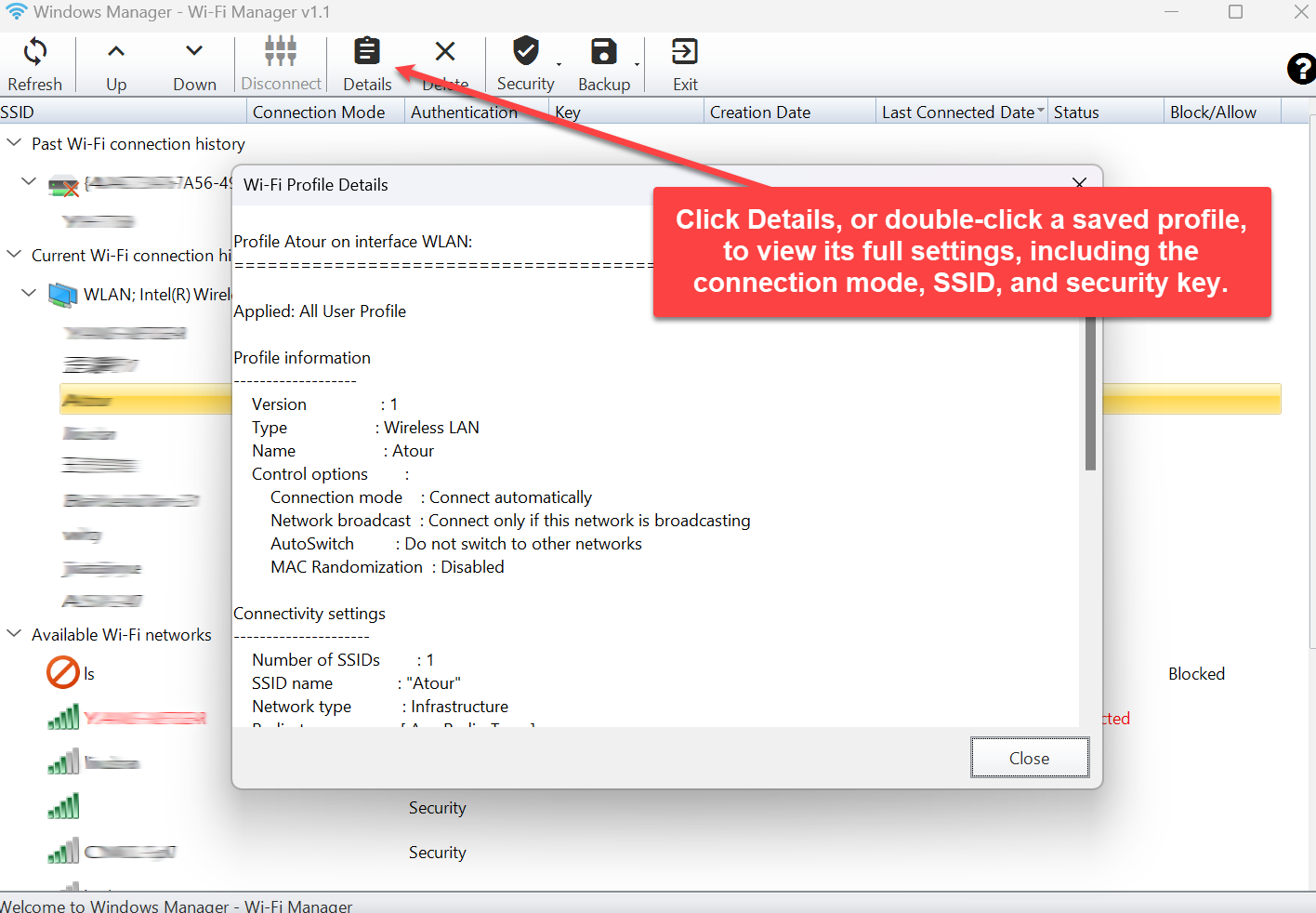
Bei einem verfügbaren Netzwerk ohne Profil bleibt Details grau, und ein Doppelklick öffnet nichts. Kennwörter aus dem früheren Verlauf lesen Sie in der Spalte Key der Hauptliste.
Der Schlüssel im Detailfenster steht im Klartext. Schließen Sie das Fenster mit Close.
7. Funknetzwerke blockieren und zulassen
Markieren Sie eine SSID unter den aktuellen Profilen oder den verfügbaren Netzwerken und öffnen Sie Security. Welche Befehle aktiv sind, hängt vom Wert in Block/Allow ab.
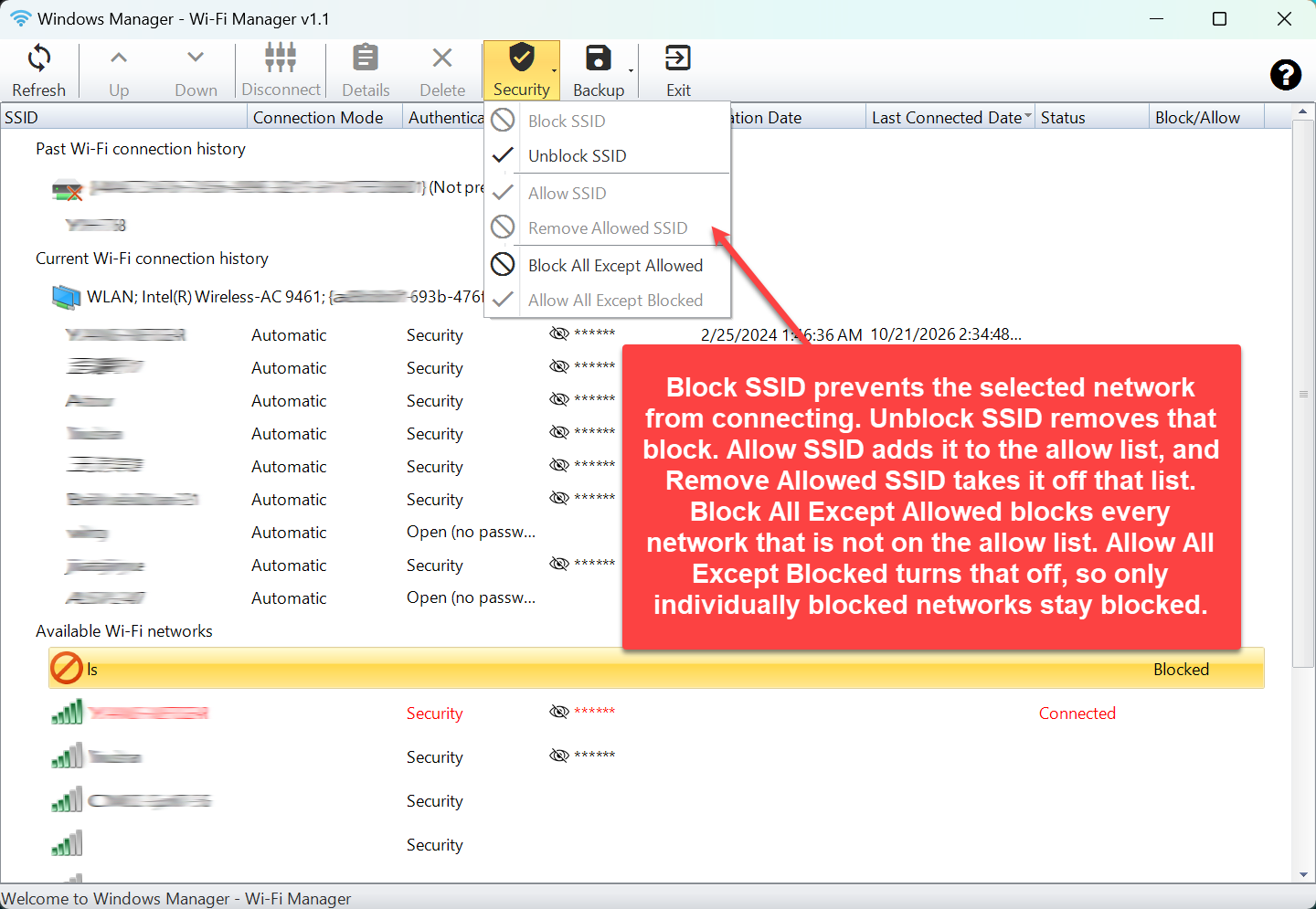
- Block SSID: Verhindert die Verbindung mit dem gewählten Netzwerk. Block/Allow zeigt Blocked.
- Unblock SSID: Hebt diese Blockierung auf. Nur verfügbar, wenn die Zeile Blocked ist.
- Allow SSID: Nimmt das gewählte Netzwerk in die Zulassungsliste auf.
- Remove Allowed SSID: Entfernt es von der Liste. Nur verfügbar, wenn die Zeile Allowed ist.
- Block All Except Allowed: Blockiert jedes Netzwerk, das nicht auf der Zulassungsliste steht. Neu erkannte, nicht zugelassene Netzwerke lassen sich ebenfalls nicht verbinden.
- Allow All Except Blocked: Schaltet diesen Modus aus. Nur einzeln blockierte Netzwerke bleiben blockiert.
Ist die Zelle Block/Allow leer, können Sie das Netzwerk blockieren oder zulassen. Eine Allowed-Zeile können Sie von der Liste nehmen. Eine Blocked-Zeile können Sie freigeben.
Block All Except Allowed gilt für die Funkverbindungen dieses PCs, nicht nur für die markierte Zeile. Lassen Sie zuerst die SSIDs zu, die Sie weiter brauchen, etwa zu Hause, im Büro und den Hotspot des Telefons. Sonst lassen sich diese Netzwerke nicht verbinden.
8. WLAN-Profile sichern und wiederherstellen
Unter Backup gibt es vier Befehle. Die Schaltfläche Backup in der Symbolleiste lässt sich immer öffnen. Ob Backup Selected im Menü aktiv ist, hängt von der markierten Zeile ab.
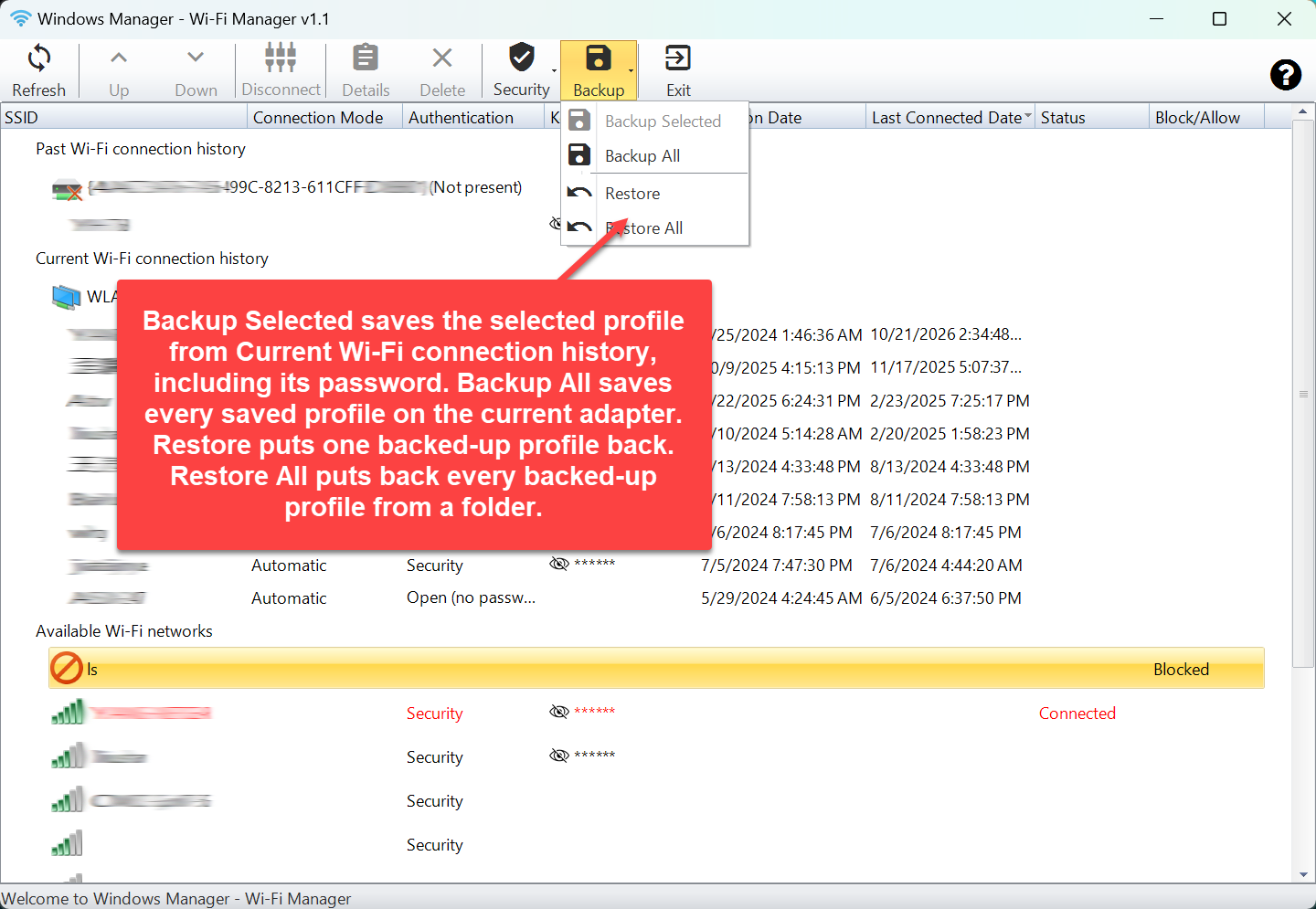
- Backup Selected: Sichert das markierte Profil aus Current Wi-Fi connection history einschließlich Kennwort. Markieren Sie zuerst die Zeile und wählen Sie dann einen Ordner. Eine Meldung bestätigt, dass das Profil gesichert wurde.
- Backup All: Sichert alle gespeicherten Profile des aktuellen Adapters einschließlich Kennwörtern. Verfügbar, sobald dieser Adapter mindestens ein Profil hat. Der frühere Verbindungsverlauf wird nicht gesichert.
- Restore: Spielt ein gesichertes XML-Profil für den aktuellen Benutzer zurück. Der Dateifilter heißt XML Files.
- Restore All: Spielt jedes XML-Profil aus einem Ordner zurück. Enthält der Ordner keine XML-Dateien, erscheint der Hinweis, dass die Datei nicht vorhanden ist.
Eine exportierte Datei heißt meist nach Adapter und Profil, zum Beispiel Wi-Fi-Home.xml. Restore All verarbeitet jede XML-Datei im Ordner, nicht nur Dateien mit einem festen Präfix.
Das Kennwort in diesen XML-Dateien steht im Klartext. Legen Sie den Ordner dorthin, wo nur Sie ihn öffnen können. Nicht in einen freigegebenen Cloud-Ordner, eine E-Mail oder einen Chat. Löschen Sie die Sicherung auf diesem PC, wenn Sie fertig sind, oder legen Sie sie auf einen verschlüsselten Datenträger.
9. Ein Profil oder früheren Verlauf löschen
Markieren Sie die Zeile und klicken Sie auf Delete. Der Wi-Fi Manager fragt nach. Mit Nein wird nichts entfernt.
- Das Löschen eines Profils unter Current Wi-Fi connection history entfernt dieses gespeicherte Profil vom aktuellen Adapter. Ohne Sicherung brauchen Sie das Kennwort danach erneut.
- Das Löschen einer Zeile unter Past Wi-Fi connection history oder des fehlenden Adapterknotens entfernt diesen Verlauf. Diese Gruppe lässt sich mit Backup nicht exportieren. Prüfen Sie vorher, ob Sie die Kennwörter noch brauchen.
Suchergebnisse unter Available Wi-Fi networks lassen sich nicht löschen. Sie sind Signale dieser Suche und können nach Refresh wieder erscheinen. Um eine Verbindung zu unterbinden, verwenden Sie Block SSID.
10. Hinweise
- Prüfen Sie, zu welcher Gruppe die Zeile gehört. Backup, Up und Down gelten für gespeicherte Profile des aktuellen Adapters. Connect und Disconnect gelten für verfügbare Netzwerke. Der frühere Verlauf dient zum Ansehen und Löschen.
- Ist Backup Selected grau, markieren Sie ein Profil des aktuellen Adapters. Ein verfügbares Netzwerk, früherer Verlauf oder die Adapterzeile schaltet es nicht frei. Hat der aktuelle Adapter Profile, kann Backup All alle sichern.
- Früheren Verbindungsverlauf können Sie nicht sichern. Der Adapter ist nicht mehr vorhanden, deshalb liest der Export diese alten Dateien nicht. Notieren Sie ein benötigtes Kennwort, bevor Sie die Zeile löschen.
- Sicherungsdateien enthalten Kennwörter im Klartext. Geben Sie die XML-Dateien nicht weiter.
- Das Augensymbol zeigt ein Kennwort 10 Sekunden lang. Danach wird es automatisch verborgen. Teilen Sie den Bildschirm nicht, solange es sichtbar ist.
- Eine blockierte SSID lässt sich nicht verbinden. Markieren Sie die Zeile und klicken Sie auf Unblock SSID, wenn Sie sie brauchen.
- Block All Except Allowed kann Sie von genutzten Netzwerken aussperren. Lassen Sie diese SSIDs zuerst zu. Zum Aufheben klicken Sie auf Allow All Except Blocked. Einzeln blockierte Netzwerke bleiben blockiert.
- Das Löschen eines aktuellen Profils beendet die automatische Verbindung. Sichern Sie ein Heim- oder Büronetzwerk, das Sie weiter nutzen, vorher.
- Details gibt es nur für ein gespeichertes Profil. Ein Hotspot ohne Profil lässt sich verbinden, hat aber noch keine Details. Nach dem Speichern des Profils aktualisieren Sie die Liste.
- Die Liste wird nach Blockieren, Zulassen, Sortieren oder Löschen aktualisiert. Mit Refresh suchen Sie jederzeit erneut nach Netzwerken in der Nähe.
11. Typische Abläufe
Alle WLAN-Kennwörter sichern, bevor Sie neu installieren oder den PC wechseln
- Öffnen Sie den Wi-Fi Manager und warten Sie auf die Aktualisierung.
- Klappen Sie Current Wi-Fi connection history auf und prüfen Sie die Profile des aktuellen Adapters.
- Klicken Sie auf Backup → Backup All und wählen Sie einen Ordner, den nur Sie öffnen können.
- Nach der Meldung, dass alle Funkprofile gesichert wurden, kopieren Sie den Ordner auf den neuen PC. Geben Sie ihn nicht über einen öffentlichen Link frei.
- Öffnen Sie auf dem neuen PC den Wi-Fi Manager und klicken Sie auf Backup → Restore All.
Nur das Heimnetzwerk sichern
- Markieren Sie diese SSID unter Current Wi-Fi connection history. Backup Selected wird verfügbar.
- Klicken Sie auf Backup → Backup Selected und wählen Sie den Speicherort.
- Später stellen Sie mit Restore genau diese XML-Datei wieder her.
Verhindern, dass der PC einem Netzwerk beitritt
- Markieren Sie die SSID unter den verfügbaren Netzwerken oder den aktuellen Profilen.
- Klicken Sie auf Security → Block SSID.
- Nach dem Aktualisieren sollte Block/Allow den Wert Blocked zeigen, und Connect ist nicht mehr verfügbar.
- Wenn Sie das Netzwerk wieder brauchen, markieren Sie dieselbe Zeile und klicken auf Unblock SSID.
Das Heimnetzwerk vor dem Hotspot des Telefons bevorzugen
- Markieren Sie die Heim-SSID unter Current Wi-Fi connection history.
- Schieben Sie sie mit Up über den Hotspot. Weiter oben bedeutet höhere Priorität.
- Automatisch verbunden wird ein Netzwerk in Reichweite nur, wenn der Connection Mode Automatic ist.
Jetzt testen
Der Wi-Fi Manager hilft, wenn Sie ein gespeichertes WLAN-Kennwort brauchen, die automatische Verbindung ordnen, Profile vor einem PC-Wechsel sichern oder eine unerwünschte SSID blockieren möchten. Für den Zugriff auf Websites oder die Hosts-Datei verwenden Sie anschließend die URL-Verwaltung. Weitere Funktionen stehen auf der Produktseite.
Jetzt testen: Windows Manager herunterladen und im Wi-Fi Manager die Funkprofile des aktuellen Adapters ansehen.
