Wer lange mit demselben Browser arbeitet, sammelt in den Favoriten unweigerlich viele Links, die sich nicht mehr öffnen lassen. Vielleicht möchten Sie auch eine Website sperren, ohne C:\Windows\System32\drivers\etc\hosts von Hand zu bearbeiten, oder auf dem Kinder- oder Büro-PC nur bestimmte Websites zulassen – und finden dafür kein einfaches Werkzeug.
Die URL-Verwaltung (URL Manager) von Windows Manager bündelt diese Aufgaben in einem Fenster: Favoriten prüfen testet alle Links in den Favoriten von Microsoft Edge und Google Chrome und entfernt tote Einträge auf einmal; Host-Datei bearbeiten zeigt die Hosts-Datei als Liste an, damit Sie Websites sperren, IP-Adressen auflösen sowie sichern und wiederherstellen können; URLs sperren legt für Edge, Chrome und Firefox einen Sperrmodus (Sperrliste) oder Zulassen-Modus (Zulassungsliste) fest.
Im Folgenden: Öffnen, Bedeutung aller Schaltflächen und Einstellungen sowie wichtige Hinweise. Die Screenshots entsprechen dem echten Fenster. Fahren Sie im Programm mit der Maus über das ? oben rechts, um einen kurzen Tipp zu sehen; über Online-Hilfe am Ende des Tipps öffnen Sie diesen Artikel.
1. Was kann die URL-Verwaltung?
- Tote Favoriten finden. Liest die Favoriten von Edge (Chromium) und Chrome automatisch ein, ruft jede Adresse mit mehreren Threads auf, markiert nicht erreichbare Einträge rot und zeigt den Fehlergrund an.
- Defekte Links gesammelt löschen. Nach der Prüfung sind tote Adressen bereits angehakt – ein Klick auf Löschen entfernt sie aus den lokalen Favoriten, statt sie im Browser einzeln zu suchen.
- Hosts-Datei übersichtlich bearbeiten. Zeigt die Hosts-Einträge als Tabelle Hostcomputer / IP / Kommentare / Status; Einträge lassen sich hinzufügen, bearbeiten, aktivieren/deaktivieren und entfernen – ganz ohne Hosts-Syntax.
- Websites sperren. Leiten Sie eine Website unter „Host-Datei bearbeiten“ auf
127.0.0.1um oder tragen Sie die Domain unter „URLs sperren“ ein – danach lässt sie sich nicht mehr öffnen. - Nur bestimmte Websites zulassen. Im Zulassen-Modus öffnen die Browser nur die Websites aus der Liste; mit Nur erlauben unter „Host-Datei bearbeiten“ lässt sich zusätzlich ein Netzwerkadapter auf die Hosts in der Hosts-Datei beschränken.
- Hosts-Datei sichern und wiederherstellen. Vor Änderungen mit einem Klick sichern, bei Problemen mit einem Klick zurückholen.
Sie ergänzt die Sicherheitseinstellungen: Die Sicherheitseinstellungen beschränken Systemeinstellungen und Funktionen, die URL-Verwaltung kümmert sich um Webadressen und den Zugriff auf Websites.
2. URL-Verwaltung öffnen
Im Hauptfenster von Windows Manager:
Netzwerk → URL-Verwaltung
Die Schaltfläche trägt die Beschreibung „Verwaltung von URL-bezogenen Einträgen und Zugriffskontrolle“. Das Tool öffnet sich in einem eigenen Fenster (Titel „Windows Manager - URL Manager“). Eine Testversion gibt es auf der Download-Seite. Änderungen an der Hosts-Datei, an Browser-Richtlinien und am DNS des Netzwerkadapters erfordern Administratorrechte – führen Sie Windows Manager daher als Administrator aus.
3. Hauptfenster
- Werkzeugliste links: Favoriten prüfen, Host-Datei bearbeiten und URLs sperren – per Klick wechseln. Die Breite des linken Bereichs lässt sich anpassen; Fenstergröße und Breite werden beim Schließen gespeichert.
- Titelleiste oben: zeigt „Verwaltung von URL-bezogenen Einträgen und Zugriffskontrolle“. Das ? oben rechts zeigt eine Kurzbeschreibung und den Link Online-Hilfe.
- Arbeitsbereich rechts: Liste und Schaltflächen des aktuellen Werkzeugs. „Host-Datei bearbeiten“ und „URLs sperren“ haben in ihrer Schaltflächenleiste jeweils ein eigenes ?, das die Funktionsweise der Hosts-Datei bzw. den Unterschied zwischen Sperr- und Zulassen-Modus erklärt.
- Statusleiste unten: zeigt das aktuelle Werkzeug, die Gesamtzahl der Favoriten und während der Prüfung den Fortschritt (z. B.
12/86).
4. Favoriten prüfen: tote Links finden und löschen
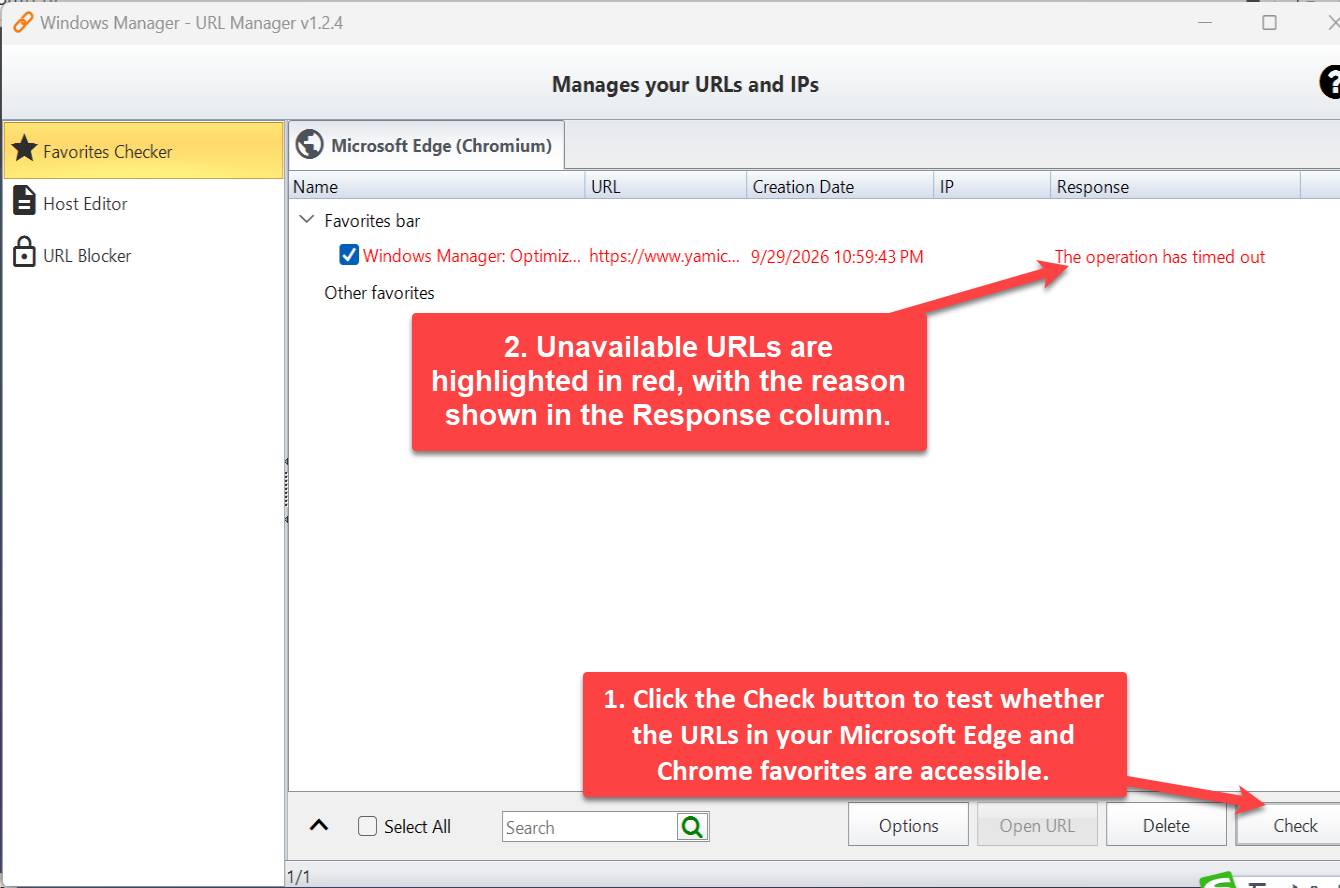
Beim Öffnen liest das Tool die Favoriten des Standardprofils (Default) der Browser ein, mit je einem Register pro Browser: Microsoft Edge (Chromium) und Google Chrome. Ist ein Browser nicht installiert oder hat er keine Favoritendatei, erscheint kein Register. Die Favoriten werden als Baum angezeigt (Favoritenleiste, Weitere Favoriten und deren Unterordner) mit den Spalten Name, URL, Erstellungsdatum, IP und Server-Rückmeldung.
So prüfen Sie
- Wählen Sie das Register des gewünschten Browsers.
- Klicken Sie unten rechts auf Prüfen. Das Tool ruft mit der unter Einstellungen festgelegten Thread-Anzahl mehrere Adressen gleichzeitig auf. Die Spalte Server-Rückmeldung zeigt zunächst „Verbinden …“, danach das Ergebnis; die Statusleiste zeigt den Fortschritt.
- Während der Prüfung wird die Schaltfläche zu Stopp – damit brechen Sie jederzeit ab.
- Am Ende meldet die Statusleiste „Favoriten-Prüfung abgeschlossen. Ungültige URLs gefunden.“ mit der Anzahl.
Ergebnisse lesen
- Erreichbar: Server-Rückmeldung zeigt
OK, die Spalte IP die aufgelöste Adresse der Website; der Eintrag bleibt ohne Haken. - Nicht erreichbar: Die Zeile wird rot und automatisch angehakt; Server-Rückmeldung nennt den Grund, etwa Zeitüberschreitung, „(404) Nicht gefunden“ oder „Der Remotename konnte nicht aufgelöst werden“.
- Übersprungen: Favoriten, die nicht mit http/https beginnen (z. B. interne Seiten
edge://undchrome://,javascript:-Bookmarklets oder lokalefile:-Dateien), lassen sich nicht online prüfen. Server-Rückmeldung zeigt dann „Übersprungen“ (englisch „Skipped“); der Eintrag wird weder rot markiert noch angehakt und nie als toter Link behandelt.
Tote Links bearbeiten
- URL öffnen: Markieren Sie einen Eintrag und öffnen Sie ihn im Standardbrowser, um zu prüfen, ob er wirklich tot ist.
- Löschen: löscht alle angehakten Einträge (alternativ Taste Entf). Ein Hinweis erinnert daran, dass nur die URLs in den lokalen Lesezeichen entfernt werden – ist die Lesezeichen-Synchronisierung mit Ihrem Browserkonto aktiv, können sie zurückkehren.
- Alle auswählen: hakt alle aktuell im Register angezeigten Einträge an oder ab; bei aktivem Suchfilter nur die gefilterten Treffer.
- Suchen: filtert Namen oder URLs bereits während der Eingabe; die Trefferzahl steht auf der Schaltfläche rechts neben dem Suchfeld.
- Pfeil unten links: klappt alle Favoritenordner auf oder zu.
5. Einstellungen der Favoriten-Prüfung
Klicken Sie unter „Favoriten prüfen“ auf Einstellungen:
- Zeitüberschreitung der geprüften Adressen: wie viele Sekunden auf jede Adresse gewartet wird, von 5 bis 30; Standard sind 5 Sekunden. Bei langsamer Verbindung oder weit entfernten Servern erhöhen, um Fehlalarme zu vermeiden.
- Thread-Nr.: wie viele Adressen gleichzeitig geprüft werden, von 1 bis 20. Mehr Threads sind schneller, zu viele können aber bei manchen Websites eine Zugriffsbegrenzung auslösen und falsche Ergebnisse liefern.
- Standard: setzt Zeitlimit und Thread-Anzahl beide auf 5 zurück.
Mit OK speichern, mit Abbrechen verwerfen. Während einer laufenden Prüfung lassen sich die Einstellungen nicht öffnen.
6. Host-Datei bearbeiten: die Hosts-Datei übersichtlich ändern
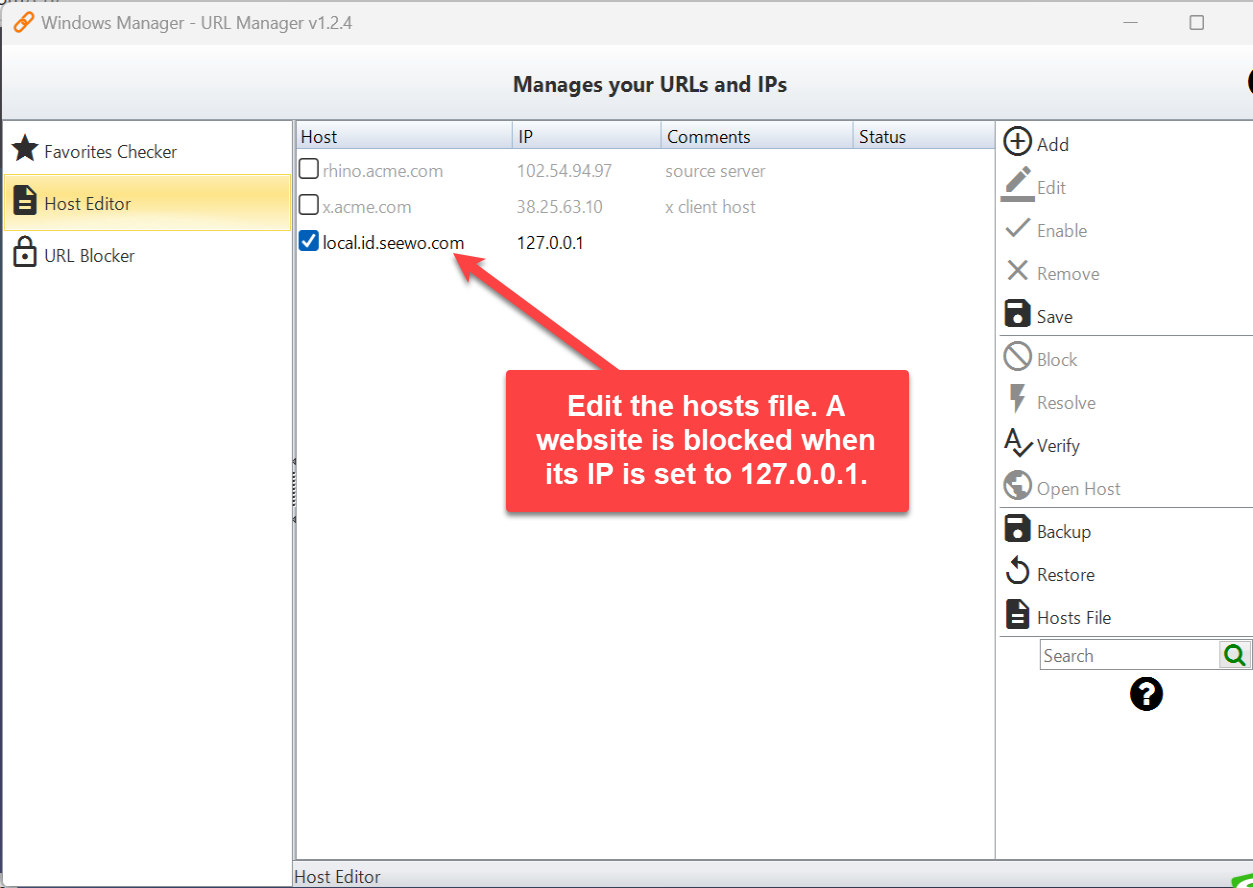
Die Hosts-Datei ordnet Hostnamen IP-Adressen zu. Beim Aufruf einer Website schaut Windows zuerst in die Hosts-Datei; findet es einen Eintrag, verwendet es diese IP, statt einen DNS-Server zu fragen. Das heißt: Häufig genutzte Websites mit ihrer richtigen IP eingetragen sparen die DNS-Abfrage, und eine Website, die auf die lokale Adresse 127.0.0.1 zeigt, landet immer wieder auf dem eigenen PC – sie ist damit gesperrt.
„Host-Datei bearbeiten“ liest die Hosts-Datei ein (und legt sie an, falls sie fehlt) und listet Hostcomputer, IP, Kommentare und Status. Der Haken vor jedem Eintrag zeigt, ob er aktiv ist: Einträge ohne Haken erscheinen grau und werden als #-Kommentar gespeichert, wirken also nicht. Ohne Internetverbindung erscheint beim Öffnen „Keine Internetverbindung.“
Schaltflächen rechts
- Hinzufügen ▸ Zulässige hinzufügen: fügt einen Host im Bearbeitungsmodus hinzu. Geben Sie eine Domain ein (z. B.
example.com); das Tool ermittelt per nslookup die echte IP und trägt sie ein. - Hinzufügen ▸ Gesperrte hinzufügen: fügt einen Host mit der IP
127.0.0.1hinzu; geben Sie eine Domain ein, um diese Website zu sperren. - Bei beiden Varianten wird zu
example.comautomatisch auchwww.example.comergänzt (bzw. die Variante ohne www, wenn Sie www eingegeben haben), denn die Hosts-Datei vergleicht nur vollständige Hostnamen. - Bearbeiten ▸ Hostcomputer / Kommentare: ändert Hostname oder Kommentar des markierten Eintrags; alternativ die Zelle Hostcomputer oder Kommentare doppelklicken. Ungültige Hostnamen und Duplikate werden abgelehnt.
- Aktivieren / Deaktivieren: schaltet den markierten Eintrag ein oder aus – wie ein Klick auf den Haken.
- Entfernen: entfernt den markierten Eintrag aus der Liste.
- Speichern: schreibt die Liste in die Hosts-Datei. Kommentare, Leerzeilen und unveränderte Einträge der Originaldatei bleiben unverändert; geänderte Einträge werden neu geschrieben, entfernte gelöscht und neue am Ende angefügt. Änderungen in der Liste wirken erst nach Klick auf Speichern.
- Sperren: setzt die IP des markierten Eintrags auf
127.0.0.1, um einen vorhandenen Host schnell zu sperren. - Auflösen: ermittelt die aktuelle echte IP des markierten Hosts und trägt sie ein – praktisch, wenn eine Website den Server gewechselt hat.
- Verifizieren ▸ Markierte verifizieren / Alles verifizieren: pingt die IP an und zeigt in der Spalte Status „Erreichbar“ oder „Unbekannt“.
- Host öffnen: öffnet
http://Hostnameim Browser, um Sperre oder Auflösung zu testen. - Sichern: Ordner wählen – die aktuelle Hosts-Datei wird als
hosts(JJJJMMTT)kopiert, z. B.hosts(20261001). Eine zweite Sicherung am selben Tag in denselben Ordner erhält einen Zeitstempel, z. B.hosts(20261001_153012), sodass frühere Sicherungen nie überschrieben werden. - Wiederherst.: Sicherungsdatei wählen – sie ersetzt die aktuelle Hosts-Datei, die Liste wird neu geladen und die Änderung wirkt sofort.
- Hosts-Datei: öffnet die gesamte Hosts-Datei als Text für Nutzer, die die Syntax kennen; mit Speichern schreiben.
- Suchen: filtert die Einträge per Stichwort.
Per Rechtsklick auf einen Eintrag erreichen Sie ein Kontextmenü mit Host öffnen, Verifizieren, Bearbeiten und Entfernen.
7. Nur den Hosts in der Liste den Internetzugang erlauben
Die Schaltfläche Nur erlauben unterhalb der Schaltflächenleiste von „Host-Datei bearbeiten“ öffnet den Dialog „Nur den Hosts in dieser Liste den Zugang zum Internet erlauben“. Dabei wird der DNS-Server des gewählten Netzwerkadapters auf 127.0.0.1 gesetzt: Nur Hosts, die mit echter IP in der Hosts-Datei stehen, lassen sich noch auflösen und erreichen; alle anderen Websites öffnen sich nicht mehr. Programme, die sich direkt per IP verbinden (z. B. Messenger), sind nicht betroffen.
- Netzwerk auswählen: den zu beschränkenden Adapter wählen; darunter werden Verbindungs-ID, Verbindungsstatus, aktueller DNS und der Anwendungsstatus angezeigt.
- Deaktivieren, um die IP-Konfiguration manuell zu ändern: Bei aktiviertem Haken werden die Windows-„Netzwerkverbindungen“ ausgeblendet, damit niemand den DNS von Hand zurückstellt; beim Entfernen des Hakens wird der Explorer neu gestartet, um den Eintrag wiederherzustellen.
- Übernehmen: speichert die Hosts-Liste, merkt sich den ursprünglichen DNS des Adapters, setzt den DNS auf
127.0.0.1und hakt die Option oben automatisch an. Enthält die Liste keinen aktiven, nicht gesperrten Host, der erreichbar (oder noch nicht verifiziert) ist, warnt das Tool, dass Sie dann keine Webseiten mehr aufrufen können, und fragt nach. - Wiederherst.: stellt den DNS des Adapters auf den Zustand vor „Übernehmen“ zurück – auf automatisch, wenn zuvor „DNS-Serveradresse automatisch beziehen“ eingestellt war, sonst auf den gespeicherten bevorzugten und alternativen DNS-Server – und entfernt den Haken der Option, sodass normales Surfen wieder möglich ist.
Fügen Sie vorher unter „Host-Datei bearbeiten“ mit Zulässige hinzufügen die Websites hinzu, die erreichbar bleiben sollen, und prüfen Sie, ob ihre IPs korrekt aufgelöst wurden.
8. URLs sperren: Sperr- oder Zulassungsliste für Edge, Chrome und Firefox
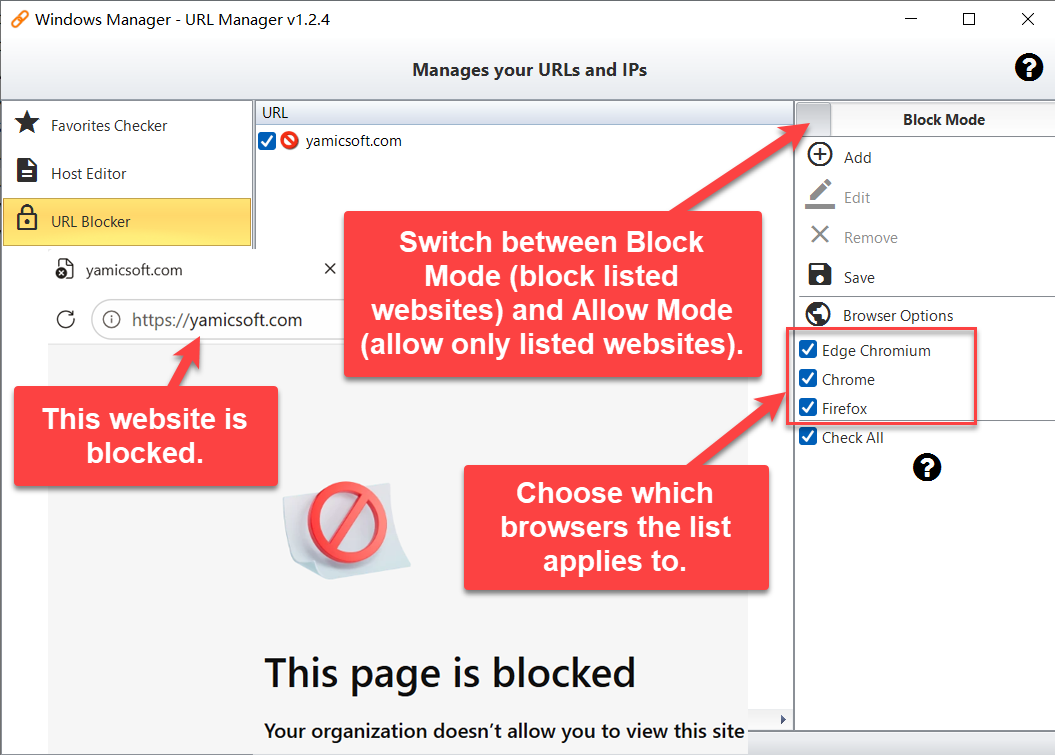
„URLs sperren“ steuert den Zugriff auf Websites über die offiziell unterstützten Richtlinien der Browser. Eine gesperrte Website zeigt im Browser eine Meldung wie „Diese Seite wurde blockiert“.
Zwei Modi
- Sperrmodus: Die gewählten Browser können die Websites aus der Liste nicht öffnen; alle anderen funktionieren normal (Sperrliste).
- Zulassen-Modus: Die gewählten Browser können nur die Websites aus der Liste öffnen; alles andere ist gesperrt (Zulassungsliste) – ideal für Kinder-PCs oder reine Arbeitsrechner.
Mit dem Modusschalter oben rechts wechseln Sie zwischen beiden Modi.
Liste bearbeiten
- Hinzufügen: fügt eine Zeile im Bearbeitungsmodus hinzu; geben Sie eine Domain wie
microsoft.comein. Eine eingefügte vollständige URL wird automatisch auf die Domain gekürzt; ungültige Domains werden entfernt, Duplikate melden „Das gleiche Element ist bereits in der Liste vorhanden.“ - Bearbeiten / Entfernen: ändert oder entfernt die markierte Domain.
- Haken: Nur angehakte Domains (mit Sperrsymbol) wirken; ohne Haken pausiert eine Regel, ohne gelöscht zu werden.
- Alle prüfen: hakt alle Domains auf einmal an oder ab.
- Jede Domain gilt auch für alle Subdomains –
yamicsoft.comerfasst also auchwww.yamicsoft.com.
Browseroptionen und Speichern
- Browseroptionen: wählen Sie die Browser, für die die Regeln gelten – Edge Chromium, Chrome, Firefox. Mindestens einer muss ausgewählt bleiben.
- Speichern: schreibt Liste und Modus in die Richtlinien der gewählten Browser und meldet „Die Einstellung wurde abgeschlossen. Bitte starten Sie die Browser neu, damit die Änderungen wirksam werden.“ Bei nicht gewählten Browsern werden vorhandene Regeln beim Speichern gelöscht.
9. Hosts-Datei oder URL-Sperre – womit Websites sperren?
- Reichweite: Die Hosts-Datei wirkt auf alle Programme des PCs; „URLs sperren“ nur auf Edge, Chrome und Firefox.
- Abgleich: Die Hosts-Datei vergleicht nur vollständige Hostnamen –
example.com,www.example.comundm.example.commüssen einzeln eingetragen werden; ein Eintrag unter „URLs sperren“ deckt alle Subdomains ab. - Zulassungsliste: Sollen im Browser nur bestimmte Websites erreichbar sein, ist der Zulassen-Modus die erste Wahl; Nur erlauben unter „Host-Datei bearbeiten“ eignet sich, wenn der ganze PC beschränkt werden soll.
- Wirksamkeit: Hosts-Änderungen wirken meist sofort nach dem Speichern (manche Browser puffern DNS – Browser neu starten); Änderungen unter „URLs sperren“ erfordern einen Browser-Neustart.
10. Hinweise
- Administratorrechte erforderlich. Das Schreiben der Hosts-Datei, der Browser-Richtlinien und des Adapter-DNS erfordert Administratorrechte – führen Sie Windows Manager als Administrator aus.
- Browser vor dem Löschen von Favoriten schließen. Ein laufender Browser hält die Favoriten im Speicher und kann die Änderungen später überschreiben; bei aktiver Kontosynchronisierung können gelöschte Adressen außerdem zurück synchronisiert werden.
- Nur das Standardprofil wird gelesen. „Favoriten prüfen“ liest das Profil Default von Edge und Chrome; Favoriten anderer Browserprofile werden nicht angezeigt.
- „Nicht erreichbar“ heißt nicht immer tot. Vorübergehende Ausfälle, Websites mit Anmeldung, Websites, die schnelle automatische Abfragen ablehnen, oder Netzwerkschwankungen können eine Prüfung scheitern lassen. Vor dem Löschen mit URL öffnen nachsehen oder das Zeitlimit erhöhen und erneut prüfen.
- Ein angehakter Ordner wird komplett gelöscht. Ein angehakter Favoritenordner wird mit allen enthaltenen URLs entfernt – prüfen Sie Ihre Auswahl sorgfältig.
- Vor Hosts-Änderungen sichern. Beim Speichern bleiben Kommentare und andere Zeilen der Originaldatei erhalten, geänderte Einträge wirken sich aber sofort aufs Surfen aus. Sichern Sie zuerst; eine Zeile mit mehreren Hostnamen zeigt in der Liste nur den ersten – bearbeiten Sie solche Zeilen über die Schaltfläche Hosts-Datei.
- Sicherheitssoftware kann Hosts-Änderungen blockieren. Manche Virenscanner und Sicherheitsprogramme schützen die Hosts-Datei. Schlägt das Speichern fehl oder wird es rückgängig gemacht, erlauben Sie die Änderung in Ihrer Sicherheitssoftware.
- „Nur erlauben“ ändert den Adapter-DNS. Das Tool merkt sich die DNS-Einstellungen vor „Übernehmen“ und stellt sie automatisch wieder her; klicken Sie dazu beim selben Adapter auf Wiederherst. Haben Sie die Adaptereinstellungen nach dem Übernehmen von Hand geändert, prüfen Sie den DNS anschließend in den Adaptereigenschaften.
- „URLs sperren“ gilt für alle Benutzer. Die Regeln landen in den Browser-Richtlinien dieses PCs, betreffen also jedes Windows-Konto; die Browsereinstellungen zeigen eventuell „Von Ihrer Organisation verwaltet“ – das ist normal.
- Im Zulassen-Modus alle nötigen Websites eintragen. Viele Websites laden Anmeldung, Bilder oder Skripte von anderen Domains; wird nur die Hauptdomain zugelassen, können Seiten unvollständig sein – ergänzen Sie die benötigten Domains.
- Abgewählte Browser verlieren ihre Regeln. Entfernen Sie unter „Browseroptionen“ den Haken bei einem Browser und speichern, werden dessen bisherige Sperr-/Zulassungsregeln gelöscht.
11. Typischer Ablauf
Szenario 1: tote Links in den Favoriten aufräumen
- Edge und Chrome schließen.
- Hauptfenster von Windows Manager → Netzwerk → URL-Verwaltung → Favoriten prüfen.
- Browser-Register wählen, auf Prüfen klicken und das Ende abwarten.
- Rote Einträge und ihre Server-Rückmeldung durchsehen, Zweifelsfälle mit URL öffnen kontrollieren und den Haken bei Adressen entfernen, die bleiben sollen.
- Auf Löschen klicken und bestätigen.
Szenario 2: eine Website sperren
- Nur im Browser: URLs sperren öffnen, Sperrmodus wählen, mit Hinzufügen die Domain eintragen, Browser auswählen, Speichern und Browser neu starten.
- Für alle Programme: Host-Datei bearbeiten öffnen, zuerst Sichern, dann Hinzufügen ▸ Gesperrte hinzufügen, Domain eingeben und Speichern.
Szenario 3: im Browser nur freigegebene Websites zulassen
- URLs sperren öffnen und in den Zulassen-Modus wechseln.
- Jede erlaubte Domain hinzufügen und darauf achten, dass sie angehakt ist.
- Unter Browseroptionen Edge Chromium, Chrome und Firefox wählen, Speichern klicken, Browser neu starten und testen.
Jetzt testen
Die URL-Verwaltung gehört zum selben Werkzeugkasten wie die übrigen Netzwerk- und Sicherheitswerkzeuge von Windows Manager. Mehr dazu auf der Produktseite; um Systemeinstellungen und Funktionen weiter einzuschränken, nutzen Sie die Sicherheitseinstellungen; welche Programme Netzwerk- und Systemressourcen belegen, zeigt die Prozessverwaltung.
Loslegen: Windows Manager herunterladen – Netzwerk → URL-Verwaltung öffnen, zuerst mit „Favoriten prüfen“ tote Links aufräumen und danach bei Bedarf Sperrregeln für Websites einrichten.
