Der Task-Manager zeigt nur, dass „etwas“ das Netzwerk nutzt. Er zeichnet nicht die Empfangs- und Sendegeschwindigkeit eines einzelnen Adapters und legt Verbindungsgeschwindigkeit, Adresse und DNS nicht daneben.
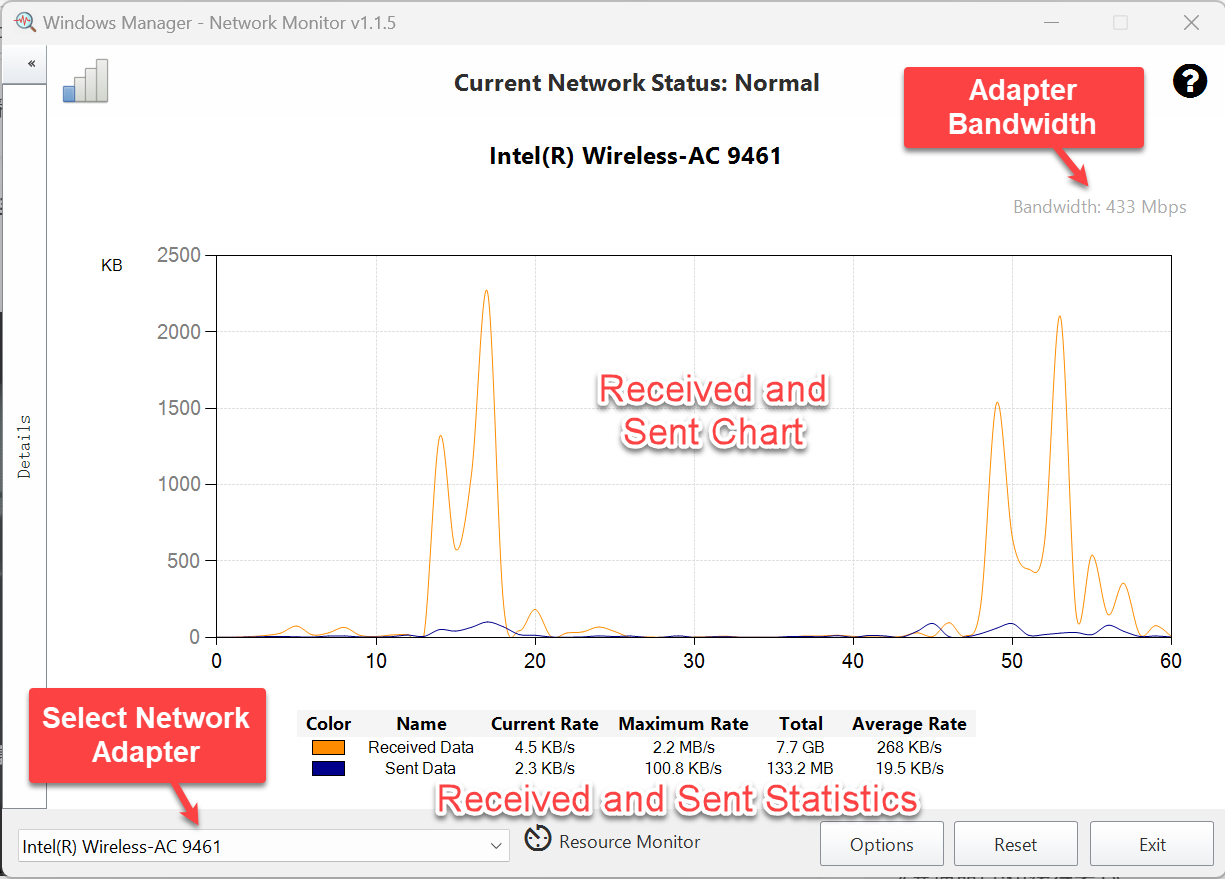
Network Monitor in Windows Manager folgt dem Ethernet- oder WLAN-Adapter, den Sie auswählen. Etwa einmal pro Sekunde zeichnet er empfangene Daten und gesendete Daten und merkt sich aktuelle Rate, Spitze, Mittelwert und die kumulierte Summe des Adapters. Die Zeile Bandbreite ist die Verbindungsgeschwindigkeit des Adapters, nicht die Geschwindigkeit der gerade laufenden Übertragung.
Die Screenshots entsprechen dem Fenster. Zeigen Sie auf das ? oben rechts in der Statusleiste. Unter dem kurzen Hinweis steht Online-Hilfe; ein Klick öffnet diesen Artikel. In der deutschen Oberfläche heißt das Fenster Netzwerk-Monitor.
1. Was kann Network Monitor?
- Einen Adapter live beobachten. Empfang und Versand des unten gewählten Adapters aktualisieren sich etwa einmal pro Sekunde.
- Die Verbindungsgeschwindigkeit zeigen. Diagrammuntertitel und die Zeile Geschwindigkeit nennen dieselbe Rate, zum Beispiel 433 Mbit/s oder 1000 Mbit/s.
- Eine kurze Historie halten. Das Diagramm umfasst etwa 60 Sekunden. Der älteste Punkt fällt weg, sobald ein neuer hinzukommt.
- Den Verkehr zusammenfassen. Unter dem Diagramm stehen aktuelle Rate, maximale Rate, Summe und Durchschnitt für Empfang und Versand.
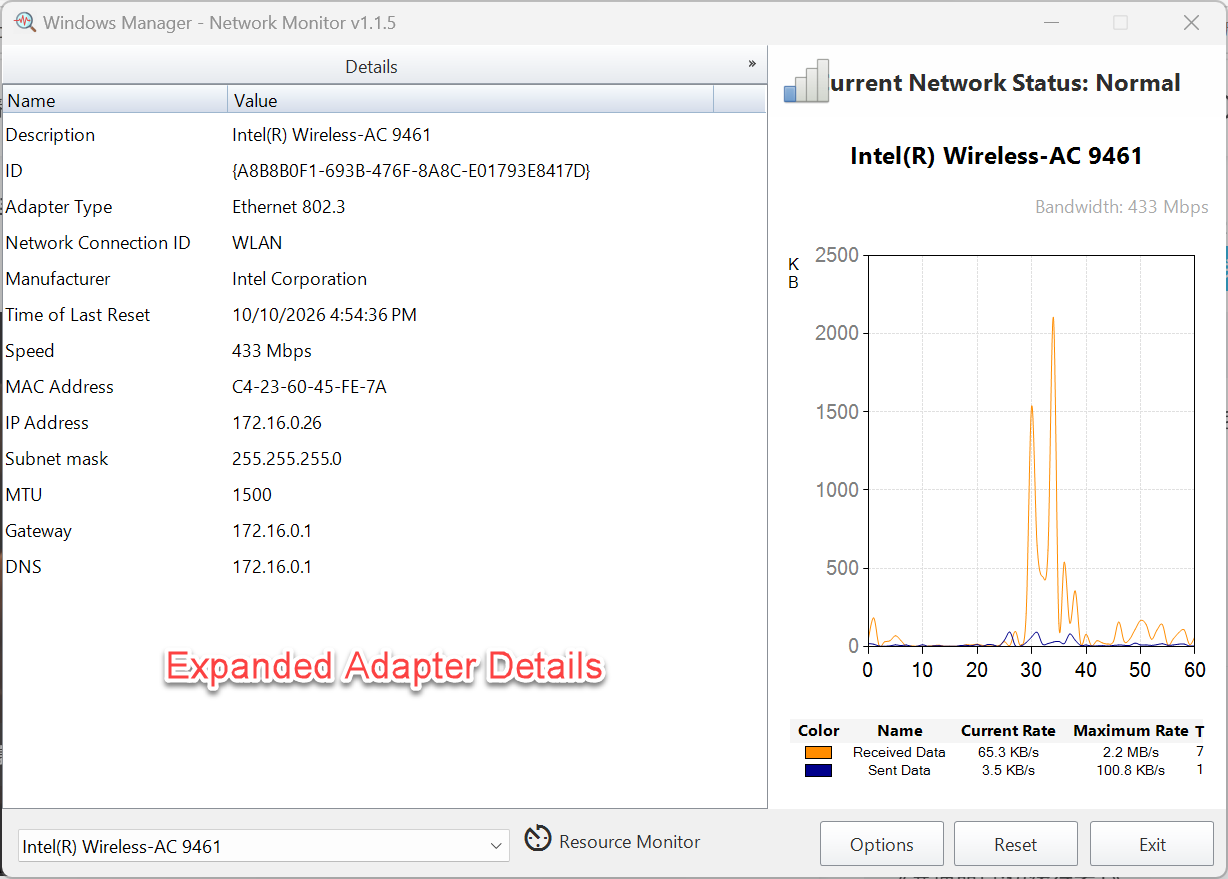
- Die Adapterdaten öffnen. Beschreibung, Verbindungsname, Hersteller, MAC-Adresse, IP-Adresse, Subnetzmaske, MTU, Gateway und DNS stehen links.
- Im Infobereich bleiben. Das Programm kann mit Windows starten und sich beim Minimieren dorthin zurückziehen. Das Menü öffnet Windows-Netzwerkeinstellungen und gängige Diagnosebefehle.
Es nennt nicht das Programm, das überträgt. Dafür gibt es die Schaltfläche für den Windows-Ressourcenmonitor, Seite Netzwerk. Die Hardware-Überwachung kann Upload und Download ebenfalls zeigen, aber als Sensorwerte und nicht als dieses Diagramm.
2. So öffnen Sie Network Monitor
Im Hauptfenster von Windows Manager:
Netzwerk → Network Monitor
Die Schaltfläche beschreibt die Funktion mit „Netzwerkverkehr überwachen und Netzwerkkonfiguration anzeigen“. Die Titelleiste lautet „Windows Manager - Network Monitor“ plus Version. Eine Testversion liegt auf der Download-Seite.
Die Liste enthält Adapter, die Windows als Ethernet oder WLAN einstuft. Der erste bereits verbundene Adapter wird gewählt. Ist keiner verbunden, wird der erste Eintrag gewählt. Ist die Liste leer, erscheint der Hinweis, dass keine Netzwerkadapter gefunden wurden, und das Programm schließt sich.
3. Status, Bandbreite und Diagramm
Die Leiste oben zeigt den aktuellen Netzwerkstatus, zum Beispiel Normal, Getrennt, Kabel abgezogen, Deaktiviert, Ausgefallen, Verbindung wird hergestellt, Authentifizierung oder Unbekannt. Bei einem kabelgebundenen Adapter heißt „Medium getrennt“ Kabel abgezogen. Beim WLAN heißt derselbe Zustand Getrennt. Das Symbol links daneben wechselt mit der Verbindung. Im normalen Zustand füllt es sich stufenweise, wenn die Summe aus Empfang und Versand der Verbindungsgeschwindigkeit näher kommt.
Der Diagrammtitel ist der Adaptername. Rechts darunter steht die Bandbreite. Der Wert ist die Verbindungsgeschwindigkeit. Liegt sie über 10.000 Bit pro Sekunde, erscheint sie in Mbps (Bitrate geteilt durch 1.000.000). Langsamere Verbindungen erscheinen in bps. Der Wert folgt nicht der Datei, die Sie gerade laden.
Zwei Linien teilen sich das Diagramm:
- Empfangene Daten — ankommender Verkehr. Die Standardfarbe ist dunkelorange.
- Gesendete Daten — abgehender Verkehr. Die Standardfarbe ist dunkelblau.
Die waagerechte Achse läuft von 0 bis 60. Etwa einmal pro Sekunde kommt ein Punkt hinzu und der älteste fällt weg, also ungefähr die letzte Minute. Die senkrechte Achse nutzt die Einheit aus den Einstellungen. Standard ist KB, wählbar sind außerdem Byte und MB. Gerechnet wird in ganzen Zahlen dieser Einheit. Eine geringe Geschwindigkeit kann bei MB auf null liegen, während die Tabelle darunter den echten Wert zeigt. Der Standarddiagrammtyp ist Spline.
4. Empfangs- und Sendestatistik
Die Tabelle unter dem Diagramm hat sechs Spalten: Farbe, Name, aktuelle Rate, maximale Rate, Summe und Durchschnitt. Je eine Zeile für Empfang und Versand. In der deutschen Oberfläche kann die Durchschnittsspalte „Erreichbare Rate“ heißen; gemeint ist der Mittelwert seit der Auswahl des Adapters oder seit dem Zurücksetzen, nicht eine Geschwindigkeit, die die Leitung erreichen kann.
- Aktuelle Rate: Geschwindigkeit der letzten Messung, pro Sekunde, automatisch in B, KB, MB oder GB.
- Maximale Rate: höchste Geschwindigkeit, seit Sie diesen Adapter gewählt oder auf Zurücksetzen geklickt haben. Sie gilt nur für diesen Lauf.
- Summe: der kumulierte Empfangs- oder Sendezähler von Windows, nicht „seit dem Öffnen von Network Monitor“. Zurücksetzen setzt sie nicht auf null.
- Durchschnitt: Bytes seit der Adapterauswahl oder seit Zurücksetzen, geteilt durch die Sekunden seither.
Die Tabelle nutzt die echte Byterate, nicht den gerundeten Diagrammpunkt. Bei einer groben Y-Einheit können Tabelle und Diagramm leicht auseinanderliegen.
5. Einen Netzwerkadapter wählen
Die Liste unten links enthält jeden Adapter vom Typ Ethernet oder Wireless80211, auch einen virtuellen Adapter, wenn Windows ihn als Ethernet meldet. Nach dem Wechsel lädt Network Monitor die Details neu, leert das Diagramm und beginnt Maximum und Durchschnitt von vorn. Die Summe zeigt dann die Zähler des neu gewählten Adapters.
Während des Wechsels ist die Liste kurz gesperrt, damit ein zweiter Klick den ersten nicht unterbricht.
6. Adapterdetails
Der Bereich Details startet links eingeklappt. Ausgeklappt sehen Sie:
- Beschreibung und ID (die GUID des Adapters).
- Adaptertyp, Netzwerkverbindungs-ID (der Name in Windows, etwa WLAN oder Ethernet) und Hersteller.
- Zeit der letzten Rücksetzung — wann Windows die Zähler dieses Adapters zuletzt zurückgesetzt hat. Das ist nicht der Klick auf Zurücksetzen in Network Monitor.
- Geschwindigkeit — dieselbe Verbindungsgeschwindigkeit wie über dem Diagramm.
- MAC-Adresse als hexadezimale Paare mit Bindestrichen.
- IP-Adresse und Subnetzmaske. Mehrere Adressen ergeben mehrere Zeilen. Die Maske ist die IPv4-Maske.
- MTU, Gateway und DNS. Mehrere DNS-Adressen stehen mit Semikolon hintereinander.
Rechtsklick auf eine Zeile: Auswahl in die Zwischenablage kopieren oder alles kopieren. Ein Klick auf das Diagramm oder den Fensterhintergrund klappt den Bereich wieder ein.
7. Einstellungen
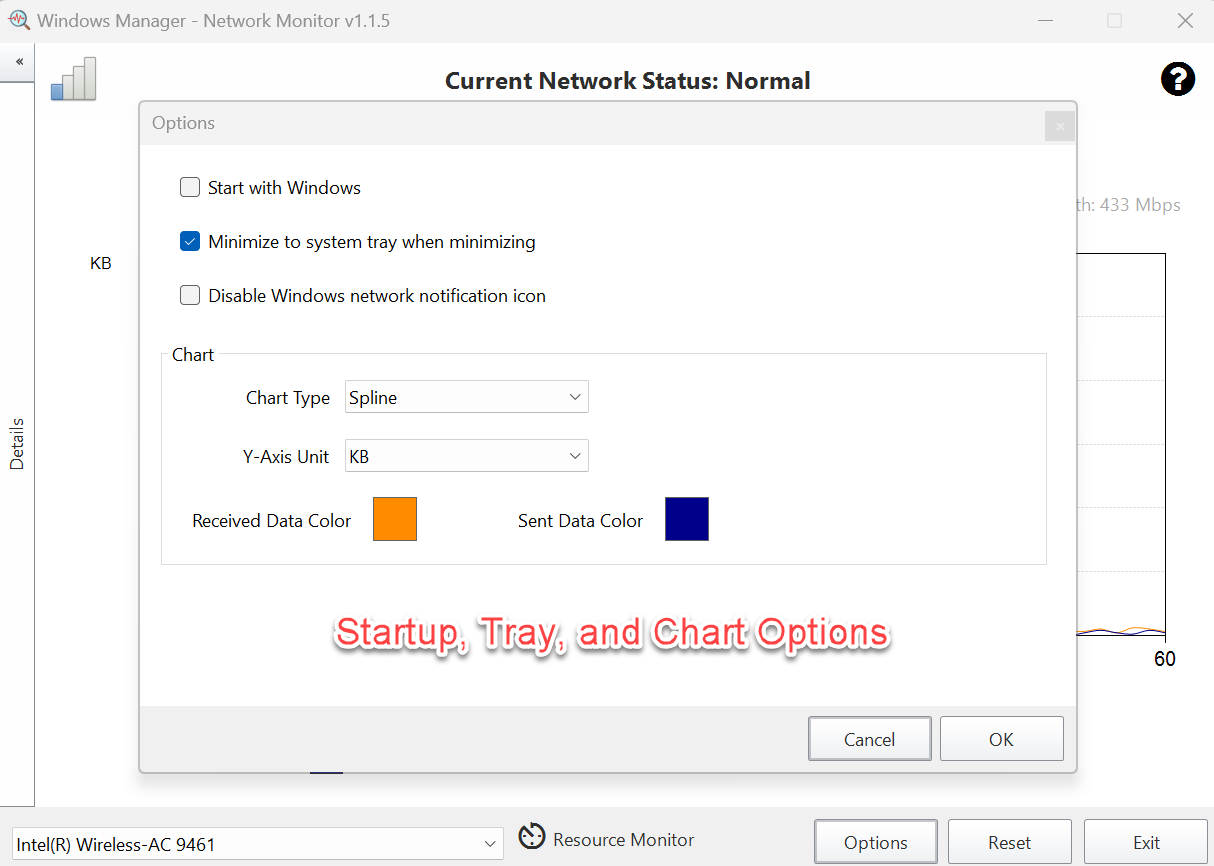
Klicken Sie unten rechts auf Einstellungen.
- Mit Windows starten. Legt eine Anmeldeaufgabe im Aufgabenplaner an, Ordner Yamicsoft, damit Network Monitor mit Administratorrechten ohne UAC-Fenster starten kann. Das Fenster öffnet sich minimiert.
- Beim Minimieren in den Infobereich. Standardmäßig eingeschaltet. Minimieren blendet das Fenster aus, nimmt es von der Taskleiste und lässt das Symbol im Infobereich. Ohne diese Option bleibt ein minimiertes Fenster auf der Taskleiste, und das Symbol verschwindet wieder, sobald das Fenster zurückkommt.
- Windows-Netzwerksymbol deaktivieren. Blendet das Windows-Netzwerksymbol im Infobereich aus, nicht Network Monitor. Wenn Sie das Kontrollkästchen ändern und auf OK klicken, startet der Explorer neu.
Die Gruppe Diagramm:
- Diagrammtyp. Standard ist Spline. Einige Diagrammtypen für Börsenkurse fehlen, weil sie nicht zu einer Ratenkurve passen. Die übrigen Typen der Diagrammbibliothek sind aufgeführt; für diese Daten eignet sich eine Linie oder eine Fläche.
- Einheit der Y-Achse. Byte, KB oder MB. Standard ist KB. Ein Wechsel der Einheit löscht die gezeichnete Kurve, damit die Skala bei null beginnt. Maximum, Durchschnitt und Summe bleiben.
- Farbe der empfangenen Daten und Farbe der gesendeten Daten. Klicken Sie auf das Farbfeld. OK übernimmt Diagrammtyp, Einheit und Farben. Abbrechen schließt das Fenster, ohne einen neuen Diagrammtyp oder eine neue Einheit zu übernehmen.
8. Zurücksetzen, Ressourcenmonitor und Beenden
- Zurücksetzen leert das Diagramm, setzt beide Maximalraten auf null und beginnt den Durchschnitt neu. Ein Hinweis sagt, dass die Statistik zurückgesetzt wurde. Die Summe bleibt der kumulative Zähler. Die Zeit der letzten Rücksetzung in den Details ändert sich nicht.
- Die Schaltfläche für den Ressourcenmonitor startet den Windows-Ressourcenmonitor auf der Netzwerkseite (
resmon.exe /Network). Nutzen Sie sie, wenn Sie den Prozess brauchen und nicht nur den Adapter. - Beenden schließt Network Monitor und entfernt das Infobereichssymbol. Minimieren beendet das Programm nicht.
9. Infobereich
Das Symbol erscheint, wenn das Fenster minimiert ist und die Option für den Infobereich eingeschaltet ist. Der Hinweis zeigt Name und Version. Doppelklick oder Anzeigen im Kontextmenü holt das Fenster zurück. Das Symbol wird dann ausgeblendet.
Das Kontextmenü entspricht dem kurzen Hilfetext:
- Windows-Einstellungen: Netzwerk und Internet, Netzwerkverbindungen, Netzwerkdiagnose und Windows Defender Firewall.
- Befehle, jeder in einem eigenen Konsolenfenster: Ping, PathPing, IPConfig (mit
/all), Netsh, Route, Tracert, NSLookup, Netstat, NBTSTAT und Arp. - WLAN: WLAN-Profile und WLAN-Schnittstellen.
- Netzwerkkonfiguration zurücksetzen. Das führt
netcfg.exe -daus und setzt Windows-Netzwerkkomponenten zurück. Das ist nicht die Schaltfläche Zurücksetzen im Fenster. Nur verwenden, wenn Sie das Netzwerk wirklich zurücksetzen wollen. - DNS-Cache leeren und alle MAC-Adressen.
- Anzeigen und Beenden.
Verliert ein kabelgebundener Adapter das Netzwerk, kann das Diagramm verschwinden, der Text „Das Netzwerk ist nicht verfügbar.“ erscheint, und die Abtastung pausiert, bis das Netzwerk zurück ist. Ein WLAN-Adapter lässt das Diagramm weiterlaufen. Statustext und Symbol werden in beiden Fällen weiter aktualisiert.
10. Hinweise
- Bandbreite ist die Verbindungsgeschwindigkeit, nicht der Durchsatz. Ein WLAN mit 433 Mbit/s kann trotzdem nur wenige KB/s übertragen. Die aktuelle Rate ist die Live-Geschwindigkeit.
- Nur Ethernet und WLAN stehen in der Liste. Loopback, Tunnel und andere Typen fehlen, sofern Windows sie nicht als Ethernet oder WLAN führt.
- Die Summe ist der Adapterzähler. Sie enthält Verkehr von vor dem Start. Zurücksetzen nullt sie nicht.
- Das Diagramm umfasst etwa eine Minute und misst ungefähr einmal pro Sekunde. Maximum und Durchschnitt gelten seit der Adapterauswahl oder seit Zurücksetzen, nicht nur für die noch sichtbaren Punkte.
- Eine große Y-Einheit versteckt kleine Geschwindigkeiten im Diagramm. Die Tabelle zeigt sie weiter.
- Die Raten gelten für den ganzen Adapter. Sie sind nicht nach Programm getrennt.
- Die Option für das Windows-Netzwerksymbol startet den Explorer neu und betrifft nur dieses Symbol.
- Mit Windows starten öffnet das Fenster minimiert. Ist der Infobereich aktiv, sehen Sie zuerst das Symbol und das Diagramm erst nach Anzeigen.
11. Typischer Ablauf
- Öffnen Sie Netzwerk → Network Monitor.
- Prüfen Sie den Adapternamen. Wählen Sie einen anderen Ethernet- oder WLAN-Adapter, wenn der falsche aktiv ist.
- Lesen Sie die Bandbreite als Verbindungsgeschwindigkeit und das Diagramm plus die aktuelle Rate als Live-Geschwindigkeit.
- Nach einem Download oder einem Gespräch sehen Sie die maximale Rate. Der Durchschnitt ist das Tempo seit der Auswahl dieses Adapters.
- Klappen Sie Details auf, wenn Sie IP-Adresse, Gateway oder DNS brauchen. Ein Rechtsklick kopiert eine Zeile.
- Öffnen Sie die Einstellungen, wenn Network Monitor mit Windows starten oder im Infobereich bleiben soll, und klicken Sie auf OK.
- Öffnen Sie den Ressourcenmonitor, wenn Sie den Prozess sehen wollen. Beenden schließt das Programm; Minimieren lässt das Symbol stehen.
12. FAQ
Ist die Bandbreite die aktuelle Downloadgeschwindigkeit?
Nein. Die Bandbreite ist die Verbindungsgeschwindigkeit, zum Beispiel 433 Mbit/s. Die Live-Werte sind die Linien für empfangene und gesendete Daten und die aktuelle Rate.
Welche Adapter werden aufgelistet?
Adapter, die Windows als Ethernet oder WLAN meldet. Gewählt wird der erste verbundene Adapter, sonst der erste Eintrag. Gibt es keinen, erscheint ein Hinweis und das Programm schließt sich.
Was löscht Zurücksetzen?
Das Diagramm, die Maximalraten und den Startpunkt des Durchschnitts. Die Summe bleibt der kumulative Zähler. Die Zeit der letzten Rücksetzung in den Details ändert sich nicht.
Blendet das Deaktivieren des Windows-Netzwerksymbols Network Monitor aus?
Nein. Ausgeblendet wird das Windows-Netzwerksymbol. Das eigene Symbol von Network Monitor bleibt. Der Explorer startet neu, wenn Sie das Kontrollkästchen ändern und auf OK klicken.
Jetzt testen
Network Monitor steht bei den anderen Netzwerkwerkzeugen von Windows Manager. Der Wi-Fi Manager ist für gespeicherte WLAN-Profile. Die Hardware-Überwachung ist für Temperatur, Auslastung und weitere Sensoren. Weitere Werkzeuge stehen auf der Produktseite.
Loslegen: Windows Manager herunterladen — öffnen Sie Netzwerk → Network Monitor, prüfen Sie den Adapter und lesen Sie Empfang und Versand neben der Verbindungsgeschwindigkeit.
