手工复制大文件夹很慢,第二次复制时又容易把不该移动的文件带过去。镜像备份则是另一回事:目标目录应当与源目录一致,源目录里已经没有的文件,目标里也不应再留着。
Windows Manager 中的 Super Copy 是 Windows Robocopy 的方案式界面。指定源目录和目标目录,选择复制、移动或镜像,再按大小、时间、属性和文件类型筛选,然后把这套设置保存为方案。保存后的方案可以马上运行,也可以通过任务计划按时运行。
本文说明每一页的作用、选项会改变什么,以及哪些选择会删除数据。
1. Super Copy 能做什么?
- 只复制新增或已更改的文件。目标里已经相同的文件会被 Robocopy 跳过,再次运行时是更新备份,而不是把全部文件再复制一遍。
- 只移动文件,或连同目录一起移动。复制成功后,源文件会被删除。“只移动文件”会保留源目录。
- 镜像整个目录树。目标目录与源目录同步。只存在于目标、源目录中已经没有的文件会被删除。
- 筛选要复制的内容。可按大小、时间、最后使用日期、属性、文件名或文件夹排除。
- 保存方案并加入计划。用名称保存设置,在方案管理中查看,并把勾选的方案加入任务计划。
Super Copy 需要 Windows 系统目录中的 robocopy.exe。如果找不到这个文件,程序会停止,并提示缺少可执行文件。
2. 目录与复制选项
在常规选项中指定文件从哪里来、复制到哪里,再选择复制方式。
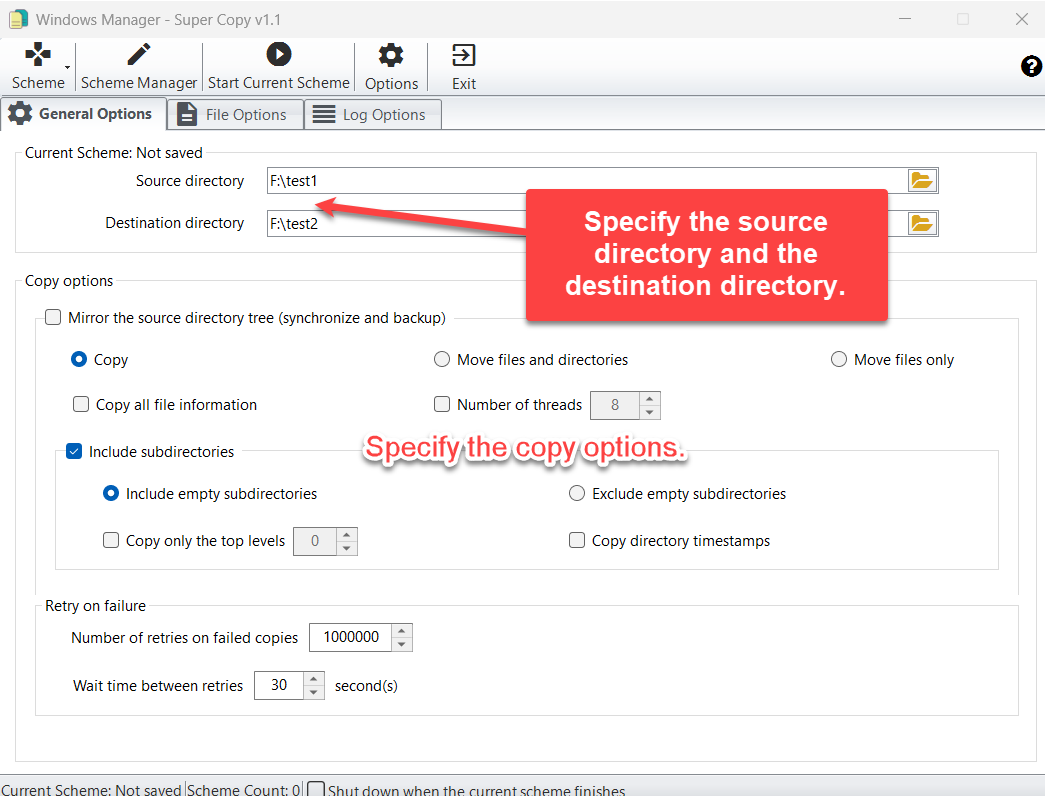
源目录和目标目录
可以直接输入路径,也可以用文件夹按钮选择。本地文件夹必须已经存在。网络复制请使用 UNC 路径,例如 \\server\share\folder。源目录不能是 Super Copy 所在的文件夹,也不能是它的上级文件夹。目标磁盘要留出足够的可用空间。
复制、移动或镜像
- 复制不改动源目录,只更新目标目录。
- 移动文件和目录先复制,再删除已移动的源文件和源文件夹。
- 只移动文件先复制,再删除源文件,但保留源目录。
- 镜像源目录树(同步和备份)使目标与源一致。只存在于目标中的文件会被删除。选中镜像后,本页上的其它复制选项会关闭。
这一页上的其它选项
- 复制全部文件信息会复制数据、属性、时间戳、NTFS 安全、所有者和审核信息。目标是 NTFS 且需要保留权限时使用。
- 线程数用于多线程复制,范围是 1 到 128。通常可以从 8 开始。
- 包含子目录会复制源目录下面的文件夹。可选择包含空子目录或排除空子目录。
- 只复制最上面的若干层限制目录树复制的深度。
- 复制目录时间戳保留文件夹日期,而不只是文件日期。
- 失败时重试设置失败后重试的次数,以及两次重试之间的等待时间。内置默认是重试 1,000,000 次,每次等待 30 秒。
3. 文件选项
文件选项决定哪些文件和文件夹会被包含。不需要某一项限制时,不要勾选对应的框。
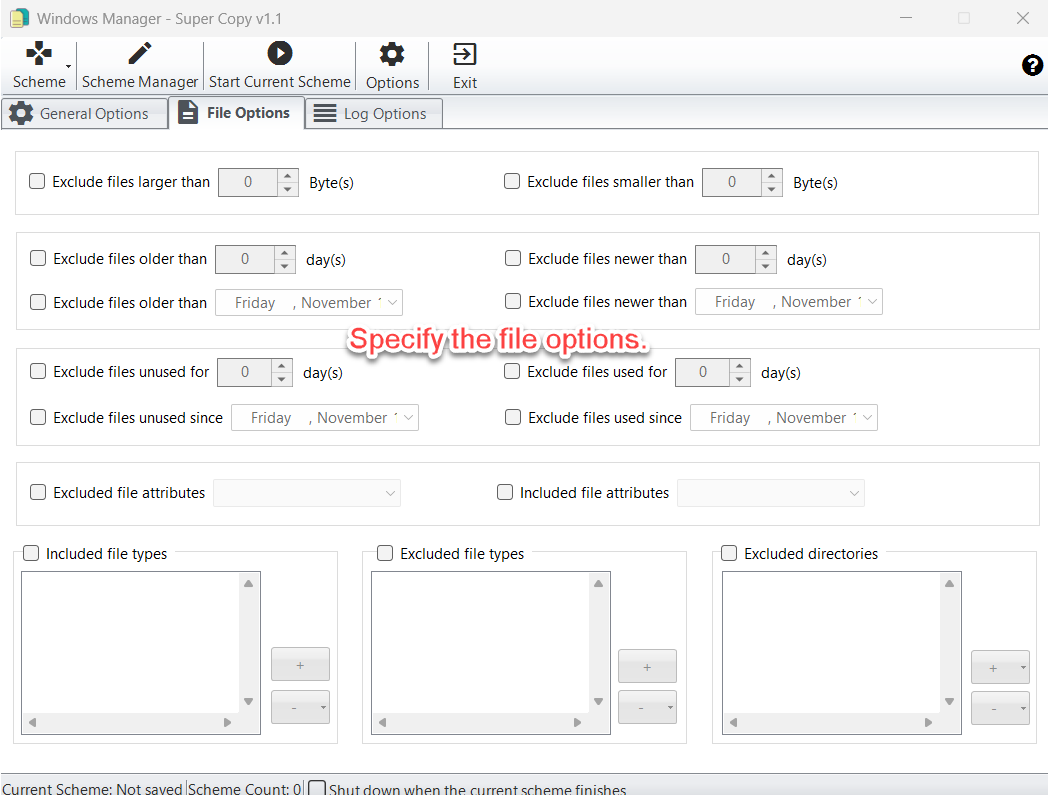
- 大小:排除大于或小于指定字节数的文件。
- 时间:按天数或日期,排除更早或更新的文件。
- 最后使用:排除若干天未使用、使用了若干天,或自某个日期起未使用、已使用的文件。
- 属性:排除或包含只读、存档、系统、隐藏文件。
- 包含的文件类型和排除的文件类型可以填写名称、路径或通配符,例如 *.txt、abc*.*。
- 排除的目录可以是自定义名称,也可以是内置文件夹,例如 System Volume Information、$Recycle.Bin、Config.Msi、Temp、Documents and Settings。
4. 日志选项
日志选项控制 Robocopy 运行时显示什么,以及是否把状态写入文件。
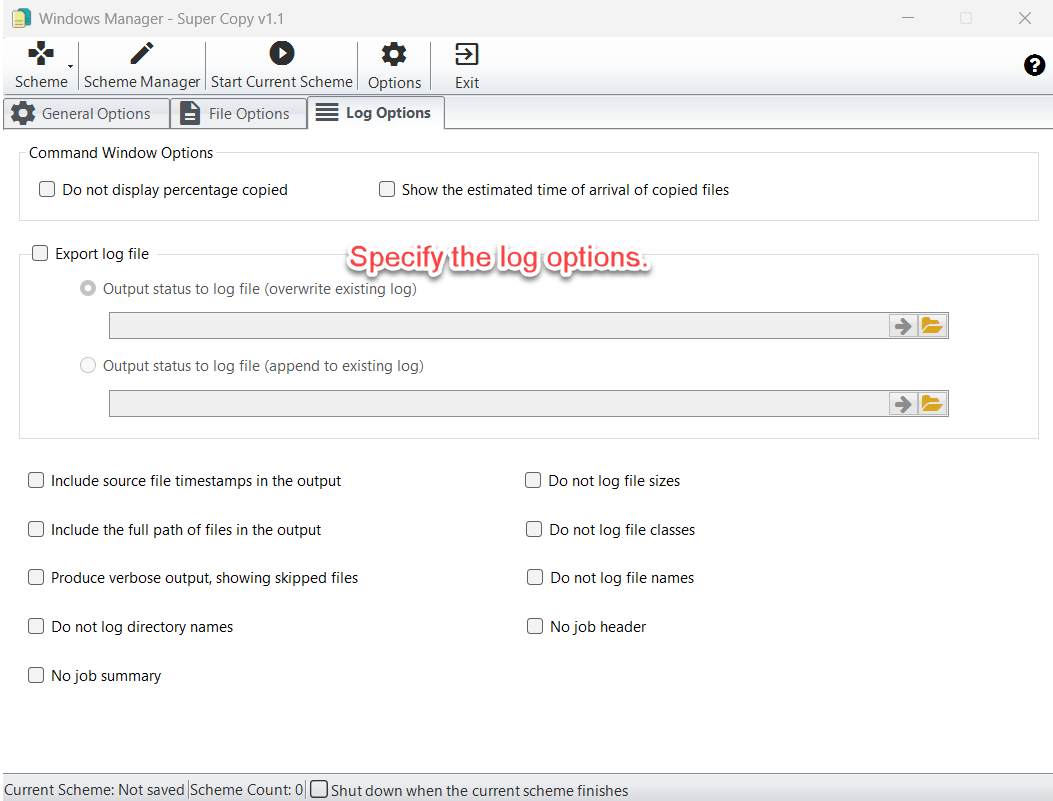
在命令窗口选项中,可以不显示复制百分比、显示已复制文件的预计到达时间、包含时间戳或完整路径、显示被跳过的文件,也可以不输出目录名、文件名、文件大小、文件类别、作业标题或作业摘要。
导出日志文件把状态写入 .log 文件,可以选择覆盖或追加。路径不能为空,扩展名必须是 .log。选中日志文件后,这一次运行不会使用上面的命令窗口选项。
工具栏上的选项里还有不显示命令窗口,复制时不弹出控制台窗口。
5. 保存方案
方案就是保存下来的目录和选项。打开方案,再选择保存方案。
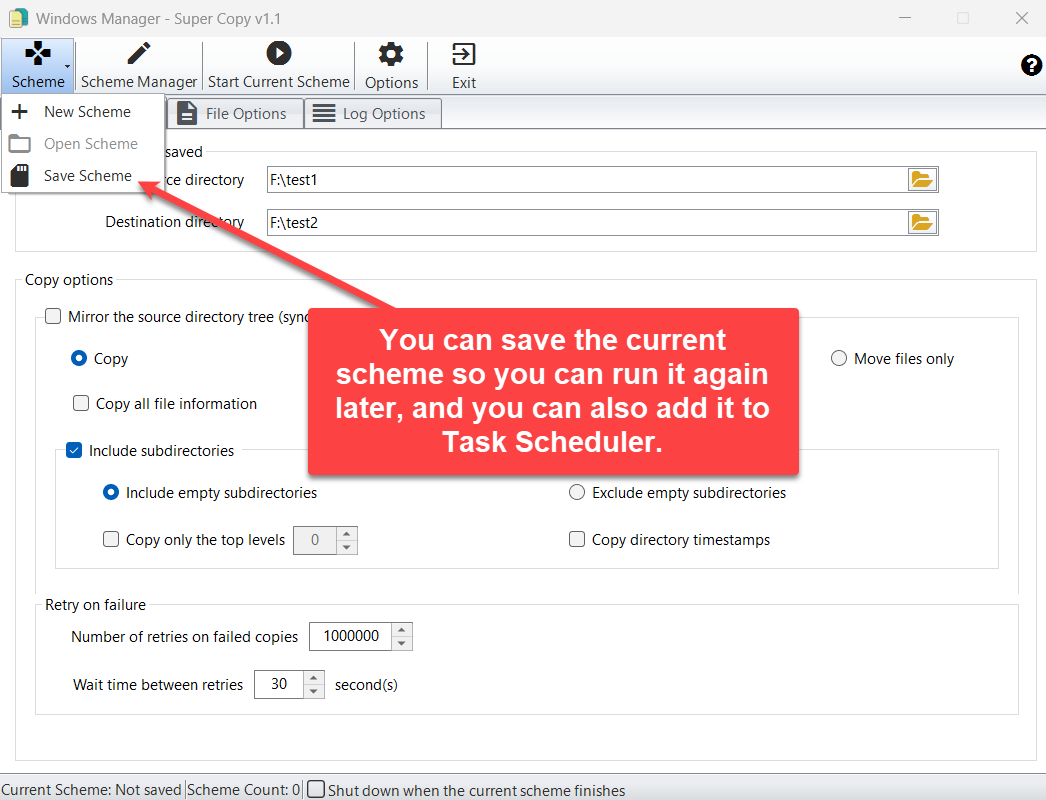
- 新建方案会清空表单。保存之前,状态栏显示当前方案:未保存。
- 第一次保存方案时会要求输入名称。名称中不能包含 \、/ 等路径字符。
- 如果已有同名方案,Super Copy 会询问是否覆盖。
- 打开方案会载入已保存的方案。修改后如果还没有保存,标题会显示未保存。
保存之后,同一套备份可以再次运行。加入任务计划时,方案管理使用的也是这些已保存的方案。
6. 方案管理与任务计划
方案管理列出每个已保存方案的名称、源目录、目标目录和复制方式。查看详细信息会打开该方案保存的设置。
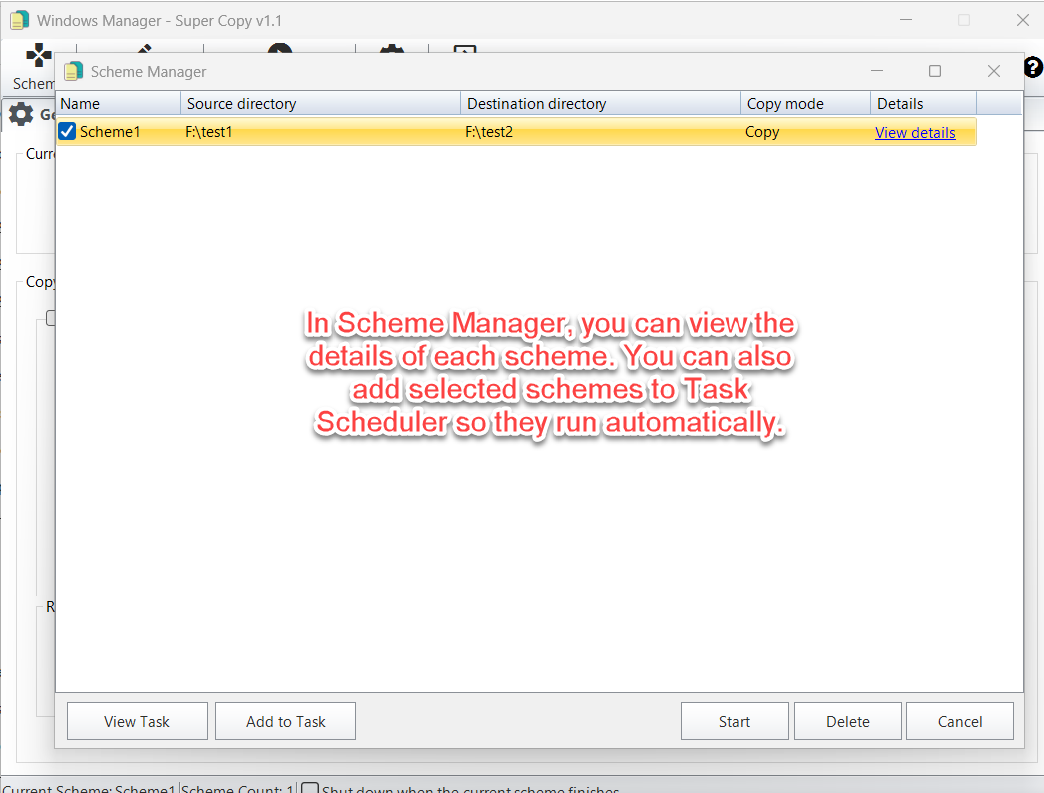
- 勾选一个或多个方案,单击启动即可马上运行。
- 添加到任务把勾选的方案交给任务计划,使其自动运行。多个方案会一起传递,并按顺序执行。
- 查看任务打开任务计划管理,查看 Yamicsoft 任务。
- 删除在确认后移除勾选的方案。
主窗口上的当前方案完成后关机,会在这一个作业结束后关闭计算机。选项中的所有方案完成后关机用于多个方案一起运行。只有复制确实已经开始,才会关机。路径为空或目标目录不存在时,计算机会保持开启。
7. 注意事项
- 镜像会删除目标中多出来的文件。请指向空的备份文件夹,或已经只是这份源目录副本的文件夹。不要镜像到还放着其它工作文件的目录。
- 移动会在复制后删除源文件。先用复制,并核对目标。只有确实要把数据搬走时才使用移动。
- 不要复制 Windows 系统文件夹,除非你清楚结果。备份用户数据时,排除 System Volume Information 和 $Recycle.Bin 更稳妥。
- 源目录不能包含本程序。不要把 Super Copy 的安装目录或其上级目录设为源目录。
- 两个目录都必须有效。空路径会被拒绝。不存在的本地路径会被拒绝。网络路径应使用标准 UNC 路径。
- NTFS 安全需要“复制全部文件信息”,并且目标是 NTFS。不选这一项时,Robocopy 复制的是文件数据以及通常的属性和时间戳。
- 日志文件必须使用 .log 扩展名。覆盖会替换上一次的日志。追加会保留每次运行的记录。
- 重试可能会等待很久。一直被锁定的文件会按设定次数重试,两次之间有等待。如果不希望计划任务停在锁定文件上,请把重试次数改小。
8. 第一次备份怎么做
- 在常规选项中设置源目录,以及一个空文件夹,或只给这次备份使用的目标文件夹。
- 保持复制。第一次不要选择镜像或移动。
- 打开包含子目录。只有需要空文件夹时才包含空子目录。
- 在文件选项中,如果源目录里有 System Volume Information 和 $Recycle.Bin,把它们排除。
- 在日志选项中导出日志,以便查看复制了什么、跳过了什么。
- 选择方案 → 保存方案,并起一个清楚的名称。
- 单击启动当前方案,然后阅读日志。
- 结果正确后,打开方案管理,勾选该方案。如果要按时运行,单击添加到任务。
立即试用
Super Copy 是 Windows Manager 中的文件夹复制和备份工具:同一套方案既可以手动运行,也可以交给任务计划。复制之后要清理残留文件,可以使用垃圾文件清理。要按内容查找完全相同的文件,可以使用重复文件查找。
开始使用:下载 Windows Manager,打开 Super Copy,在镜像或移动任何内容之前先保存第一个方案。
