Windows 用久了,临时文件、安装残留、崩溃转储和日志会占掉不少磁盘空间。手动翻目录既慢,也容易误删正在使用的系统文件。
Windows Manager 的垃圾文件清理器(Junk File Cleaner)按你勾选的驱动器扫描常见垃圾文件和文件夹。扫描结束后可以核对完整路径和类型,再按你设定的方式删除:永久删除、移到回收站,或移到指定文件夹。
下面按实际界面说明如何选盘、看结果、调整扫描范围,以及删除前要确认的事项。文中的按钮名称以英文界面为准,中文界面会显示对应译文。
一、垃圾文件清理器能做什么?
- 按驱动器扫描。打开左侧边栏,勾选要扫描的分区。饼图会显示该盘的已用空间和可用空间。
- 按文件类型找垃圾文件。默认包含临时文件、帮助临时文件、错误文件、Word 备份、缩略图缓存、内存转储、ETL 跟踪日志和系统日志等。
- 查找无效项和残留。可扫描无效的 Windows 安装程序、无效的「开始」菜单文件夹、临时文件夹中的文件、无效的 Program Files 目录,以及崩溃转储。
- 跳过不该动的位置。系统目录、字体、安装程序缓存和回收站等路径默认在跳过列表中,扫描时不会进入这些位置。
- 清理前可以复核。结果列出完整路径和类型。你可以取消勾选、打开所在文件夹、查看属性,或把某个文件夹加入跳过列表。
二、如何打开「垃圾文件清理器」?
在 Windows Manager 主界面中打开对应工具即可。不同版本的分类名称可能略有差异。打开后窗口上方是工具栏,左侧是可展开的驱动器选择栏,中间是磁盘占用图和扫描结果。
工具栏常用按钮:
- Scan:按当前勾选的驱动器和选项开始扫描。
- Select All / Deselect All:全选或取消全选当前结果。
- Delete:按「删除类型」处理已勾选的项目。
- Properties:查看所选文件或文件夹的属性。
- Open Folder:在资源管理器中定位所选项目。
- Options:设置文件类型、跳过的文件夹、其它扫描项和删除方式。
- Add to Skip List:把所选文件所在的文件夹加入跳过列表,以后不再扫描该文件夹。
- Exit:关闭窗口。
右上角的问号图标会显示简短说明,下面有Online Help(在线帮助)链接,可打开本页。
三、选择驱动器并开始扫描
第一次扫描按下面三步操作:
- 点击左侧边栏,打开驱动器选择面板。
- 在展开的面板上勾选要扫描的驱动器。可以只勾选系统盘,也可以同时勾选数据盘。
- 点击 Scan 开始扫描。
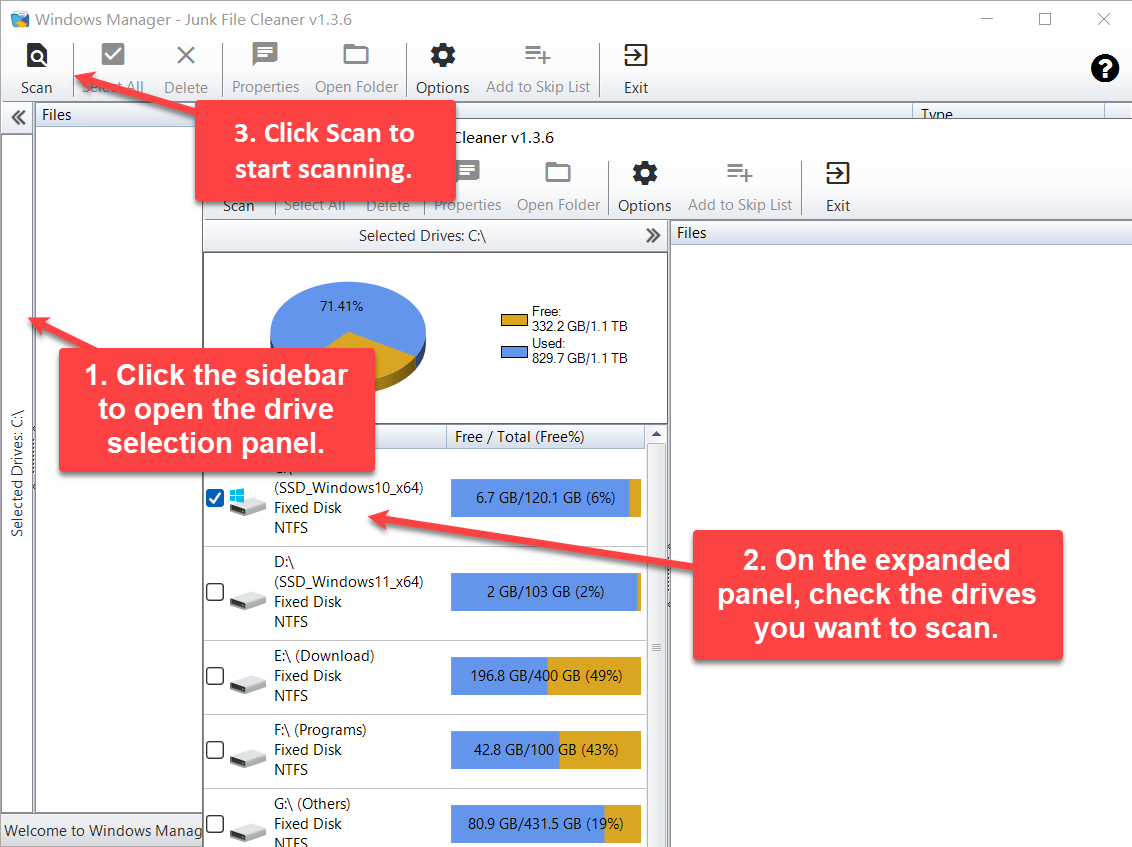
边栏标题会显示当前已选驱动器,例如 Selected Drives: C:\。扫描过程中可以取消。扫描完成后,状态栏会显示找到的垃圾文件和文件夹数量。
如果找到了项目,程序会询问是否删除检测到的文件和文件夹。选「是」会立刻按当前删除类型处理已勾选项目;选「否」则先留在结果列表里,核对后再点 Delete。
四、查看扫描结果
结果列表有两列:
- Files:扫描到的垃圾文件或文件夹的完整路径。
- Type:项目类型,例如临时目录中的文件、无效的 Windows 安装程序、崩溃转储文件。
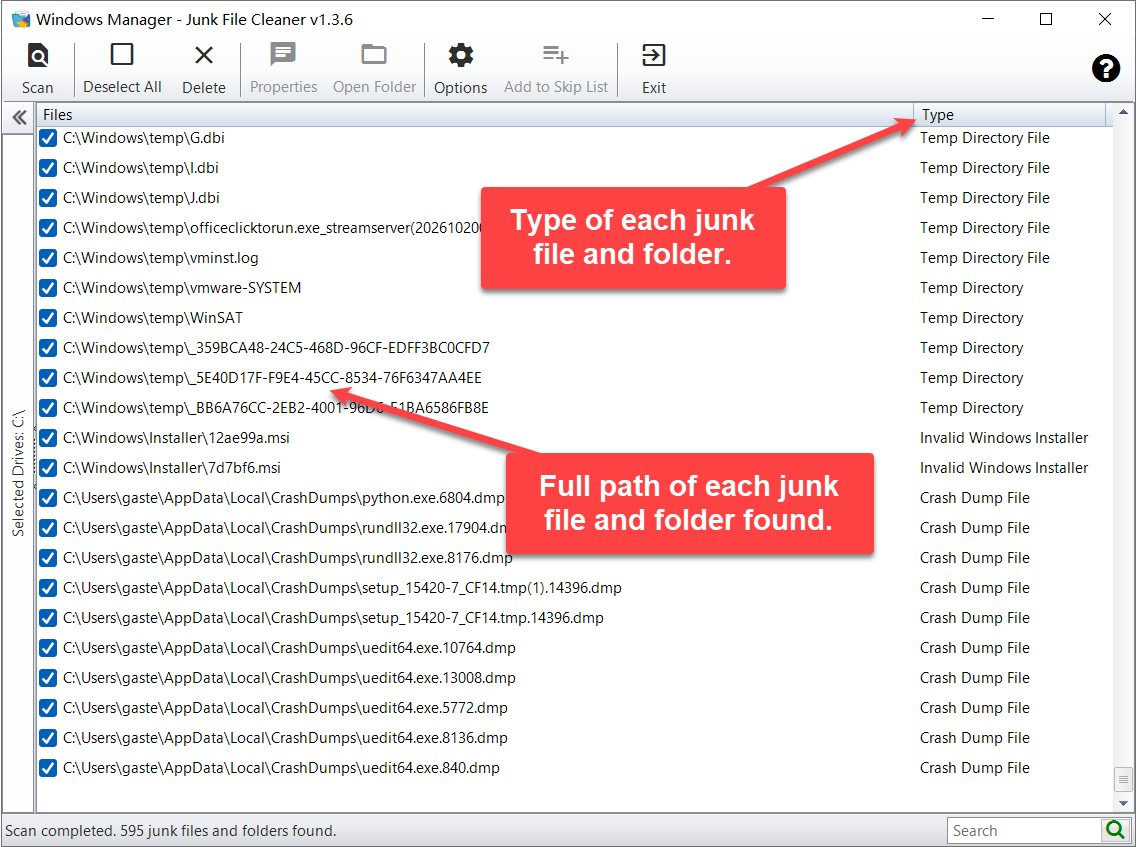
默认会勾选找到的项目。删除前请看路径:用户临时目录、崩溃转储通常可以清理;看不准的项目先取消勾选。右下角搜索框可以按路径或名称筛选当前列表。
选中一行后,可以用 Open Folder 打开所在位置,或用 Properties 查看属性。这两项也在结果列表的右键菜单中。
五、删除扫描到的项目
确认勾选无误后,点击 Delete。程序会先建议关闭其它程序,再按 Options → Removal Type 中的设置处理:
- 永久删除:文件不能自动还原到原来的位置。程序会再次确认。
- 移到回收站:这是默认方式。开始前可能询问是否先清空回收站。
- 移到指定文件夹:需要先在选项里选定目标文件夹。
清理结束后,饼图会用单独的颜色标出这次节省的空间。
六、文件类型:决定按哪些模式扫描
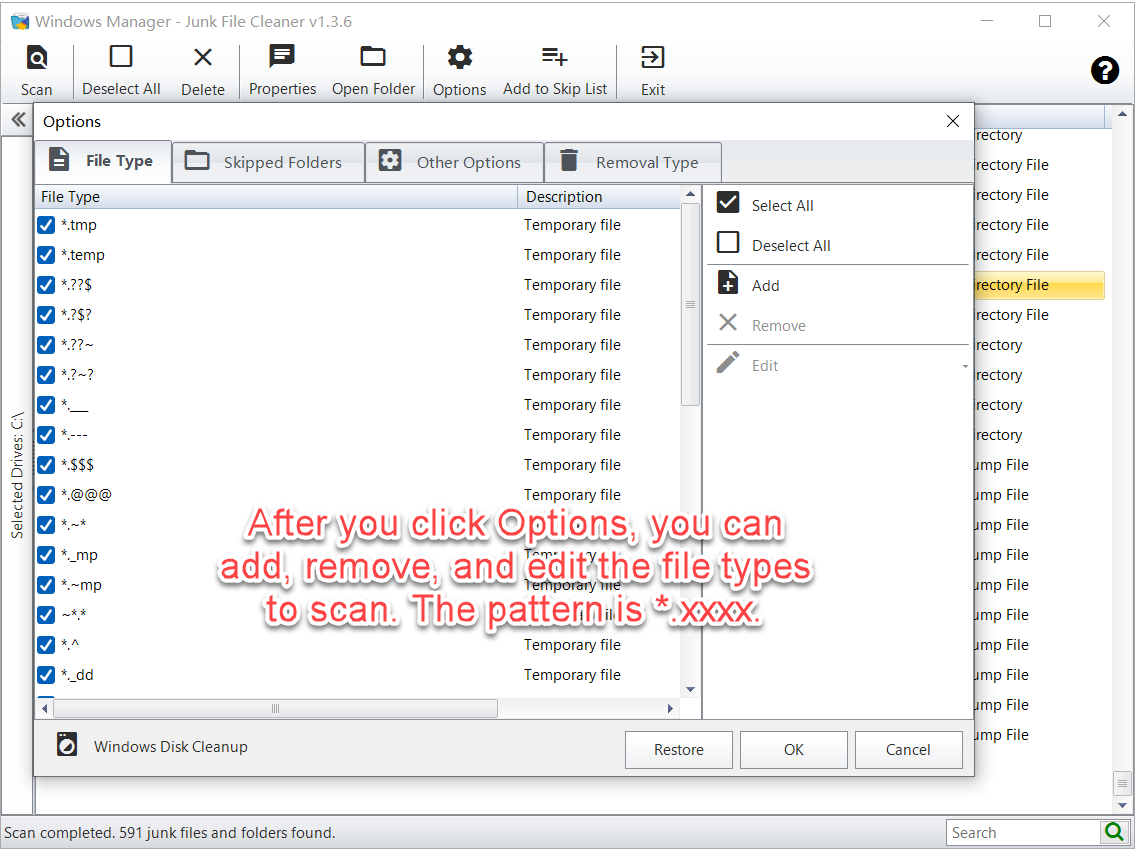
点击 Options,打开 File Type(文件类型)页。这里列出要扫描的文件名模式和说明。在列表上右键,或使用弹出菜单,可以全选、取消全选、增加、删除和编辑。
模式支持通配符:
- ? 表示任意一个字符。
- * 表示零个或多个字符。
- # 表示一个数字(0–9)。
例如 *.tmp、*.log、*.??$ 都是合法模式。*.xxxx 这种写法表示「任意文件名加上某个扩展名」。增加自定义类型时需要填写说明,格式不正确时程序会提示。
列表里默认就有这些类型。临时文件(*.tmp、*.temp 等)、临时设置文件(mscreate.dir)和丢失簇恢复文件(*.chk)默认勾选。帮助临时文件、错误文件、旧备份、Word 备份(*.wbk)、缩略图缓存(thumbs.db)、备份文件(*.bak)、内存转储(*.dmp)、ETL 跟踪日志(*.etl)和系统日志(*.log)也在列表中,但默认不勾选。不需要的类型取消勾选即可,不必从列表中删除。
七、跳过的文件夹
Skipped Folders(跳过的文件夹)页列出扫描时要跳过的路径。这些文件夹不会被扫描。列表中的项可以用 Add、Remove 和 Edit 修改。
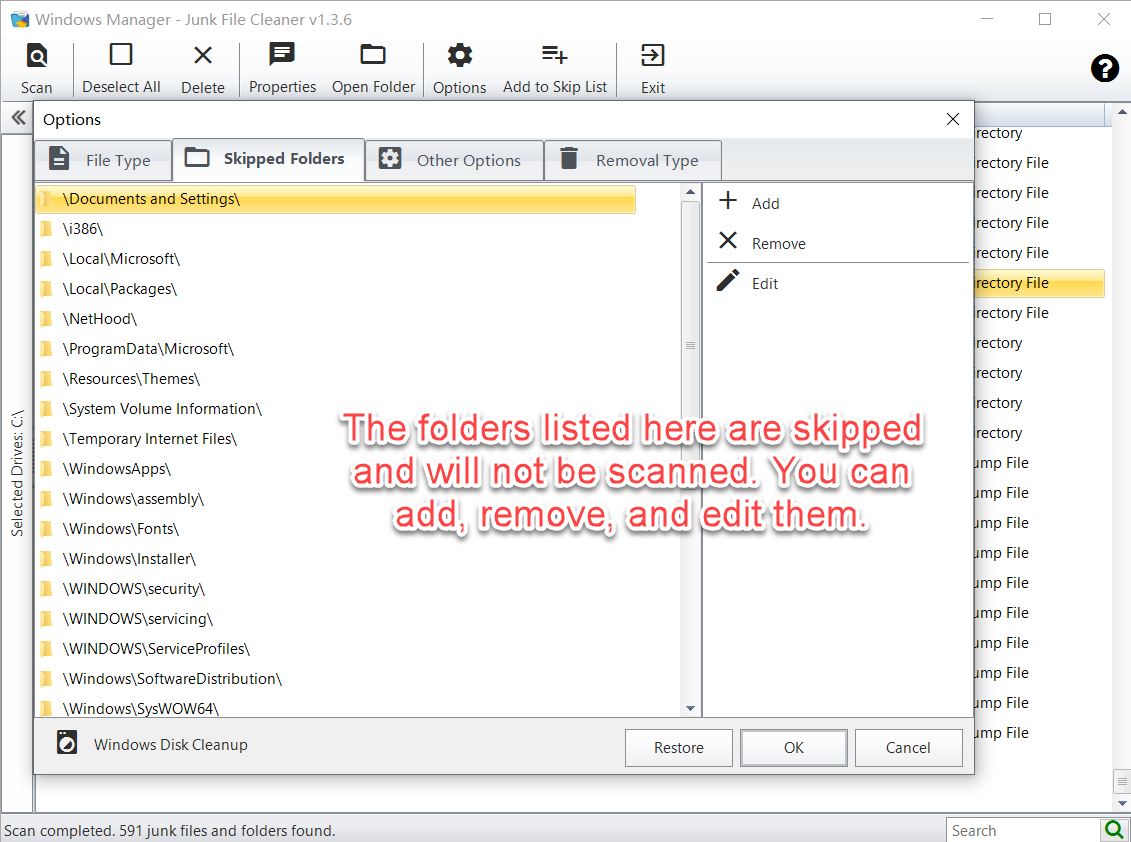
默认会跳过一批系统位置,例如 \Windows\System32\ 下的配置、驱动和 WinSxS,以及字体、安装程序缓存、\WindowsApps\ 和回收站。这样可以降低误删系统文件的可能。不要随意删掉这些默认项。
从扫描结果加入跳过列表
如果某一类结果你打算以后都不再扫描,可以:
- 在扫描结果中选择一个文件。
- 点击 Add to Skip List。
- 该文件所在的文件夹会加入选项里的跳过文件夹列表,以后这个文件夹不会再被扫描。
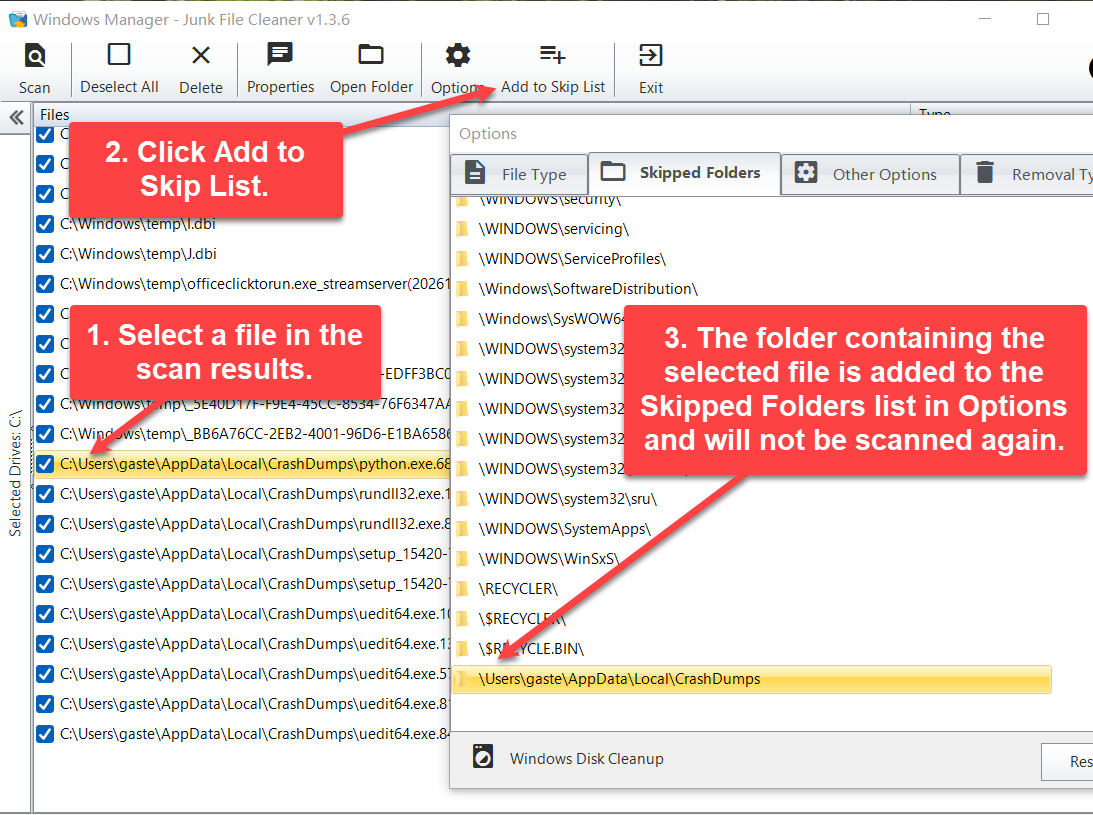
加入的是文件夹,不是单个文件。驱动器根目录不能加入。该文件夹已经在列表中时,不会重复添加。
八、其它选项:忽略属性,并选择额外扫描项
打开 Other Options(其它选项)。页面上半部分是两组 Ignore(忽略):
- 系统文件、只读文件、隐藏文件。
- 系统文件夹、只读文件夹、隐藏文件夹。
这些项默认勾选。保持勾选时,扫描会跳过带有对应属性的文件和文件夹。
下半部分是额外扫描项目,勾选后才会查找:
- 无效的快捷方式(仅单系统时显示;多系统启动时不会扫描此项)。
- 无效的 Windows 安装程序文件。
- 已下载的程序文件。
- 修补程序备份文件。
- 长度为 0 的空文件。
- 崩溃转储文件。
- 无效的「开始」菜单文件夹。
- 临时文件夹中的文件。
- 无效的 Program Files 目录。
- 临时 CD 刻录文件夹中的文件。
- 无效文件夹。
- 空文件夹。
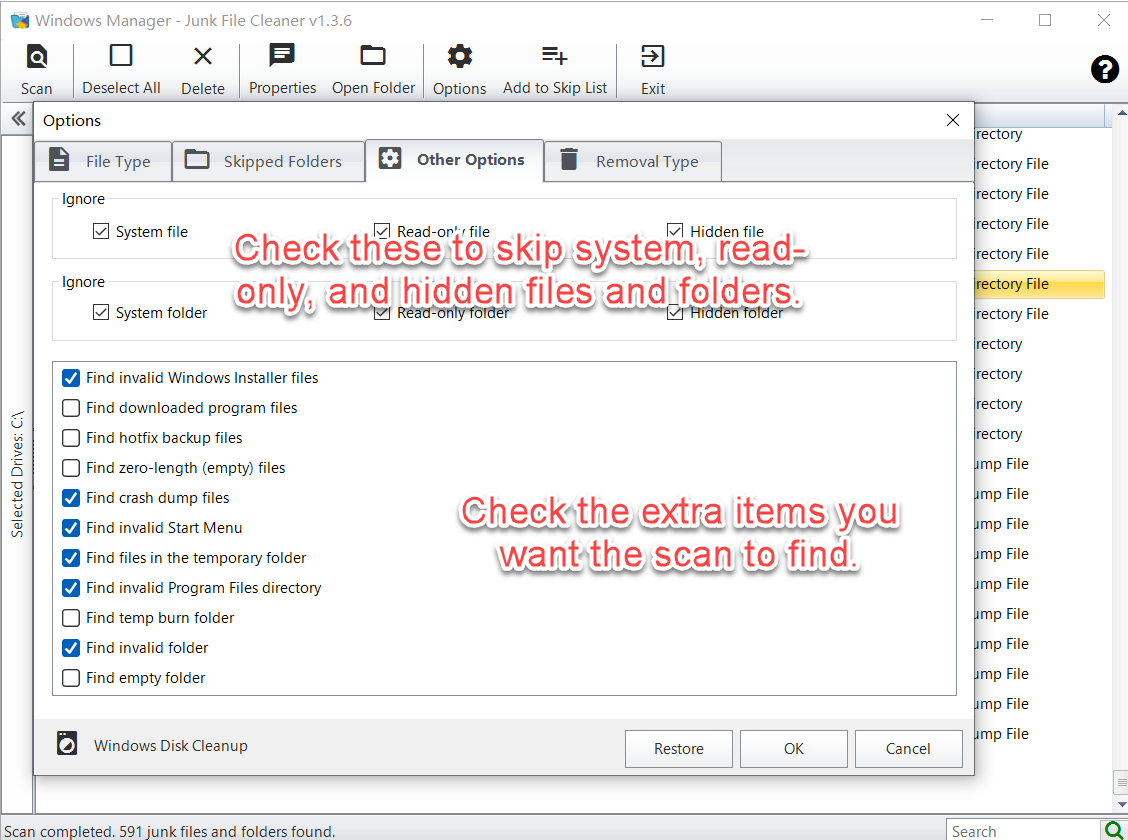
首次运行时,无效安装程序、崩溃转储、无效「开始」菜单、临时文件夹、无效 Program Files 目录和无效文件夹默认会扫描。已下载的程序文件、修补程序备份、空文件、临时 CD 刻录文件和空文件夹默认不扫描,需要时再勾选。
页面左下角的 Windows Disk Cleanup 会启动 Windows 自带的磁盘清理,并指定 C 盘。它和垃圾文件清理器是两个工具,适合在本程序扫描之后,再清理系统更新缓存等 Windows 自己管理的项目。
如果系统分区上有 Windows.old,选项中会出现相关项。这个文件夹是升级到 Windows 10 或 Windows 11 之后,或在同一分区上未全新安装时留下的旧系统副本,体积可能很大。删除后不能再返回上一版本 Windows。只有确认不再需要回退时才清理它。
九、删除类型
Removal Type(删除类型)决定点击 Delete 之后文件去哪里:
- Delete files permanently:永久删除。不能自动还原到原位置。
- Move files to the Recycle Bin:移到回收站。这是默认选项,删错了还可以从回收站还原。
- Move files to the specified folder:移到你指定的文件夹。请先用旁边的按钮选定一个空闲磁盘上的文件夹。
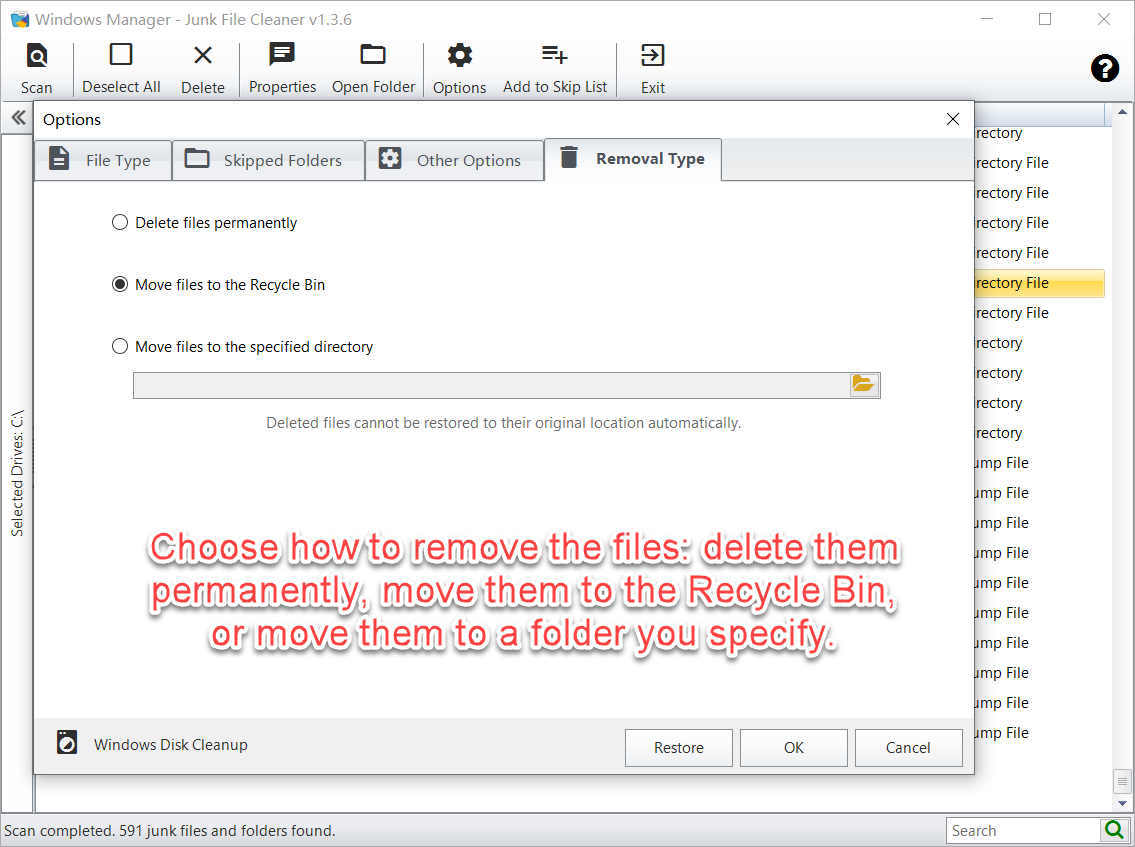
建议保持「移到回收站」。确认释放的空间没有问题后,再清空回收站。
十、注意事项
- 先扫一个盘,并先看结果。扫描结束时如果选择不立即删除,可以逐条核对路径和类型。
- 优先使用回收站。永久删除不能自动恢复。窗口中的提示也说明了这一点。
- 删除前关闭正在使用这些文件的程序。程序会建议先关闭其它程序,避免文件被占用而删不掉。
- 不要取消默认的忽略项和跳过文件夹,除非你清楚某个系统目录里确实有可以删除的残留。
- 空文件夹和长度为 0 的文件要慎重。它们不一定是垃圾,有的程序会靠空文件或空目录工作。
- Windows.old 只在确认不回退系统时删除。它保存的是上一版 Windows。
- 多系统电脑不会扫描无效快捷方式。避免把另一个系统的快捷方式误判为无效。
- Add to Skip List 跳过的是整个文件夹。确认这个目录里以后都不需要再扫描,再加入列表。
十一、典型流程
清理系统盘上的临时文件和转储(推荐)
- 打开垃圾文件清理器。
- 展开左侧边栏,只勾选 C:\。
- 打开 Options → Removal Type,确认选中「移到回收站」。
- 点击 Scan。扫描结束后先选择不删除,查看完整路径和类型。
- 取消勾选不能确认的项目。需要时用搜索框缩小列表。
- 点击 Delete,按提示关闭其它程序并完成清理。
- 到回收站确认无误后,再清空回收站。
以后不再扫描某个目录
- 在结果中选中该目录下的一个文件。
- 点击 Add to Skip List。
- 打开 Options → Skipped Folders,确认该文件夹已经在列表中。
立即试用
垃圾文件清理器适合在磁盘空间变少、临时文件和转储堆积时使用。先扫描并核对,再移到回收站。需要按内容查找重复文件时,可以接着使用 Windows Manager 的重复文件查找器。更多功能见 产品页。
立即试用:下载 Windows Manager,打开「垃圾文件清理器」扫描一次所选驱动器。
