快捷方式、文档、安装包和用过的文件夹会一直堆在 Windows 桌面上,图标多了就不好找。一个一个删除很慢,也容易删掉还在用的项目。
Windows Manager 中的桌面清理(Desktop Cleaner)会列出当前用户桌面和所有用户桌面上的全部项目。列表中可以看到名称、用户、大小、类型、最后访问时间和使用次数。然后可以把不常用的项目移入文件夹,按文件类型分组,或把选中的项目移到回收站。
本文说明列表、整理菜单、计划任务、选项,以及移动之前要核对的内容。
1. 桌面列表显示什么
这里显示的是所有桌面上的项目。从列表中可以看到每一项的大小、类型以及其它信息。
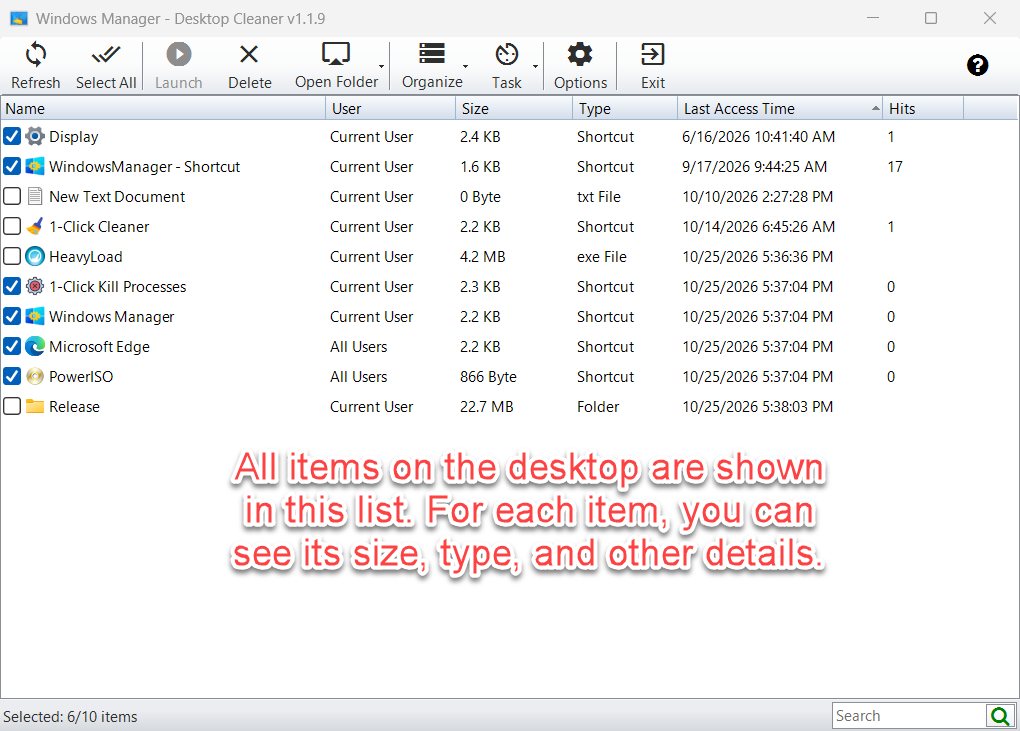
- 名称:快捷方式、文件或文件夹的名字。
- 用户:当前用户或所有用户,用来区分个人桌面图标和共享图标。
- 大小:文件或文件夹的大小。
- 类型:快捷方式、文件夹,或 txt 文件、exe 文件等类型。
- 最后访问时间:上次使用的时间。快捷方式的这个时间可以来自 Windows 的使用记录。
- 点击次数:快捷方式被启动的次数。文件和文件夹这一列为空。
状态栏显示已选中的可见项目数量,例如 Selected: 6/10 items。用底部的 Search 可以按名称筛选。Refresh 会重新读取两个桌面。
2. 整理菜单:两种整理方式
整理菜单提供两种方式来安排已选中的桌面项目。Move Unused Items 把它们移到未使用文件夹。Group by Type 按文件类型分别放入文件夹,例如快捷方式、文档和图片。
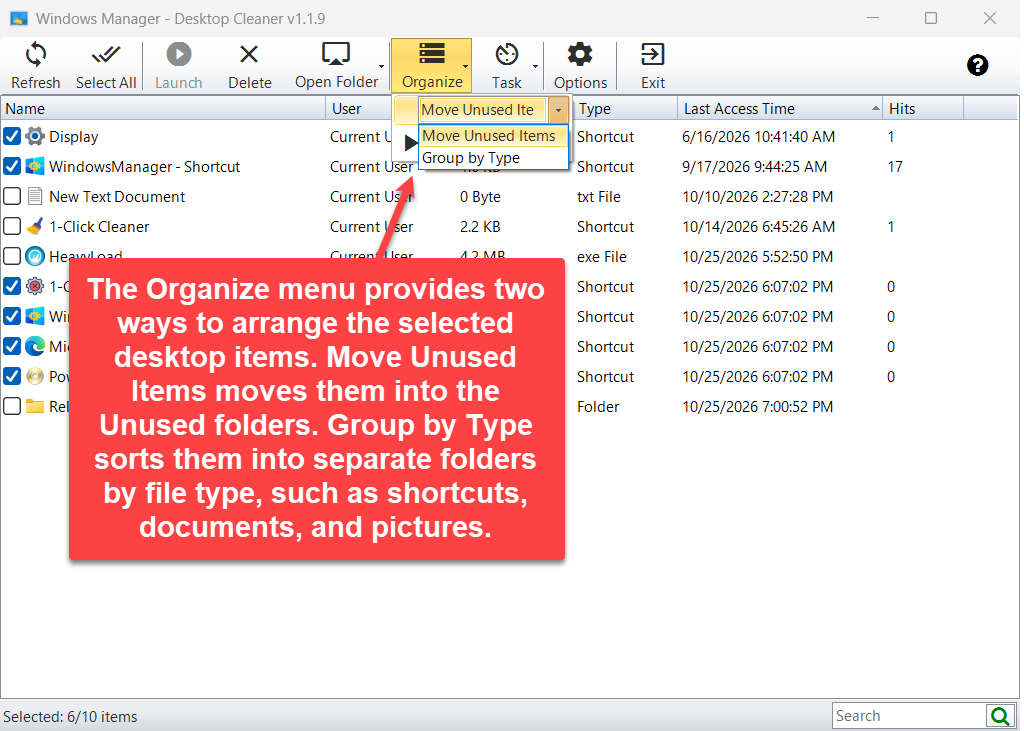
2.1 移走未使用项目(Move Unused Items)
勾选的快捷方式会移入 Unused Shortcut 文件夹。勾选的文件和其它文件夹会移入 Unused File 文件夹。当前用户和所有用户的项目分别进入各自的文件夹,共享桌面上的图标不会混进个人桌面。
移动前会要求确认。默认文件夹名是 Unused Shortcut (CU)、Unused Shortcut (AU)、Unused File (CU) 和 Unused File (AU)。可以在选项里改名。CU 表示当前用户,AU 表示所有用户。
2.2 按类型分组(Group by Type)
勾选的项目仍留在原来的桌面,并按类型放入对应文件夹:
- Desktop Shortcuts(快捷方式)
- Desktop Folders(文件夹)
- Desktop Documents(文档)
- Desktop Videos(视频)
- Desktop Audio(音频)
- Desktop Compressed(压缩文件)
- Desktop Pictures(图片)
- Desktop Other(其它)
只有真正收到文件的文件夹才会被创建。建议先全选,再选择 Group by Type,然后单击 Start Organizing。
3. 任务菜单:按计划整理
任务菜单用来为桌面清理建立计划任务,或打开已经建立的任务。Create Task 可以添加一个静默整理桌面的任务,或一个启动本程序的任务。View Task 打开已有的计划任务。
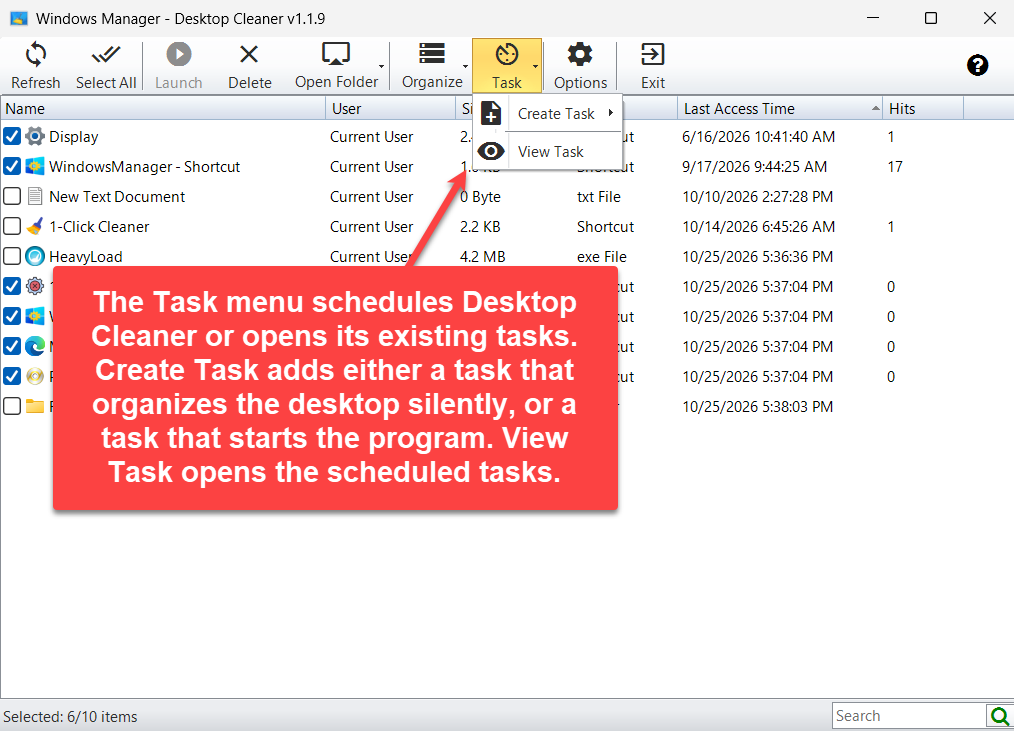
- Create Task → Silent Auto-Organize:建立一个计划任务,按整理菜单里当前选中的方式整理桌面。运行时窗口不会留在任务栏上。
- Create Task → Start Program:建立一个计划任务,到时间后打开桌面清理,方便你自己查看列表。
- View Task:打开任务计划管理器,并显示 Yamicsoft 的任务。
具体时间在随后打开的任务窗口里设置。静默整理会重复整理菜单中选中的方式,所以创建任务前要先选定 Move Unused Items 或 Group by Type。
4. 选项:文件夹名称和自动选中范围
选项用来设置未使用文件夹的名称,以及哪些桌面项目参与清理。CU 是当前用户,AU 是所有用户。快捷方式和其它项目可以在每个桌面上使用不同的文件夹名。也可以把其中一个桌面排除在清理之外。超过指定天数未使用的项目会自动选中;使用次数低于阈值的快捷方式也会自动选中。
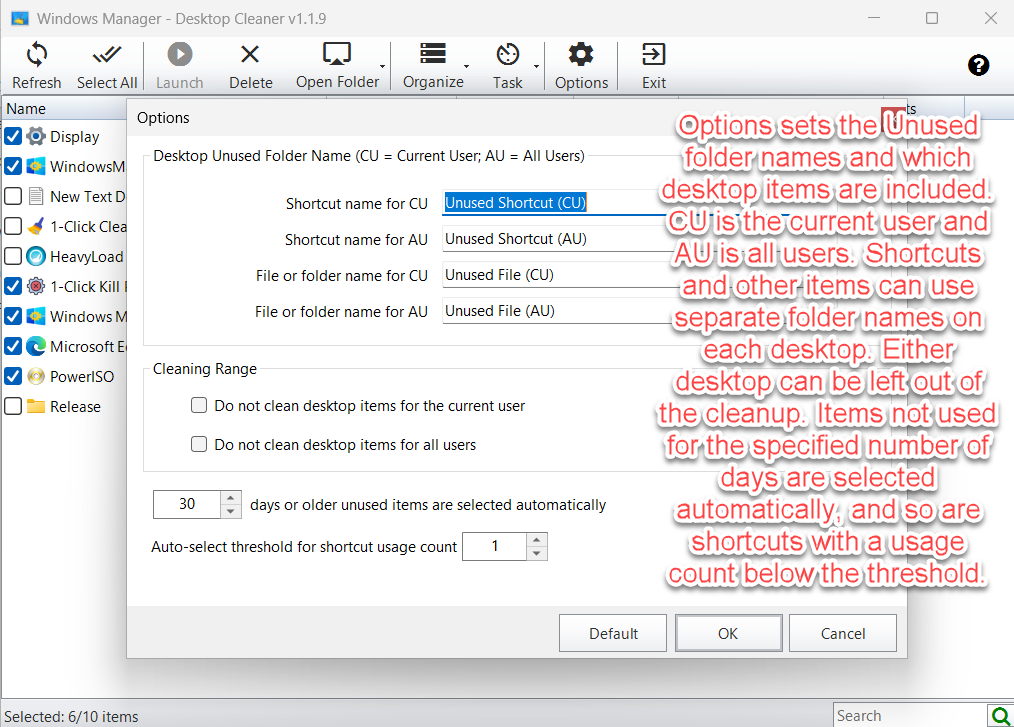
- 未使用文件夹名称:四个名称,分别对应两个桌面上的快捷方式,以及文件或文件夹。
- 清理范围:可以不清理当前用户桌面,或不清理所有用户桌面。两个复选框不能同时勾选,因此至少有一个桌面会留在列表中。
- 天数:未使用达到或超过这个天数的项目会被选中。默认是 30 天。
- 快捷方式使用次数:使用次数低于这个数字的快捷方式会被选中。默认是 1,也就是从未启动过的快捷方式。
Default 恢复这些设置。OK 保存并重新加载列表。Cancel 关闭选项且不保存。
5. 其它工具栏按钮
- Refresh:重新读取两个桌面。
- Select All:选中或取消所有可见行。搜索后被隐藏的行不受影响。
- Launch:打开选中的快捷方式、文件或文件夹。
- Delete:把勾选的文件和文件夹移到回收站。确认之后才会从桌面移除。
- Open Folder:在文件资源管理器中打开当前用户桌面或所有用户桌面。
- Options 和 Exit。
工具栏右侧的问号会显示一段简短说明。说明下面的 Online Help 会用当前语言打开本指南。
6. 注意事项
- 先核对勾选。快捷方式的使用次数低于阈值时会被选中,即使今天访问过也一样。任何项目只要未使用天数达到设定值也会被选中,即使某个快捷方式曾经打开过很多次。还要留在桌面上的项目,请取消勾选。
- 删除进入回收站。勾选的项目不会被永久删除。移错了可以从回收站还原。
- 只移动已勾选的行。两种整理方式都不会处理未勾选的行。
- 按类型分组不会把两个桌面混在一起。共享图标仍留在所有用户桌面,并放进在那里创建的类型文件夹。
- 已经存在的类型文件夹会被跳过。Desktop Shortcuts、Desktop Documents 等分类文件夹不会再被移进另一个分类文件夹。
- 所有用户桌面可能需要权限。如果 Windows 不允许修改共享桌面,对应的行会留在列表中。
- 建立静默任务前先选定整理方式。静默自动整理会重复整理菜单里当前选中的方式。
7. 常见操作
移走不再打开的项目
- 打开桌面清理并查看列表。
- 取消仍在使用的快捷方式或文件。
- 选择 Move Unused Items。
- 单击 Start Organizing 并确认。
- 回到桌面检查未使用文件夹。
把整个桌面按类型归类
- 单击 Select All。
- 选择 Group by Type。
- 单击 Start Organizing 并确认。
按计划重复整理
- 先选定 Move Unused Items 或 Group by Type。
- 打开 Task → Create Task → Silent Auto-Organize。
- 设置运行时间。
- 以后可以用 View Task 修改或删除该任务。
立即试用
桌面清理整理的是已经放在桌面上的内容。要清理磁盘上的临时文件,可以使用垃圾文件清理器。要按内容查找重复文件,可以使用重复文件查找器。其它功能见产品页面。
开始使用:下载 Windows Manager,打开桌面清理,先查看列表再移动项目。
