必应(Bing)首页每天都会更新一张高清风景或人文照片,很多人喜欢把它当作桌面壁纸,但手动打开网站、另存图片、再在「个性化」里设置,步骤多且容易忘。
Windows Manager 的必应图片下载器(Bing Images Downloader)把这件事收进一个窗口:选择保存目录与分辨率,一键下载当日图片,可直接设为桌面壁纸;可保留或去掉图片上的描述水印,并调整字体、位置与偏移;还可通过任务菜单创建计划任务,在登录后自动、甚至静默下载。
下面按界面说明用途、操作与注意事项。截图与界面文案对应,便于对照实际窗口使用。右上角 ? 可查看简要说明,底部可点联机帮助打开本文。
一、必应图片下载器能做什么?
- 下载当日必应首页图。从必应获取当天图片并保存到你指定的文件夹。
- 按分辨率下载。可选 800×600、1024×768、1280×720、1366×768、1920×1080、1920×1200 等;界面会显示当前屏幕分辨率作参考。
- 设为桌面壁纸。勾选后下载完成可自动设为壁纸,并可选居中、平铺、拉伸、适应、填充等样式。
- 管理描述水印。可去掉图片角落的说明文字,或保留后自定义字体、位置(四角)与 X/Y 偏移。
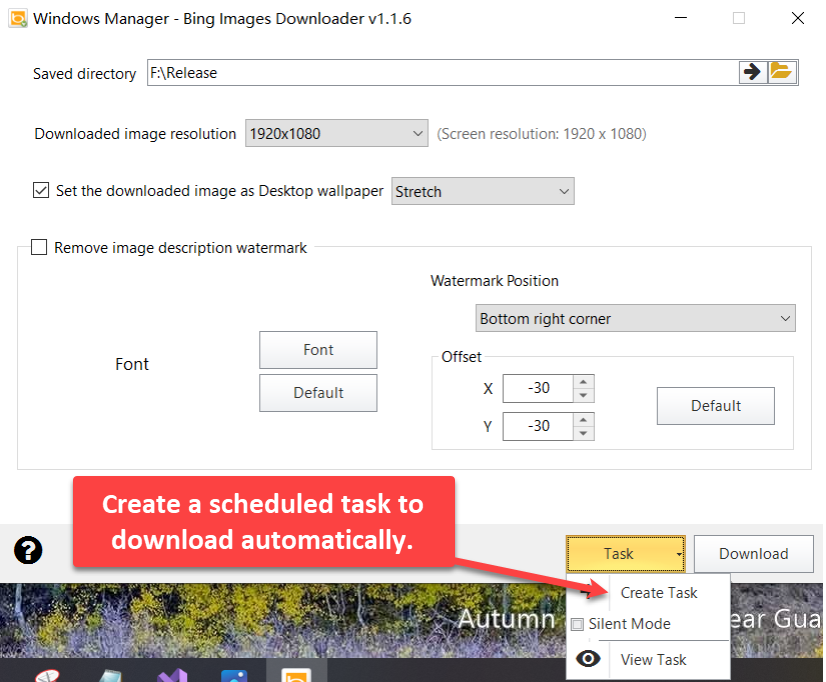
- 计划自动下载。通过「创建任务」交给「我的任务」配置计划;支持静默模式;可转到任务计划管理器查看已有任务。
它与 可视化定制器 中的「必应图片」入口对应:定制器负责打开本工具;锁屏图另见定制器里的锁屏提取器。定时与监控类需求可配合 我的任务、任务计划管理器。
二、如何打开「必应图片下载器」?
在 Windows Manager 主界面:
自定义 → 可视化定制器 → 必应图片
将启动独立窗口「Windows Manager - Bing Images Downloader」。未安装时可从 下载页 获取 Windows Manager 试用版。下载图片需要可用的互联网连接。
三、主界面说明
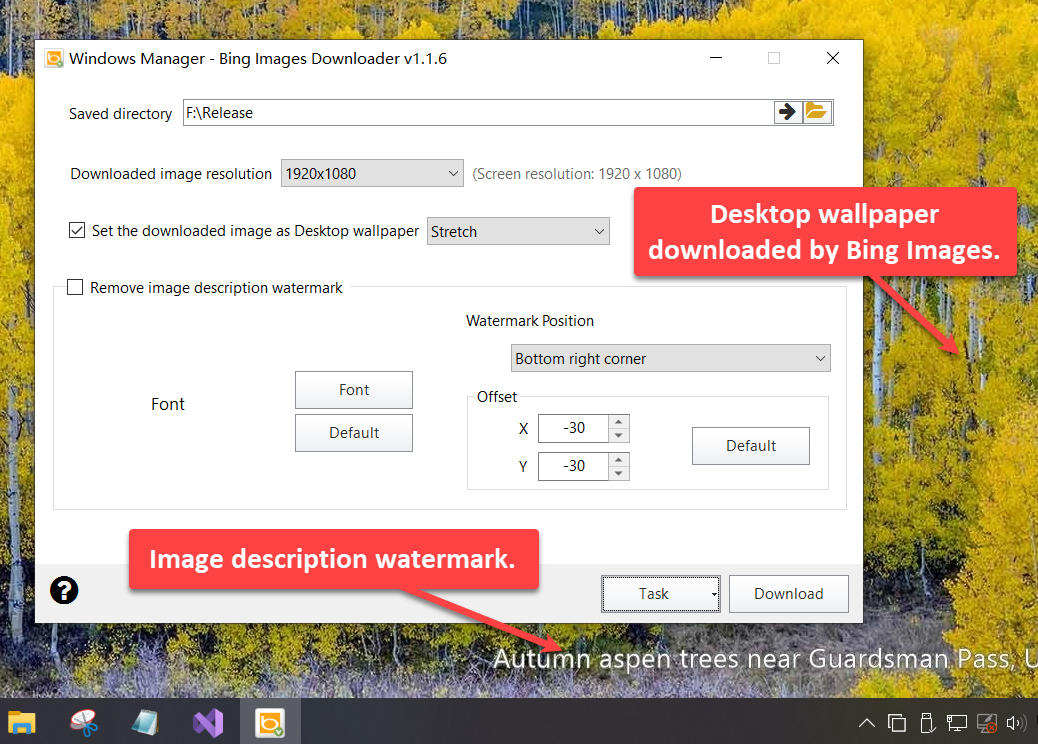
窗口大致分为:
- 保存目录:指定图片保存位置;可用文件夹按钮浏览,也可用箭头按钮打开当前目录。
- 下载分辨率:下拉选择目标尺寸;右侧显示当前屏幕分辨率。
- 壁纸选项:勾选「将下载的图片设为桌面壁纸」,并选择壁纸样式(居中 / 平铺 / 拉伸 / 适应 / 填充)。
- 描述水印区域:勾选「移除图片描述水印」则不再叠加说明文字;未勾选时可改字体、位置与偏移。
- 底部按钮:任务(创建任务 / 静默模式 / 查看任务)与下载。
- 右上角 ?:悬停查看简要说明与联机帮助链接。
四、下载与设为壁纸
- 在保存目录中选择一个已存在的文件夹(未选择或路径无效时,程序会提示先选择保存文件夹)。
- 在下载的图片分辨率中选择与屏幕接近或更高的尺寸(例如 1920×1080)。
- 若希望下载后立即换壁纸,勾选将下载的图片设为桌面壁纸,并在右侧选择样式(常用「拉伸」或「填充」)。
- 点击底部下载。成功后会提示「必应图片已下载」;失败或无网络时会给出相应提示。
选项会写入本机配置,下次打开仍保留上次的目录、分辨率、壁纸与水印设置。
五、描述水印(图片说明文字)
必应图片角落常带地点或主题说明(截图中标注为 Image description watermark)。本工具可:
- 移除图片描述水印:勾选后下载的图片不再叠加说明文字;水印相关控件会禁用。
- 保留并自定义:取消勾选后,可用字体更改字样,用默认恢复默认字体;在水印位置中选择右下 / 右上 / 左上 / 左下;在偏移中调整 X、Y,或点默认恢复该位置的默认偏移。
调整偏移后,若需要立刻看到效果,可再次点击下载重新获取并应用当前水印设置。
六、任务:自动下载与静默模式
底部任务菜单包含三项:
- 创建任务:打开「我的任务」,便于为必应图片下载器创建计划任务(例如登录时自动下载并换壁纸)。
- 静默模式:勾选后,由任务计划后台启动时尽量少弹窗;适合无人值守自动换壁纸。
- 查看任务:打开「任务计划管理器」并定位到 Yamicsoft 相关任务,便于确认或修改触发条件。
七、注意事项
- 需要联网。无网络时无法下载;程序会提示无 Internet 连接。
- 先选保存目录。目录为空或不存在时无法开始下载。
- 壁纸权限与样式。设为壁纸依赖系统 API;若未生效,可检查是否勾选了壁纸选项,并尝试其它样式(填充 / 适应等)。
- 水印与原图。「移除描述水印」针对本工具叠加的说明文字;请遵守必应图片的使用规范,仅作个人桌面欣赏。
- 计划任务与 UAC。由任务计划启动时可带参数静默运行;若需管理员权限,请在任务属性中按需配置,避免每次弹 UAC。
- 单实例。程序通常只允许一个实例;重复启动会激活已有窗口。
八、典型使用流程
- 自定义 → 可视化定制器 → 必应图片。
- 选择保存目录,分辨率选接近屏幕的尺寸(如 1920×1080)。
- 勾选「将下载的图片设为桌面壁纸」,样式选「拉伸」或「填充」。
- 按需决定是否移除描述水印,或调整字体与位置。
- 点击下载,确认桌面已更换。
- 若希望每天自动换图:任务 → 创建任务,在「我的任务」中设好触发;需要少打扰时勾选静默模式。
立即试用
必应图片下载器适合想用「每日一图」装点桌面、又不想每天手动保存的用户。外观其它项(主题、图标、文件夹颜色等)见 可视化定制器;更多功能见 产品页。
开始使用:下载 Windows Manager — 打开 自定义 → 可视化定制器 → 必应图片,选好目录后点一次下载即可。
