Windows 自带的个性化设置能改壁纸和强调色,但对标题栏高度与颜色、窗口边框、图标间距、滚动条、系统/驱动器/文件类型图标、单个文件夹颜色等往往入口分散,甚至需要手动改注册表。想统一打理外观时,反复在「设置」「控制面板」「资源管理器」之间切换既慢又容易改错。
Windows Manager 的可视化定制器(Visual Customizer)把常用外观项集中到一个窗口:左侧切换系统设置、字体与大小、系统图标、其它图标、文件类型图标、文件夹着色器、模板改变器、锁屏提取器、必应图片。顶部说明为「自定义 Windows 视觉外观和界面样式」,右上角 ? 可查看简要说明与联机帮助。
下面按界面说明各模块用途与操作,截图与界面文案对应,便于对照实际窗口使用。
一、可视化定制器能做什么?
- 系统外观与标题栏。在系统设置中调整深色主题、透明度、壁纸 JPEG 质量、标题栏颜色与高度,以及窗口边框、图标间距、滚动条等。
- 系统字体与应用文字大小。在字体与大小(字体改变器)中更改标题栏、图标、菜单等系统字体,并缩放 Windows 应用字体大小。
- 替换系统与驱动器图标。在系统图标中自定义外壳图标(如桌面、此电脑)、驱动器类型图标(如硬盘)以及控制面板项图标。
- 分区与库图标。在其它图标中为单个分区(C:、D: …)或库文件夹指定图标。
- 文件类型图标。按扩展名(如 .zip)更改默认图标;已修改项会以红色提示。
- 文件夹着色。用文件夹着色器为指定文件夹换颜色或图标,便于在桌面与资源管理器中快速辨认。
- 主题、锁屏与壁纸素材。模板改变器管理主题;锁屏提取器导出锁屏图;必应图片打开必应壁纸工具。
二、如何打开「可视化定制器」?
在 Windows Manager 主界面:
自定义 → 可视化定制器
打开后为独立窗口。未安装时可从 下载页 获取 Windows Manager 试用版。修改系统图标或 OEM 等信息时,建议以管理员身份运行,并在改完后必要时刷新资源管理器或重新登录以查看效果。
三、主界面说明
窗口大致分为:
- 顶部标题栏区域:居中显示「自定义 Windows 视觉外观和界面样式」;右上角 ? 为简要帮助,底部可点联机帮助打开本文。
- 左侧导航:系统设置、字体与大小、系统图标、其它图标、文件类型图标、文件夹着色器、模板改变器、锁屏提取器、必应图片。
- 中间工作区:随左侧模块切换;多数模块含选项卡、图标网格或列表,以及更改 / 还原 / 保存 / 应用等按钮。
- 底部状态栏:显示当前模块名称(如「系统设置」「字体与大小」)。
四、系统设置(属性 1 / 2 / 3)
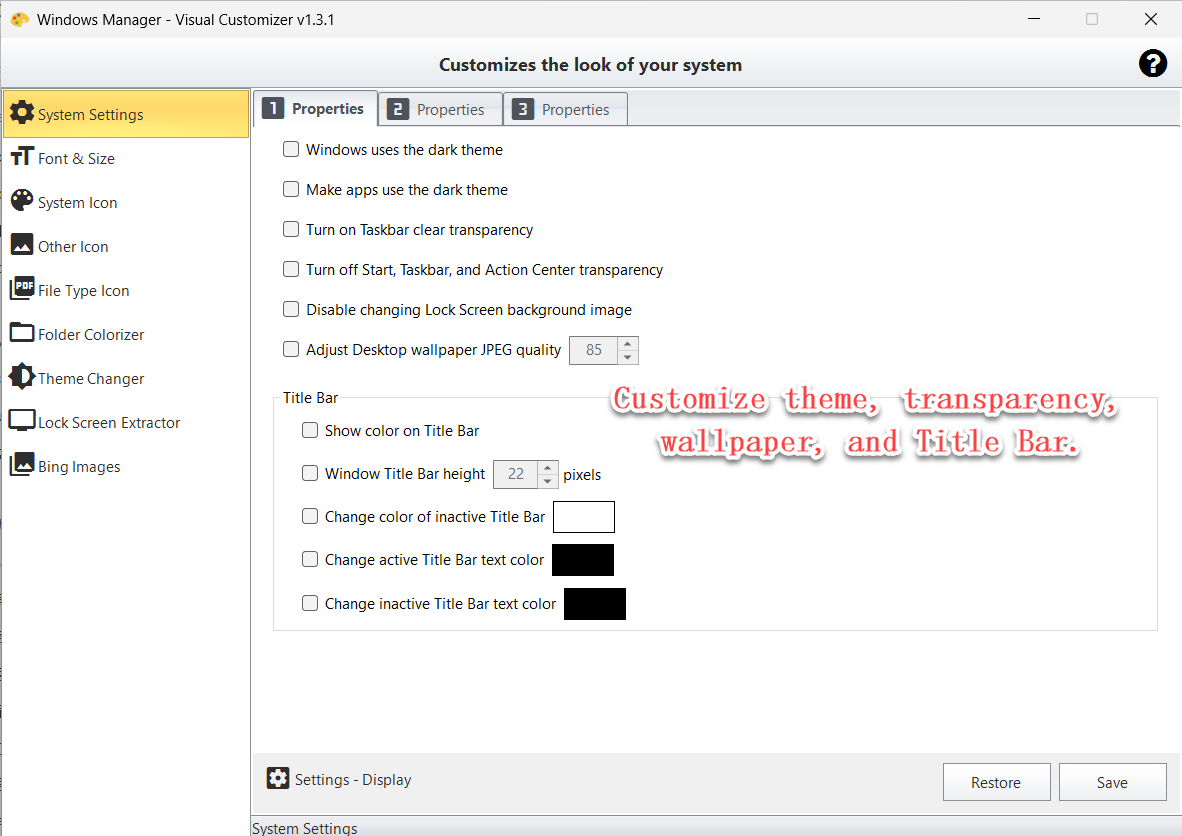
左侧选择系统设置后,中间有三个属性选项卡,底部有还原与保存,并可打开设置 - 显示。
1 属性:主题、透明度、壁纸与标题栏
可勾选并调整例如:Windows / 应用深色主题、任务栏透明、开始菜单与操作中心透明度、禁止更改锁屏背景、桌面壁纸 JPEG 质量,以及标题栏着色、高度、活动/非活动标题栏文字与背景色等。勾选需要的项后点击保存。
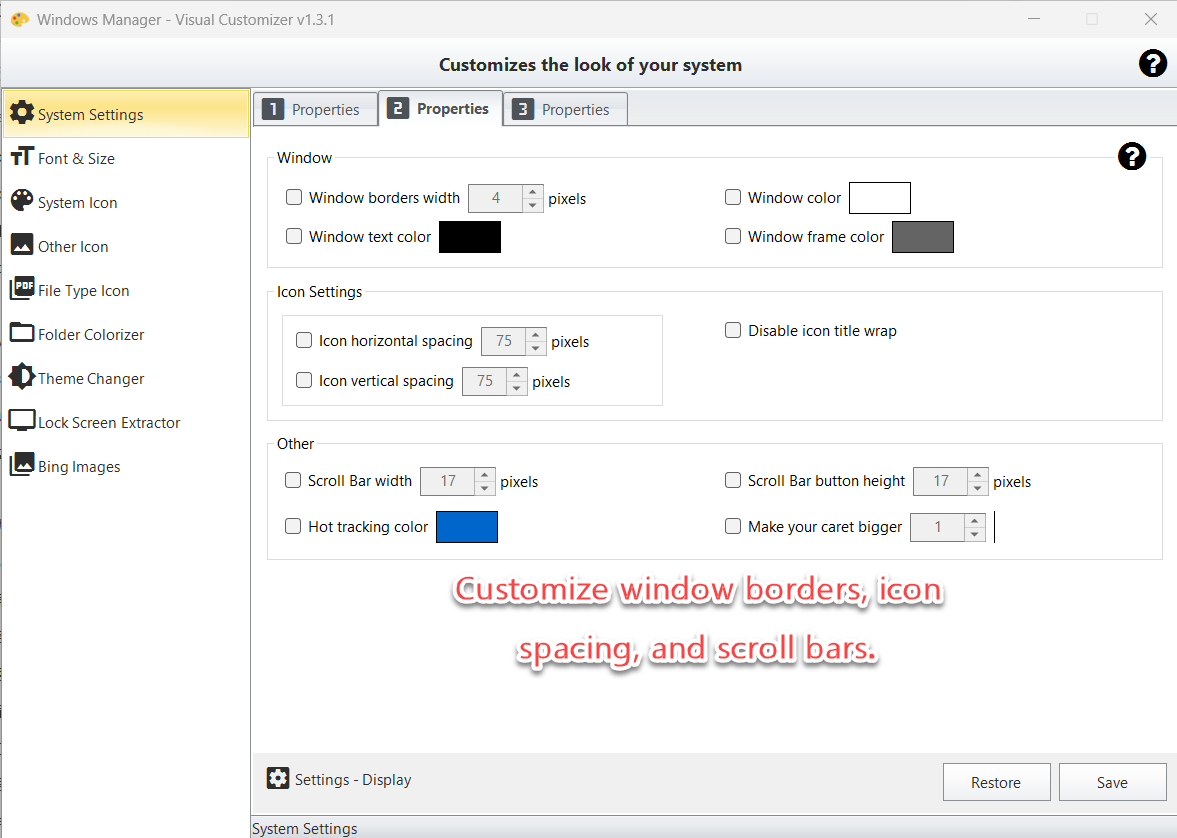
2 属性:窗口边框、图标间距与滚动条
包含窗口(边框宽度、窗口颜色、文字色、边框色)、图标设置(水平/垂直间距、禁止图标标题换行)与其它(滚动条宽度与按钮高度、热点跟踪颜色、插入点光标加粗)等。同样勾选后保存。
3 属性:OEM 信息
第三个属性页用于编辑OEM 信息(制造商、型号、支持电话/网址/时段、徽标等),保存后可在「系统和设备」相关信息中体现。不确定用途时请勿随意填写。
五、字体与大小
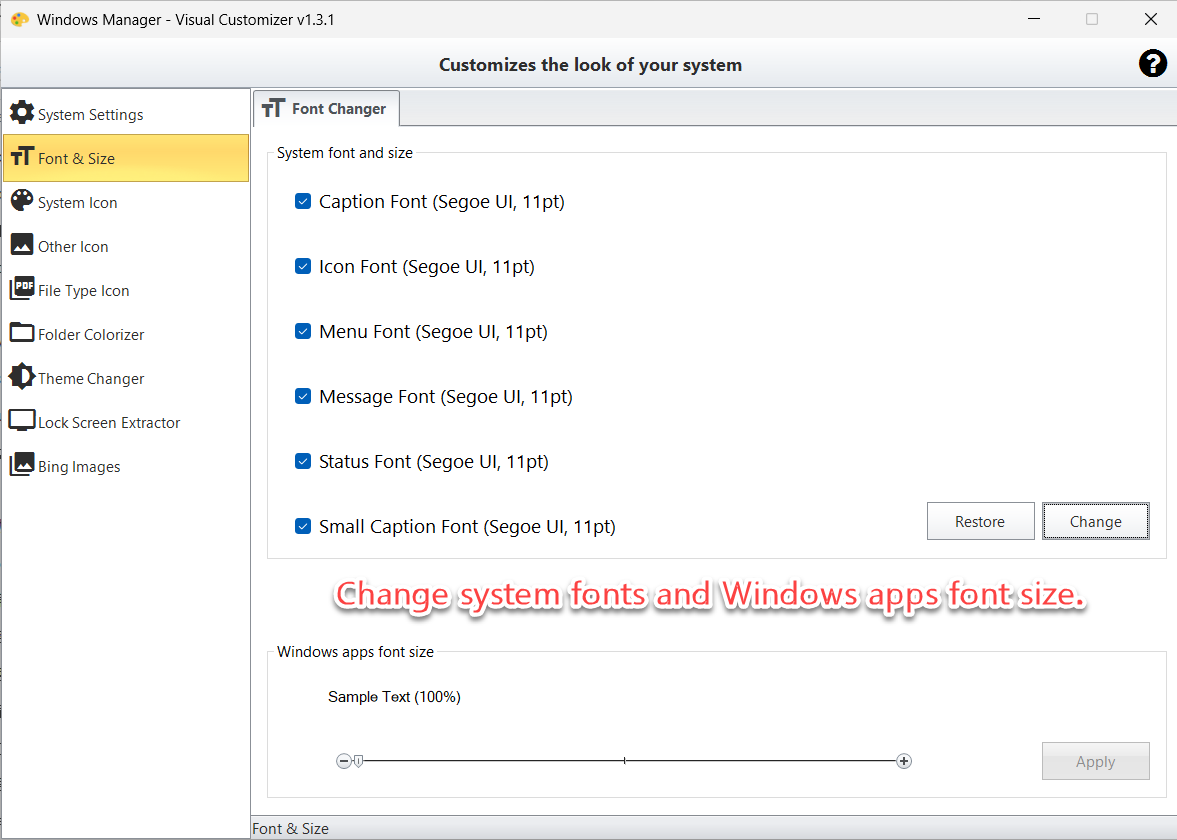
左侧选择字体与大小,进入字体改变器:
- 系统字体和大小:可勾选标题栏字体、图标字体、菜单字体、消息字体、状态栏字体、小标题字体等,用更改选择字体,用还原恢复默认。
- Windows 应用字体大小:用滑块调整应用文字缩放比例,预览「示例文本」后点击应用。
六、系统图标(外壳 / 驱动器 / 控制面板)
左侧系统图标下有三个选项卡:
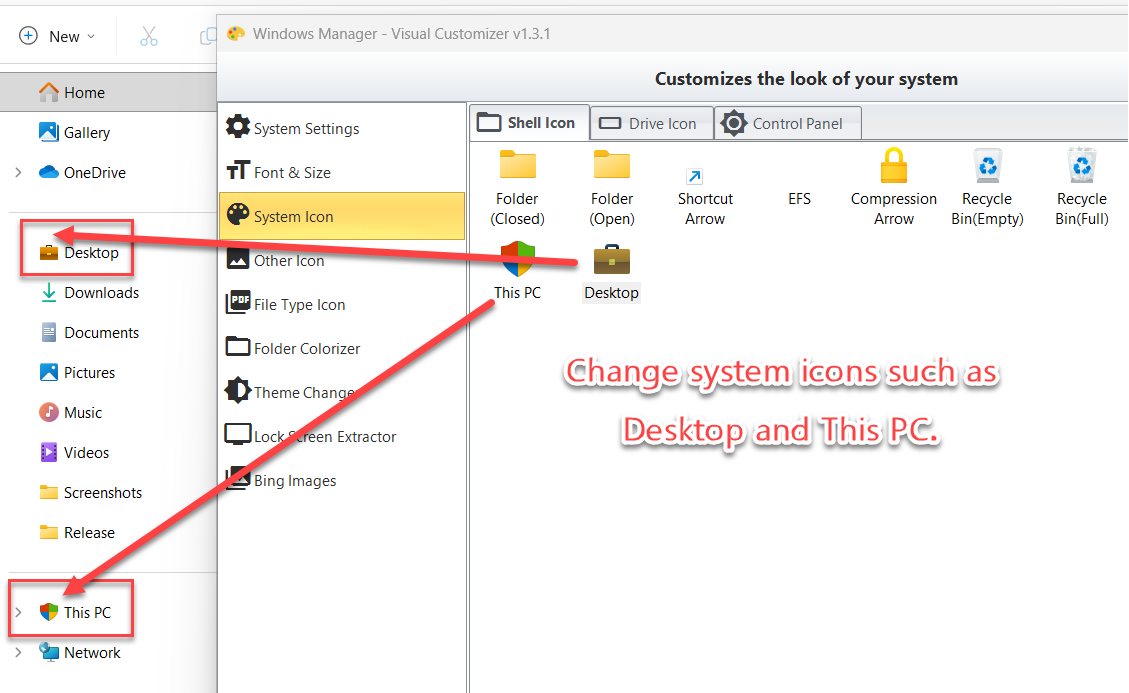
外壳图标
可更改桌面、此电脑、回收站、文件夹、快捷方式箭头等外壳相关图标。选中图标后使用更改图标;可用还原所选或还原所有恢复默认。改完后点击应用。
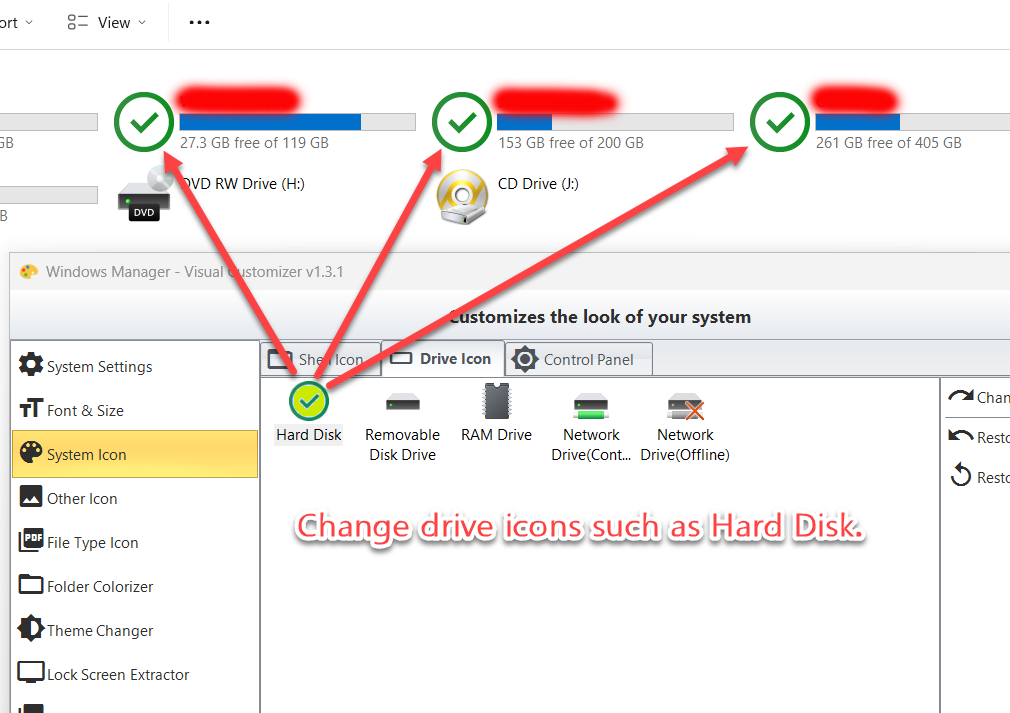
驱动器图标
按驱动器类型统一更换图标,例如硬盘、可移动磁盘、RAM 驱动器、网络驱动器(已连接/脱机)等。适合希望「所有本地硬盘」显示同一自定义图标的场景。
控制面板
可浏览并更改控制面板项图标,支持按名称升序/降序排序,以及更改、重命名与还原。
七、其它图标(分区图标 / 库图标)
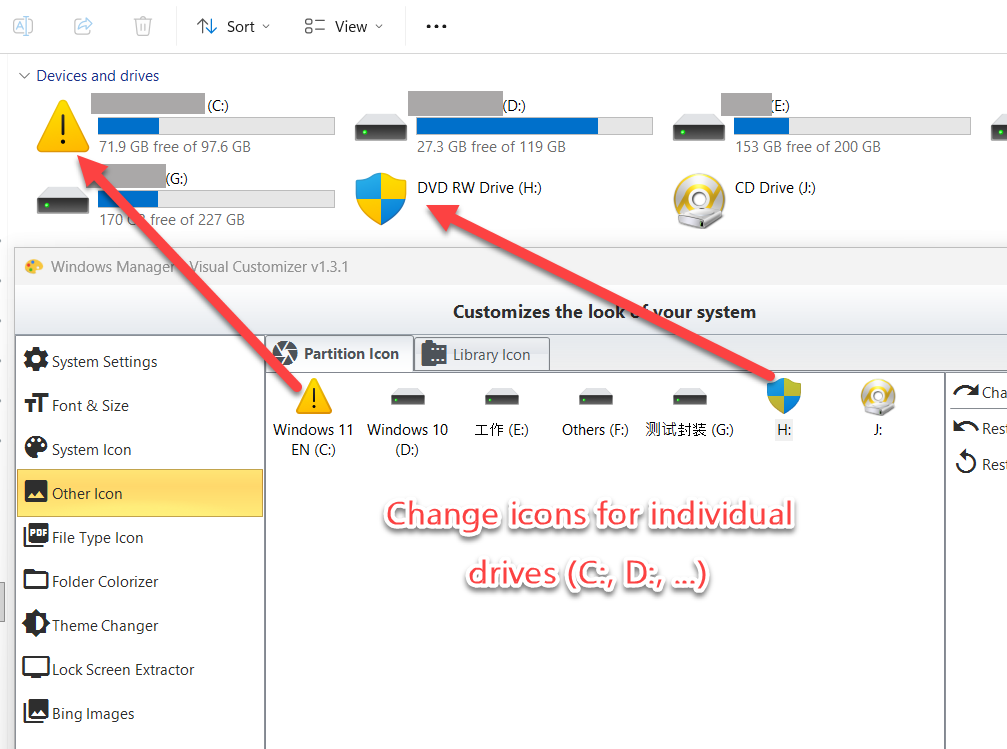
左侧其它图标用于更细粒度的图标定制:
- 分区图标:为每个盘符(C:、D: …)单独指定图标,与「驱动器图标」按类型统一更改不同。选中分区后更改图标,或还原所选 / 还原所有。
- 库图标:为文档、图片等库文件夹更换图标,同样支持更改与还原。
改完后点击应用,再在资源管理器中查看效果。
八、文件类型图标
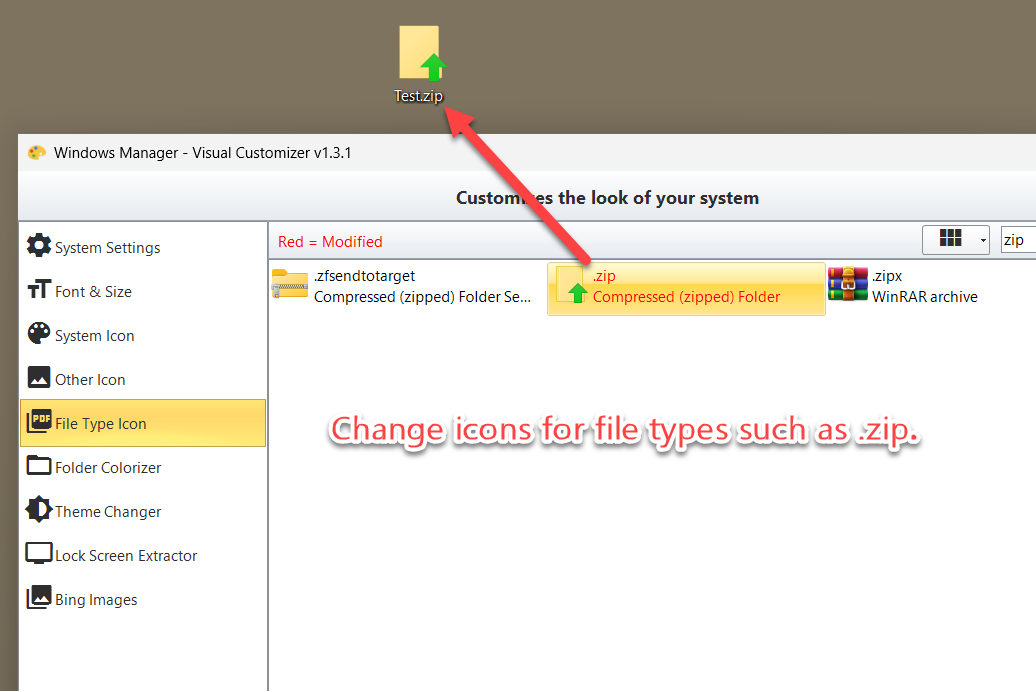
左侧文件类型图标列出扩展名与文件类型。可用右上角搜索(如输入 zip)快速定位;提示「红色 = 已修改」便于识别已改项。选中后更改图标,或还原所选 / 还原所有。视图可在列表、小图标、大图标间切换。
九、文件夹着色器
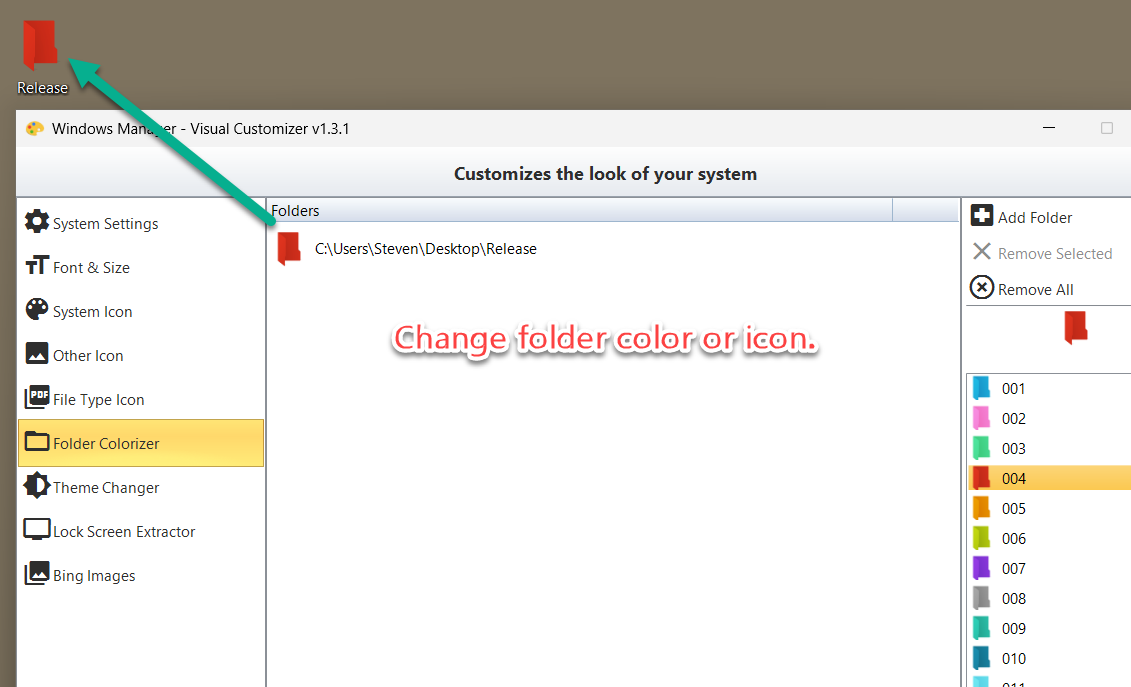
左侧文件夹着色器可为指定文件夹换颜色或自定义图标:
- 点击添加文件夹选择目标目录(也可从资源管理器右键相关入口打开并只启用本模块)。也可以将多个文件夹直接从资源管理器拖到左侧列表中添加,便于批量操作。
- 在右侧色板或图标预设中选择颜色/图标。
- 需要时用移除所选或移除所有取消着色;可用还原相关操作恢复外观。
适合把工作目录、发布包、临时文件夹等用不同颜色区分。
十、主题、锁屏与必应图片
侧栏还有三个常用模块(本指南未配独立截图,界面内操作即可):
- 模板改变器(Theme Changer):管理浅色/深色等主题相关项,可应用或移除主题。
- 锁屏提取器:从 Windows 锁屏缓存中提取图片,支持打开与导出,便于保存喜欢的锁屏壁纸。
- 必应图片:启动独立的必应图片工具(BingImages.exe),用于浏览或下载必应每日壁纸。
十一、注意事项
- 先勾选再保存/应用。系统设置等页面多为「勾选启用某项」;未勾选则不会写入该项。
- 改完后可能需刷新。图标或字体变更有时要按 F5、重启资源管理器,或重新登录后才完全生效。
- 保留还原入口。多数模块提供还原所选/还原所有;大改前可先记下默认外观,或仅改少量测试项。
- 管理员权限。修改系统级图标、OEM 信息等可能需要提升权限。
- 勿与系统关键图标混淆。不确定某个外壳/控制面板项用途时,先还原或先改非关键项。
- 文件夹着色仅作用于已添加路径。移动文件夹后可能需重新添加;删除着色不会删除文件夹本身。
十二、典型使用流程
- 自定义 → 可视化定制器。
- 在系统设置中按需调整主题、标题栏或图标间距,点击保存。
- 需要统一换字体时打开字体与大小,更改系统字体或应用字体大小后应用。
- 要换桌面/此电脑或硬盘图标:用系统图标;要给 C:/D: 单独换图标:用其它图标 → 分区图标。
- 为 .zip 等类型换图标用文件类型图标;为工作文件夹上色用文件夹着色器。
- 想保存锁屏图或必应壁纸时,再打开锁屏提取器或必应图片。
立即试用
可视化定制器与 Windows Manager 其它自定义、维护工具同属一套工具箱。更多介绍见 产品页;需要清理磁盘或卸载程序时可配合 重复文件查找器、智能卸载器。
开始使用:下载 Windows Manager — 打开 自定义 → 可视化定制器,从系统设置或系统图标开始,小步修改并随时用还原恢复。
