Een grote map met de hand kopiëren duurt lang, en een tweede keer neemt vaak bestanden mee die u niet wilde verplaatsen. Een spiegelback-up is weer anders: de bestemming moet overeenkomen met de bron, ook door bestanden te verwijderen die niet meer in de bron staan.
Super Copy in Windows Manager is een schemagebaseerde schil voor Windows Robocopy. U stelt de bronmap en de bestemmingsmap in, kiest kopiëren, verplaatsen of spiegelen, filtert op grootte, leeftijd, kenmerken en bestandstype, en slaat die instelling op als schema. Een opgeslagen schema kan meteen draaien of volgens een schema via Taakplanner.
Deze gids legt elke pagina uit, wat de opties veranderen, en wanneer een verkeerde keuze gegevens verwijdert.
1. Wat kan Super Copy?
- Alleen nieuwe of gewijzigde bestanden kopiëren. Robocopy slaat bestanden over die in de bestemming al gelijk zijn. Een volgende keer werkt de back-up bij in plaats van alles opnieuw te kopiëren.
- Bestanden verplaatsen, of bestanden en mappen verplaatsen. Na een geslaagde kopie worden de bronbestanden verwijderd. “Alleen bestanden verplaatsen” laat de bronmappen staan.
- Een mappenstructuur spiegelen. De bestemming wordt gelijkgetrokken met de bron. Extra bestanden in de bestemming die niet in de bron staan, worden verwijderd.
- Filteren wat wordt gekopieerd. Bestanden uitsluiten op grootte, leeftijd, laatste gebruik, kenmerken, naam of map.
- Schema’s opslaan en plannen. De instellingen onder een naam bewaren, ze in Schemabeheer bekijken en aangevinkte schema’s aan Taakplanner toevoegen.
Super Copy heeft robocopy.exe in de Windows-systeemmap nodig. Ontbreekt dat bestand, dan stopt het programma en meldt het een ontbrekend uitvoerbaar bestand.
2. Mappen en kopieeropties
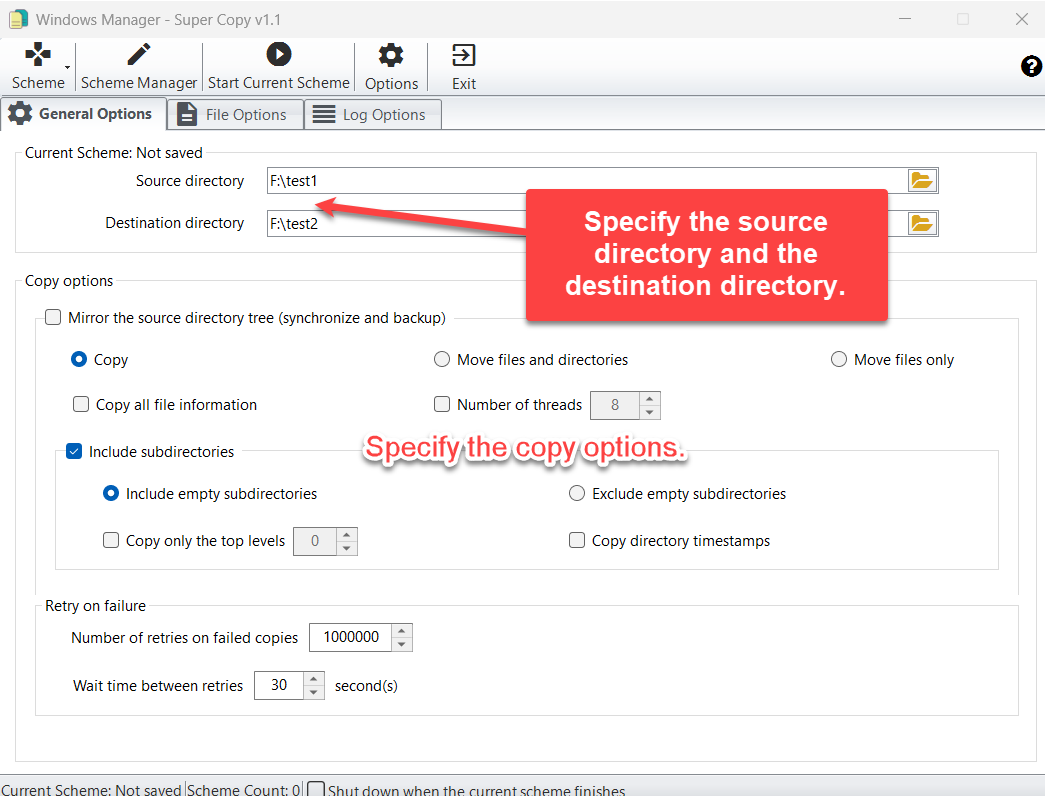
Op General Options stelt u in waar de bestanden vandaan komen en waar ze naartoe gaan, en kiest u hoe de kopie zich gedraagt.
Bronmap en bestemmingsmap
Typ een pad of gebruik de mapknop. Een lokale map moet al bestaan. Gebruik voor een netwerkkopie een UNC-pad zoals \\server\share\folder. De bronmap mag niet de map zijn waarin Super Copy staat, en ook geen bovenliggende map daarvan. Houd genoeg vrije ruimte vrij op het bestemmingsstation.
Kopiëren, verplaatsen of spiegelen
- Copy laat de bron ongewijzigd en werkt de bestemming bij.
- Move files and directories kopieert en verwijdert daarna de verplaatste bronbestanden en bronmappen.
- Move files only kopieert en verwijdert daarna de bronbestanden, maar niet de bronmappen.
- Mirror the source directory tree maakt de bestemming gelijk aan de bron. Bestanden die alleen in de bestemming staan, worden verwijderd. Zolang spiegelen is gekozen, staan de andere kopieeropties op deze pagina uit.
Wat er verder op deze pagina staat
- Copy all file information kopieert gegevens, kenmerken, tijdstempels, NTFS-beveiliging, eigenaar en controle-informatie. Gebruik dit als de bestemming NTFS is en u dezelfde machtigingen nodig hebt.
- Number of threads voert een kopie met meerdere threads uit. De waarde loopt van 1 tot 128. Een gebruikelijke start is 8.
- Include subdirectories kopieert mappen onder de bron. Kies lege submappen wel of niet mee te nemen.
- Copy only the top levels begrenst hoe diep de mappenstructuur wordt gekopieerd.
- Copy directory timestamps behoudt de mapdatums, niet alleen de bestandsdatums.
- Retry on failure stelt in hoe vaak een mislukte kopie opnieuw wordt geprobeerd, en de wachttijd tussen pogingen. De ingebouwde standaard is 1.000.000 pogingen en 30 seconden.
3. Bestandsopties
File Options bepaalt welke bestanden en mappen worden meegenomen. Laat een vakje leeg als u die grens niet wilt.
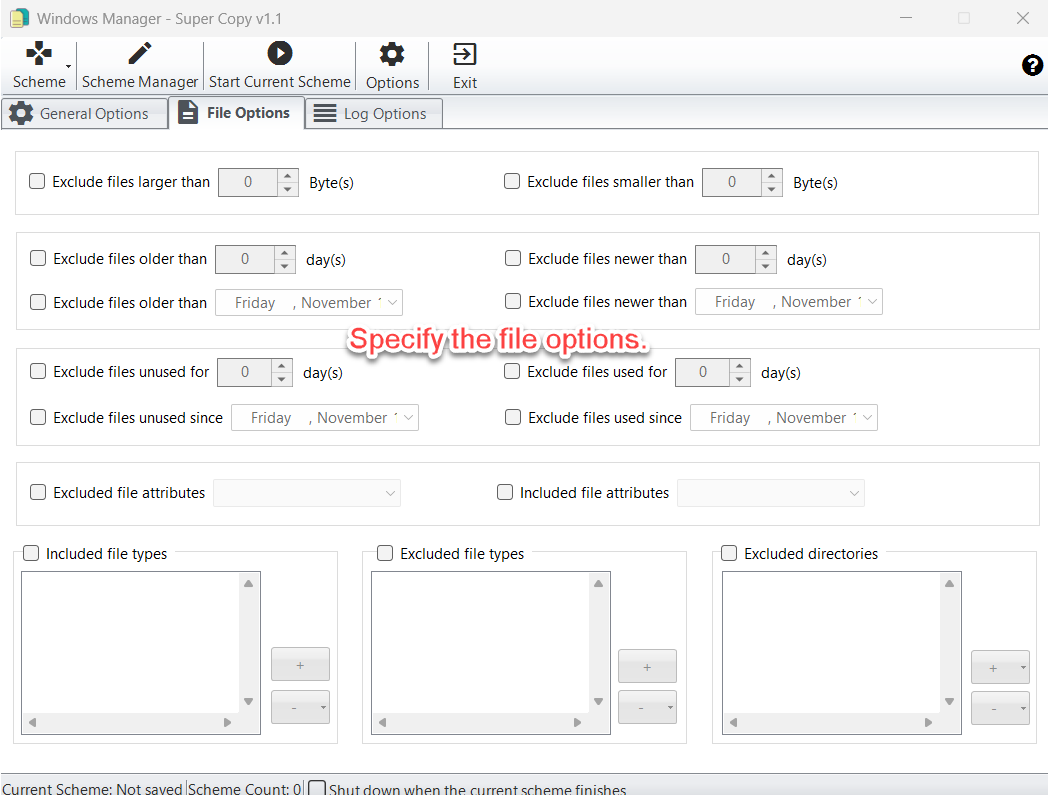
- Grootte: bestanden uitsluiten die groter of kleiner zijn dan een aantal bytes.
- Leeftijd: bestanden uitsluiten die ouder of nieuwer zijn dan een aantal dagen of een datum.
- Laatste gebruik: bestanden uitsluiten die een aantal dagen ongebruikt of gebruikt zijn, of sinds een datum.
- Kenmerken: alleen-lezen, archief, systeem of verborgen bestanden uitsluiten of opnemen.
- Included file types en Excluded file types nemen namen, paden of jokertekens, bijvoorbeeld *.txt of abc*.*.
- Excluded directories kan een eigen naam zijn of een vaste map, zoals System Volume Information, $Recycle.Bin, Config.Msi, Temp of Documents and Settings.
4. Logopties
Log Options bepaalt wat u ziet terwijl Robocopy draait, en of die status naar een bestand wordt geschreven.
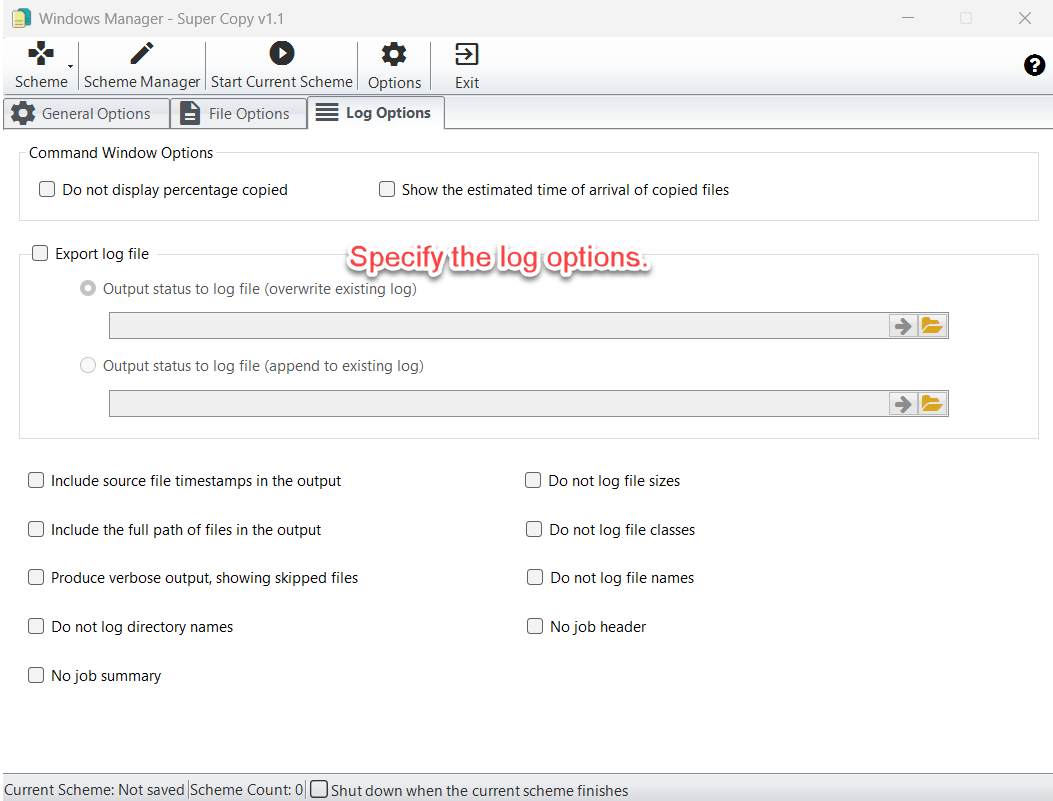
Onder Command Window Options kunt u het gekopieerde percentage verbergen, de geschatte aankomsttijd van gekopieerde bestanden tonen, tijdstempels of het volledige pad opnemen, overgeslagen bestanden tonen, of mapnamen, bestandsnamen, bestandsgrootten, bestandsklassen, de taakkop of de taaksamenvatting weglaten.
Export log file schrijft de status naar een .log-bestand. Kies overschrijven of toevoegen. Het pad mag niet leeg zijn en de extensie moet .log zijn. Als een logbestand is gekozen, worden de opties van het opdrachtvenster voor die run niet gebruikt.
Options op de werkbalk heeft ook Do not show command window, waarmee de kopie zonder zichtbare console draait.
5. Een schema opslaan
Een schema is de opgeslagen kopie van de mappen en opties. Open Scheme en daarna Save Scheme.
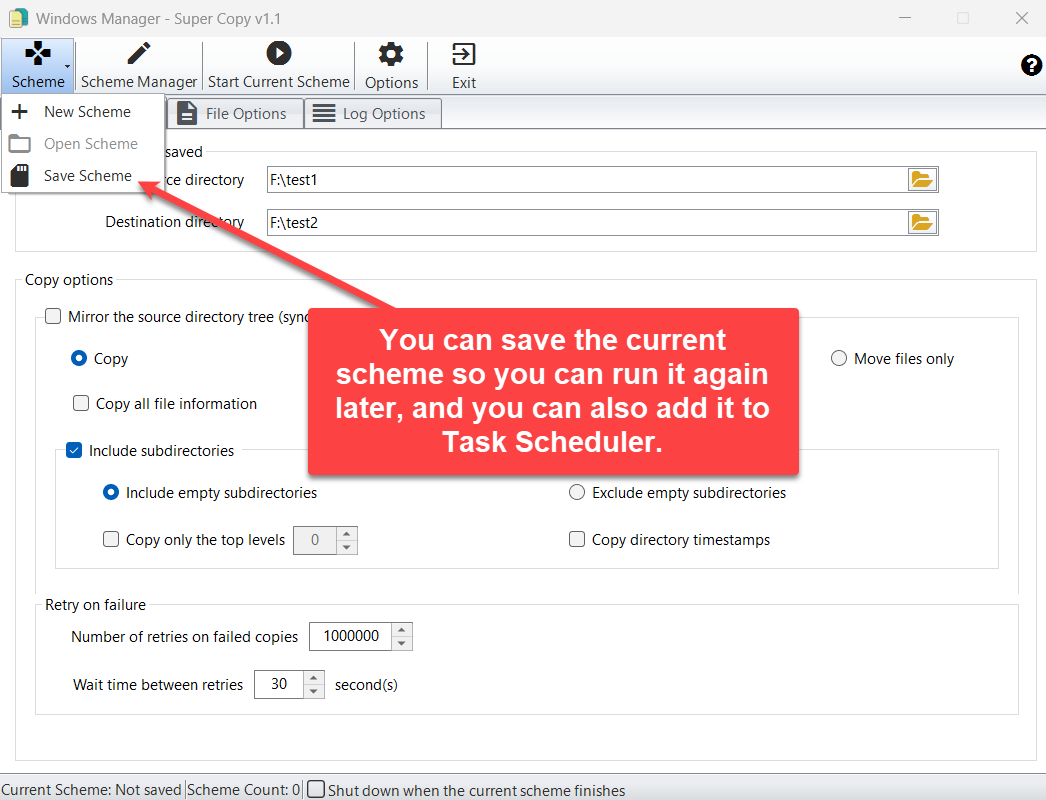
- New Scheme maakt het formulier leeg. De statusregel toont Current Scheme: Not saved tot u opslaat.
- Save Scheme vraagt de eerste keer om een naam. De naam mag geen padtekens zoals \ of / bevatten.
- Bestaat de naam al, dan vraagt Super Copy of die mag worden overschreven.
- Open Scheme laadt een opgeslagen schema. Wijzigt u het zonder op te slaan, dan toont het bijschrift dat het niet is opgeslagen.
Opslaan maakt dezelfde back-up eenvoudig opnieuw te starten. Schemabeheer gebruikt precies deze schema’s wanneer u een taak aan Taakplanner toevoegt.
6. Schemabeheer en Taakplanner
Scheme Manager toont elk opgeslagen schema: naam, bronmap, bestemmingsmap en kopieermodus. View details opent de opgeslagen instellingen van dat schema.
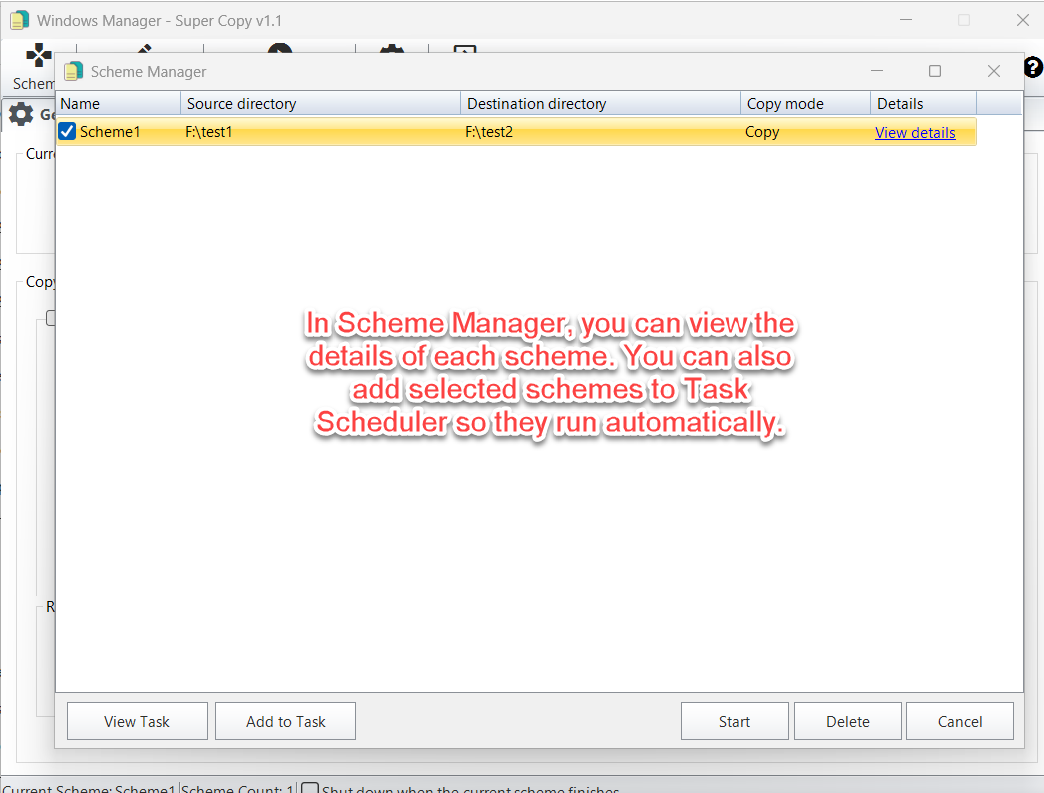
- Vink een of meer schema’s aan en klik op Start om ze nu uit te voeren.
- Add to Task stuurt de aangevinkte schema’s naar Taakplanner zodat ze automatisch draaien. Meerdere schema’s worden samen doorgegeven en na elkaar uitgevoerd.
- View Task opent Taakplannerbeheer zodat u de Yamicsoft-taken ziet.
- Delete verwijdert de aangevinkte schema’s na een bevestiging.
Shut down when the current scheme finishes in het hoofdvenster zet de computer uit nadat die ene taak klaar is. In Options geldt Shut down when all schemes have finished wanneer meerdere schema’s samen draaien. Afsluiten gebeurt alleen nadat een kopie echt is gestart. Zijn de paden leeg of bestaat de bestemming niet, dan blijft de computer aan.
7. Belangrijke aandachtspunten
- Spiegelen verwijdert extra bestanden in de bestemming. Wijs een lege back-upmap aan, of een map die al alleen een kopie van de bron is. Spiegel niet naar een map waarin ander werk staat.
- Verplaatsen verwijdert de bron na het kopiëren. Gebruik Kopiëren tot u de bestemming hebt gecontroleerd. Gebruik Verplaatsen alleen als u de gegevens echt wilt verhuizen.
- Kopieer geen Windows-systeemmappen als u het resultaat niet kent. System Volume Information en $Recycle.Bin uitsluiten is veiliger voor een back-up van gebruikersgegevens.
- De bron mag dit programma niet bevatten. Stel de installatiemap van Super Copy, of een bovenliggende map, niet in als bron.
- Beide mappen moeten geldig zijn. Een leeg pad wordt geweigerd. Een lokaal pad dat niet bestaat, wordt geweigerd. Een netwerkpad hoort een gewoon UNC-pad te zijn.
- NTFS-beveiliging vraagt Copy all file information en een NTFS-bestemming. Zonder die optie kopieert Robocopy de bestandsgegevens plus de gebruikelijke kenmerken en tijdstempels.
- Een logbestand moet de extensie .log hebben. Overschrijven vervangt het vorige logboek. Toevoegen bewaart de geschiedenis van elke run.
- Nieuwe pogingen kunnen lang wachten. Een bestand dat vergrendeld blijft, wordt opnieuw geprobeerd tot het ingestelde aantal, met een pauze tussen de pogingen. Verlaag dat aantal als een geplande taak niet op een vergrendeld bestand mag blijven hangen.
8. Een veilige eerste back-up
- Stel op General Options de bronmap in en een bestemmingsmap die leeg is of al alleen voor deze back-up wordt gebruikt.
- Laat Copy geselecteerd. Kies bij de eerste keer geen spiegelen en geen verplaatsen.
- Zet Include subdirectories aan. Neem lege submappen alleen mee als u de lege mappen nodig hebt.
- Sluit op File Options System Volume Information en $Recycle.Bin uit als ze in de bron voorkomen.
- Exporteer op Log Options een logbestand, zodat u ziet wat is gekopieerd en wat is overgeslagen.
- Kies Scheme → Save Scheme en geef een duidelijke naam.
- Klik op Start Current Scheme en lees het logboek.
- Klopt het resultaat, open dan Scheme Manager, vink het schema aan en klik op Add to Task als het volgens een schema moet draaien.
Nu proberen
Super Copy is het hulpmiddel in Windows Manager om mappen te kopiëren en een back-up te maken: één schema voor een handmatige run, en hetzelfde schema voor Taakplanner. Restbestanden na een kopie verwijdert u met Junk File Cleaner. Identieke bestanden op inhoud vindt u met Duplicate Files Finder.
Aan de slag: download Windows Manager, open Super Copy en sla uw eerste schema op voordat u iets spiegelt of verplaatst.
