Snelkoppelingen, documenten, installatiebestanden en oude mappen verzamelen zich op het Windows-bureaublad tot de pictogrammen lastig te vinden zijn. Ze één voor één verwijderen kost tijd, en iets dat u nog opent is snel weg.
Desktop Cleaner in Windows Manager toont elk item op het bureaublad van de huidige gebruiker en op het bureaublad voor alle gebruikers. De lijst toont de naam, de gebruiker, de grootte, het type, de laatste toegang en het gebruiksaantal. Daarna kunt u ongebruikte items naar mappen verplaatsen, bestanden op type groeperen of geselecteerde items naar de Prullenbak sturen.
In deze gids staan de lijst, het menu Ordenen, geplande taken, Opties en wat u controleert voordat er iets wordt verplaatst.
1. Wat de bureaubladlijst toont
In deze lijst staan alle items van de bureaubladen. Van elk item ziet u de grootte, het type en andere gegevens.
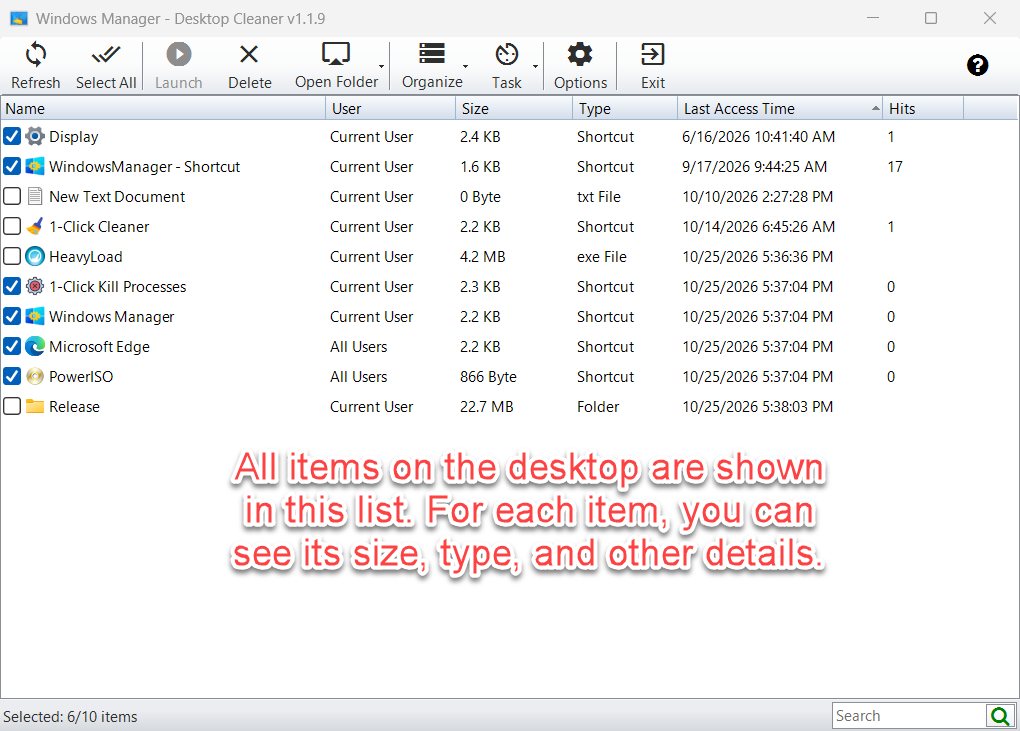
- Naam: de snelkoppeling, het bestand of de map.
- Gebruiker: huidige gebruiker of alle gebruikers, zodat u een persoonlijk pictogram van een gedeeld pictogram onderscheidt.
- Grootte: grootte van het bestand of de map.
- Type: snelkoppeling, map, of een bestandstype zoals txt-bestand of exe-bestand.
- Laatste toegang: wanneer het item voor het laatst is gebruikt. Bij een snelkoppeling kan dit uit de gebruiksgeschiedenis van Windows komen.
- Gebruik: hoe vaak een snelkoppeling is gestart. Bij bestanden en mappen blijft deze kolom leeg.
De statusbalk toont hoeveel zichtbare items zijn geselecteerd, bijvoorbeeld Selected: 6/10 items. Met Search filtert u de lijst op naam. Refresh leest beide bureaubladen opnieuw.
2. Menu Ordenen: twee manieren om te rangschikken
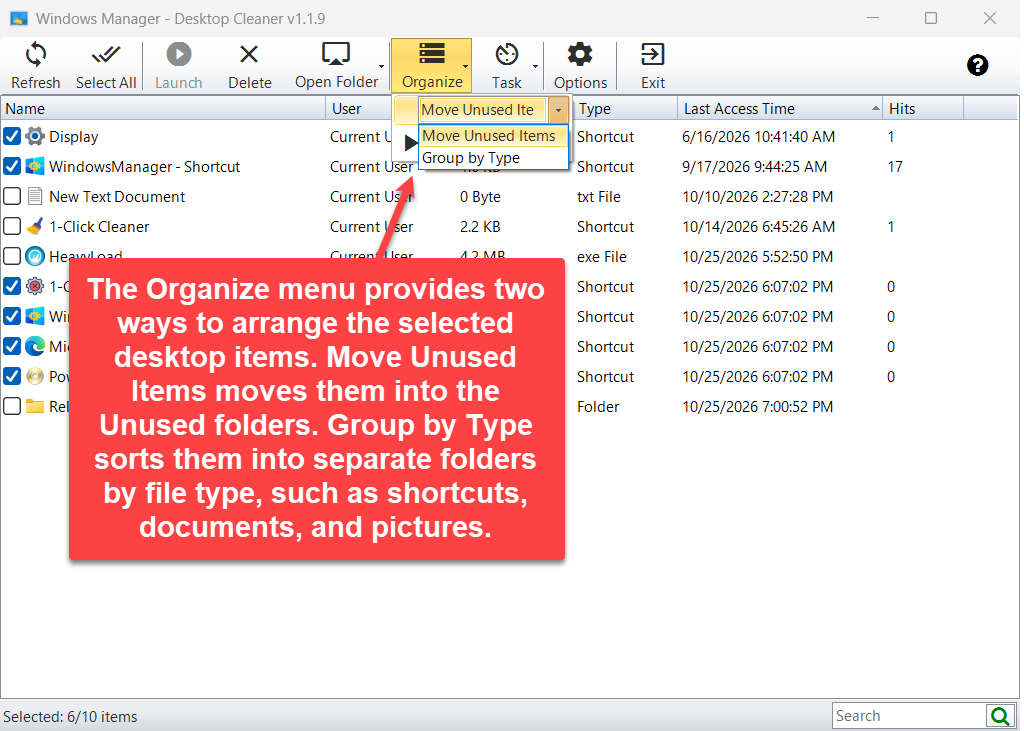
Het menu Ordenen biedt twee manieren om de geselecteerde bureaubladitems te rangschikken. Move Unused Items verplaatst ze naar de mappen voor ongebruikte items. Group by Type sorteert ze in aparte mappen op bestandstype, zoals snelkoppelingen, documenten en afbeeldingen.
2.1 Ongebruikte items verplaatsen
Geselecteerde snelkoppelingen gaan naar een map Unused Shortcut. Geselecteerde bestanden en andere mappen gaan naar een map Unused File. Items van de huidige gebruiker en items voor alle gebruikers blijven gescheiden, zodat een gedeeld pictogram niet op het persoonlijke bureaublad belandt.
Vóór het verplaatsen vraagt het programma om bevestiging. De standaardnamen zijn Unused Shortcut (CU), Unused Shortcut (AU), Unused File (CU) en Unused File (AU). CU is de huidige gebruiker, AU staat voor alle gebruikers. U wijzigt de namen in Opties.
2.2 Groeperen op type
Geselecteerde items blijven op het bureaublad waar ze vandaan komen en gaan in een map die bij het type past:
- Desktop Shortcuts
- Desktop Folders
- Desktop Documents
- Desktop Videos
- Desktop Audio
- Desktop Compressed
- Desktop Pictures
- Desktop Other
Alleen mappen die items ontvangen, worden gemaakt. Selecteer eerst alles, kies Group by Type en klik daarna op Start Organizing.
3. Menu Taak: de opruiming plannen
Het menu Taak plant Desktop Cleaner of opent bestaande taken. Create Task voegt een taak toe die het bureaublad stil opruimt, of een taak die het programma start. View Task opent de geplande taken.
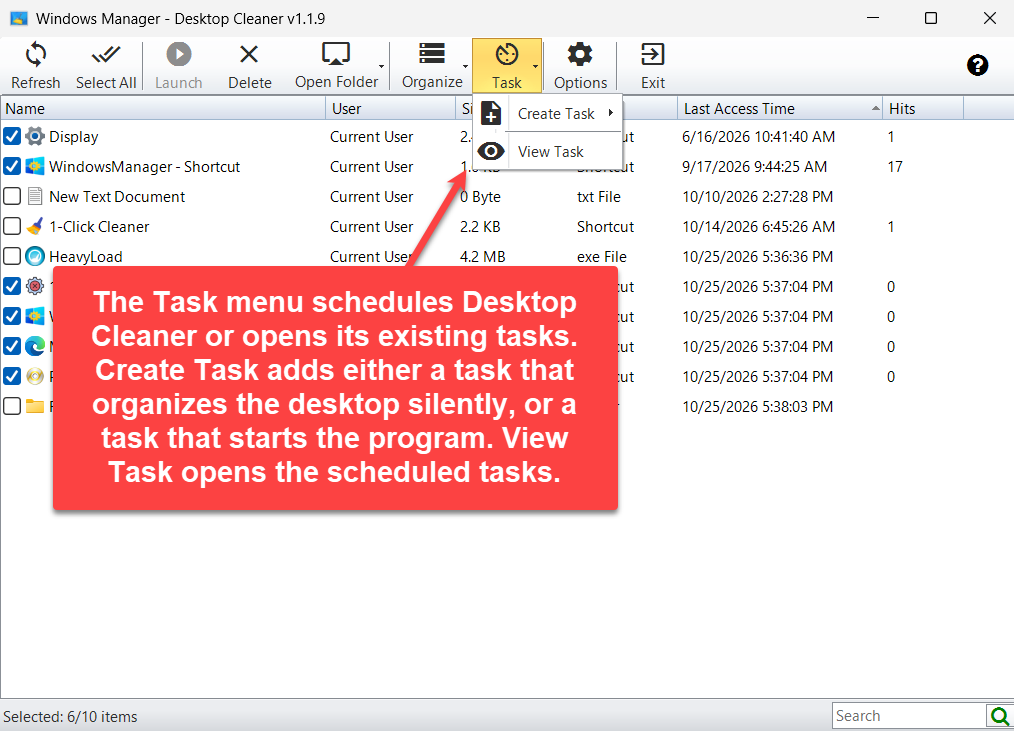
- Create Task → Silent Auto-Organize: maakt een geplande taak die de methode uitvoert die in het menu Ordenen is gekozen. Het venster blijft niet op de taakbalk staan.
- Create Task → Start Program: maakt een geplande taak die Desktop Cleaner opent, zodat u de lijst zelf kunt bekijken.
- View Task: opent Taakplanner Manager en toont de Yamicsoft-taken.
Het tijdstip stelt u in het taakvenster in. Stille organisatie herhaalt de gekozen methode. Kies dus eerst Move Unused Items of Group by Type.
4. Opties: mapnamen en automatische selectie
In Opties stelt u de namen van de mappen voor ongebruikte items in en welke bureaubladen meetellen. CU is de huidige gebruiker, AU staat voor alle gebruikers. Snelkoppelingen en andere items kunnen op elk bureaublad een eigen mapnaam hebben. Eén van de twee bureaubladen kan worden overgeslagen. Items die het opgegeven aantal dagen of langer niet zijn gebruikt, worden automatisch geselecteerd, evenals snelkoppelingen met een gebruiksaantal onder de drempel.
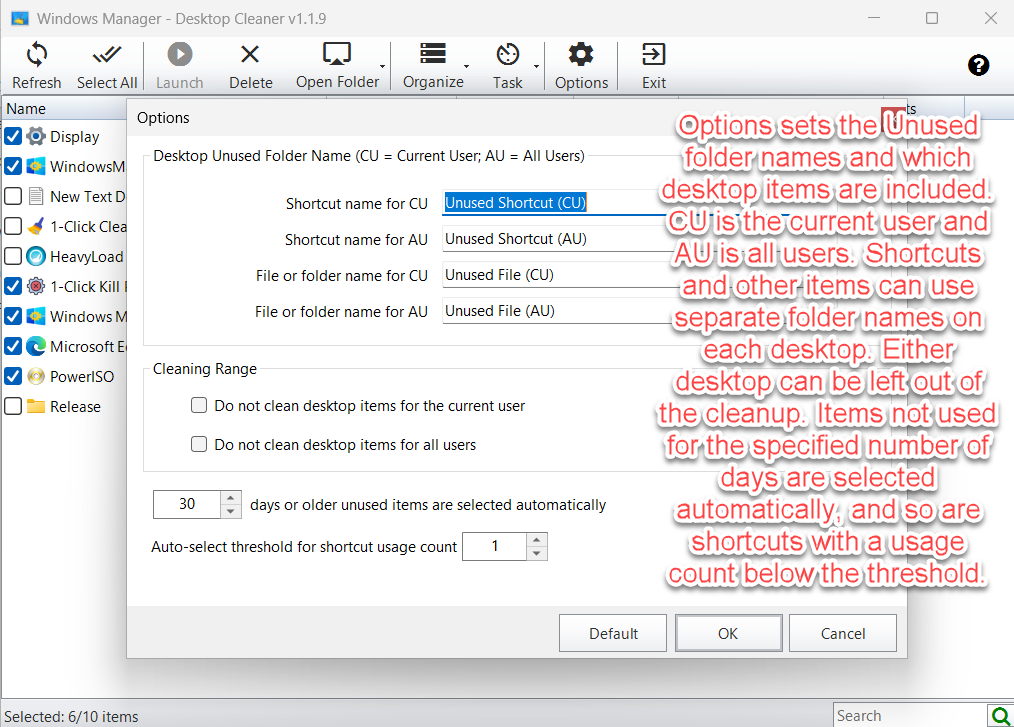
- Mapnamen: vier namen, voor snelkoppelingen en voor bestanden of mappen, op elk bureaublad.
- Bereik: het bureaublad van de huidige gebruiker overslaan, of het bureaublad voor alle gebruikers. Beide vakken kunnen niet tegelijk aan staan, zodat minstens één bureaublad in de lijst blijft.
- Dagen: items die zo veel dagen of langer ongebruikt zijn, worden geselecteerd. De standaard is 30.
- Gebruiksaantal: snelkoppelingen die minder vaak zijn gestart dan dit getal, worden geselecteerd. De standaard is 1, dus snelkoppelingen die nog nooit zijn gestart.
Default zet deze instellingen terug. OK slaat ze op en laadt de lijst opnieuw. Cancel sluit Opties zonder op te slaan.
5. Overige knoppen
- Refresh: beide bureaubladen opnieuw lezen.
- Select All: alle zichtbare rijen in- of uitschakelen. Rijen die door zoeken verborgen zijn, blijven ongewijzigd.
- Launch: de geselecteerde snelkoppeling, het bestand of de map openen.
- Delete: geselecteerde bestanden en mappen naar de Prullenbak verplaatsen. Ze verdwijnen pas van het bureaublad na bevestiging.
- Open Folder: het bureaublad van de huidige gebruiker of het bureaublad voor alle gebruikers openen in Verkenner.
- Options en Exit.
Het vraagteken rechts op de werkbalk toont een korte uitleg. Online Help daaronder opent deze gids in de huidige taal.
6. Belangrijke aandachtspunten
- Controleer de selectie. Een snelkoppeling wordt geselecteerd als het gebruiksaantal onder de drempel ligt, ook als die vandaag is geopend. Elk item wordt ook geselecteerd als het het gekozen aantal dagen of langer niet is gebruikt, zelfs bij veel eerdere starts. Schakel uit wat op het bureaublad moet blijven.
- Verwijderen gaat via de Prullenbak. Geselecteerde items worden niet definitief gewist. U herstelt ze vanuit de Prullenbak.
- Alleen geselecteerde rijen worden verplaatst. Beide opdrachten onder Ordenen slaan uitgeschakelde rijen over.
- Groeperen mengt de bureaubladen niet. Een gedeeld pictogram blijft op het bureaublad voor alle gebruikers, in een typemap die daar wordt gemaakt.
- Bestaande typemappen worden overgeslagen. Desktop Shortcuts, Desktop Documents en de andere categoriemappen worden niet in elkaar verplaatst.
- Alle gebruikers kan rechten vereisen. Als Windows het verplaatsen of verwijderen blokkeert, blijft de rij in de lijst staan.
- Kies de methode vóór een stille taak. Silent Auto-Organize herhaalt de methode die in Ordenen is geselecteerd.
7. Gebruikelijke werkwijzen
Items verplaatsen die u niet meer opent
- Open Desktop Cleaner en bekijk de lijst.
- Schakel snelkoppelingen en bestanden uit die u nog gebruikt.
- Kies Move Unused Items.
- Klik op Start Organizing en bevestig.
- Controleer op het bureaublad de mappen voor ongebruikte items.
Het hele bureaublad op type sorteren
- Klik op Select All.
- Kies Group by Type.
- Klik op Start Organizing en bevestig.
De opruiming plannen
- Selecteer Move Unused Items of Group by Type.
- Open Task → Create Task → Silent Auto-Organize.
- Stel in wanneer de taak moet starten.
- Gebruik later View Task om de taak te wijzigen of te verwijderen.
Nu proberen
Desktop Cleaner rangschikt wat al op het bureaublad staat. Tijdelijke bestanden op een station verwijdert u met Junk File Cleaner. Gelijke bestanden op inhoud vindt u met Duplicate Files Finder. Meer onderdelen staan op de productpagina.
Begin: download Windows Manager, open Desktop Cleaner en bekijk de lijst voordat u iets verplaatst.
