De Bing-startpagina toont elke dag een scherpe landschaps- of lifestylefoto. Veel mensen willen die als bureaubladachtergrond, maar handmatig opslaan en instellen via Personalisatie is omslachtig en makkelijk te vergeten.
Bing Images Downloader in Windows Manager bundelt dit in één venster: map en resolutie kiezen, de afbeelding van vandaag met één klik downloaden, optioneel als bureaubladachtergrond zetten, het beschrijvingswatermerk behouden of verwijderen (lettertype, positie, offset), en via het menu Task een geplande taak maken voor automatische — ook stille — downloads na aanmelden.
Hieronder: doel, bediening en aandachtspunten bij de interface. Rechtsboven toont ? een korte tip; de link Online Help opent dit artikel.
1. Wat kan Bing Images Downloader?
- De Bing-afbeelding van vandaag downloaden. De huidige Bing-foto ophalen en in uw map opslaan.
- Resolutie kiezen. Bijv. 800×600, 1024×768, 1280×720, 1366×768, 1920×1080, 1920×1200; ook uw schermresolutie wordt getoond.
- Als bureaubladachtergrond instellen. Na download toepassen met stijlen als Center, Tile, Stretch, Fit of Fill.
- Beschrijvingswatermerk beheren. Bijschrift in de hoek verwijderen, of lettertype, hoek en X/Y-offset aanpassen.
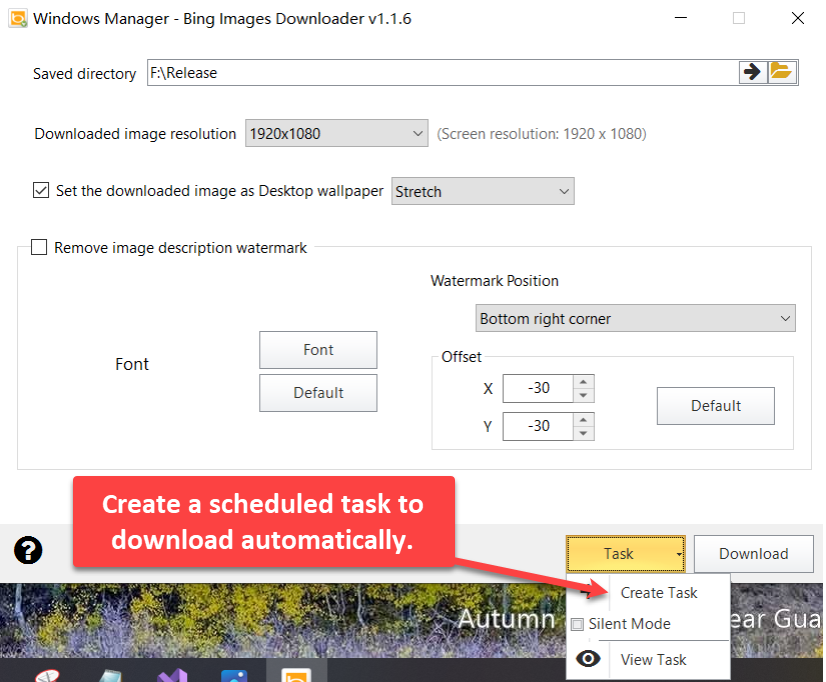
- Automatische downloads plannen. Create Task opent Mijn taak; Silent Mode vermindert meldingen bij start door Taakplanner; View Task opent Taakplanner Manager.
Komt overeen met Bing afbeeldingen in Visuele Aanpasser (start deze tool). Vergrendelscherm: extractor daar. Planning: Mijn taak en Taakplanner Manager.
2. Bing Images Downloader openen
In het hoofdvenster van Windows Manager:
Aanpassingen → Visuele Aanpasser → Bing afbeeldingen
Opent het aparte venster “Windows Manager - Bing Images Downloader”. Proefversie via de downloadpagina. Internetverbinding is vereist om te downloaden.
3. Hoofdvenster
Het venster bevat grofweg:
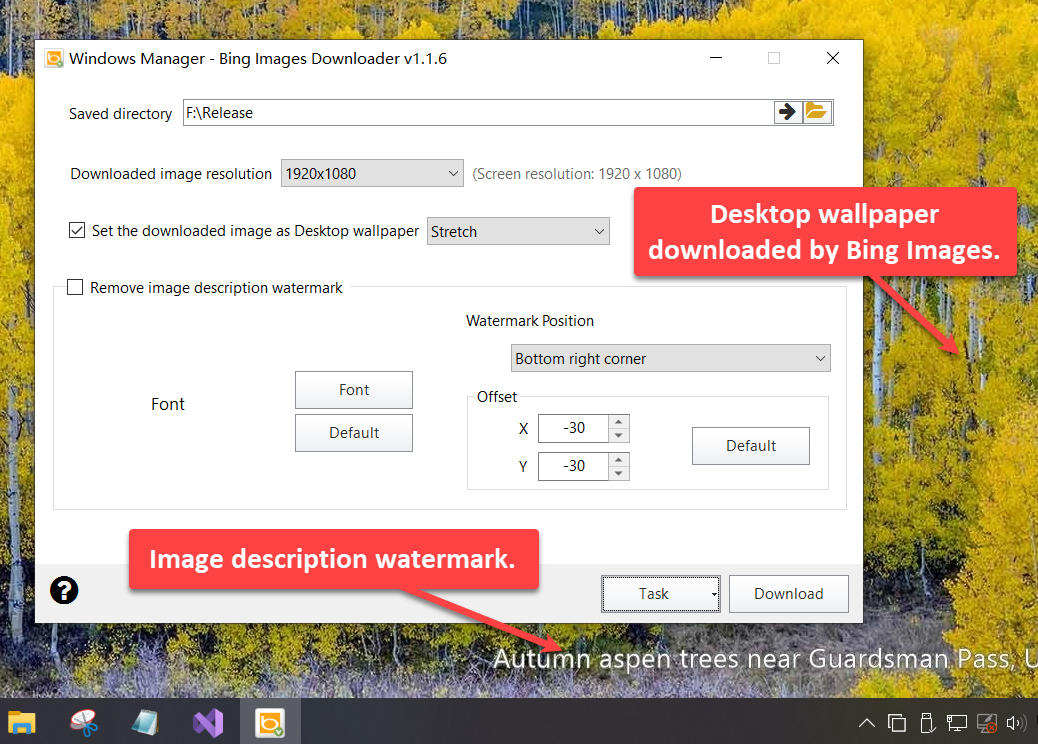
- Saved directory: opslagmap; bladeren of openen met de knoppen.
- Downloaded image resolution: doelformaat; rechts de schermresolutie.
- Achtergrond: vink Set the downloaded image as Desktop wallpaper aan en kies een stijl (Center / Tile / Stretch / Fit / Fill).
- Watermerk: Remove image description watermark verwijdert het bijschrift; anders lettertype, positie en offset.
- Onder: Task (Create Task / Silent Mode / View Task) en Download.
- ? rechtsboven: tip en online help.
4. Downloaden en achtergrond
- Kies onder Saved directory een bestaande map (anders volgt een melding).
- Kies onder Downloaded image resolution een formaat dicht bij uw scherm (bijv. 1920×1080).
- Voor directe achtergrondwissel: Set the downloaded image as Desktop wallpaper en een stijl (vaak Stretch of Fill).
- Klik op Download. Geslaagd / mislukt / offline: passende meldingen.
Instellingen blijven bewaard (map, resolutie, achtergrond, watermerk).
5. Beschrijvingswatermerk
Bing-afbeeldingen hebben vaak een plaats- of thematekst in een hoek (annotatie: Image description watermark). U kunt:
- Remove image description watermark: geen overlay-bijschrift; gerelateerde bediening uitgeschakeld.
- Behouden en aanpassen: Font / Default; Watermark Position (rechtsonder / rechtsboven / linksboven / linksonder); Offset X/Y of Default.
Na een offsetwijziging opnieuw Download om het resultaat te zien.
6. Taak: auto-download en stille modus
Het menu Task heeft drie items:
- Create Task: opent Mijn taak (bijv. downloaden en achtergrond bij aanmelden).
- Silent Mode: minder dialogen bij achtergrondstart via Taakplanner.
- View Task: opent Taakplanner Manager op Yamicsoft-taken.
Triggers instellen in Mijn taak; controleren in Taakplanner Manager.
7. Let op
- Internet vereist. Zonder netwerk geen download.
- Eerst een map kiezen. Leeg of ontbrekend pad blokkeert download.
- Achtergrond-API en stijl. Werkt het niet: vinkje controleren en andere stijl proberen (Fill / Fit).
- Watermerk. “Remove description watermark” geldt voor de overlay van deze tool; houd Bing-gebruiksregels en persoonlijk gebruik aan.
- Taken en UAC. Stille start mogelijk; verhoging in de taak instellen om herhaalde UAC te vermijden.
- Eén exemplaar. Meestal één venster; opnieuw starten activeert het bestaande.
8. Typische werkwijze
- Aanpassingen → Visuele Aanpasser → Bing afbeeldingen.
- Map kiezen; resolutie dicht bij het scherm (bijv. 1920×1080).
- Als bureaubladachtergrond; stijl Stretch of Fill.
- Watermerk verwijderen of lettertype/positie aanpassen.
- Download en bureaublad controleren.
- Dagelijks: Task → Create Task; eventueel Silent Mode.
Nu proberen
Geschikt voor een “foto van de dag” zonder handmatig opslaan. Andere weergave-opties: Visuele Aanpasser; meer op de productpagina.
Aan de slag: Download Windows Manager — open Aanpassingen → Visuele Aanpasser → Bing afbeeldingen, kies een map, klik op Download.
