De ingebouwde Windows-personalisatie wijzigt achtergrond en accentkleur, maar titelbalkhoogte en -kleur, vensterranden, pictogramafstand, schuifbalken, systeem-/station-/bestandstypepictogrammen en mapkleuren per map zitten vaak verspreid — of vragen om handmatige registerwijzigingen. Schakelen tussen Instellingen, Configuratiescherm en Verkenner is traag en foutgevoelig.
Visuele Aanpasser in Windows Manager bundelt veelgebruikte uiterlijk-opties in één venster. Links schakelt u tussen Systeeminstellingen, Lettertype & grootte, Systeem Pictogram, Ander pictogram, Bestandstype pictogram, Map inkleurer, Theme Changer, Schermvergrendeling Verwijderaar en Bing afbeeldingen. Bovenaan staat de beschrijving om het visuele uiterlijk van Windows aan te passen; rechtsboven opent ? korte hulp en online help.
Hieronder: wat elk module doet en hoe u het gebruikt, met screenshots die bij de UI-labels passen.
1. Wat kan Visuele Aanpasser?
- Systeemuiterlijk en titelbalk. In Systeeminstellingen: donker thema, transparantie, JPEG-kwaliteit van de achtergrond, titelbalkkleur en -hoogte, plus vensterranden, pictogramafstand, schuifbalken en meer.
- Systeemlettertypen en app-tekstgrootte. In Lettertype & grootte (Systeem lettertype en grootte) onderschrift-, pictogram-, menu- en andere systeemlettertypen wijzigen en Windows apps lettertype grootte schalen.
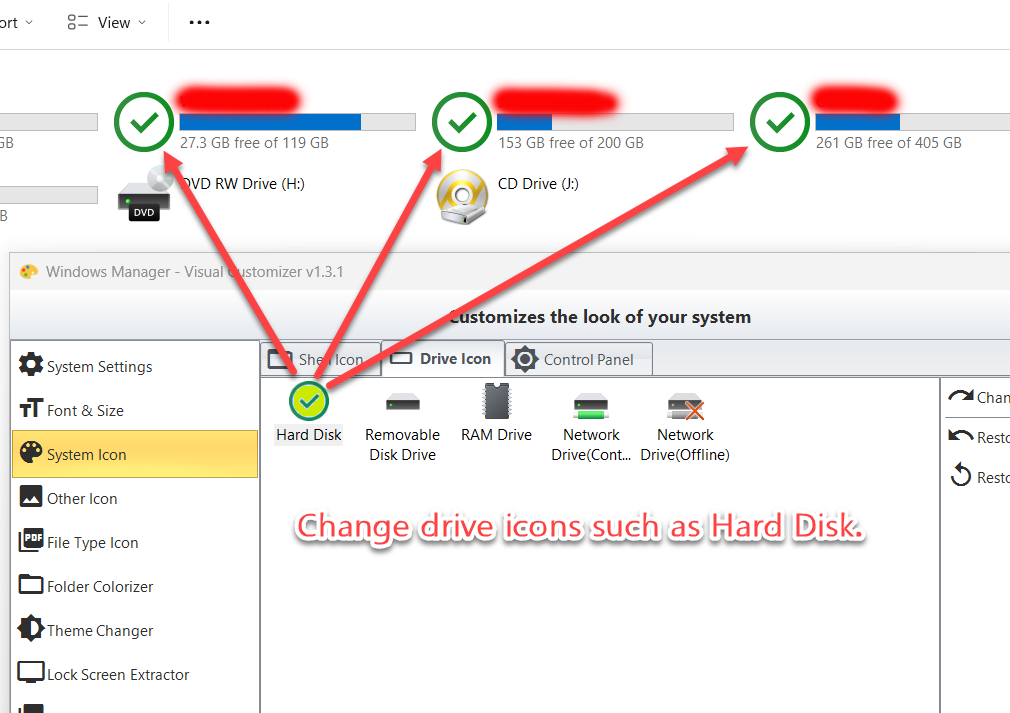
- Systeem- en stationspictogrammen vervangen. In Systeem Pictogram: shell-pictogrammen (Bureaublad, Deze pc), stationspictogrammen per type (bijv. harde schijf) en Configuratiescherm-pictogrammen.
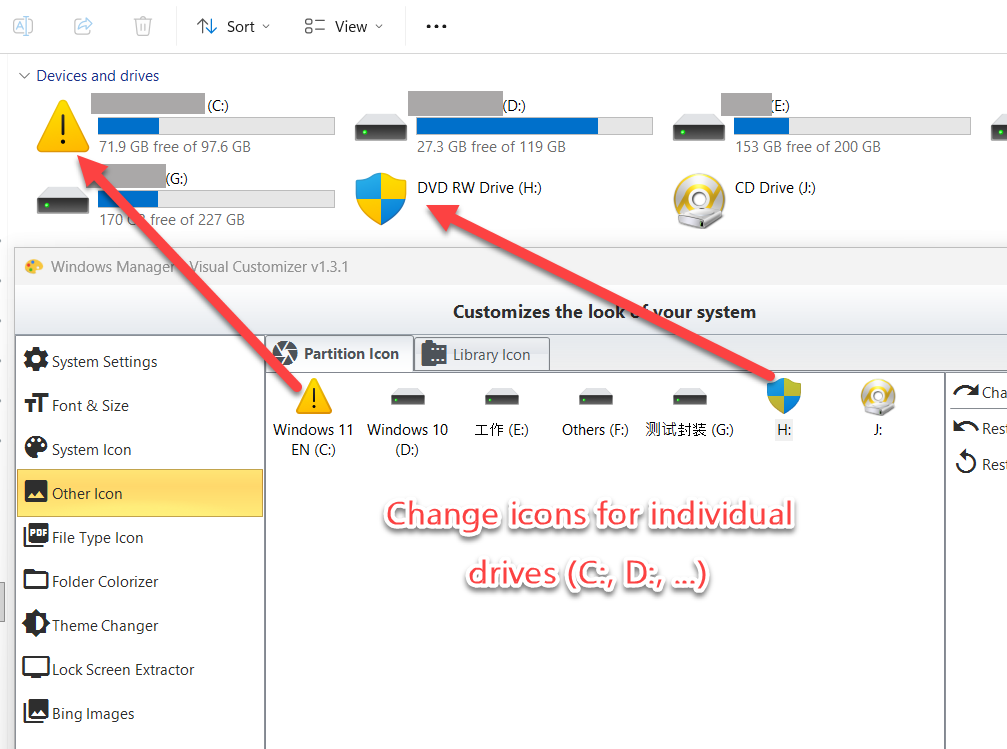
- Partitie- en bibliotheekpictogrammen. In Ander pictogram pictogrammen toewijzen aan afzonderlijke partities (C:, D: …) of bibliotheken.
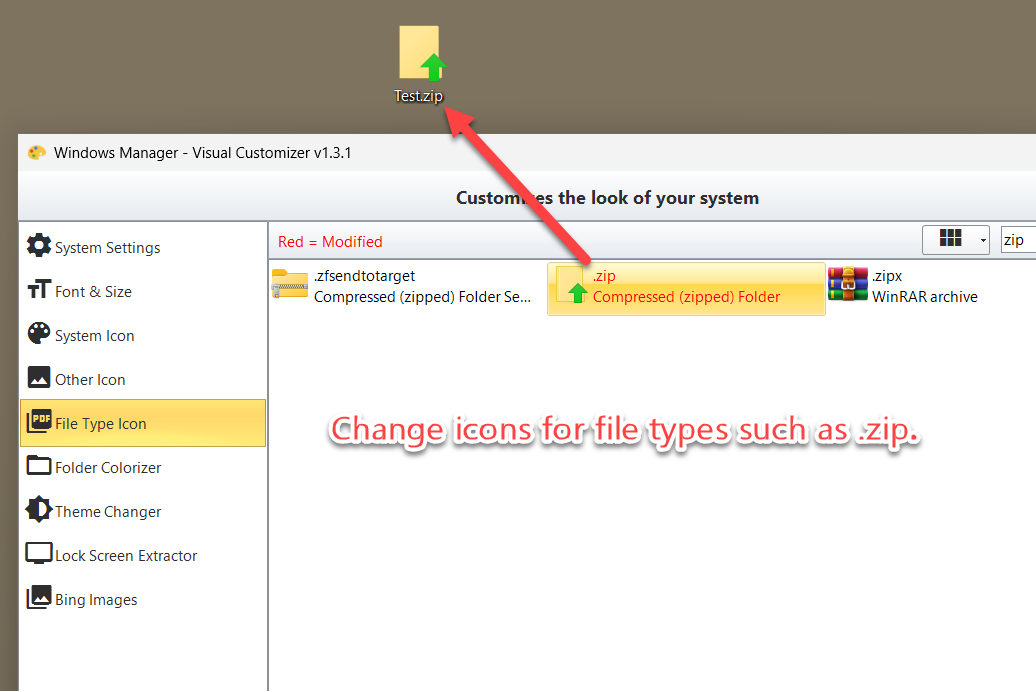
- Bestandstypepictogrammen. Standaardpictogram per extensie (bijv. .zip) wijzigen; aangepaste items zijn rood gemarkeerd.
- Mappen inkleuren. Met Map inkleurer een map een kleur of eigen pictogram geven, zodat die opvalt op het bureaublad en in Verkenner.
- Thema’s, vergrendelscherm en Bing-achtergronden. Theme Changer beheert thema’s; Schermvergrendeling Verwijderaar exporteert vergrendelschermbeelden; Bing afbeeldingen opent de Bing-achtergrondtool.
Aanvulling op opschoontools: Visuele Aanpasser richt zich op uiterlijk en pictogrammen; voor schijfruimte of deïnstalleren combineert u met Duplicate Files Finder en Smart Uninstaller.
2. Visuele Aanpasser openen
In het hoofdvenster van Windows Manager:
Aanpassingen → Visuele Aanpasser
Het opent als apart venster. Download indien nodig de proefversie via de downloadpagina. Bij wijzigen van systeempictogrammen of OEM-informatie als administrator uitvoeren, en zo nodig Verkenner vernieuwen of opnieuw aanmelden.
3. Hoofdvenster
Het venster is ongeveer verdeeld in:
- Bovenste titelgebied: gecentreerde beschrijving van het aanpassen van het Windows-uiterlijk; rechtsboven ? voor korte hulp; onderaan kan online help dit artikel openen.
- Linker navigatie: Systeeminstellingen, Lettertype & grootte, Systeem Pictogram, Ander pictogram, Bestandstype pictogram, Map inkleurer, Theme Changer, Schermvergrendeling Verwijderaar, Bing afbeeldingen.
- Middenwerkgebied: wisselt met de module; vaak tabbladen, pictogramrasters/-lijsten en knoppen Wijzigen / Herstel / Bewaar / Pas toe.
- Statusbalk: toont de huidige modulenaam (bijv. Systeeminstellingen, Lettertype & grootte).
4. Systeeminstellingen (Eigenschappen 1 / 2 / 3)
Kies links Systeeminstellingen. In het midden drie tabbladen Eigenschappen; onderaan Herstel en Bewaar, plus een snelkoppeling naar Instellingen – Beeldscherm.
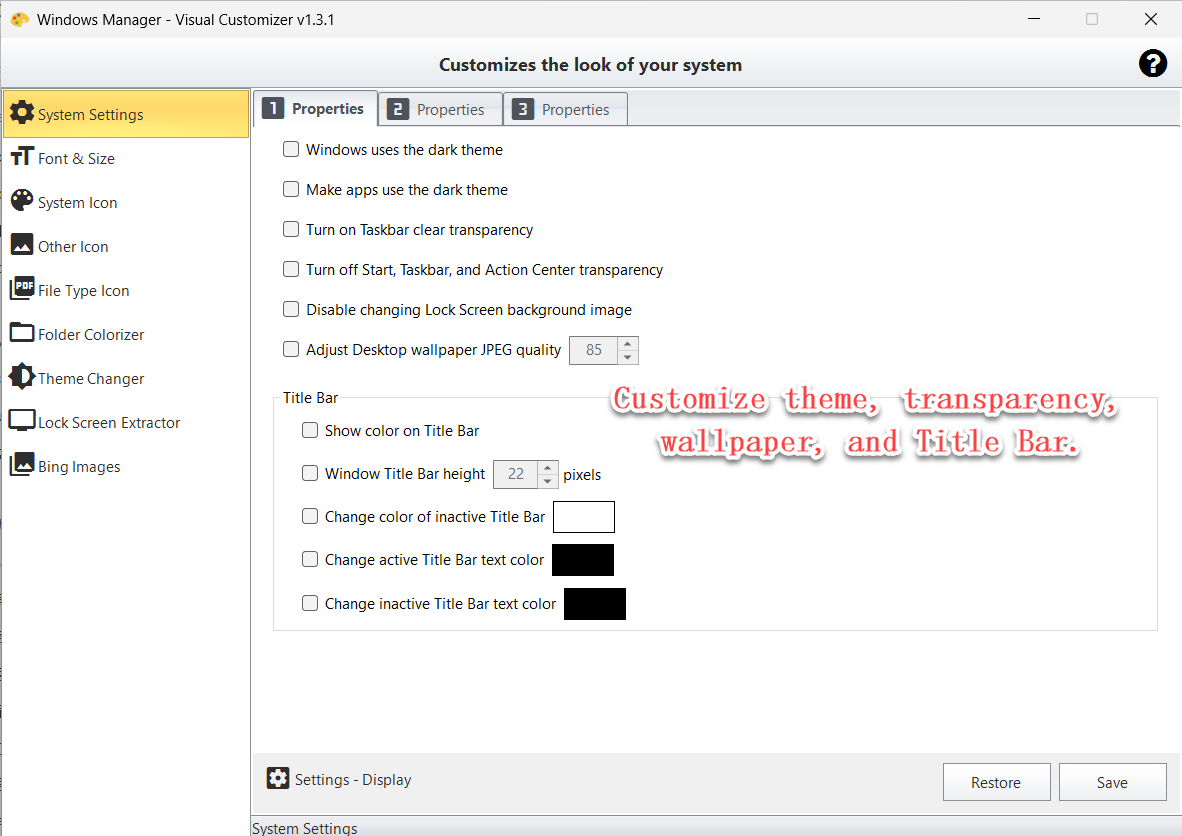
Eigenschappen 1: thema, transparantie, achtergrond & titelbalk
Schakel in en pas aan, bijvoorbeeld: donker Windows-/app-thema, taakbalktransparantie, transparantie van Start en Actiecentrum, vergrendelschermachtergrond blokkeren, JPEG-kwaliteit van de bureaubladachtergrond, en titelbalkkleur, -hoogte en tekst-/achtergrondkleuren voor actieve/inactieve titelbalken. Vink de gewenste opties aan en klik Bewaar.
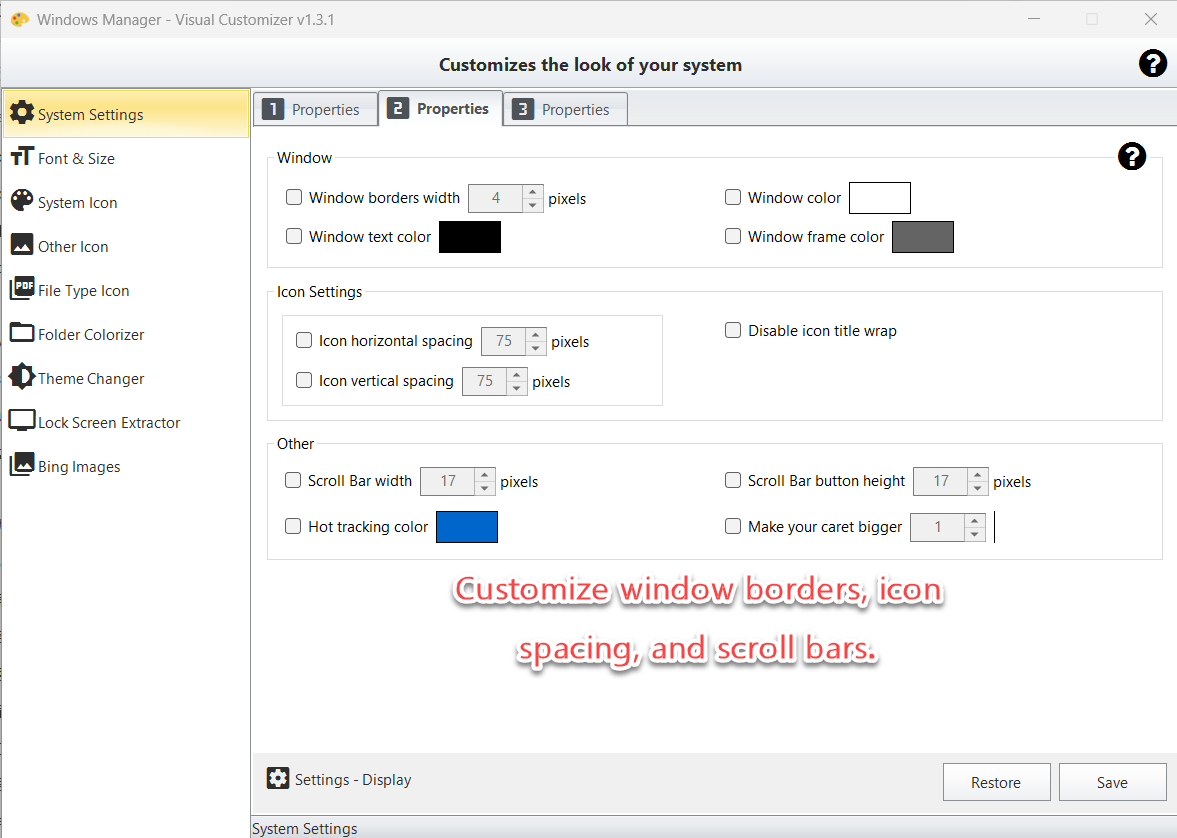
Eigenschappen 2: vensterranden, pictogramafstand & schuifbalken
Bevat Venster (randbreedte, venster-/tekst-/randkleur), Pictogram instellingen (horizontale/verticale afstand, titelomloop uitzetten) en Overig (schuifbalkbreedte en knophoogte, hot-tracking-kleur, dikkere invoegcursor). Vink aan en Bewaar.
Eigenschappen 3: OEM informatie
Het derde Eigenschappen-tabblad bewerkt OEM informatie (fabrikant, model, supporttelefoon/URL/uren, logo, enz.). Na opslaan kan dit zichtbaar zijn onder systeem-/apparaatinformatie. Vul dit alleen in als u weet waarvoor u het nodig hebt.
5. Lettertype & grootte
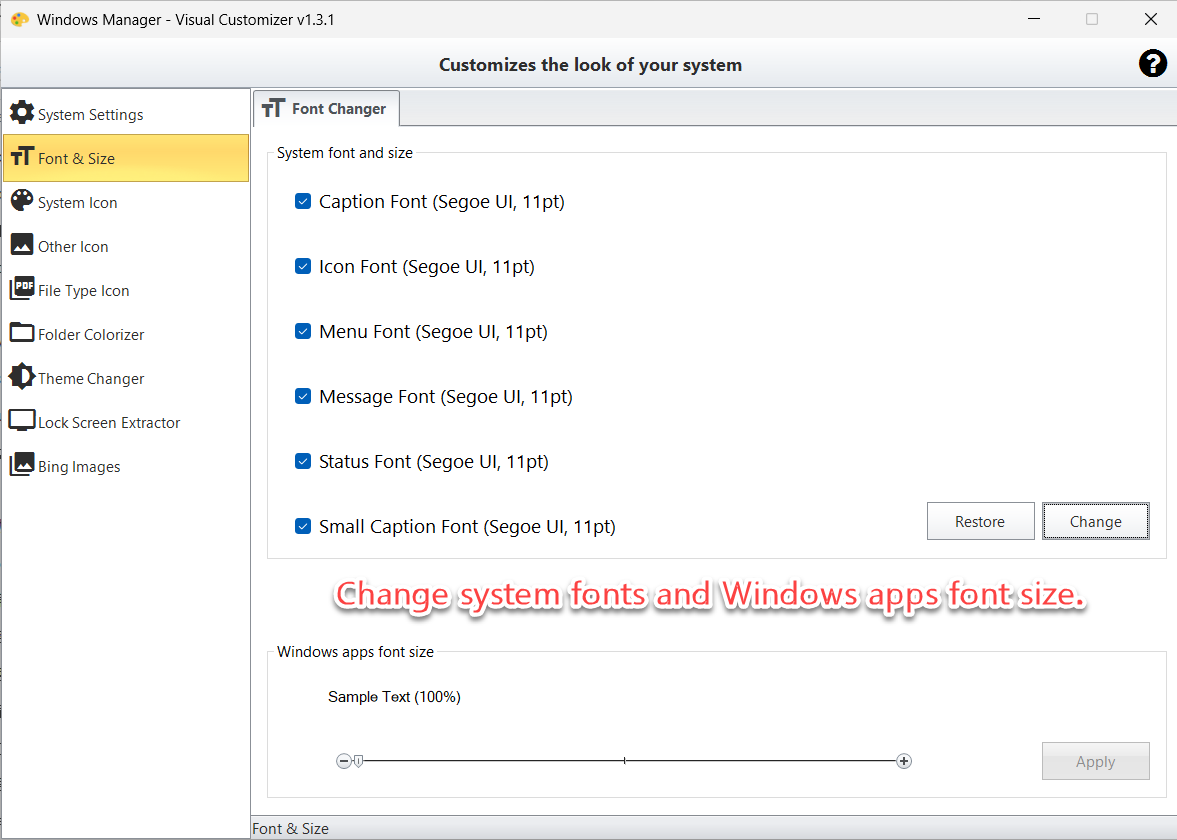
Kies links Lettertype & grootte voor het wijzigen van lettertypen:
- Systeem lettertype en grootte: vink onderschrift lettertype, icon lettertype, menu lettertype, bericht lettertype, status lettertype, kleine bijschrift lettertype e.d. aan; wijzig het lettertype en gebruik Herstel om terug te zetten.
- Windows apps lettertype grootte: schaal met de schuifregelaar, bekijk de voorbeeldtekst en klik Pas toe.
6. Systeem Pictogram (Shell / Loopwerk / Configuratiescherm)
Onder Systeem Pictogram staan drie tabbladen:
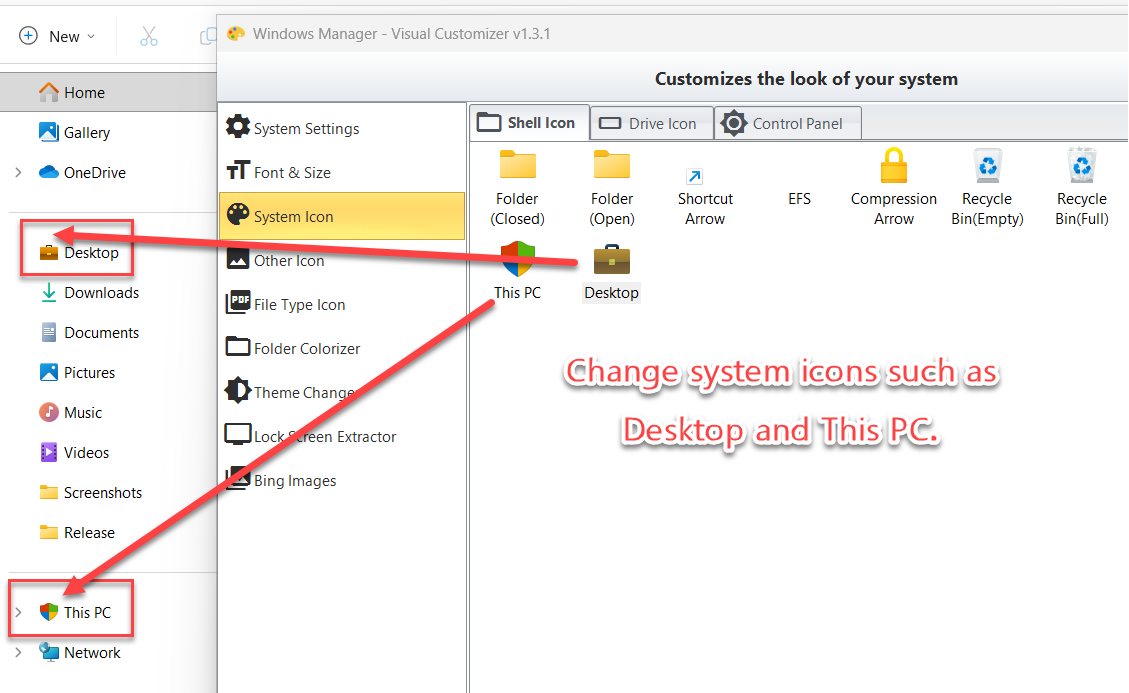
Shell pictogram
Wijzig Bureaublad, Deze pc, Prullenbak, map, snelkoppelingspijl en andere shell-pictogrammen. Selecteer een pictogram en gebruik Wijzig pictogrammen; Herstel geselecteerd of Herstel alles om terug te zetten. Klik daarna Pas toe.
Loopwerk pictogram
Vervang pictogrammen per stationstype, bijvoorbeeld harde schijf, verwisselbare schijf, RAM-station, netwerkstations (verbonden/offline). Handig als alle lokale harde schijven hetzelfde aangepaste pictogram moeten tonen.
Configuratiescherm
Blader door en wijzig pictogrammen van Configuratiescherm-items; sorteer op naam oplopend/aflopend; wijzigen, hernoemen of herstellen.
7. Ander pictogram (Partitie-pictogram / Bibliotheek pictogram)
Ander pictogram voor fijnere pictogramaanpassing:
- Partitie-pictogram: per stationsletter (C:, D: …) een pictogram — anders dan Loopwerk pictogram per type. Selecteer de partitie, dan Wijzig pictogrammen, of Herstel geselecteerd / Herstel alles.
- Bibliotheek pictogram: pictogrammen voor Documenten, Afbeeldingen e.d.; wijzigen en herstellen worden ondersteund.
Klik Pas toe en controleer in Verkenner.
8. Bestandstype pictogram
Bestandstype pictogram toont extensies en bestandstypen. Zoek rechtsboven (bijv. zip); Rood=Aangepast markeert gewijzigde items. Selecteer, dan Wijzig pictogrammen, of herstel geselecteerd/alles. Weergave: lijst, kleine of grote pictogrammen.
9. Map inkleurer
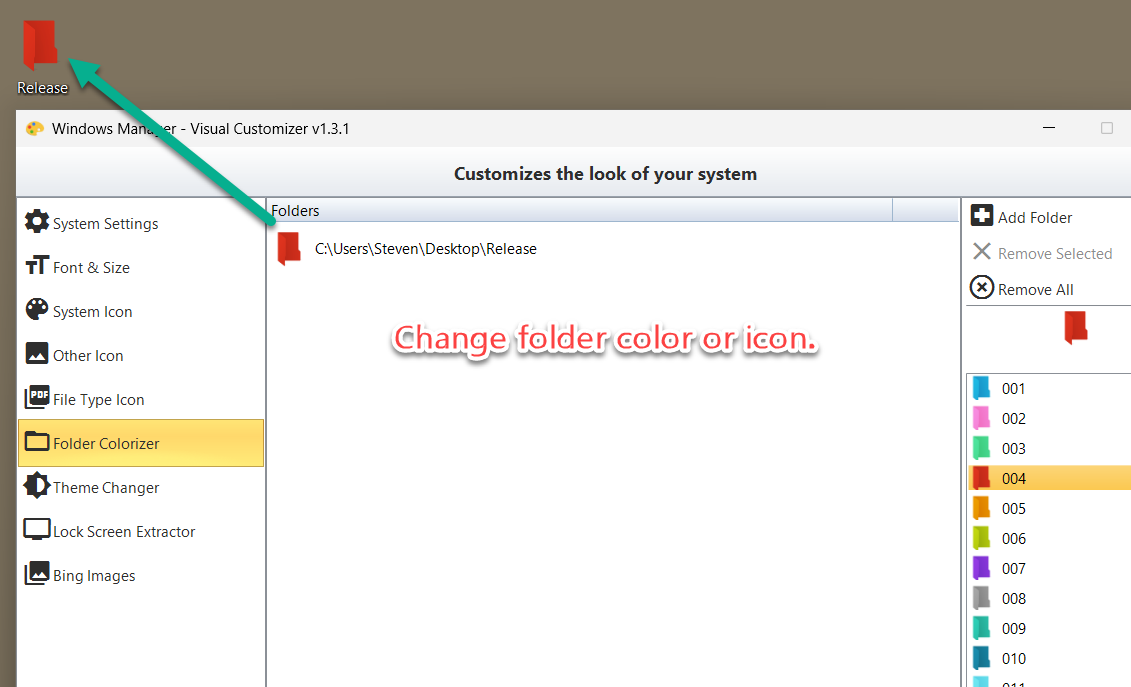
Met Map inkleurer geeft u een map een kleur of eigen pictogram:
- Klik Map toevoegen en kies de doelmap (u kunt dit module ook via een gerelateerd Verkenner-contextmenu openen). U kunt ook meerdere mappen rechtstreeks vanuit Verkenner naar de lijst links slepen voor sneller toevoegen in batch.
- Kies rechts een kleur of pictogramvoorinstelling.
- Gebruik Geselecteerde verwijderen of Verwijder Alles om inkleuring te verwijderen; herstelacties zetten het uiterlijk terug.
Handig om werkmappen, releasepakketten en tijdelijke mappen met kleuren te onderscheiden.
10. Thema, vergrendelscherm & Bing afbeeldingen
Drie extra zijbalkmodules (geen aparte screenshots in deze gids):
- Theme Changer: lichte/donkere en gerelateerde thema’s beheren; toepassen of verwijderen.
- Schermvergrendeling Verwijderaar: afbeeldingen uit de Windows-vergrendelschermcache extraheren; openen of exporteren.
- Bing afbeeldingen: start de Bing-tool (BingImages.exe) om dagelijkse Bing-achtergronden te bekijken of te downloaden.
11. Opmerkingen
- Eerst aanvinken, dan Bewaar/Pas toe. Bij Systeeminstellingen moet een optie vaak aangevinkt zijn; zonder vinkje wordt niets geschreven.
- Vernieuwen kan nodig zijn. Pictogram- of lettertypewijzigingen vragen soms om F5, Verkenner herstarten of opnieuw aanmelden.
- Herstelopties behouden. De meeste modules bieden Herstel geselecteerd / Herstel alles; noteer het standaarduiterlijk vóór grote wijzigingen.
- Administratorrechten. Systeempictogrammen of OEM-informatie kunnen verhoogde rechten vereisen.
- Verwar geen kritieke systeempictogrammen. Bij twijfel eerst herstellen of niet-kritieke items wijzigen.
- Mapinkleuring geldt alleen voor toegevoegde paden. Na verplaatsen opnieuw toevoegen; inkleuring verwijderen wist de map niet.
12. Voorbeeldworkflow
- Aanpassingen → Visuele Aanpasser.
- In Systeeminstellingen thema, titelbalk of pictogramafstand aanpassen en Bewaar.
- Voor uniforme lettertypen: Lettertype & grootte openen, wijzigen en Pas toe.
- Bureaublad/Deze pc of harde schijf: Systeem Pictogram; aparte C:/D:-pictogrammen: Ander pictogram → Partitie-pictogram.
- Voor .zip e.d.: Bestandstype pictogram; werkmappen inkleuren: Map inkleurer.
- Vergrendelscherm- of Bing-achtergronden bewaren: Schermvergrendeling Verwijderaar of Bing afbeeldingen.
Nu proberen
Visuele Aanpasser hoort bij de aanpassings- en onderhoudstools van Windows Manager. Meer op de productpagina; voor schijfopschoning of deïnstalleren ook Duplicate Files Finder en Smart Uninstaller.
Aan de slag: Windows Manager downloaden — open Aanpassingen → Visuele Aanpasser, begin met Systeeminstellingen of Systeem Pictogram, wijzig stap voor stap en gebruik Herstel wanneer nodig.
