Copier un grand dossier à la main prend du temps, et une seconde copie emporte souvent des fichiers que vous ne vouliez pas déplacer. Une sauvegarde miroir est encore différente : la destination doit correspondre à la source, y compris en retirant les fichiers qui n'existent plus dans la source.
Super Copy dans Windows Manager est une interface par schémas pour Robocopy de Windows. Vous indiquez le répertoire source et le répertoire de destination, vous choisissez copier, déplacer ou synchroniser en miroir, vous filtrez par taille, âge, attributs et type de fichier, puis vous enregistrez ce réglage comme schéma. Un schéma enregistré peut s'exécuter tout de suite ou selon un horaire grâce au Planificateur de tâches.
Ce guide explique chaque page, ce que changent les options, et les cas où un mauvais choix supprime des données.
1. Que peut faire Super Copy ?
- Copier seulement les fichiers nouveaux ou modifiés. Robocopy ignore les fichiers déjà identiques dans la destination. Un nouveau passage met la sauvegarde à jour au lieu de tout recopier.
- Déplacer les fichiers, ou déplacer les fichiers et les répertoires. Après une copie réussie, les fichiers source sont retirés. « Déplacer seulement les fichiers » laisse les dossiers source en place.
- Mettre en miroir une arborescence. La destination est alignée sur la source. Les fichiers présents seulement dans la destination sont supprimés.
- Filtrer ce qui est copié. Exclure des fichiers selon la taille, l'âge, la dernière utilisation, les attributs, le nom ou le dossier.
- Enregistrer des schémas et les planifier. Conserver les réglages sous un nom, les revoir dans le gestionnaire de schémas et ajouter les schémas cochés au Planificateur de tâches.
Super Copy a besoin de robocopy.exe dans le dossier système de Windows. Si ce fichier manque, le programme s'arrête et signale un fichier exécutable manquant.
2. Répertoires et options de copie
Dans General Options, indiquez d'où viennent les fichiers et où ils vont, puis choisissez le mode de copie.
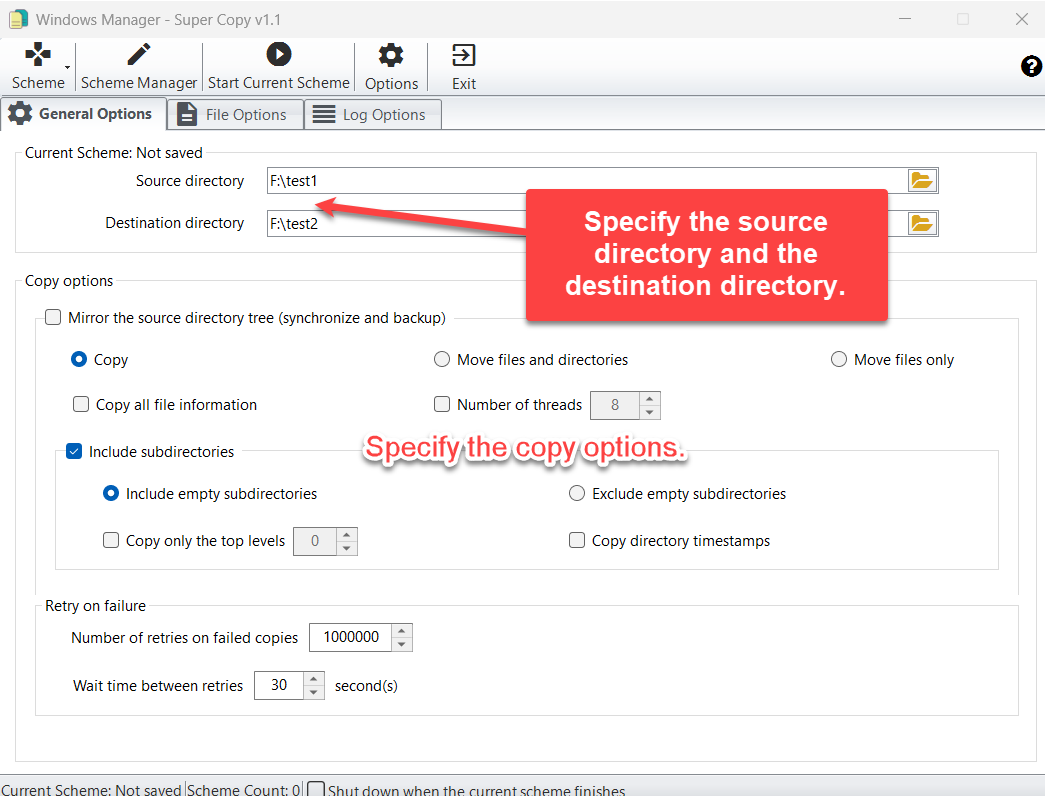
Répertoire source et répertoire de destination
Saisissez un chemin ou utilisez le bouton de dossier. Un dossier local doit déjà exister. Pour une copie réseau, utilisez un chemin UNC tel que \\server\share\folder. Le répertoire source ne peut pas être le dossier qui contient Super Copy, ni un dossier parent. Laissez assez d'espace libre sur le lecteur de destination.
Copier, déplacer ou mettre en miroir
- Copy laisse la source inchangée et met la destination à jour.
- Move files and directories copie, puis supprime les fichiers source et les dossiers source qui ont été déplacés.
- Move files only copie, puis supprime les fichiers source, mais pas les répertoires source.
- Mirror the source directory tree fait correspondre la destination à la source. Les fichiers qui n'existent que dans la destination sont retirés. Tant que le miroir est sélectionné, les autres options de copie de cette page sont désactivées.
Le reste de cette page
- Copy all file information copie les données, les attributs, les horodatages, la sécurité NTFS, le propriétaire et les informations d'audit. Utilisez-le lorsque la destination est NTFS et que les mêmes autorisations sont nécessaires.
- Number of threads lance une copie multithread. La valeur va de 1 à 128. Le point de départ habituel est 8.
- Include subdirectories copie les dossiers sous la source. Choisissez d'inclure ou d'exclure les sous-répertoires vides.
- Copy only the top levels limite la profondeur de l'arborescence copiée.
- Copy directory timestamps conserve les dates des dossiers, pas seulement celles des fichiers.
- Retry on failure fixe le nombre de nouvelles tentatives après un échec, et le temps d'attente entre elles. Les valeurs intégrées sont 1 000 000 tentatives et 30 secondes.
3. Options de fichiers
File Options décide quels fichiers et dossiers sont inclus. Laissez une case décochée si vous ne voulez pas cette limite.
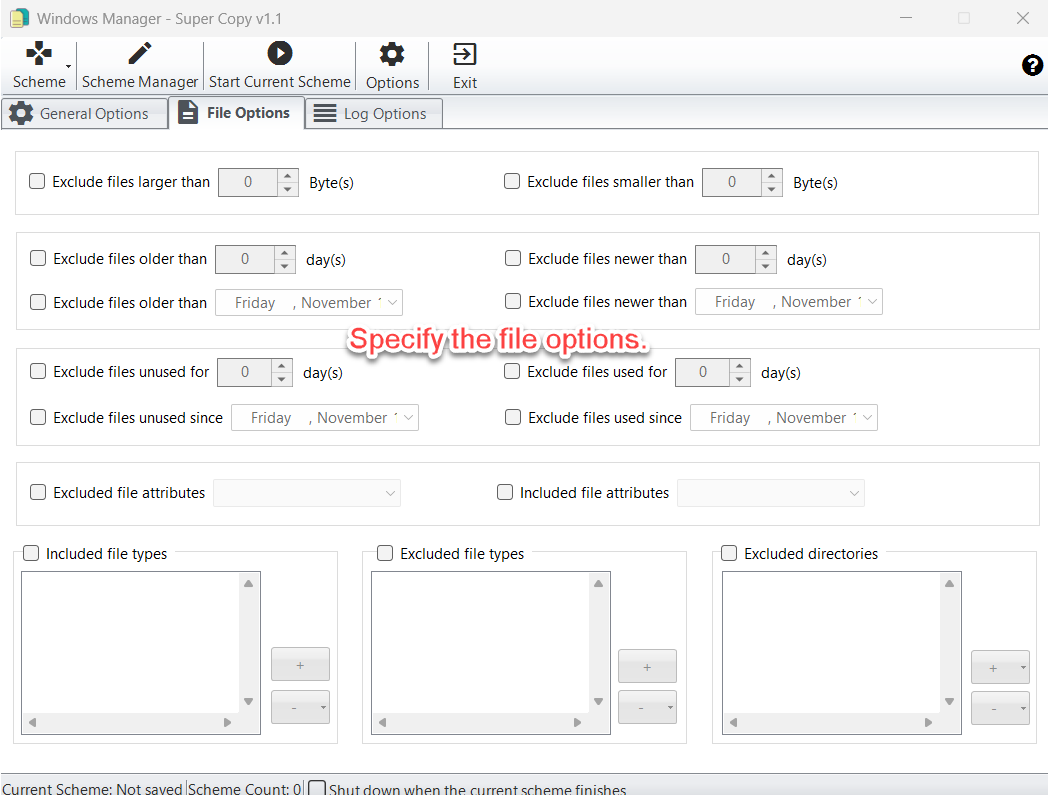
- Taille : exclure les fichiers plus grands ou plus petits qu'un nombre d'octets.
- Âge : exclure les fichiers plus anciens ou plus récents qu'un nombre de jours ou qu'une date.
- Dernière utilisation : exclure les fichiers inutilisés ou utilisés pendant un nombre de jours, ou depuis une date.
- Attributs : exclure ou inclure les fichiers en lecture seule, archive, système ou masqués.
- Included file types et Excluded file types acceptent des noms, des chemins ou des caractères génériques, par exemple *.txt ou abc*.*.
- Excluded directories peut être un nom personnalisé ou un dossier proposé, comme System Volume Information, $Recycle.Bin, Config.Msi, Temp ou Documents and Settings.
4. Options de journal
Log Options contrôle ce que vous voyez pendant l'exécution de Robocopy, et si cet état est écrit dans un fichier.
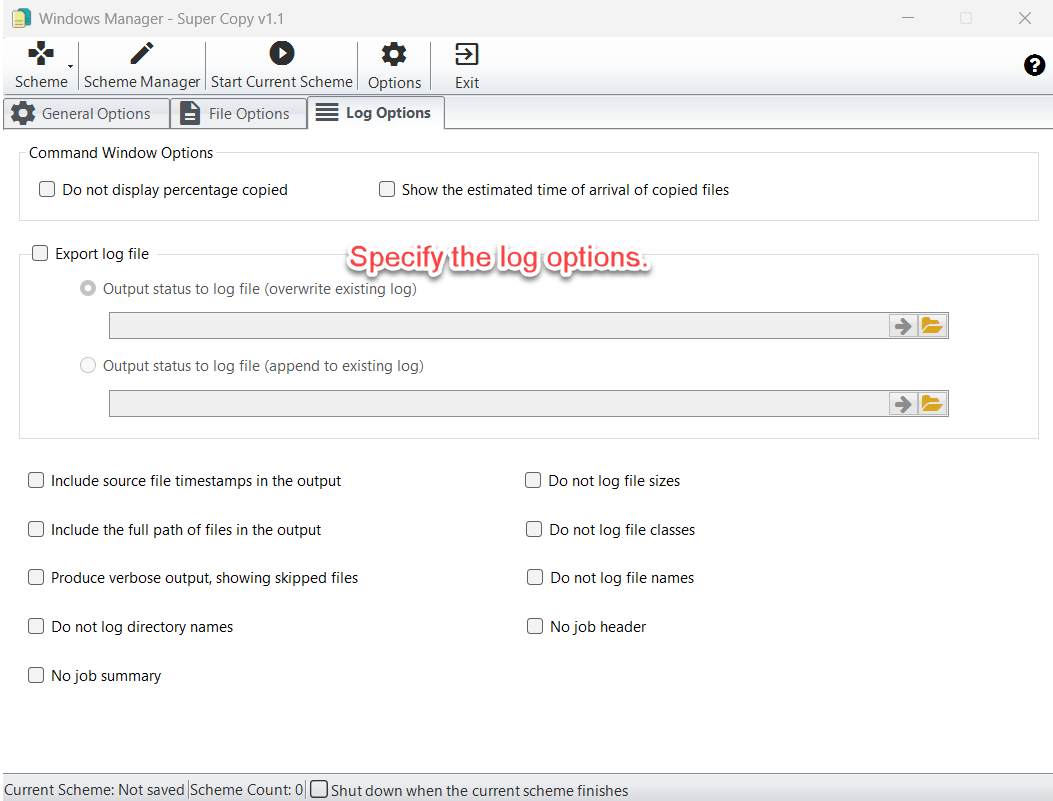
Sous Command Window Options, vous pouvez masquer le pourcentage copié, afficher l'heure d'arrivée estimée des fichiers copiés, inclure les horodatages ou le chemin complet, afficher les fichiers ignorés, ou omettre les noms de répertoires, les noms de fichiers, les tailles, les classes de fichiers, l'en-tête du travail ou le résumé du travail.
Export log file écrit l'état dans un fichier .log. Choisissez le remplacement ou l'ajout. Le chemin ne peut pas être vide, et l'extension doit être .log. Lorsqu'un fichier journal est sélectionné, les options de la fenêtre de commande ne sont pas utilisées pour cette exécution.
Options dans la barre d'outils contient aussi Do not show command window, qui lance la copie sans console visible.
5. Enregistrer un schéma
Un schéma est la copie enregistrée des répertoires et des options. Ouvrez Scheme, puis Save Scheme.
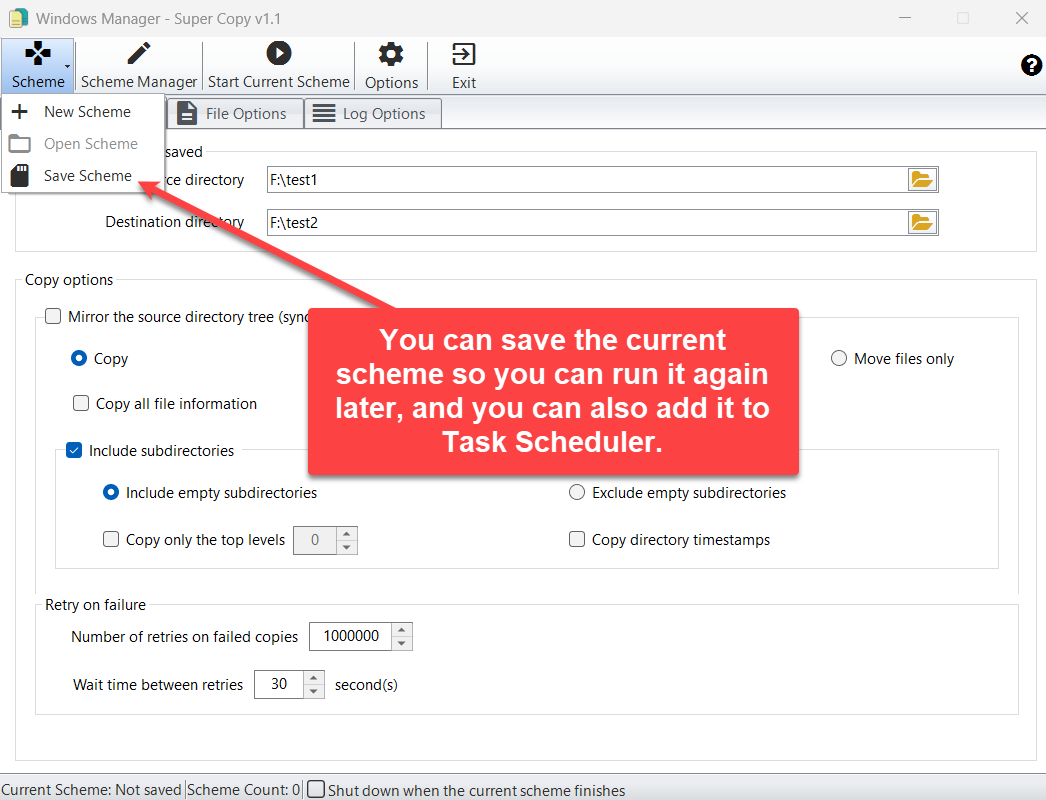
- New Scheme vide le formulaire. La ligne d'état affiche Current Scheme: Not saved tant que vous n'avez pas enregistré.
- Save Scheme demande un nom la première fois. Le nom ne peut pas contenir de caractères de chemin tels que \ ou /.
- Si le nom existe déjà, Super Copy demande s'il faut le remplacer.
- Open Scheme charge un schéma enregistré. Si vous le modifiez sans l'enregistrer, le titre indique qu'il n'est pas enregistré.
L'enregistrement permet de relancer la même sauvegarde. C'est aussi ce que le gestionnaire de schémas utilise lorsque vous ajoutez un travail au Planificateur de tâches.
6. Gestionnaire de schémas et Planificateur de tâches
Le Scheme Manager liste chaque schéma enregistré : nom, répertoire source, répertoire de destination et mode de copie. View details ouvre les réglages enregistrés de ce schéma.
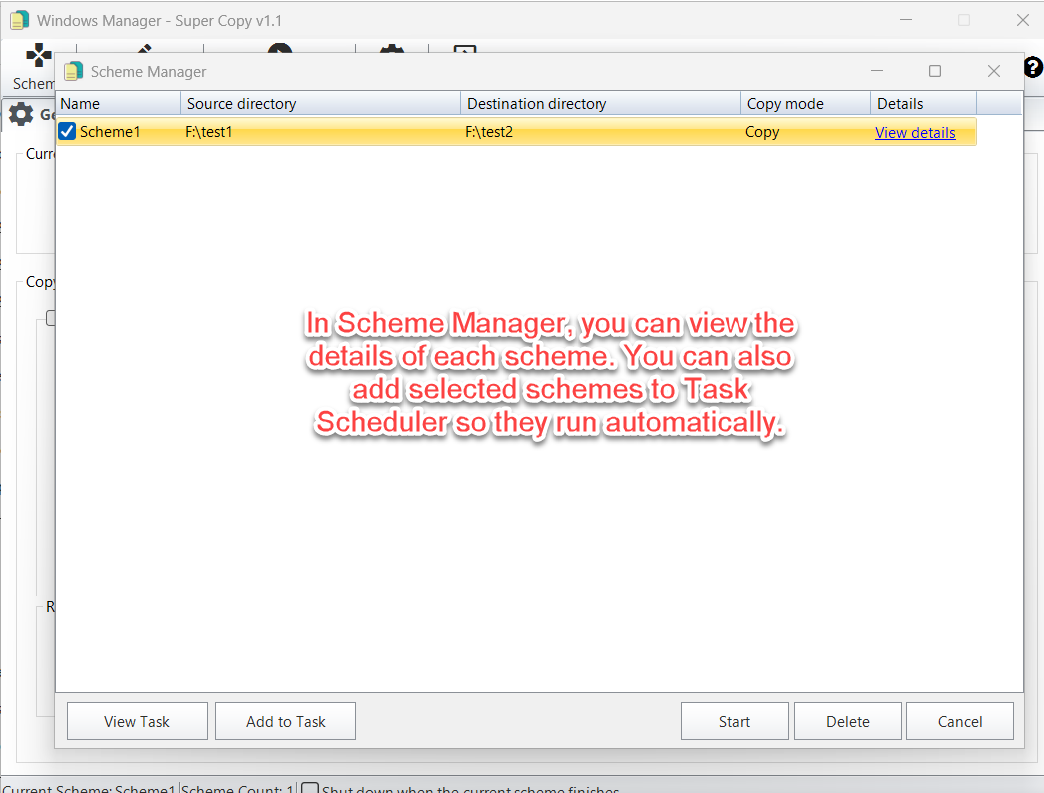
- Cochez un ou plusieurs schémas, puis cliquez sur Start pour les lancer maintenant.
- Add to Task envoie les schémas cochés au Planificateur de tâches pour qu'ils s'exécutent automatiquement. Plusieurs schémas sont transmis ensemble et s'exécutent l'un après l'autre.
- View Task ouvre le gestionnaire du Planificateur de tâches pour voir les tâches Yamicsoft.
- Delete retire les schémas cochés après confirmation.
Shut down when the current scheme finishes, dans la fenêtre principale, éteint l'ordinateur après ce seul travail. Dans Options, Shut down when all schemes have finished s'applique lorsque plusieurs schémas s'exécutent ensemble. L'arrêt n'a lieu qu'après le démarrage réel d'une copie. Si les chemins sont vides ou si la destination n'existe pas, l'ordinateur reste allumé.
7. Points importants
- Le miroir supprime les fichiers en trop dans la destination. Pointez-le vers un dossier de sauvegarde vide, ou vers un dossier qui est déjà seulement une copie de la source. Ne synchronisez pas en miroir un dossier qui contient d'autres travaux.
- Le déplacement supprime la source après la copie. Utilisez Copier jusqu'à avoir vérifié la destination. Utilisez Déplacer seulement lorsque vous voulez vraiment déplacer les données.
- Ne copiez pas les dossiers système de Windows si vous ne connaissez pas le résultat. Exclure System Volume Information et $Recycle.Bin est plus sûr pour une sauvegarde de données utilisateur.
- La source ne peut pas contenir ce programme. Ne définissez pas le dossier d'installation de Super Copy, ni un dossier parent, comme source.
- Les deux répertoires doivent être valides. Un chemin vide est refusé. Un chemin local qui n'existe pas est refusé. Un chemin réseau doit être un chemin UNC standard.
- La sécurité NTFS demande Copy all file information et une destination NTFS. Sans cette option, Robocopy copie les données du fichier ainsi que les attributs et horodatages habituels.
- Un fichier journal doit avoir l'extension .log. Le remplacement écrase le journal précédent. L'ajout conserve l'historique de chaque exécution.
- Les nouvelles tentatives peuvent attendre longtemps. Un fichier qui reste verrouillé est retenté jusqu'au nombre fixé, avec une pause entre les essais. Réduisez ce nombre si vous ne voulez pas qu'un travail planifié reste bloqué sur un fichier verrouillé.
8. Une première sauvegarde sûre
- Dans General Options, définissez le répertoire source et un dossier de destination vide, ou déjà réservé à cette sauvegarde.
- Laissez Copy sélectionné. Ne choisissez ni le miroir ni le déplacement au premier passage.
- Activez Include subdirectories. N'incluez les sous-répertoires vides que si vous avez besoin des dossiers vides.
- Dans File Options, excluez System Volume Information et $Recycle.Bin s'ils apparaissent dans la source.
- Dans Log Options, exportez un fichier journal pour voir ce qui a été copié et ce qui a été ignoré.
- Choisissez Scheme → Save Scheme et donnez un nom clair.
- Cliquez sur Start Current Scheme et lisez le journal.
- Lorsque le résultat est bon, ouvrez le Scheme Manager, cochez le schéma et cliquez sur Add to Task s'il doit s'exécuter selon un horaire.
Essayer maintenant
Super Copy est l'outil de copie et de sauvegarde de dossiers de Windows Manager : un schéma pour une exécution manuelle, et le même schéma pour le Planificateur de tâches. Pour retirer les fichiers restants après une copie, utilisez Junk File Cleaner. Pour trouver des fichiers identiques par contenu, utilisez Duplicate Files Finder.
Pour commencer : téléchargez Windows Manager, ouvrez Super Copy et enregistrez votre premier schéma avant de mettre en miroir ou de déplacer quoi que ce soit.
