Raccourcis, documents, programmes d'installation et anciens dossiers s'accumulent sur le Bureau Windows jusqu'à ce que les icônes deviennent difficiles à retrouver. Les supprimer une par une prend du temps, et l'on retire vite un élément encore utilisé.
Desktop Cleaner dans Windows Manager affiche chaque élément du Bureau de l'utilisateur actuel et du Bureau commun à tous les utilisateurs. La liste indique le nom, l'utilisateur, la taille, le type, le dernier accès et le nombre d'utilisations. Vous pouvez ensuite déplacer les éléments inutilisés dans des dossiers, les regrouper par type ou envoyer la sélection vers la Corbeille.
Ce guide décrit la liste, le menu Organiser, les tâches planifiées, les Options et les vérifications à faire avant un déplacement.
1. Ce que montre la liste du Bureau
Cette liste affiche tous les éléments des Bureaux. Pour chacun, vous voyez la taille, le type et d'autres informations.
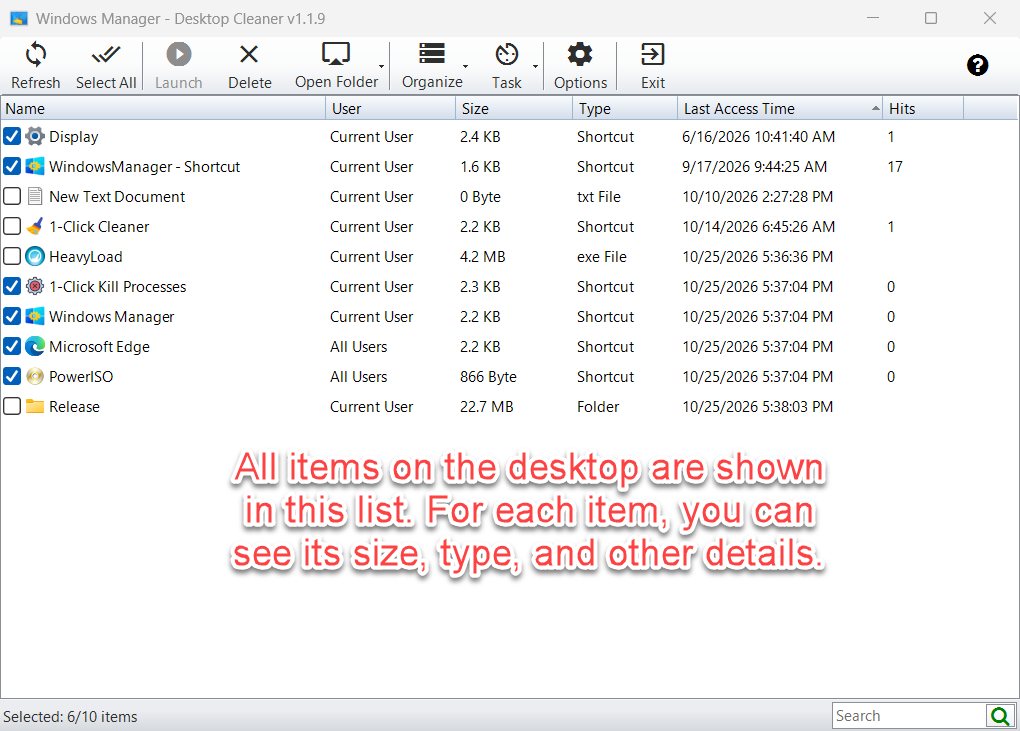
- Nom : le raccourci, le fichier ou le dossier.
- Utilisateur : utilisateur actuel ou tous les utilisateurs, pour distinguer une icône personnelle d'une icône partagée.
- Taille : taille du fichier ou du dossier.
- Type : raccourci, dossier, ou un type de fichier comme fichier txt ou fichier exe.
- Dernier accès : date de la dernière utilisation. Pour un raccourci, elle peut venir de l'historique Windows.
- Utilisations : nombre de lancements d'un raccourci. Cette colonne reste vide pour les fichiers et les dossiers.
La barre d'état indique combien d'éléments visibles sont cochés, par exemple Selected: 6/10 items. La zone Search filtre la liste par nom. Refresh relit les deux Bureaux.
2. Menu Organiser : deux façons de ranger
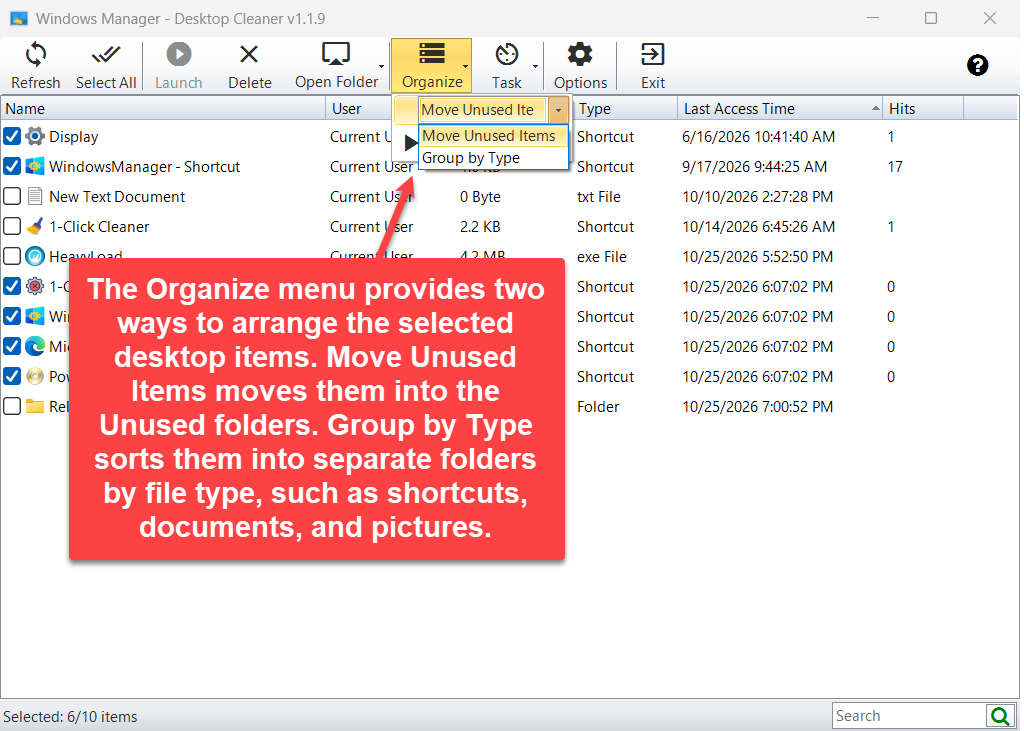
Le menu Organiser propose deux façons de ranger les éléments cochés. Move Unused Items les place dans les dossiers des éléments inutilisés. Group by Type les répartit dans des dossiers selon le type de fichier, par exemple raccourcis, documents et images.
2.1 Déplacer les éléments inutilisés
Les raccourcis cochés vont dans un dossier Unused Shortcut. Les fichiers et les autres dossiers cochés vont dans un dossier Unused File. Les éléments de l'utilisateur actuel et ceux de tous les utilisateurs restent séparés : une icône partagée ne se mélange pas au Bureau personnel.
Un message demande confirmation avant le déplacement. Les noms par défaut sont Unused Shortcut (CU), Unused Shortcut (AU), Unused File (CU) et Unused File (AU). CU désigne l'utilisateur actuel, AU tous les utilisateurs. Vous pouvez les renommer dans les Options.
2.2 Regrouper par type
Les éléments cochés restent sur le Bureau d'origine et sont placés dans un dossier correspondant au type :
- Desktop Shortcuts
- Desktop Folders
- Desktop Documents
- Desktop Videos
- Desktop Audio
- Desktop Compressed
- Desktop Pictures
- Desktop Other
Seuls les dossiers qui reçoivent des éléments sont créés. Pour un résultat complet, sélectionnez tout, choisissez Group by Type, puis cliquez sur Start Organizing.
3. Menu Tâche : planifier le rangement
Le menu Tâche planifie Desktop Cleaner ou ouvre les tâches déjà créées. Create Task ajoute une tâche qui range le Bureau en silence, ou une tâche qui lance le programme. View Task ouvre les tâches planifiées.
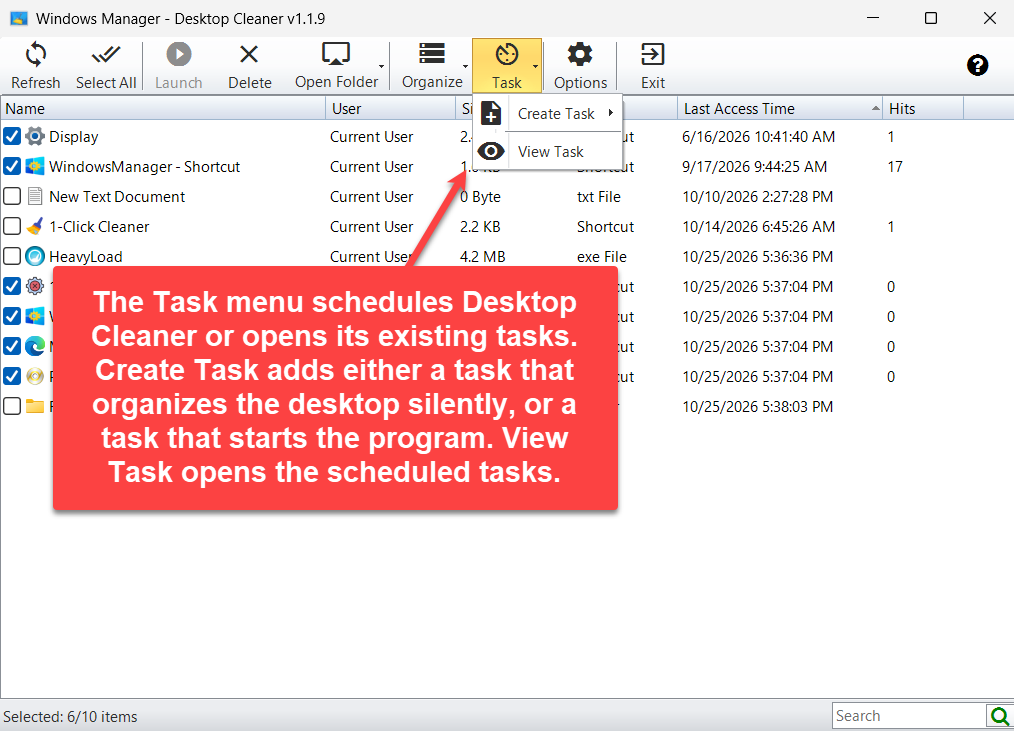
- Create Task → Silent Auto-Organize : crée une tâche planifiée qui exécute la méthode choisie dans le menu Organiser. La fenêtre ne reste pas dans la barre des tâches.
- Create Task → Start Program : crée une tâche planifiée qui ouvre Desktop Cleaner pour que vous consultiez la liste.
- View Task : ouvre le Gestionnaire du Planificateur de tâches et affiche les tâches Yamicsoft.
L'horaire se règle dans la fenêtre de tâche qui s'ouvre. L'organisation silencieuse répète la méthode sélectionnée dans Organiser : choisissez Move Unused Items ou Group by Type avant de créer la tâche.
4. Options : noms des dossiers et sélection automatique
Les Options définissent les noms des dossiers d'éléments inutilisés et les Bureaux inclus. CU est l'utilisateur actuel, AU tous les utilisateurs. Les raccourcis et les autres éléments peuvent avoir des noms de dossier distincts sur chaque Bureau. L'un des deux Bureaux peut être exclu. Les éléments inutilisés depuis le nombre de jours indiqué, ou plus, sont cochés automatiquement, ainsi que les raccourcis dont le nombre d'utilisations est inférieur au seuil.
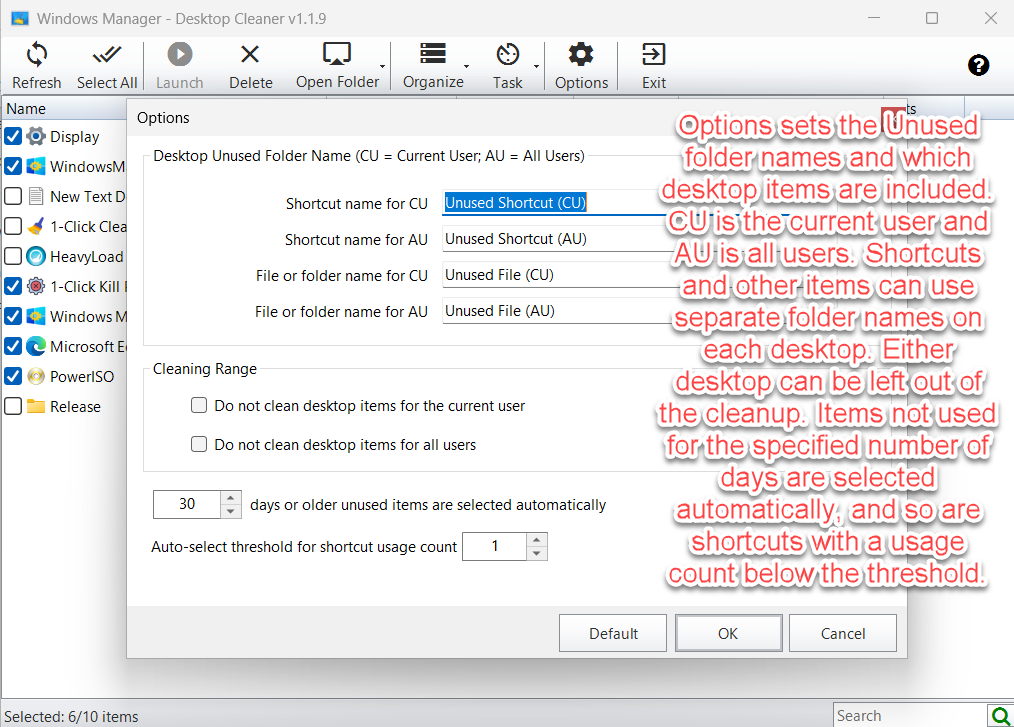
- Noms des dossiers : quatre noms, pour les raccourcis et pour les fichiers ou dossiers, sur chaque Bureau.
- Étendue : ignorer le Bureau de l'utilisateur actuel, ou ignorer le Bureau commun. Les deux cases ne peuvent pas être cochées ensemble : au moins un Bureau reste dans la liste.
- Jours : les éléments inutilisés depuis ce nombre de jours, ou plus, sont cochés. La valeur par défaut est 30.
- Nombre d'utilisations : les raccourcis lancés moins souvent que ce nombre sont cochés. La valeur par défaut est 1, donc les raccourcis jamais lancés.
Default rétablit ces réglages. OK les enregistre et recharge la liste. Cancel ferme les Options sans enregistrer.
5. Autres boutons
- Refresh : relire les deux Bureaux.
- Select All : cocher ou décocher toutes les lignes visibles. Les lignes masquées par la recherche ne changent pas.
- Launch : ouvrir le raccourci, le fichier ou le dossier sélectionné.
- Delete : envoyer les fichiers et dossiers cochés vers la Corbeille. Ils ne quittent le Bureau qu'après confirmation.
- Open Folder : ouvrir le Bureau de l'utilisateur actuel ou le Bureau commun dans l'Explorateur de fichiers.
- Options et Exit.
Le point d'interrogation à droite de la barre d'outils affiche une courte explication. Online Help, sous ce texte, ouvre ce guide dans la langue en cours.
6. Points importants
- Vérifiez les cases. Un raccourci est coché si son nombre d'utilisations est inférieur au seuil, même s'il a été ouvert aujourd'hui. Tout élément inutilisé depuis le nombre de jours choisi, ou plus, est aussi coché, même si un raccourci a été lancé souvent. Décochez ce qui doit rester sur le Bureau.
- La suppression passe par la Corbeille. Les éléments cochés ne sont pas effacés définitivement. Vous pouvez les restaurer depuis la Corbeille.
- Seules les lignes cochées sont déplacées. Les deux commandes d'Organiser ignorent les lignes décochées.
- Le regroupement ne mélange pas les Bureaux. Une icône partagée reste sur le Bureau commun, dans un dossier de type créé à cet endroit.
- Les dossiers de type déjà présents sont ignorés. Desktop Shortcuts, Desktop Documents et les autres dossiers de catégorie ne sont pas déplacés les uns dans les autres.
- Le Bureau commun peut exiger des droits. Si Windows refuse le déplacement ou la suppression, la ligne reste dans la liste.
- Choisissez la méthode avant une tâche silencieuse. Silent Auto-Organize répète la méthode sélectionnée dans Organiser.
7. Déroulements courants
Déplacer ce que vous n'ouvrez plus
- Ouvrez Desktop Cleaner et lisez la liste.
- Décochez les raccourcis et fichiers encore utilisés.
- Choisissez Move Unused Items.
- Cliquez sur Start Organizing et confirmez.
- Sur le Bureau, vérifiez les dossiers des éléments inutilisés.
Trier tout le Bureau par type
- Cliquez sur Select All.
- Choisissez Group by Type.
- Cliquez sur Start Organizing et confirmez.
Répéter le rangement à une heure fixe
- Sélectionnez Move Unused Items ou Group by Type.
- Ouvrez Task → Create Task → Silent Auto-Organize.
- Indiquez quand la tâche doit s'exécuter.
- Utilisez plus tard View Task pour la modifier ou la supprimer.
Essayer
Desktop Cleaner range ce qui est déjà sur le Bureau. Pour retirer les fichiers temporaires d'un lecteur, utilisez Junk File Cleaner. Pour trouver des copies identiques par le contenu, utilisez Duplicate Files Finder. Le reste de Windows Manager est présenté sur la page du produit.
Pour commencer : téléchargez Windows Manager, ouvrez Desktop Cleaner et relisez la liste avant de déplacer quoi que ce soit.
