La page d’accueil Bing propose chaque jour une photo paysage ou lifestyle en haute qualité. Beaucoup l’aiment en fond d’écran, mais enregistrer puis définir l’image via Personnalisation est long et facile à oublier.
Bing Images Downloader dans Windows Manager regroupe tout : dossier et résolution, téléchargement en un clic, fond d’écran optionnel, filigrane de description (police, position, décalage), et menu Task pour une tâche planifiée — même silencieuse — après connexion.
Ci-dessous : rôle, opérations et précautions alignés sur l’interface. Le ? en haut à droite affiche un court conseil ; le lien Online Help ouvre cet article.
1. Que peut faire Bing Images Downloader ?
- Télécharger l’image Bing du jour. Récupérer la photo actuelle et l’enregistrer dans le dossier choisi.
- Choisir la résolution. Ex. 800×600, 1024×768, 1280×720, 1366×768, 1920×1080, 1920×1200 ; la résolution d’écran s’affiche aussi.
- Définir comme fond d’écran. Après téléchargement : Center, Tile, Stretch, Fit ou Fill.
- Gérer le filigrane. Retirer la légende d’angle, ou garder et régler police, coin et décalage X/Y.
- Planifier les téléchargements. Create Task ouvre Mes tâches ; Silent Mode limite les boîtes de dialogue au démarrage planifié ; View Task ouvre le Planificateur de tâches.
Correspond à l’entrée Images Bing de la Personnalisation visuel (qui lance cet outil). Écran de verrouillage : extracteur dédié. Planification : Mes tâches et Planificateur de tâches.
2. Ouvrir Bing Images Downloader
Dans la fenêtre principale de Windows Manager :
Personnalisation → Personnalisation visuel → Images Bing
Ouvre « Windows Manager - Bing Images Downloader ». Essai sur la page de téléchargement. Une connexion Internet est requise.
3. Fenêtre principale
La fenêtre comprend notamment :
- Saved directory : dossier de sauvegarde ; parcourir ou ouvrir avec les boutons.
- Downloaded image resolution : taille cible ; résolution d’écran à droite.
- Fond d’écran : case Set the downloaded image as Desktop wallpaper et style (Center / Tile / Stretch / Fit / Fill).
- Filigrane : Remove image description watermark pour supprimer la légende ; sinon police, position et décalage.
- Bas : Task (Create Task / Silent Mode / View Task) et Download.
- ? en haut à droite : conseil et aide en ligne.
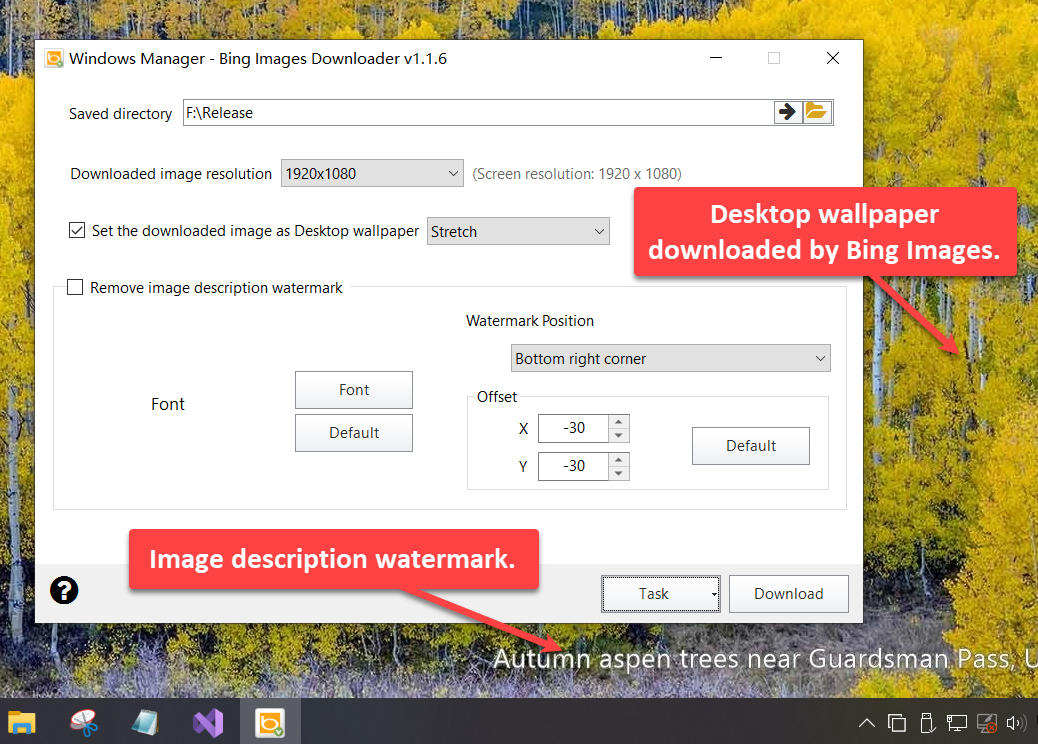
4. Téléchargement et fond d’écran
- Sous Saved directory, choisir un dossier existant (sinon un message demande de le sélectionner).
- Sous Downloaded image resolution, une taille proche de l’écran (ex. 1920×1080).
- Pour changer tout de suite le fond : cocher Set the downloaded image as Desktop wallpaper et un style (souvent Stretch ou Fill).
- Cliquer sur Download. Succès / échec / hors ligne : messages correspondants.
Les options sont mémorisées (dossier, résolution, fond, filigrane).
5. Filigrane de description
Les images Bing portent souvent une légende (lieu ou thème) en coin (annotation : Image description watermark). Vous pouvez :
- Remove image description watermark : pas de légende superposée ; contrôles liés désactivés.
- Conserver et personnaliser : Font / Default ; Watermark Position (bas droit / haut droit / haut gauche / bas gauche) ; Offset X/Y ou Default.
Après un changement de décalage, recliquer sur Download pour voir le résultat.
6. Tâche : téléchargement auto et mode silencieux
Le menu Task propose :
- Create Task : ouvre Mes tâches (ex. télécharger et poser le fond à la connexion).
- Silent Mode : moins de fenêtres lorsque le Planificateur lance l’outil en arrière-plan.
- View Task : ouvre le Planificateur de tâches sur les tâches Yamicsoft.
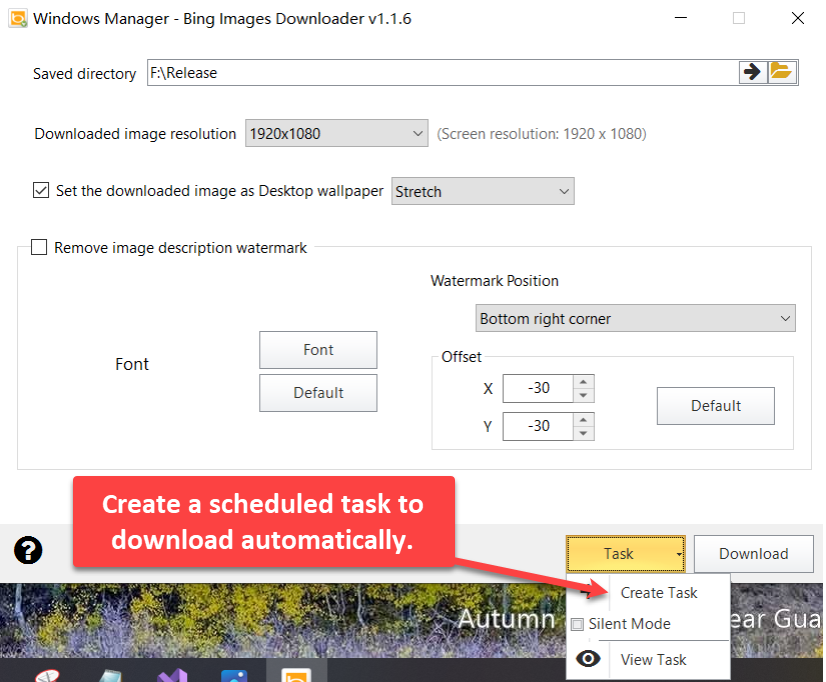
Configurer le déclencheur dans Mes tâches ; vérifier dans le Planificateur de tâches.
7. À noter
- Internet obligatoire. Sans réseau, pas de téléchargement.
- Choisir d’abord le dossier. Chemin vide ou inexistant = pas de téléchargement.
- API fond d’écran et style. Si rien ne change : vérifier la case et essayer un autre style (Fill / Fit).
- Filigrane. « Remove description watermark » concerne la légende ajoutée par l’outil ; respecter les règles d’usage Bing, usage personnel.
- Tâches et UAC. Démarrage silencieux possible ; configurer l’élévation dans la tâche si besoin.
- Instance unique. En général une seule fenêtre ; un second lancement active l’existante.
8. Déroulement typique
- Personnalisation → Personnalisation visuel → Images Bing.
- Choisir le dossier ; résolution proche de l’écran (ex. 1920×1080).
- Cocher le fond d’écran ; style Stretch ou Fill.
- Retirer ou ajuster le filigrane.
- Cliquer sur Download.
- Quotidien : Task → Create Task ; activer Silent Mode si souhaité.
Essayer maintenant
Idéal pour une « image du jour » sans enregistrement manuel. Autres options d’apparence : Personnalisation visuel ; plus sur la page produit.
Commencer : Télécharger Windows Manager — Personnalisation → Personnalisation visuel → Images Bing, choisir un dossier, puis Download.
