La personnalisation Windows native change fond d’écran et couleur d’accentuation, mais hauteur/couleur de la barre de titre, bordures de fenêtre, espacement des icônes, barres de défilement, icônes système/lecteur/type de fichier et couleurs par dossier sont souvent dispersés — voire nécessitent d’éditer le Registre. Passer sans cesse entre Paramètres, Panneau de configuration et Explorateur est lent et source d’erreurs.
La Personnalisation visuel dans Windows Manager regroupe les options d’apparence courantes. À gauche : Paramètres du système, Police et taille, Icônes du système, Autre icône, Icônes de type de fichier, Coloriseur de dossiers, Changeur de thème, Extracteur d'écran de verrouillage et Images Bing. En haut : personnaliser l’apparence visuelle et les styles d’interface de Windows ; le ? en haut à droite ouvre l’aide courte et en ligne.
Ci-dessous : rôle et usage de chaque module, avec captures correspondant aux libellés de l’interface.
1. Que fait la Personnalisation visuel ?
- Apparence système et barre de titre. Dans Paramètres du système : thème sombre, transparence, qualité JPEG du fond, couleur/hauteur de la barre de titre, bordures, espacement des icônes, barres de défilement, etc.
- Polices système et taille du texte des applications. Dans Police et taille (Changeur de polices), modifier les polices de légende, icône, menu, etc., et mettre à l’échelle la taille de police des applications Windows.
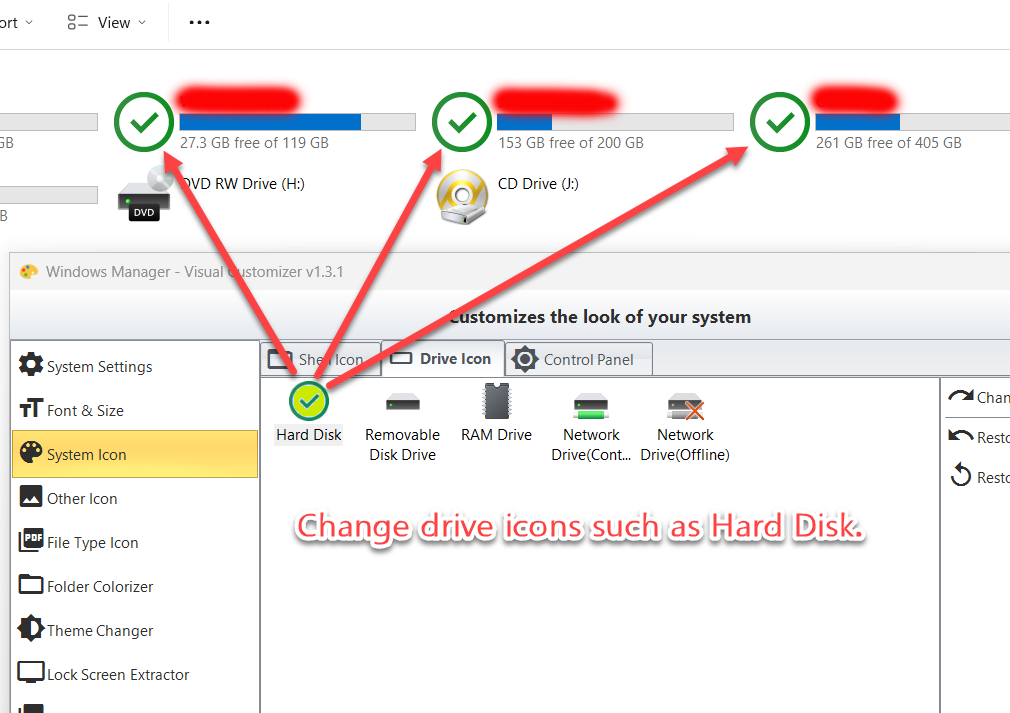
- Remplacer icônes système et lecteurs. Dans Icônes du système : icônes shell (Bureau, Ce PC), icônes par type de lecteur (ex. disque dur) et icônes du Panneau de configuration.
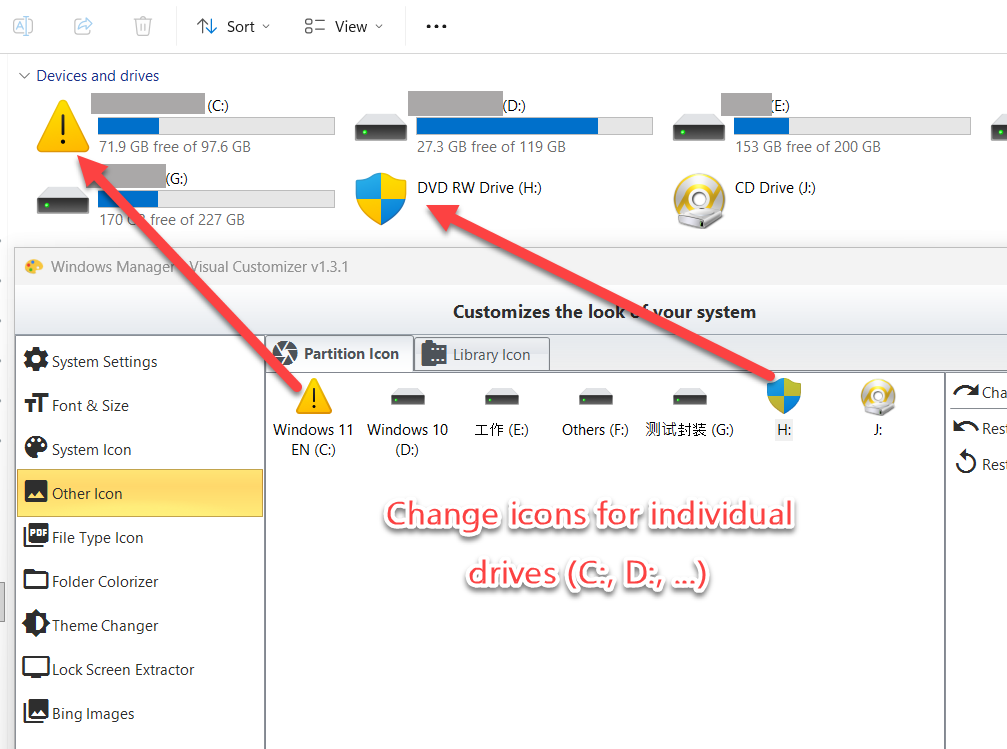
- Icônes de partition et de bibliothèque. Dans Autre icône, assigner une icône à chaque partition (C:, D: …) ou bibliothèque.
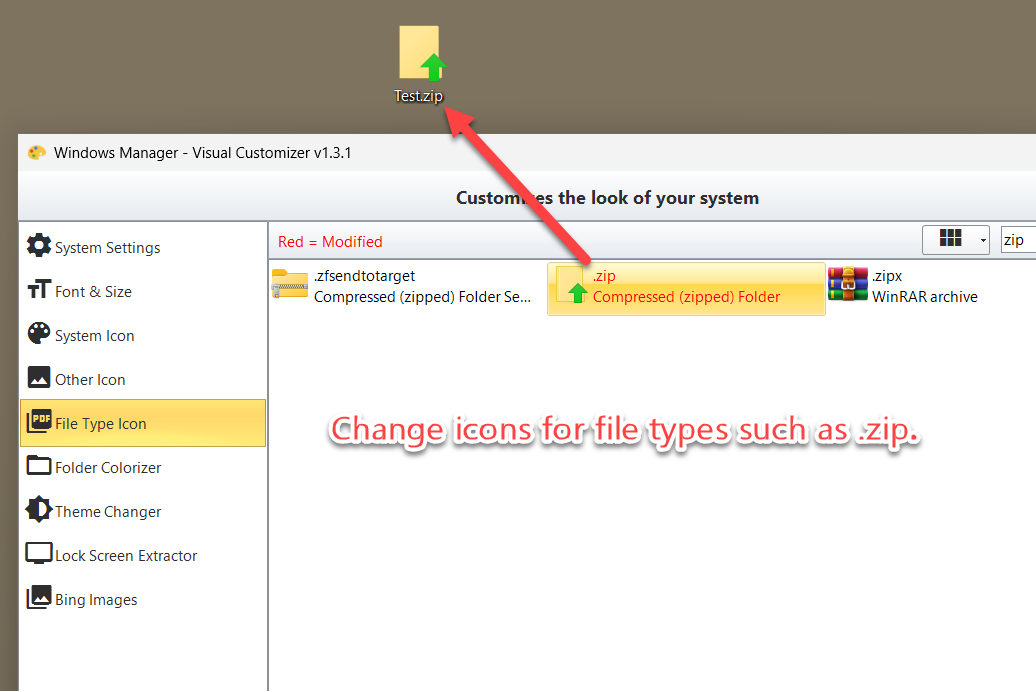
- Icônes de type de fichier. Changer l’icône par défaut selon l’extension (ex. .zip) ; les éléments modifiés sont indiqués en rouge.
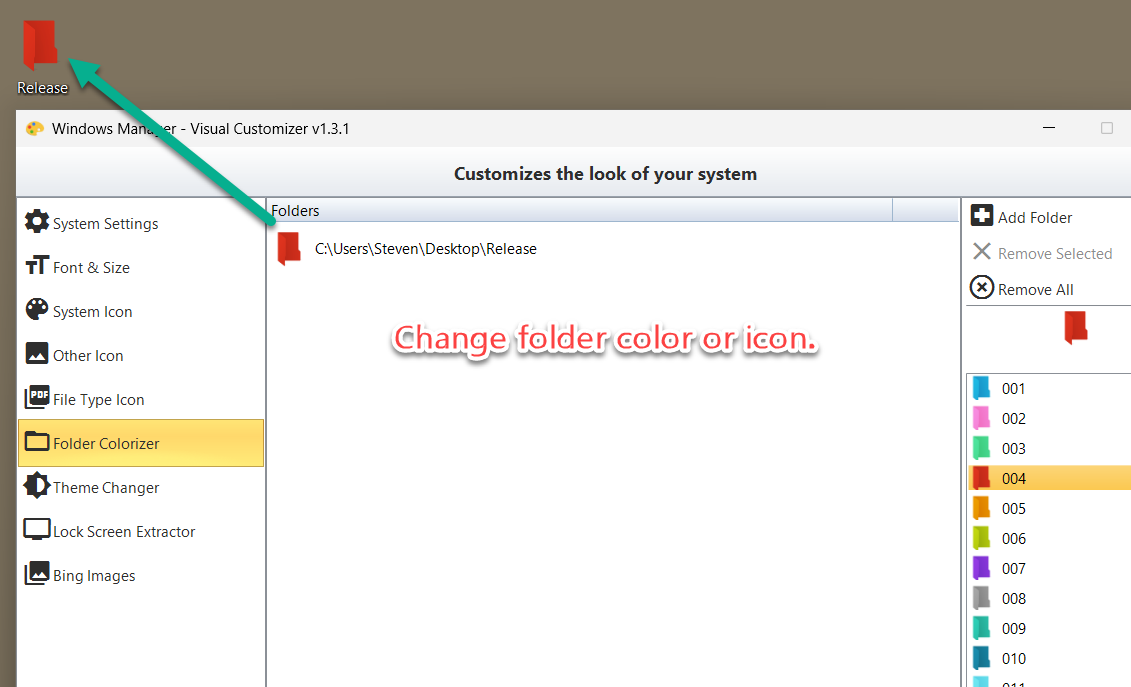
- Colorer les dossiers. Le Coloriseur de dossiers applique une couleur ou une icône personnalisée pour repérer vite un dossier sur le Bureau et dans l’Explorateur.
- Thèmes, écran de verrouillage et fonds Bing. Changeur de thème gère les thèmes ; Extracteur d'écran de verrouillage exporte les images ; Images Bing ouvre l’outil de fonds Bing.
Complète les outils de nettoyage : la Personnalisation visuel vise apparence et icônes ; pour libérer de l’espace ou désinstaller, utilisez aussi Duplicate Files Finder et le Désinstalleur intelligent.
2. Ouvrir la Personnalisation visuel
Dans la fenêtre principale de Windows Manager :
Personnalisation → Personnalisation visuel
La fenêtre s’ouvre séparément. Téléchargez l’essai sur la page de téléchargement si besoin. Pour modifier des icônes système ou les informations OEM, exécutez en tant qu’administrateur, puis actualisez l’Explorateur ou reconnectez-vous si nécessaire.
3. Fenêtre principale
La fenêtre se divise approximativement ainsi :
- Zone de titre : légende centrée sur la personnalisation visuelle de Windows ; ? en haut à droite pour l’aide courte ; le lien d’aide en ligne peut ouvrir cet article.
- Navigation gauche : Paramètres du système, Police et taille, Icônes du système, Autre icône, Icônes de type de fichier, Coloriseur de dossiers, Changeur de thème, Extracteur d'écran de verrouillage, Images Bing.
- Zone centrale : change selon le module ; onglets, grilles/listes d’icônes, boutons Changer / Restaurer / Enregistrer / Appliquer.
- Barre d’état : nom du module actuel (ex. Paramètres du système, Police et taille).
4. Paramètres du système (Propriétés 1 / 2 / 3)
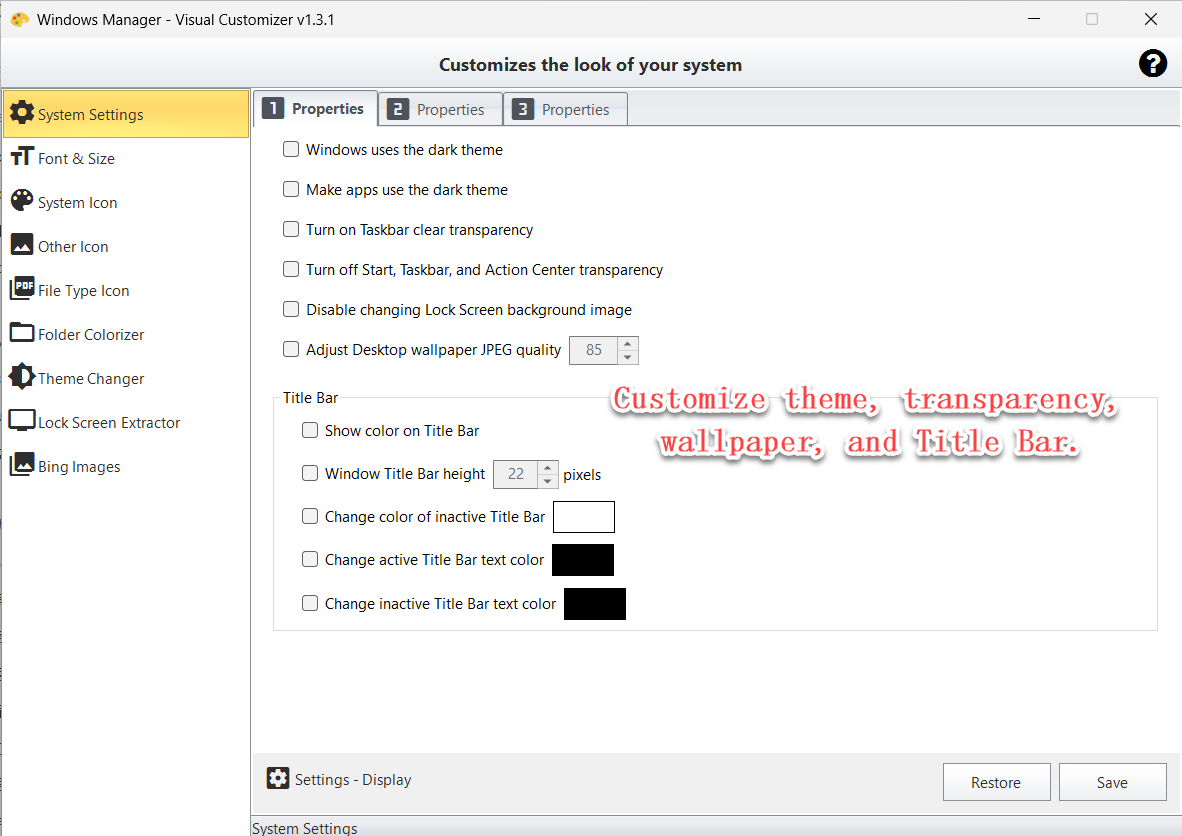
Sélectionnez Paramètres du système. Au centre, trois onglets Propriétés ; en bas Restaurer et Enregistrer, plus un accès à Paramètres – Affichage.
Propriétés 1 : thème, transparence, fond d’écran et barre de titre
Cochez et réglez par exemple : thème sombre Windows / applications, transparence de la barre des tâches, transparence du menu Démarrer et du Centre de notifications, interdiction de changer le fond de l’écran de verrouillage, qualité JPEG du fond du Bureau, coloration/hauteur de la barre de titre et couleurs texte/fond actives/inactives. Cochez les options voulues puis Enregistrer.
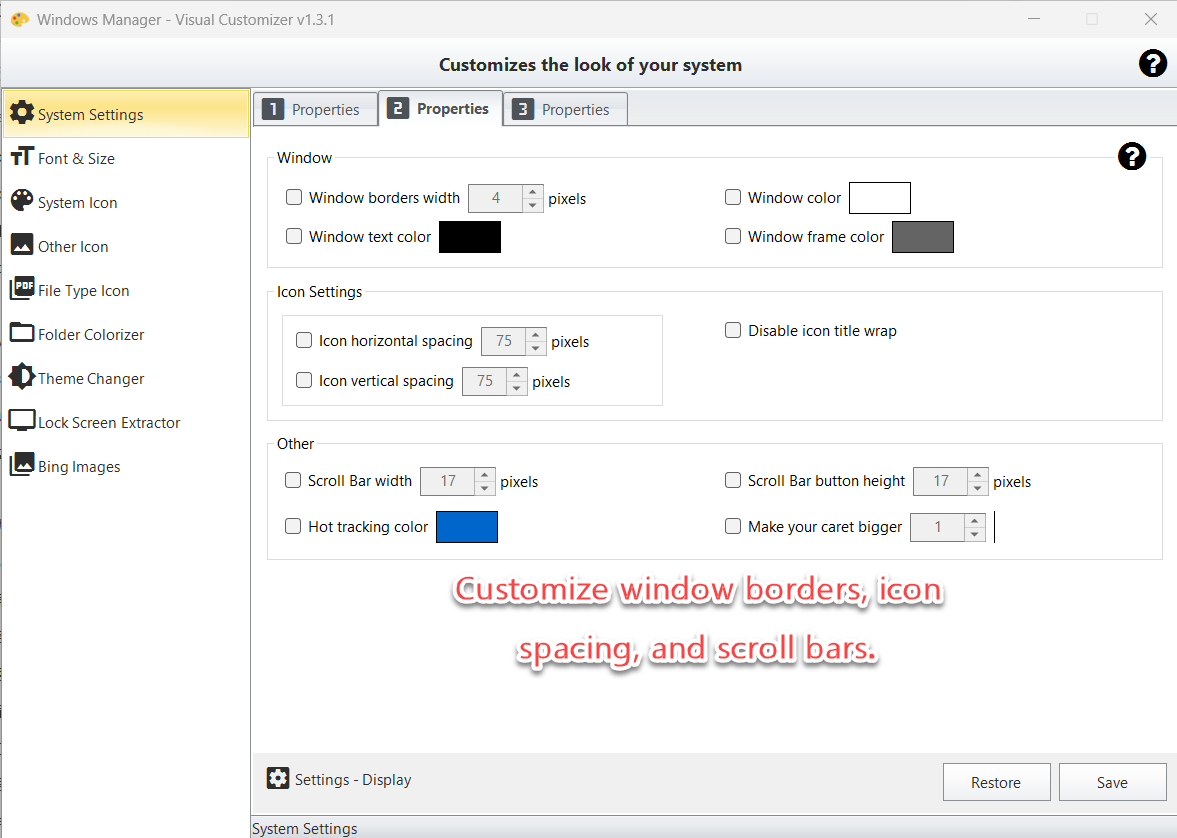
Propriétés 2 : bordures de fenêtre, espacement des icônes et barres de défilement
Inclut Fenêtre (largeur de bordure, couleurs fenêtre/texte/bordure), Paramètres d’icônes (espacement horizontal/vertical, empêcher le retour à la ligne du titre) et Autres (largeur de barre de défilement et hauteur des boutons, couleur de suivi, curseur d’insertion plus épais). Cochez puis Enregistrer.
Propriétés 3 : Informations OEM
Le troisième onglet édite les Informations OEM (fabricant, modèle, téléphone/URL/horaires d’assistance, logo, etc.). Après enregistrement, elles peuvent apparaître dans les infos système/appareil. Ne les renseignez que si vous en connaissez l’usage.
5. Police et taille
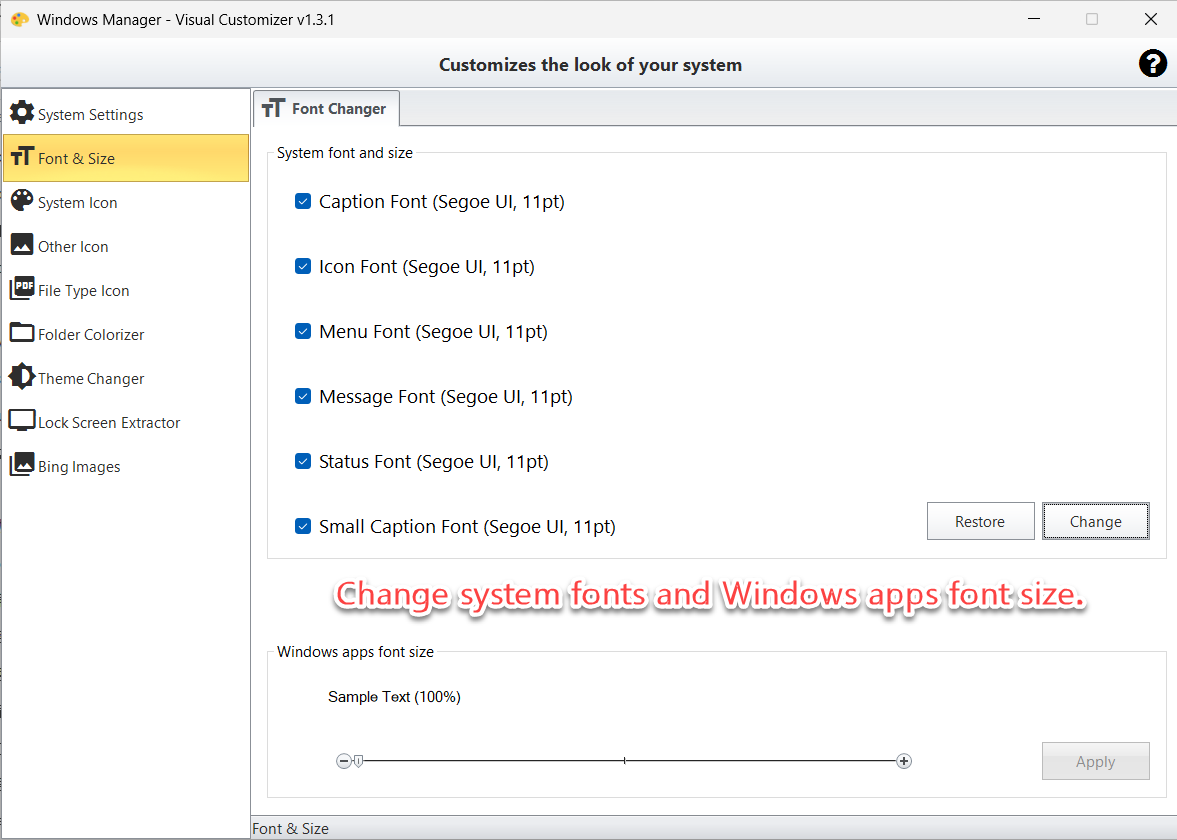
Sélectionnez Police et taille pour ouvrir le Changeur de polices :
- Police et taille du système : cochez police de la légende, de l’icône, du menu, du message, d’état, petite police de légende, etc. ; Changer pour choisir, Restaurer pour revenir.
- Taille de la police des applications Windows : réglez avec le curseur, prévisualisez l’exemple, puis Appliquer.
6. Icônes du système (shell / lecteur / Panneau de configuration)
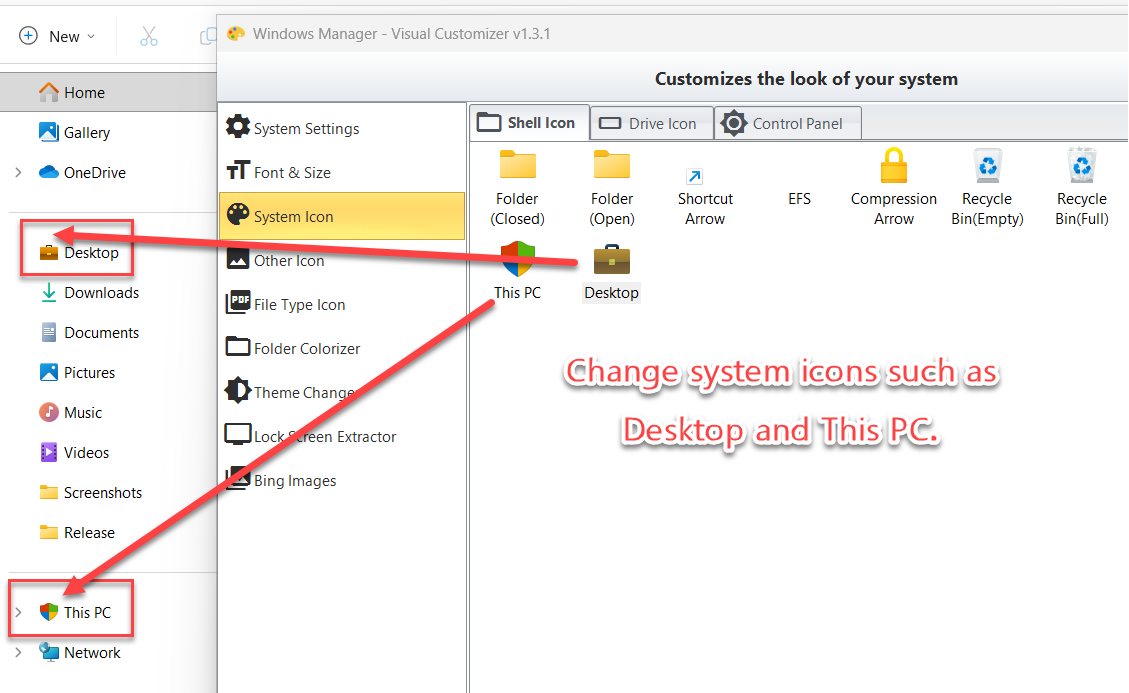
Icônes du système propose trois onglets :
Icônes de l'Interface Système
Modifiez Bureau, Ce PC, Corbeille, dossier, flèche de raccourci, etc. Sélectionnez une icône puis Changer les icônes ; Restaurer les fichiers sélectionnés ou Restaurer tous pour annuler. Cliquez Appliquer.
Icônes de lecteur
Remplacez les icônes par type de lecteur : disque dur, disque amovible, lecteur RAM, lecteurs réseau (connectés/hors connexion). Utile si tous les disques durs locaux doivent partager la même icône personnalisée.
Panneau de configuration
Parcourez et changez les icônes des éléments du Panneau de configuration ; tri croissant/décroissant par nom ; changer, renommer ou restaurer.
7. Autre icône (Icônes de partition / Icônes de bibliothèque)
Autre icône pour une personnalisation plus fine :
- Icônes de partition : une icône par lettre (C:, D: …), contrairement aux Icônes de lecteur par type. Sélectionnez la partition puis Changer les icônes, ou restaurez la sélection / tout.
- Icônes de bibliothèque : Documents, Images, etc. ; changer et restaurer pris en charge.
Cliquez Appliquer, puis vérifiez dans l’Explorateur.
8. Icônes de type de fichier
Icônes de type de fichier liste extensions et types. Cherchez en haut à droite (ex. zip) ; Rouge=Modifié indique les entrées changées. Sélectionnez, puis Changer les icônes ou restaurez. Vues : liste, petites ou grandes icônes.
9. Coloriseur de dossiers
Le Coloriseur de dossiers applique une couleur ou une icône à un dossier :
- Cliquez Ajouter un dossier et choisissez le répertoire (ou ouvrez uniquement ce module via une entrée contextuelle liée dans l’Explorateur). Vous pouvez également faire glisser plusieurs dossiers depuis l’Explorateur directement dans la liste de gauche pour un ajout groupé plus rapide.
- Choisissez une couleur ou une icône prédéfinie à droite.
- Utilisez Effacer la sélection ou Effacer tout pour retirer la coloration ; actions de restauration pour l’apparence.
Pratique pour distinguer dossiers de travail, paquets de version et dossiers temporaires.
10. Thème, écran de verrouillage et Images Bing
Trois autres modules de la barre latérale (sans captures dédiées dans ce guide) :
- Changeur de thème (Theme Changer) : gérer thèmes clair/sombre et éléments associés ; appliquer ou retirer.
- Extracteur d'écran de verrouillage : extraire des images du cache d’écran de verrouillage Windows ; ouvrir ou exporter.
- Images Bing : lance l’outil Bing (BingImages.exe) pour parcourir ou télécharger les fonds quotidiens Bing.
11. Remarques
- Cochez puis Enregistrer/Appliquer. Dans Paramètres du système, une option non cochée n’est pas écrite.
- Actualisation parfois nécessaire. Icônes ou polices : F5, redémarrage de l’Explorateur ou reconnexion.
- Gardez la restauration. La plupart des modules offrent restaurer la sélection / tout ; notez l’apparence par défaut avant de grands changements.
- Droits administrateur. Icônes système ou informations OEM peuvent exiger une élévation.
- Ne pas confondre les icônes critiques. En cas de doute, restaurez ou changez d’abord des éléments non critiques.
- La coloration ne s’applique qu’aux chemins ajoutés. Après un déplacement, ajoutez à nouveau le dossier ; retirer la couleur ne supprime pas le dossier.
12. Scénario type
- Personnalisation → Personnalisation visuel.
- Dans Paramètres du système, ajustez thème, barre de titre ou espacement, puis Enregistrer.
- Pour unifier les polices : Police et taille, modifiez puis Appliquer.
- Bureau / Ce PC ou disque dur : Icônes du système ; C:/D: individuels : Autre icône → Icônes de partition.
- Pour .zip : Icônes de type de fichier ; colorer un dossier de travail : Coloriseur de dossiers.
- Pour garder un fond de verrouillage ou Bing : Extracteur d'écran de verrouillage ou Images Bing.
Essayer maintenant
La Personnalisation visuel fait partie des outils de personnalisation et de maintenance de Windows Manager. Voir la page produit ; pour le nettoyage disque ou la désinstallation, aussi Duplicate Files Finder et le Désinstalleur intelligent.
Commencer : Télécharger Windows Manager — ouvrez Personnalisation → Personnalisation visuel, commencez par Paramètres du système ou Icônes du système, modifiez par petites étapes et utilisez Restaurer au besoin.
