Verknüpfungen, Dokumente, Installationsdateien und alte Ordner sammeln sich auf dem Windows-Desktop, bis die Symbole schwer zu finden sind. Einzeln löschen dauert, und schnell ist etwas entfernt, das Sie noch öffnen.
Desktop Cleaner in Windows Manager listet jedes Element auf dem Desktop des aktuellen Benutzers und auf dem Desktop für alle Benutzer. Die Liste zeigt Name, Benutzer, Größe, Typ, letzten Zugriff und Nutzungshäufigkeit. Danach können Sie ungenutzte Elemente in Ordner verschieben, Dateien nach Typ gruppieren oder markierte Elemente in den Papierkorb legen.
Dieser Leitfaden erklärt die Liste, das Menü Organisieren, geplante Aufgaben, die Optionen und was Sie prüfen sollten, bevor etwas verschoben wird.
1. Was die Desktop-Liste zeigt
In dieser Liste stehen alle Elemente der Desktops. Für jedes Element sehen Sie Größe, Typ und weitere Angaben.
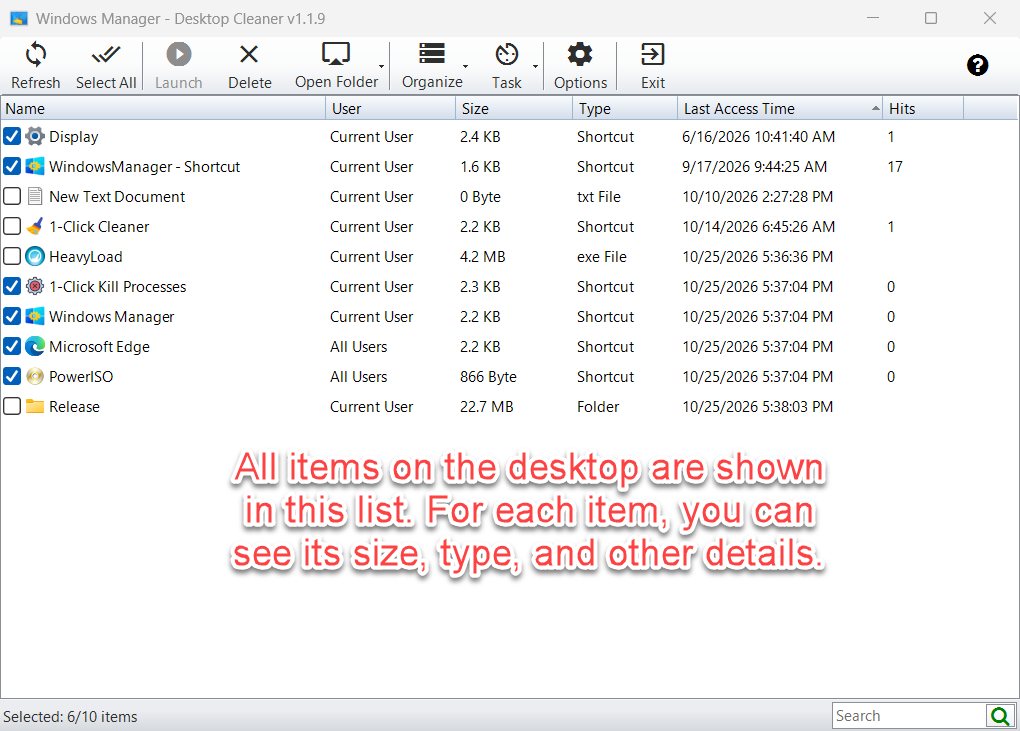
- Name: Name der Verknüpfung, Datei oder des Ordners.
- Benutzer: Aktueller Benutzer oder alle Benutzer. So unterscheiden Sie ein persönliches Symbol von einem gemeinsamen.
- Größe: Größe der Datei oder des Ordners.
- Typ: Verknüpfung, Ordner oder ein Dateityp wie txt-Datei oder exe-Datei.
- Letzter Zugriff: Wann das Element zuletzt verwendet wurde. Bei Verknüpfungen kann die Zeit aus dem Windows-Nutzungsverlauf stammen.
- Aufrufe: Wie oft eine Verknüpfung gestartet wurde. Bei Dateien und Ordnern bleibt die Spalte leer.
Die Statusleiste zeigt, wie viele sichtbare Elemente markiert sind, zum Beispiel Selected: 6/10 items. Mit Search filtern Sie die Liste nach dem Namen. Refresh liest beide Desktops neu ein.
2. Menü Organisieren: zwei Arten der Ordnung
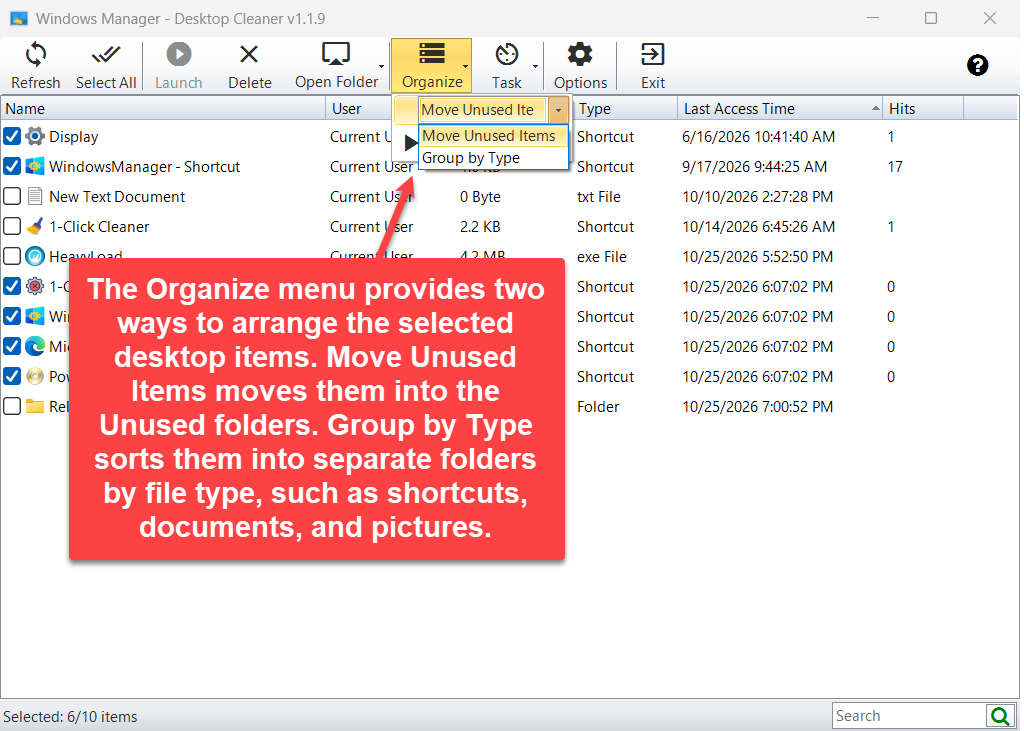
Das Menü Organisieren bietet zwei Wege, die markierten Desktop-Elemente zu ordnen. Move Unused Items verschiebt sie in die Ordner für ungenutzte Elemente. Group by Type sortiert sie nach Dateityp in eigene Ordner, etwa für Verknüpfungen, Dokumente und Bilder.
2.1 Ungenutzte Elemente verschieben
Markierte Verknüpfungen wandern in einen Ordner Unused Shortcut. Markierte Dateien und andere Ordner wandern in einen Ordner Unused File. Elemente des aktuellen Benutzers und Elemente für alle Benutzer bleiben getrennt, damit ein gemeinsames Symbol nicht auf dem persönlichen Desktop landet.
Vor dem Verschieben erscheint eine Bestätigung. Die Standardnamen sind Unused Shortcut (CU), Unused Shortcut (AU), Unused File (CU) und Unused File (AU). CU ist der aktuelle Benutzer, AU steht für alle Benutzer. Die Namen lassen sich in den Optionen ändern.
2.2 Nach Typ gruppieren
Markierte Elemente bleiben auf dem Desktop, von dem sie stammen, und kommen in einen passenden Ordner:
- Desktop Shortcuts
- Desktop Folders
- Desktop Documents
- Desktop Videos
- Desktop Audio
- Desktop Compressed
- Desktop Pictures
- Desktop Other
Angelegt werden nur Ordner, die auch Elemente aufnehmen. Am zuverlässigsten ist es, zuerst alles zu markieren, Group by Type zu wählen und dann Start Organizing zu klicken.
3. Menü Aufgabe: die Bereinigung planen
Das Menü Aufgabe plant Desktop Cleaner oder öffnet vorhandene Aufgaben. Create Task legt entweder eine Aufgabe an, die den Desktop still organisiert, oder eine Aufgabe, die das Programm startet. View Task öffnet die geplanten Aufgaben.
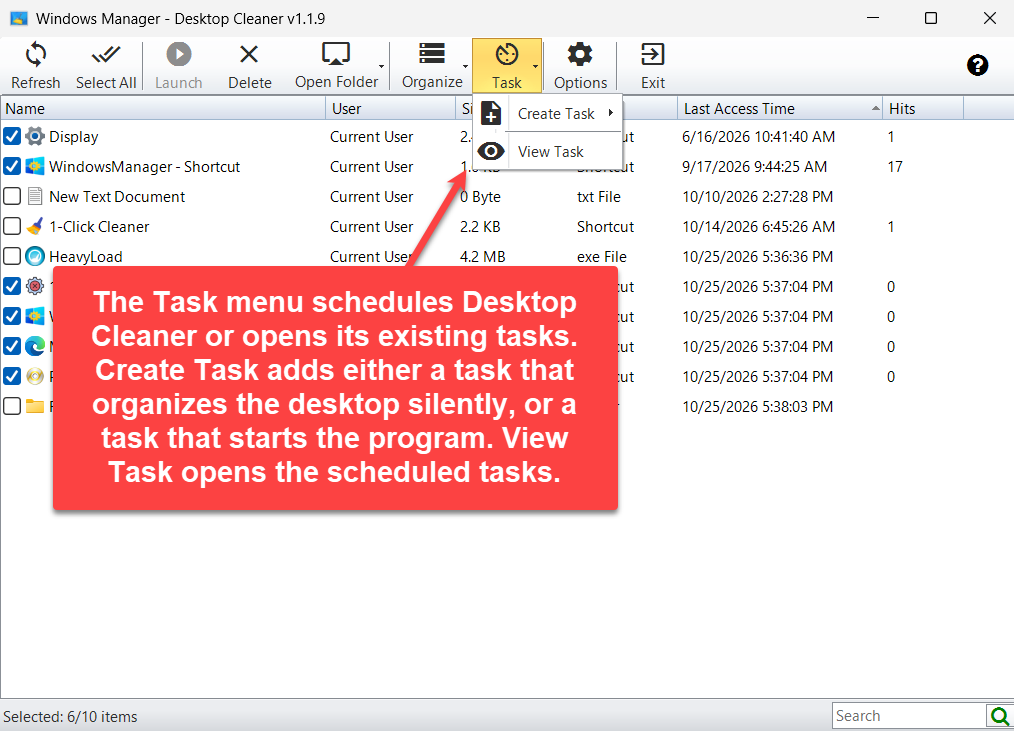
- Create Task → Silent Auto-Organize: Legt eine geplante Aufgabe an, die die im Menü Organisieren gewählte Methode ausführt. Das Fenster bleibt nicht in der Taskleiste.
- Create Task → Start Program: Legt eine geplante Aufgabe an, die Desktop Cleaner öffnet, damit Sie die Liste selbst prüfen können.
- View Task: Öffnet den Aufgabenplaner und zeigt die Yamicsoft-Aufgaben.
Die Uhrzeit stellen Sie im Aufgabenfenster ein. Die stille Ausführung wiederholt die Methode, die unter Organisieren ausgewählt ist. Wählen Sie also vorher Move Unused Items oder Group by Type.
4. Optionen: Ordnernamen und automatische Auswahl
In den Optionen legen Sie die Namen der Ordner für ungenutzte Elemente fest und welche Desktops einbezogen werden. CU ist der aktuelle Benutzer, AU steht für alle Benutzer. Verknüpfungen und andere Elemente können auf jedem Desktop eigene Ordnernamen haben. Einen der beiden Desktops können Sie aus der Bereinigung ausnehmen. Elemente, die die angegebene Zahl von Tagen oder länger nicht verwendet wurden, werden automatisch markiert, ebenso Verknüpfungen unter dem Nutzungsschwellenwert.
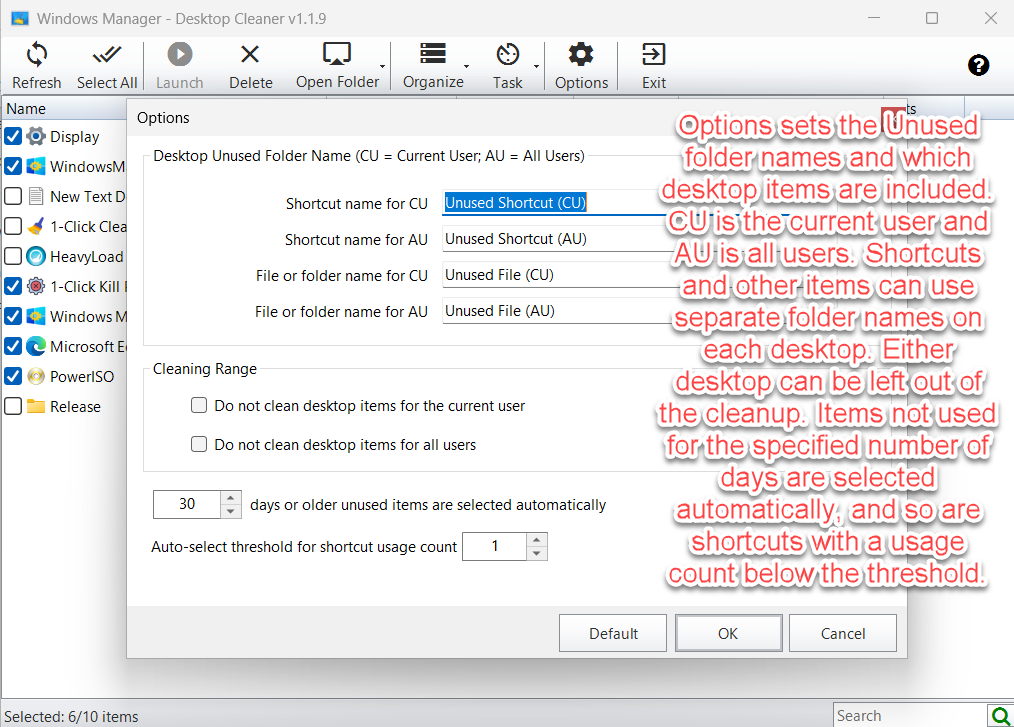
- Namen der Ordner: Vier Namen, für Verknüpfungen sowie für Dateien oder Ordner, jeweils auf beiden Desktops.
- Bereich: Den Desktop des aktuellen Benutzers auslassen oder den Desktop für alle Benutzer. Beide Kästen können nicht gleichzeitig aktiv sein, damit mindestens ein Desktop in der Liste bleibt.
- Tage: Elemente, die so viele Tage oder länger ungenutzt sind, werden markiert. Der Standard ist 30.
- Aufrufzahl: Verknüpfungen mit weniger Starts als dieser Wert werden markiert. Der Standard ist 1, also Verknüpfungen, die noch nie gestartet wurden.
Default stellt diese Werte wieder her. OK speichert sie und lädt die Liste neu. Cancel schließt die Optionen, ohne zu speichern.
5. Weitere Schaltflächen
- Refresh: Beide Desktops erneut einlesen.
- Select All: Alle sichtbaren Zeilen markieren oder aufheben. Durch die Suche ausgeblendete Zeilen bleiben unberührt.
- Launch: Die markierte Verknüpfung, Datei oder den Ordner öffnen.
- Delete: Markierte Dateien und Ordner in den Papierkorb verschieben. Erst nach der Bestätigung verschwinden sie vom Desktop.
- Open Folder: Den Desktop des aktuellen Benutzers oder den Desktop für alle Benutzer im Explorer öffnen.
- Options und Exit.
Das Fragezeichen rechts in der Symbolleiste zeigt eine kurze Erklärung. Online Help darunter öffnet diesen Leitfaden in der aktuellen Sprache.
6. Wichtige Hinweise
- Markierungen zuerst prüfen. Eine Verknüpfung wird markiert, wenn ihre Aufrufzahl unter dem Schwellenwert liegt, auch wenn sie heute geöffnet wurde. Jedes Element wird außerdem markiert, wenn es die gewählte Zahl von Tagen oder länger ungenutzt ist, selbst bei vielen früheren Starts. Entfernen Sie die Markierung bei allem, das auf dem Desktop bleiben soll.
- Löschen verwendet den Papierkorb. Markierte Elemente werden nicht endgültig gelöscht. Falsch Verschobenes stellen Sie aus dem Papierkorb wieder her.
- Verschoben werden nur markierte Zeilen. Beide Befehle unter Organisieren ignorieren nicht markierte Zeilen.
- Gruppieren mischt die Desktops nicht. Ein gemeinsames Symbol bleibt auf dem Desktop für alle Benutzer, in einem dort angelegten Typordner.
- Vorhandene Typordner werden übersprungen. Desktop Shortcuts, Desktop Documents und die übrigen Kategorieordner werden nicht ineinander verschoben.
- Alle Benutzer kann Rechte erfordern. Scheitert das Verschieben oder Löschen, bleibt die Zeile in der Liste.
- Vor einer stillen Aufgabe die Methode wählen. Silent Auto-Organize wiederholt die unter Organisieren gewählte Methode.
7. Typische Abläufe
Nicht mehr geöffnete Elemente verschieben
- Desktop Cleaner öffnen und die Liste lesen.
- Die Markierung bei Verknüpfungen und Dateien entfernen, die Sie noch verwenden.
- Move Unused Items wählen.
- Start Organizing klicken und bestätigen.
- Auf dem Desktop die Ordner für ungenutzte Elemente prüfen.
Den ganzen Desktop nach Typ sortieren
- Select All klicken.
- Group by Type wählen.
- Start Organizing klicken und bestätigen.
Die Bereinigung planen
- Move Unused Items oder Group by Type auswählen.
- Task → Create Task → Silent Auto-Organize öffnen.
- Festlegen, wann die Aufgabe laufen soll.
- Später mit View Task ändern oder entfernen.
Jetzt testen
Desktop Cleaner ordnet, was bereits auf dem Desktop liegt. Temporäre Dateien auf einem Laufwerk entfernen Sie mit dem Junk File Cleaner. Gleiche Dateien nach Inhalt finden Sie mit dem Duplicate Files Finder. Weitere Werkzeuge stehen auf der Produktseite.
Einstieg: Windows Manager herunterladen, Desktop Cleaner öffnen und die Liste prüfen, bevor Sie etwas verschieben.
