Die Bing-Startseite zeigt jeden Tag ein hochwertiges Landschafts- oder Lifestyle-Foto. Viele nutzen es gerne als Desktop-Hintergrund – manuell speichern und unter Personalisierung setzen ist jedoch umständlich und leicht zu vergessen.
Bing Images Downloader in Windows Manager erledigt das in einem Fenster: Speicherordner und Auflösung wählen, das Tagesbild mit einem Klick laden, optional als Desktop-Hintergrund setzen, das Beschreibungswasserzeichen behalten oder entfernen (Schrift, Position, Versatz) und über das Menü Task eine geplante Aufgabe für automatische – auch stille – Downloads nach der Anmeldung anlegen.
Nachfolgend Zweck, Bedienung und Hinweise passend zur Oberfläche. Rechts oben öffnet ? einen Kurz-Tipp; der Link Online Help führt zu diesem Artikel.
1. Was kann Bing Images Downloader?
- Heutiges Bing-Startseitenbild laden. Das aktuelle Bing-Bild abrufen und in Ihrem Ordner speichern.
- Auflösung wählen. z. B. 800×600, 1024×768, 1280×720, 1366×768, 1920×1080, 1920×1200; die aktuelle Bildschirmauflösung wird angezeigt.
- Als Desktop-Hintergrund setzen. Nach dem Download optional anwenden – Stile wie Center, Tile, Stretch, Fit, Fill.
- Beschreibungswasserzeichen verwalten. Bildunterschrift entfernen oder Schrift, Ecke und X/Y-Versatz anpassen.
- Automatische Downloads planen. Create Task öffnet Meine geplanten Aufgaben; Silent Mode reduziert Meldungen bei Start durch den Aufgabenplaner; View Task öffnet Aufgabenplaner verwalten.
Entspricht dem Eintrag Bing-Grafiken in der Visuellen Anpassung (startet dieses Tool). Sperrbildschirm-Bilder: Sperrbildschirm-Extraktor dort. Zeitpläne: Meine geplanten Aufgaben und Aufgabenplaner verwalten.
2. Bing Images Downloader öffnen
Im Hauptfenster von Windows Manager:
Anpassungen → Visuelle Anpassung → Bing-Grafiken
Es öffnet sich das Fenster „Windows Manager - Bing Images Downloader“. Bei Bedarf Testversion von der Download-Seite. Zum Herunterladen ist eine Internetverbindung nötig.
3. Hauptfenster
Das Fenster umfasst ungefähr:
- Saved directory: Speicherort; Ordner wählen oder mit dem Pfeil öffnen.
- Downloaded image resolution: Zielgröße; rechts die aktuelle Bildschirmauflösung.
- Hintergrund: Set the downloaded image as Desktop wallpaper und Stil (Center / Tile / Stretch / Fit / Fill).
- Beschreibungswasserzeichen: Remove image description watermark entfernt die Unterschrift; sonst Schrift, Position und Versatz.
- Unten: Task (Create Task / Silent Mode / View Task) und Download.
- Rechts oben ?: Kurz-Tipp und Online-Hilfe.
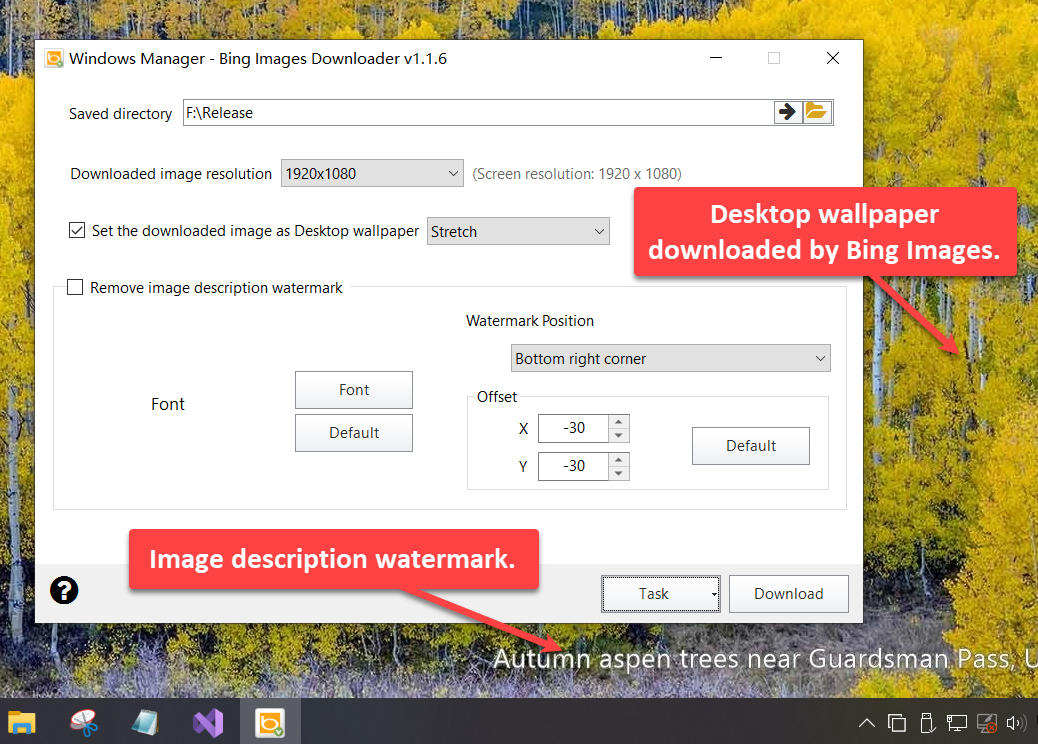
4. Download und Desktop-Hintergrund
- Unter Saved directory einen vorhandenen Ordner wählen (bei leerem/ungültigem Pfad erscheint ein Hinweis).
- Unter Downloaded image resolution eine Größe nah an Ihrem Bildschirm wählen (z. B. 1920×1080).
- Für sofortigen Hintergrundwechsel Set the downloaded image as Desktop wallpaper aktivieren und Stil wählen (häufig Stretch oder Fill).
- Download klicken. Bei Erfolg Meldung zum geladenen Bing-Bild; bei Fehler oder ohne Netz entsprechende Hinweise.
Einstellungen werden lokal gespeichert (Ordner, Auflösung, Hintergrund, Wasserzeichen).
5. Beschreibungswasserzeichen
Bing-Bilder tragen oft eine Orts- oder Themenzeile in der Ecke (im Screenshot: Image description watermark). Sie können:
- Remove image description watermark: keine überlagerte Unterschrift; zugehörige Steuerelemente deaktiviert.
- Behalten und anpassen: mit Font Schrift ändern, Default zurücksetzen; Watermark Position (unten rechts / oben rechts / oben links / unten links); Offset X/Y oder Default für diese Ecke.
Nach Versatzänderung erneut Download, um das Ergebnis sofort zu sehen.
6. Aufgabe: Auto-Download und Stillmodus
Das Menü Task enthält:
- Create Task: öffnet Meine geplanten Aufgaben (z. B. Download und Hintergrund bei Anmeldung).
- Silent Mode: weniger Dialoge bei Hintergrundstart durch den Aufgabenplaner.
- View Task: öffnet Aufgabenplaner verwalten für Yamicsoft-Aufgaben.
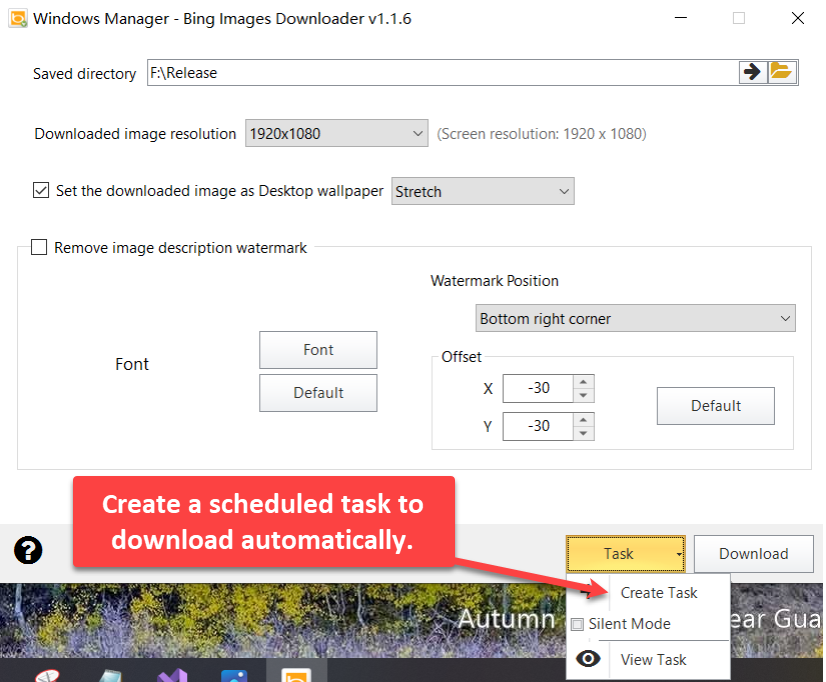
Trigger in Meine geplanten Aufgaben einrichten; prüfen/ändern in Aufgabenplaner verwalten.
7. Hinweise
- Internet nötig. Ohne Verbindung kein Download; Hinweis auf fehlende Verbindung.
- Zuerst Speicherordner. Leerer oder fehlender Pfad blockiert den Download.
- Hintergrund-API und Stil. Wenn nichts wechselt: Option prüfen und anderen Stil versuchen (Fill / Fit).
- Wasserzeichen. „Remove description watermark“ betrifft die vom Tool überlagerte Zeile; Bing-Nutzungsregeln beachten, privat nutzen.
- Aufgabenplaner und UAC. Stiller Start per Parameter möglich; Elevation in der Aufgabe setzen, um wiederholte UAC-Abfragen zu vermeiden.
- Einzelinstanz. In der Regel nur ein Fenster; erneuter Start aktiviert das vorhandene.
8. Typischer Ablauf
- Anpassungen → Visuelle Anpassung → Bing-Grafiken.
- Speicherordner wählen; Auflösung nahe am Bildschirm (z. B. 1920×1080).
- Als Desktop-Hintergrund setzen; Stil Stretch oder Fill.
- Beschreibungswasserzeichen entfernen oder Schrift/Position anpassen.
- Download und Desktop prüfen.
- Täglich automatisch: Task → Create Task; bei Bedarf Silent Mode.
Jetzt testen
Ideal für ein „Bild des Tages“ ohne manuelles Speichern. Weitere Optik: Visuelle Anpassung; mehr unter der Produktseite.
Loslegen: Windows Manager herunterladen — Anpassungen → Visuelle Anpassung → Bing-Grafiken, Ordner wählen, Download.
