Die Windows-Personalisierung ändert Hintergrund und Akzentfarbe, aber Titelleistenhöhe und -farbe, Fensterrahmen, Symbolabstände, Bildlaufleisten, System-/Laufwerks-/Dateityp-Symbole und einzelne Ordnerfarben sind oft verstreut oder erfordern manuelle Registrierungsänderungen. Zwischen Einstellungen, Systemsteuerung und Explorer zu wechseln ist langsam und fehleranfällig.
Visuelle Anpassung in Windows Manager bündelt gängige Optik-Optionen in einem Fenster. Links wechseln Sie zwischen Systemeinstellungen, Schrift & Größe, System-Symbol, Anderes Symbol, Dateityp-Symbol, Ordnerfärbung, Farbschema wechseln, Bildschirmextraktor sperren und Bing-Grafiken. Oben steht die Beschreibung zur Anpassung der Windows-Optik; rechts oben öffnet ? Kurzhilfe und Online-Hilfe.
Im Folgenden: Module und Bedienung mit Screenshots, die den UI-Bezeichnungen entsprechen.
1. Was kann Visuelle Anpassung?
- Systemoptik und Titelleiste. Unter Systemeinstellungen dunkles Design, Transparenz, JPEG-Qualität des Hintergrunds, Titelleistenfarbe und -höhe sowie Fensterrahmen, Symbolabstände, Bildlaufleisten u. a. anpassen.
- Systemschriften und App-Textgröße. Unter Schrift & Größe (Schriftart wechseln) Titelleisten-, Symbol-, Menü- und weitere Systemschriften ändern und die Schriftgröße von Windows-Apps skalieren.
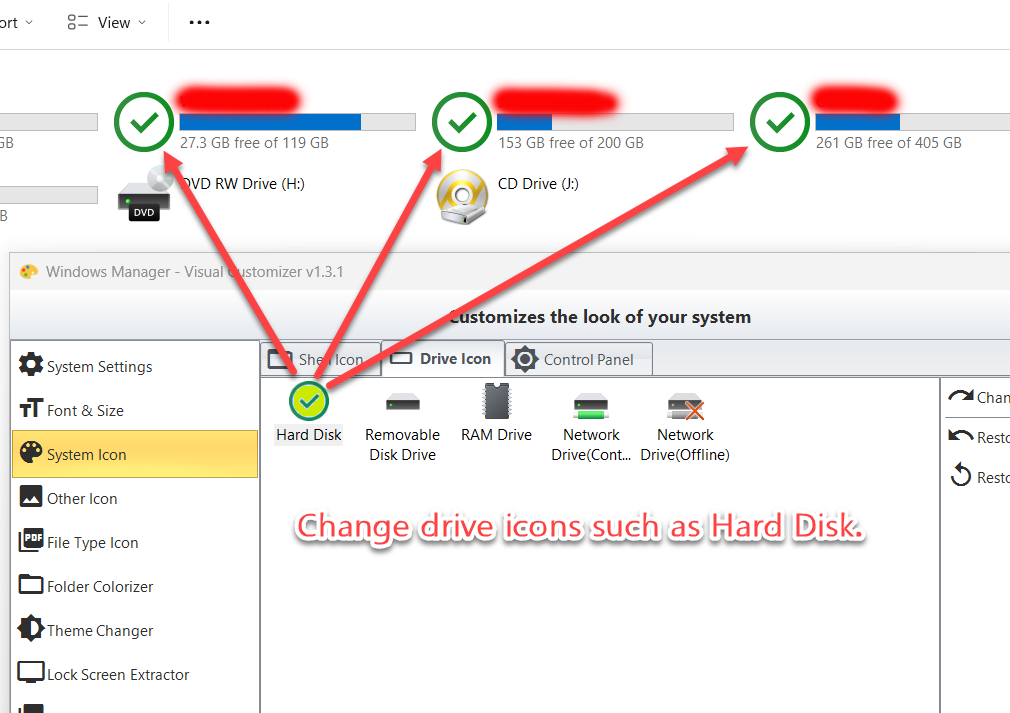
- System- und Laufwerkssymbole ersetzen. Unter System-Symbol Shell-Symbole (Desktop, Dieser PC), Laufwerkstyp-Symbole (z. B. Festplatte) und Systemsteuerungs-Symbole anpassen.
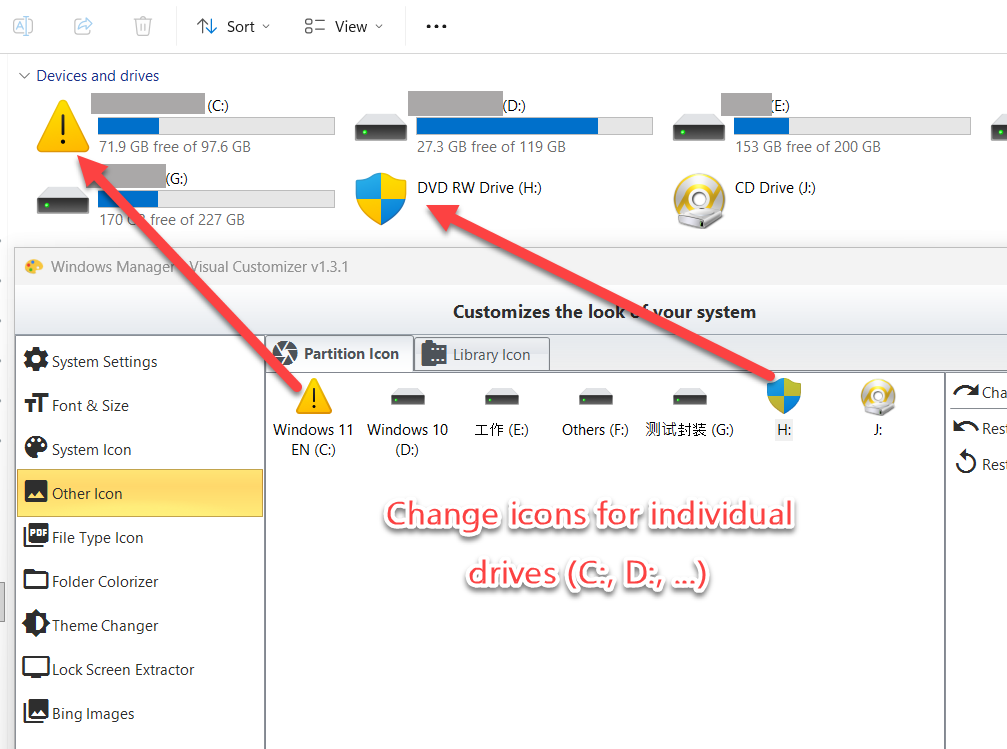
- Partitions- und Bibliothekssymbole. Unter Anderes Symbol einzelnen Partitionen (C:, D: …) oder Bibliotheken Symbole zuweisen.
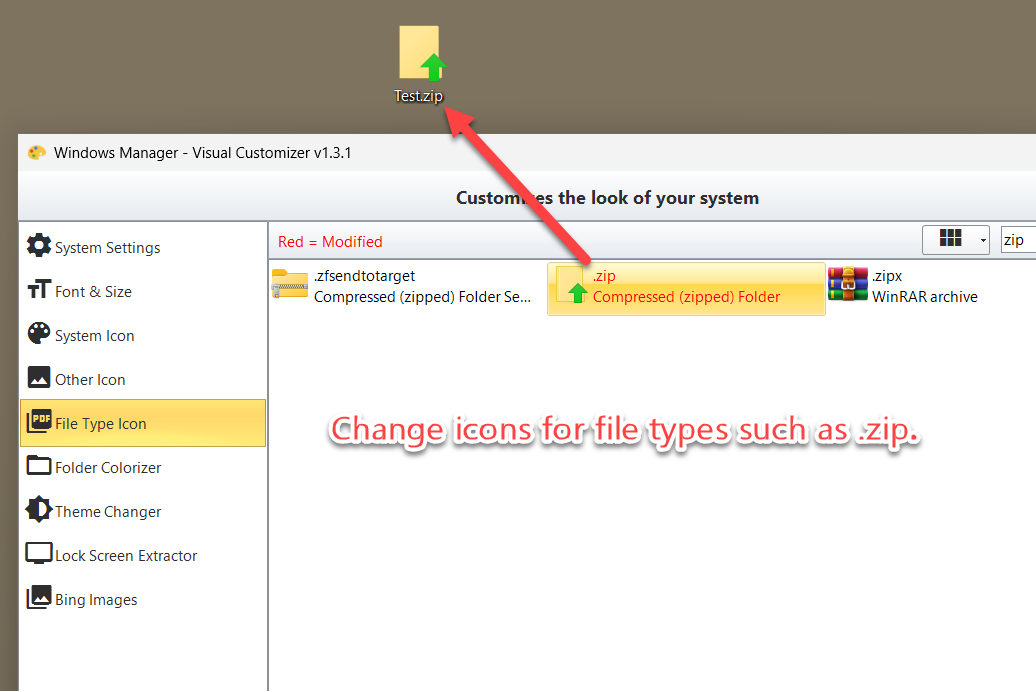
- Dateityp-Symbole. Standardsymbol nach Erweiterung (z. B. .zip) ändern; geänderte Einträge werden rot hervorgehoben.
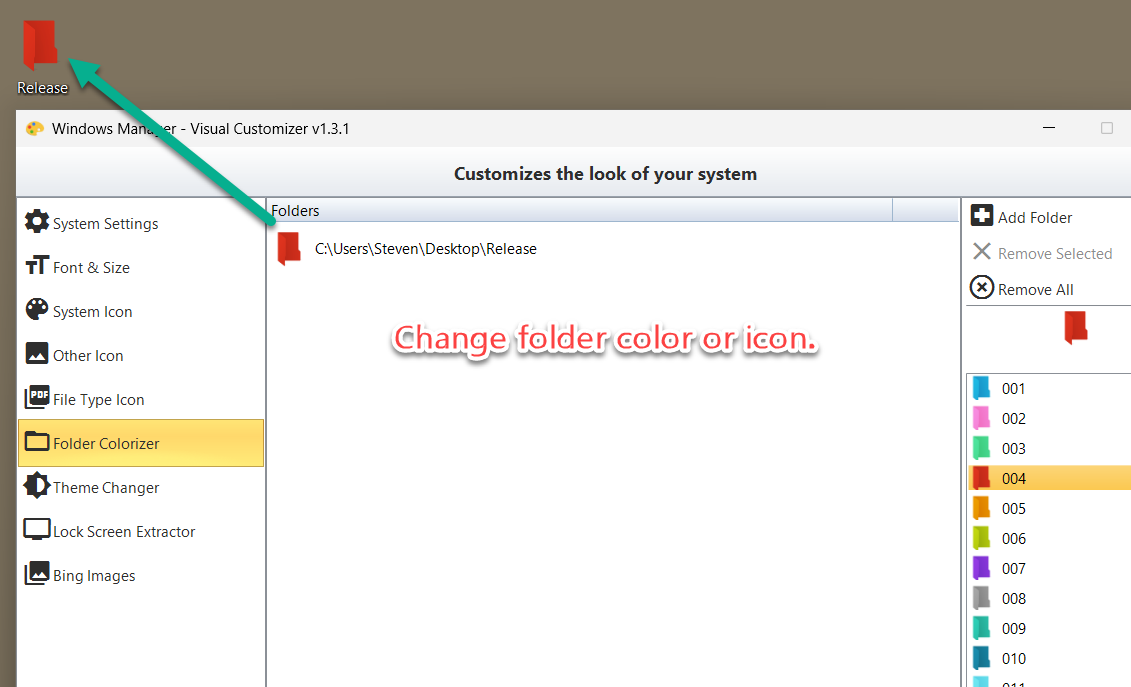
- Ordner färben. Mit Ordnerfärbung einem Ordner Farbe oder eigenes Symbol geben, damit er auf dem Desktop und im Explorer auffällt.
- Themen, Sperrbildschirm und Hintergründe. Farbschema wechseln verwaltet Themen; Bildschirmextraktor sperren exportiert Sperrbildschirmbilder; Bing-Grafiken öffnet das Bing-Wallpaper-Tool.
Ergänzt Aufräumwerkzeuge: Visuelle Anpassung fokussiert Optik und Symbole; für Speicherplatz oder Deinstallation nutzen Sie Duplicate Files Finder und Intelligent deinstallieren.
2. Visuelle Anpassung öffnen
Im Hauptfenster von Windows Manager:
Anpassungen → Visuelle Anpassung
Es öffnet sich ein eigenes Fenster. Bei Bedarf laden Sie die Testversion von der Download-Seite. Beim Ändern von Systemsymbolen oder OEM-Informationen als Administrator ausführen und bei Bedarf den Explorer aktualisieren oder sich ab- und wieder anmelden.
3. Hauptfenster
Das Fenster ist grob unterteilt in:
- Obere Titelleiste: zentrierte Beschreibung der Windows-Optik-Anpassung; rechts ? für Kurzhilfe; unten kann die Online-Hilfe diesen Artikel öffnen.
- Linke Navigation: Systemeinstellungen, Schrift & Größe, System-Symbol, Anderes Symbol, Dateityp-Symbol, Ordnerfärbung, Farbschema wechseln, Bildschirmextraktor sperren, Bing-Grafiken.
- Mittlerer Arbeitsbereich: wechselt mit dem Modul; oft Registerkarten, Symbolraster/-listen sowie Ändern / Wiederherstellen / Speichern / Übernehmen.
- Statusleiste: zeigt den aktuellen Modulnamen (z. B. Systemeinstellungen, Schrift & Größe).
4. Systemeinstellungen (Eigenschaften 1 / 2 / 3)
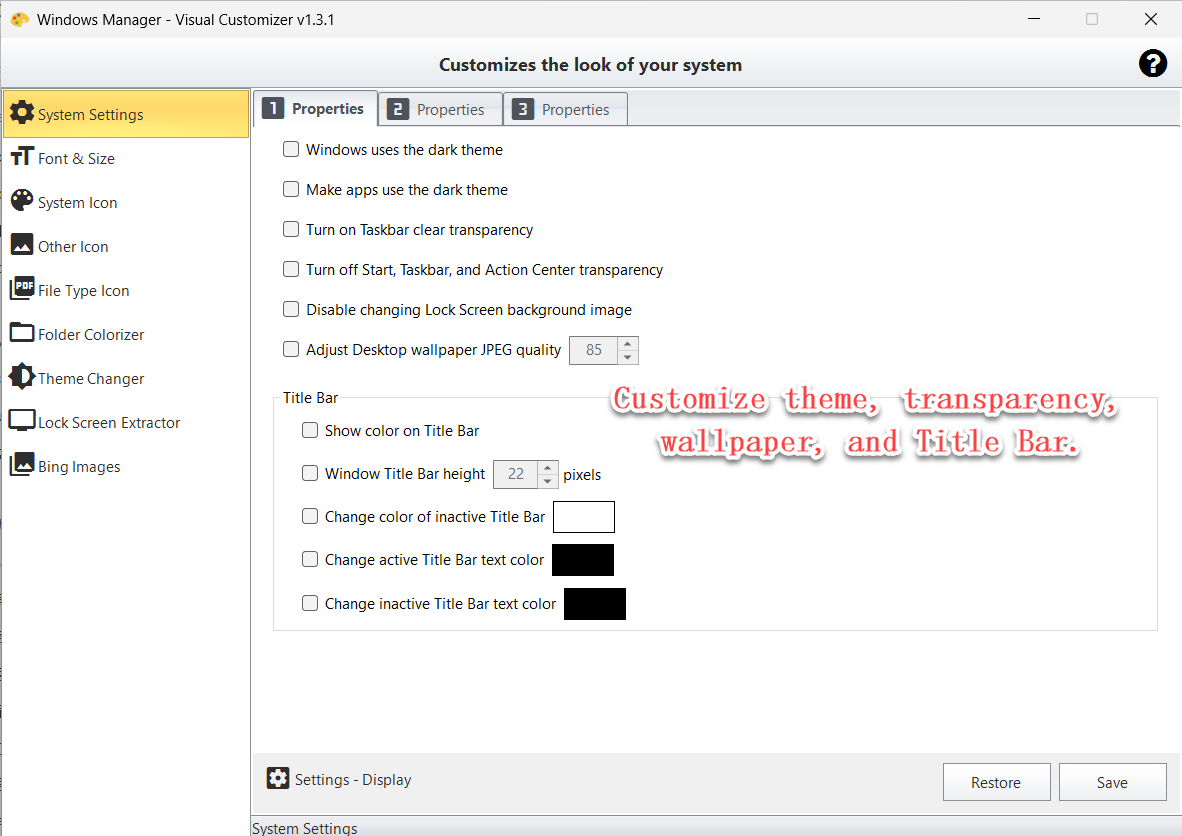
Links Systemeinstellungen wählen. In der Mitte drei Eigenschaften-Register; unten Wiederherst. und Speichern, plus Öffnen von Einstellungen – Anzeige.
Eigenschaften 1: Thema, Transparenz, Hintergrund & Titelleiste
Aktivieren und anpassen z. B.: dunkles Windows-/App-Design, Taskleisten-Transparenz, Transparenz von Start und Info-Center, Sperrbildschirm-Hintergrund sperren, JPEG-Qualität des Desktop-Hintergrunds sowie Titelleistenfarbe, -höhe und Text-/Hintergrundfarben für aktive/inaktive Titelleisten. Benötigte Optionen markieren und Speichern.
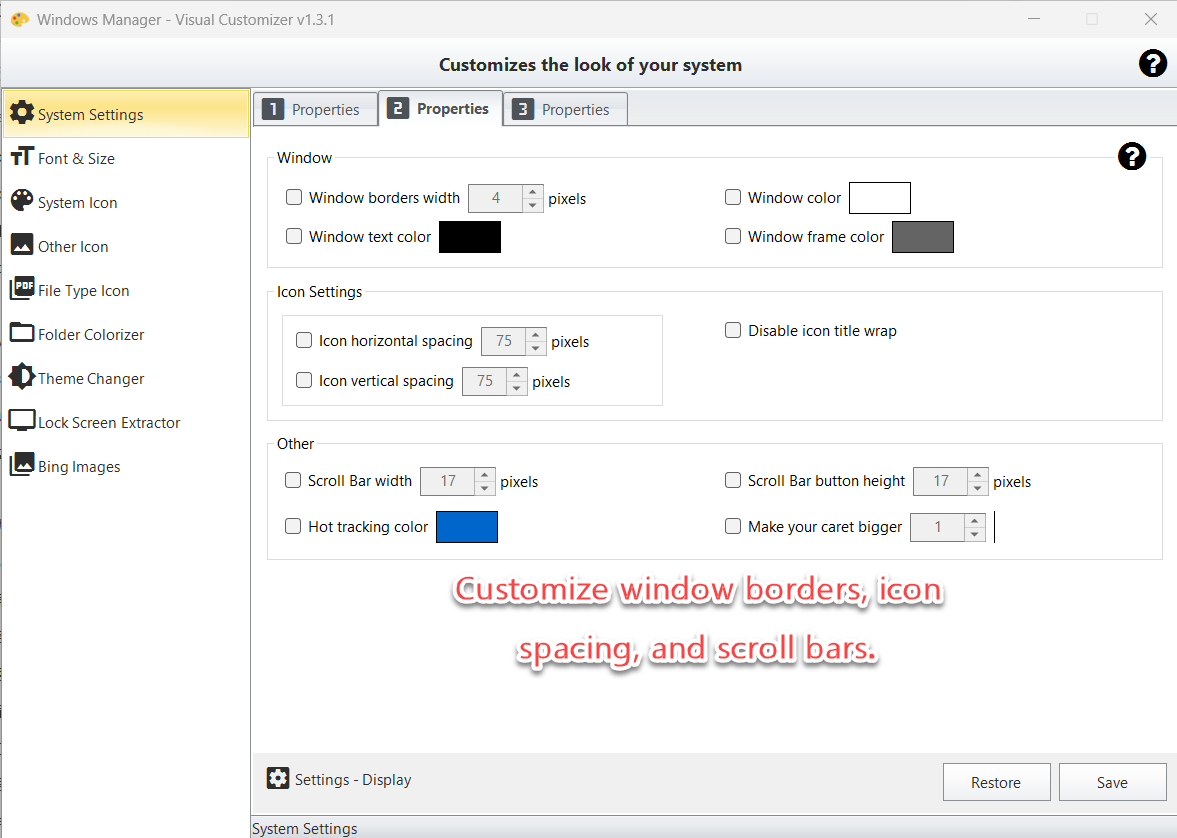
Eigenschaften 2: Fensterrahmen, Symbolabstände & Bildlaufleisten
Enthält Fenster (Rahmenbreite, Fenster-/Text-/Rahmenfarbe), Symbol-Einstellungen (horizontaler/vertikaler Abstand, Zeilenumbruch im Symboltitel verhindern) und Sonstiges (Bildlaufleistenbreite und Schaltflächenhöhe, Hot-Tracking-Farbe, dickere Einfügemarke). Markieren und Speichern.
Eigenschaften 3: OEM-Informationen
Die dritte Eigenschaften-Seite bearbeitet OEM-Informationen (Hersteller, Modell, Support-Telefon/URL/Zeiten, Logo usw.). Nach dem Speichern können sie unter System-/Geräteinformationen erscheinen. Nur ausfüllen, wenn Sie den Zweck kennen.
5. Schrift & Größe
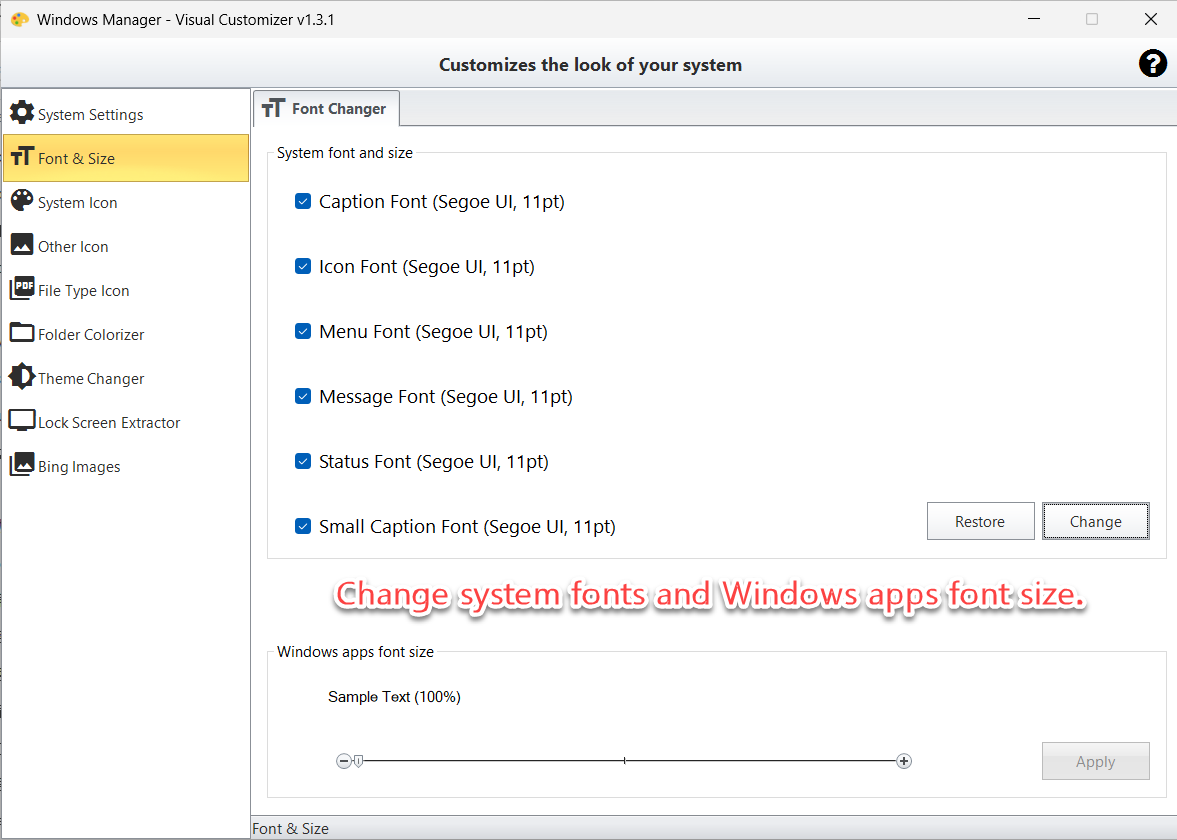
Links Schrift & Größe wählen und Schriftart wechseln öffnen:
- Systemschrift und Systemschriftgröße: Schriftart der Beschriftung, Symbol-, Menü-, Mitteilungs-, Status- und kleine Captionschrift u. a. markieren; mit Ändern eine Schrift wählen, mit Wiederherst. zurücksetzen.
- Schriftgröße der Windows Apps: mit dem Schieberegler skalieren, Beispieltext prüfen und Übernehmen.
6. System-Symbol (Shell / Laufwerk / Systemsteuerung)
Unter System-Symbol gibt es drei Register:
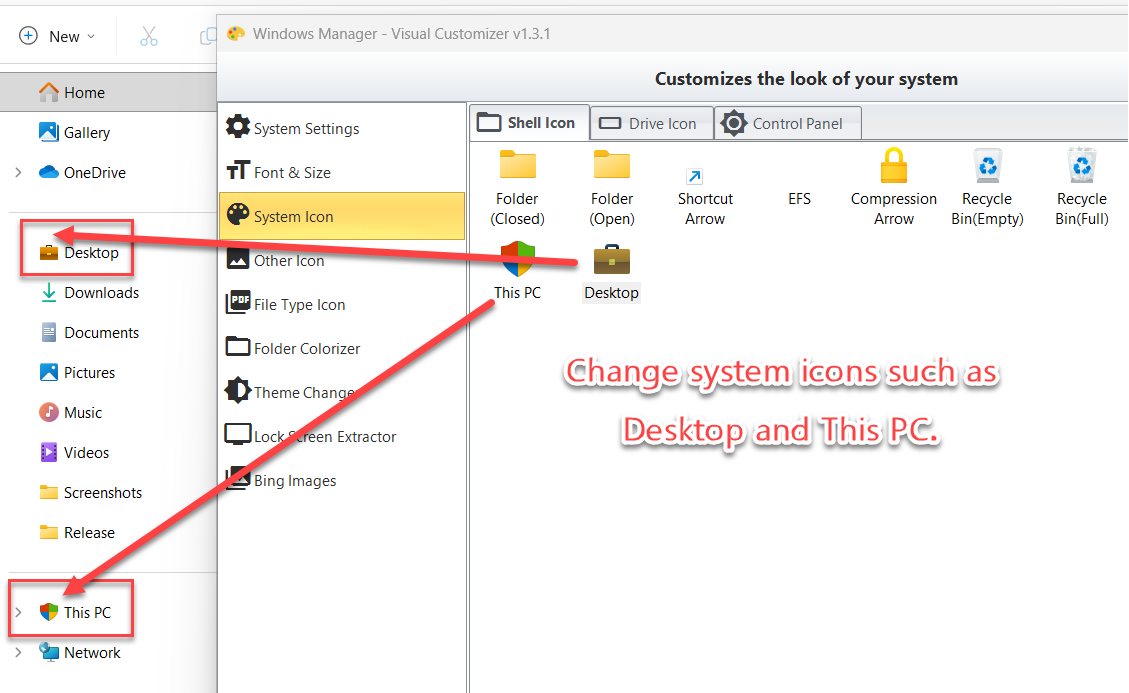
Shell-Symbol
Desktop, Dieser PC, Papierkorb, Ordner, Verknüpfungspfeil und weitere Shell-Symbole ändern. Symbol wählen, dann Symbole ändern; mit Auswahl wiederherstellen oder Alle wiederherstellen zurücksetzen. Anschließend Übernehmen.
Laufwerks-Symbol
Symbole nach Laufwerkstyp ersetzen, z. B. Festplatte, Wechseldatenträger, RAM-Laufwerk, Netzwerklaufwerke (verbunden/offline). Ideal, wenn alle lokalen Festplatten dasselbe benutzerdefinierte Symbol zeigen sollen.
Systemsteuerung
Systemsteuerungs-Einträge durchsuchen und Symbole ändern; nach Name auf-/absteigend sortieren; ändern, umbenennen oder wiederherstellen.
7. Anderes Symbol (Partitions-Symbol / Bibliotheks-Symbol)
Anderes Symbol für feinere Symbolanpassung:
- Partitions-Symbol: pro Laufwerksbuchstabe (C:, D: …) ein Symbol setzen – anders als Laufwerks-Symbol nach Typ. Partition wählen, dann Symbole ändern oder Auswahl wiederherstellen / Alle wiederherstellen.
- Bibliotheks-Symbol: Symbole für Dokumente, Bilder u. a. Bibliotheken ändern; Ändern und Wiederherstellen werden unterstützt.
Danach Übernehmen und im Explorer prüfen.
8. Dateityp-Symbol
Dateityp-Symbol listet Erweiterungen und Dateitypen. Oben rechts suchen (z. B. zip); Rot=Geändert markiert geänderte Einträge. Auswählen, dann Symbole ändern oder Auswahl wiederherstellen / Alle wiederherstellen. Ansicht: Liste, kleine oder große Symbole.
9. Ordnerfärbung
Mit Ordnerfärbung Farbe oder eigenes Symbol für einen Ordner setzen:
- Ordner hinzufügen und Zielverzeichnis wählen (auch über verwandten Explorer-Kontextmenüeintrag nur dieses Modul öffnen). Sie können auch mehrere Ordner direkt aus dem Explorer in die linke Liste ziehen, um sie schneller stapelweise hinzuzufügen.
- Rechts Farbe oder Symbol-Voreinstellung wählen.
- Mit Markierte entfernen oder Alles entfernen die Färbung entfernen; über Wiederherstellen-Aktionen die Optik zurücksetzen.
Nützlich, um Arbeitsordner, Release-Pakete und temporäre Ordner farblich zu unterscheiden.
10. Thema, Sperrbildschirm & Bing-Grafiken
Drei weitere Seitenleisten-Module (ohne eigene Screenshots in diesem Leitfaden):
- Farbschema wechseln (Theme Changer): helle/dunkle und verwandte Themen verwalten; anwenden oder entfernen.
- Bildschirmextraktor sperren: Bilder aus dem Windows-Sperrbildschirm-Cache extrahieren; öffnen oder exportieren.
- Bing-Grafiken: startet das Bing-Tool (BingImages.exe) zum Durchsuchen oder Herunterladen täglicher Bing-Hintergründe.
11. Hinweise
- Zuerst markieren, dann Speichern/Übernehmen. Unter Systemeinstellungen oft „Option aktivieren“ per Kontrollkästchen; ohne Häkchen wird nichts geschrieben.
- Aktualisieren kann nötig sein. Symbol- oder Schriftänderungen brauchen manchmal F5, Explorer-Neustart oder erneute Anmeldung.
- Wiederherstellen behalten. Die meisten Module bieten Auswahl/Alle wiederherstellen; vor großen Änderungen die Standardoptik notieren oder nur wenige Testpunkte ändern.
- Administratorrechte. Systemsymbole oder OEM-Informationen können erhöhte Rechte brauchen.
- Kritische Systemsymbole nicht verwechseln. Bei Unsicherheit zuerst wiederherstellen oder unkritische Einträge ändern.
- Ordnerfärbung gilt nur für hinzugefügte Pfade. Nach dem Verschieben ggf. erneut hinzufügen; Entfernen der Färbung löscht den Ordner nicht.
12. Typischer Ablauf
- Anpassungen → Visuelle Anpassung.
- Unter Systemeinstellungen Thema, Titelleiste oder Symbolabstände anpassen und Speichern.
- Für einheitliche Schriften Schrift & Größe öffnen, System- oder App-Schriftgröße ändern und Übernehmen.
- Desktop/Dieser PC oder Festplatte: System-Symbol; einzelne C:/D:-Symbole: Anderes Symbol → Partitions-Symbol.
- Für .zip u. a.: Dateityp-Symbol; Arbeitsordner färben: Ordnerfärbung.
- Sperrbildschirm- oder Bing-Hintergründe speichern: Bildschirmextraktor sperren oder Bing-Grafiken.
Jetzt testen
Visuelle Anpassung gehört zu den Anpassungs- und Wartungswerkzeugen von Windows Manager. Mehr auf der Produktseite; für Speicherplatz oder Deinstallation auch Duplicate Files Finder und Intelligent deinstallieren.
Loslegen: Windows Manager herunterladen — Anpassungen → Visuelle Anpassung öffnen, mit Systemeinstellungen oder System-Symbol beginnen, schrittweise ändern und jederzeit Wiederherstellen nutzen.
