打开文件资源管理器并进入此电脑(This PC)时,除了硬盘与常用文件夹,还可以在「设备和驱动器」一类区域里看到系统或你自己钉进去的快捷项。想把工作目录、常用程序、控制面板工具甚至某个 Windows 应用放进「此电脑」,手工改注册表既费时又容易出错。
Windows Manager 的此电脑管理器(This PC Manager)把这些操作集中到一个窗口:可添加文件、文件夹、系统工具与 Windows 应用;可启用或禁用现有项(已禁用项以深灰色显示);可在底部编辑区修改标题、路径、参数与图标。也可直接从资源管理器拖入 .exe / .lnk 文件或文件夹。系统文件夹项一般不能改内容,但可以禁用;多数更改可随时还原为系统默认(Windows 11 下「还原」按钮会隐藏,因常用文件夹分组已不再显示)。
下面按界面与功能说明如何打开、如何添加与编辑,以及操作时需要注意的事项。截图与界面文案对应,便于对照实际窗口使用。右上角 ? 可查看简要说明,底部可点联机帮助打开本文。
一、此电脑管理器能做什么?
- 把快捷方式加到「此电脑」。用添加文件 / 添加文件夹,或把程序、快捷方式、文件夹从资源管理器拖到列表中。
- 添加工具与 Windows 应用。通过添加工具打开 Windows Utilities 挑选系统 Shell / 工具项;通过添加 Windows 应用选择已安装的 UWP / Store 应用,写入「此电脑」命名空间。
- 启用或禁用项目。不需要的项可先禁用(列表中深灰色),需要时再启用;比直接删除更稳妥。
- 编辑外观与启动方式。在底部编辑区改标题、路径、参数,点更改换图标后保存,资源管理器中的「此电脑」会随之更新。
- 控制是否出现在「文件夹」分类。勾选在「此电脑」的文件夹分类中显示项目,可把支持的项放到文件夹分组中显示。
- 桌面图标与快速对照。桌面图标设置打开系统桌面图标对话框;此电脑按钮可立即打开系统「此电脑」视图核对效果。
它与同属「文件资源管理器调整」的 导航窗格管理器 互补:本工具管此电脑视图里的项目;要改左侧导航窗格请用导航窗格管理器。外观类需求可配合 可视化定制器。
二、如何打开「此电脑管理器」?
在 Windows Manager 主界面:
自定义 → 文件资源管理器调整器 → 此电脑管理器
打开后为独立窗口(程序标题为「Windows Manager - This PC Manager」)。未安装时可从 下载页 获取试用版。写入命名空间与 CLSID 时,建议以管理员身份运行,以便权限与即时刷新正常生效。
三、主界面说明
窗口大致分为:
- 左侧列表:按分组列出「此电脑」相关项。Windows 10 会显示「文件夹」与「设备和驱动器」等分组;Windows 11 通常只显示设备和驱动器类分组。已禁用项以深灰色显示。
- 右侧按钮区:添加文件、添加文件夹、添加工具、添加 Windows 应用、桌面图标设置、启用 / 禁用、移除 / 全部移除、(Win10)还原、此电脑;右上角 ? 显示简要说明与示意图,底部可点联机帮助打开本文。添加文件前,可在「Parameter」输入框中预先填写启动参数。
- 底部编辑区:对可编辑项可改标题、路径、参数,用更改换图标后保存。
- 列表下方复选框:在「此电脑」的文件夹分类中显示项目(Show item in Folders category for 'This PC'),选中支持的项后可勾选或取消。
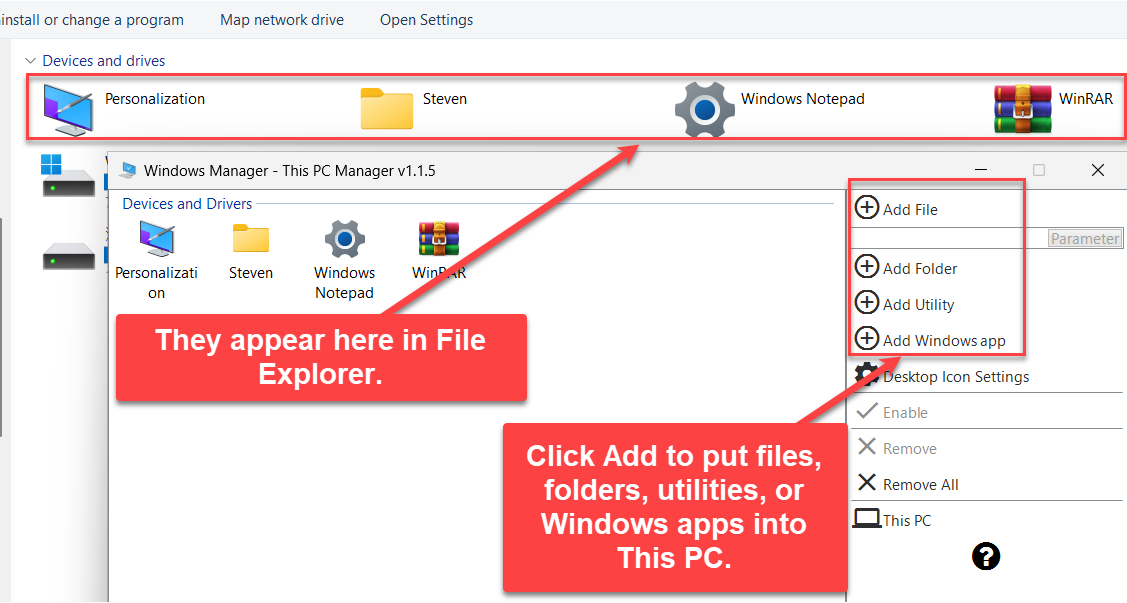
上图示意:在管理器中添加文件、文件夹、工具或 Windows 应用后,对应快捷项会出现在文件资源管理器的「此电脑」视图中,便于一键打开。
四、如何添加项目?
任选一种方式把项目写入「此电脑」命名空间:
- 添加文件:点击添加文件,选择
.exe或.lnk。若为快捷方式,会解析目标路径与参数;也可先在右侧 Parameter 框填写参数再添加。 - 添加文件夹:点击添加文件夹选择目录;若文件夹含
desktop.ini自定义图标,会尽量沿用,否则使用系统默认文件夹图标。 - 拖放:从资源管理器把文件(
.exe/.lnk)或文件夹拖到左侧列表(支持从低权限资源管理器拖到已提升权限的窗口)。 - 添加工具:打开 Windows Utilities(选择模式),挑选 Shell / 已知文件夹或工具项后写回「此电脑」。
- 添加 Windows 应用:打开 Windows 应用选择器,选中应用后以
shell:appsFolder\…方式加入。当前版本默认使用固定的系统齿轮图标(Shell32.dll,314);添加后可用底部更改自行换图标。
添加成功后,「此电脑」中通常会很快出现新项;若未见,可按 F5 刷新,或点击工具栏此电脑重新打开对照。
五、编辑标题、路径、参数与图标
选中可编辑的自定义项后,底部编辑分组可用:
- 修改标题(显示在「此电脑」中的名称)。
- 修改路径(可点路径旁浏览按钮重新选择文件或文件夹)。
- 修改参数(适用于需要命令行参数的启动项)。
- 点更改打开图标选择对话框,指定图标文件与索引。
- 点保存写回;列表图标与资源管理器「此电脑」会按变更刷新。
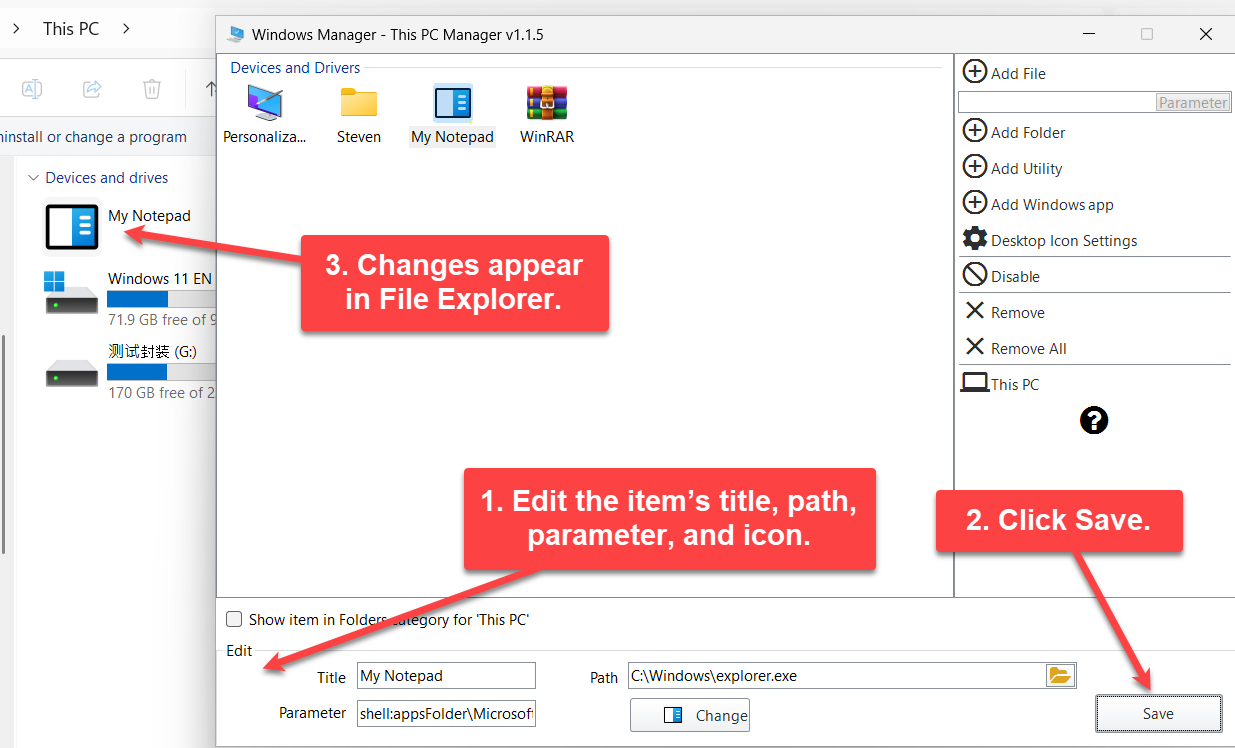
上图示意:修改标题、路径、参数或图标并保存后,文件资源管理器「此电脑」中的对应项会同步更新名称与外观。
系统文件夹 / 系统 ClassID 类项目时,编辑区通常保持禁用,避免误改系统项;此类项一般只能启用或禁用,不能改标题与路径。
六、启用、禁用、移除与还原
启用 / 禁用
选中列表中的项目后:
- 禁用:从「此电脑」中隐藏该项,列表中以深灰色显示,便于以后再启用。
- 启用:恢复显示。
移除 / 全部移除
对自定义项可点移除(确认「是否确定删除所选项目?」后移除);全部移除会清空列表中可删项(操作前请确认)。系统文件夹项通常不能移除,只能禁用。
还原(主要适用于 Windows 10)
还原可将相关设置恢复为系统默认(确认「是否确定将所有设置还原为系统默认?」)。Windows 11 下该按钮会隐藏,因为常用文件夹分组已不再按同样方式显示。
七、桌面图标设置与「此电脑」按钮
- 桌面图标设置:打开系统「桌面图标设置」对话框(控制面板桌面属性),可开关桌面上的此电脑、回收站等图标,与「此电脑」视图内的命名空间项目互为补充。
- 此电脑:一键打开系统「此电脑」视图,方便对照列表修改是否已在资源管理器中生效。
- 在「此电脑」的文件夹分类中显示项目:对支持该属性的项,勾选后可出现在文件夹分类中;系统类与自定义项在可用性上可能不同,以界面是否可勾选为准。
八、注意事项
- 系统文件夹项不能改内容。可禁用,但一般不能编辑标题/路径,也不能像自定义项那样移除。
- Windows 应用默认图标。「添加 Windows 应用」当前使用固定的 Shell32 齿轮图标;若需个性化,添加后请用更改自行选择图标。部分 UWP 应用自带 Logo 为浅色或透明底,若直接用作图标,在浅色背景的「此电脑」上可能不够醒目,建议选用对比度更高的图标。
- 管理员权限。创建/删除命名空间、改 CLSID 等可能需要提升权限;拖放已对「低权限拖到高权限窗口」做了兼容。
- 改完立即对照。用工具栏此电脑或自行打开资源管理器核对;未见变化时可刷新(F5)或重启资源管理器。
- Win10 / Win11 略有差异。Win11 不显示「还原」与「文件夹」分组;以你系统实际界面为准。
- 与导航窗格管理器区分。本工具只改「此电脑」视图内容;左侧导航树请用 导航窗格管理器。
九、典型使用流程
- 自定义 → 文件资源管理器调整器 → 此电脑管理器。
- 用添加文件夹(或拖放)加入工作目录;需要时用添加文件 / 添加工具 / 添加 Windows 应用加入其它入口。
- 选中自定义项,在编辑里改标题与图标,点保存。
- 对暂时不用的系统或自定义项点禁用;确定不要的自定义项用移除。
- 点击此电脑打开资源管理器确认效果;需要时再到桌面图标设置调整桌面图标显示。
立即试用
此电脑管理器与 Windows Manager 其它自定义、维护工具同属一套工具箱。更多介绍见 产品页;若还要改左侧导航窗格,可配合 导航窗格管理器;外观与图标类需求可配合 可视化定制器。
开始使用:下载 Windows Manager — 打开 自定义 → 文件资源管理器调整器 → 此电脑管理器,先添加一两个常用文件夹或程序,确认「此电脑」中出现后再微调标题与图标。
