打开文件资源管理器时,左侧那一列就是导航窗格(Navigation Pane):主页/快速访问、此电脑、网络、OneDrive,以及你自己钉进去的文件夹。系统默认项不好删,自定义项又往往要改注册表或靠零散右键操作,想「把工作目录固定在上面、藏掉不常用的系统项、拖个文件夹就能出现在左侧」并不轻松。
Windows Manager 的导航窗格管理器(Navigation Pane Manager)把这些操作集中到一个窗口:可添加文件夹或系统 Shell 项、用上移/下移调整顺序、勾选「在顶部」、禁用部分系统项、删除自定义项,并在选项里关闭导航窗格、自动展开到当前文件夹、指定打开资源管理器时的起始位置。程序内帮助提示说明:可用添加按钮,或直接从资源管理器把文件夹拖到列表中;注意默认导航项无法删除。
下面按界面与功能说明如何打开、如何添加与排序、如何禁用/删除,以及操作时需要注意的事项。截图与界面文案对应,便于对照实际窗口使用。右上角 ? 可查看简要说明,底部可点联机帮助打开本文。
一、导航窗格管理器能做什么?
- 把常用位置钉到左侧。用添加文件夹或拖放,把项目目录、下载库、资料盘等固定到导航窗格根下或「此电脑」下。
- 添加系统 Shell / 已知文件夹。通过添加工具(Windows Utilities)挑选 Shell 或已知文件夹项,比手写
shell:::更直观。 - 按习惯排序。用上移 / 下移调整顺序;添加时可勾选在顶部,让新项出现在系统项上方。
- 隐藏或恢复部分系统项(Windows 11)。对图库、OneDrive、此电脑、网络、可移动设备等,可用禁用 / 启用(部分项可能提示重启资源管理器)。
- 编辑自定义项外观。在底部编辑区修改标题、路径与图标,再保存。
- 调整打开行为。在选项中可关闭导航窗格、自动展开到当前文件夹,以及打开资源管理器时跳到快速访问/主页、此电脑、下载或自定义位置。
它与同属「文件资源管理器调整」的此电脑管理器互补:本工具管左侧导航窗格;需要改「此电脑」里显示的文件夹/驱动器时,请用对应的此电脑管理器。外观类需求可配合 可视化定制器。
二、如何打开「导航窗格管理器」?
在 Windows Manager 主界面:
自定义 → 文件资源管理器调整器 → 导航窗格管理器
打开后为独立窗口(程序标题为「Windows Manager - Navigation Pane Manager」)。Windows 10 与 Windows 11 会启动对应界面:Win11 侧重禁用/启用系统项;Win10 另提供添加默认命令与全部还原等。未安装时可从 下载页 获取试用版。修改命名空间与系统 CLSID 时,建议以管理员身份运行,以便权限与即时刷新正常生效。
三、主界面说明
窗口大致分为:
- 顶部工具栏:在顶部、添加文件夹、添加工具、上移 / 下移、(Win11)禁用 / 启用、删除、此电脑、选项;右侧 ? 显示简要说明与示意图,底部可点联机帮助打开本文。Win10 另有添加默认命令、全部还原。
- 中间树列表:根节点为「导航窗格」,下列出主页/快速访问、图库、OneDrive、此电脑、网络、可移动设备及你添加的自定义项;「此电脑」下也可挂自定义项。
- 底部编辑区:对自定义项可改标题、路径,用更改换图标后保存。系统默认项不可编辑、不可删除。
四、如何添加项目?
先在树中选中导航窗格根节点或此电脑节点(只有这两处允许添加),再任选一种方式:
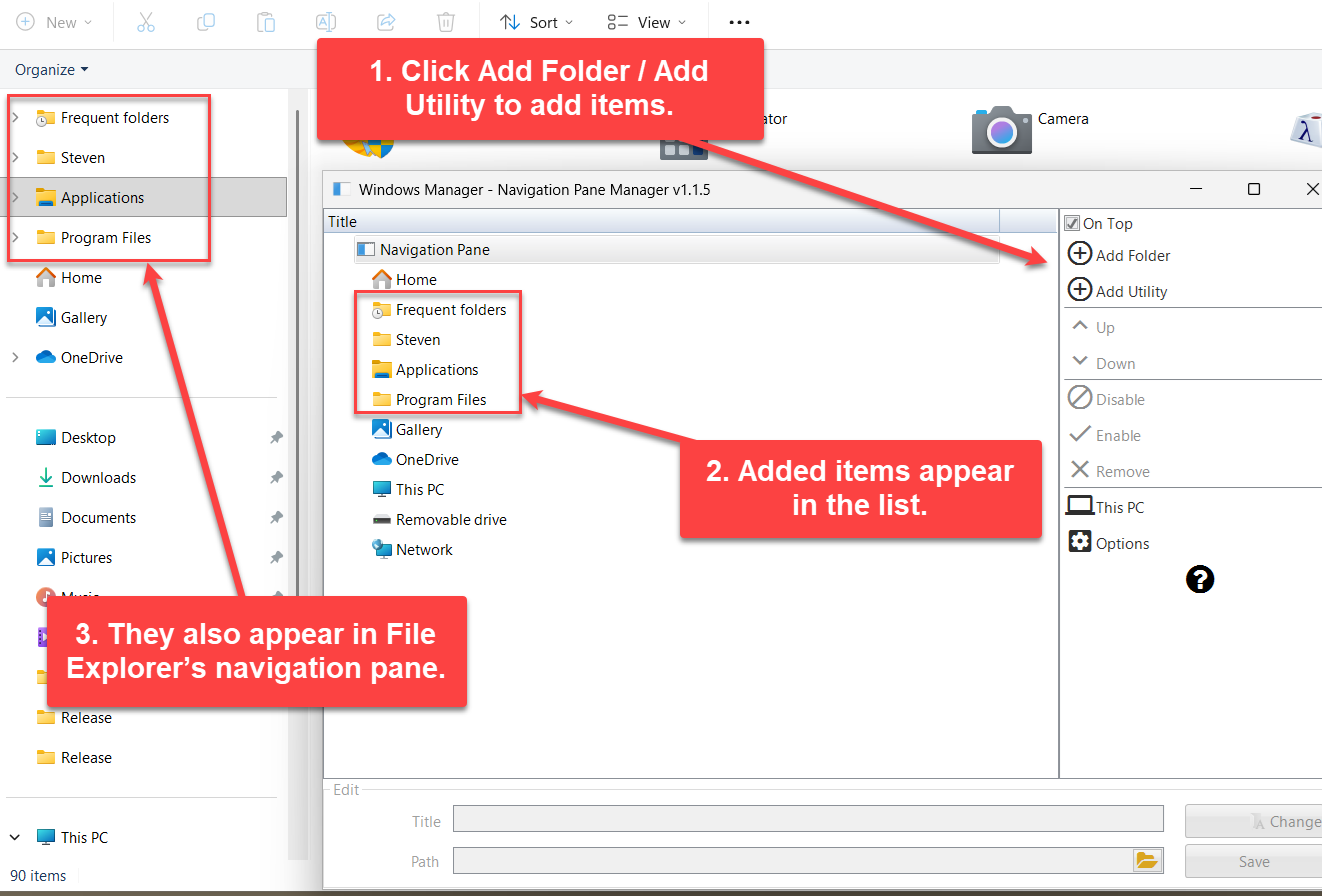
- 添加文件夹:点击工具栏添加文件夹,选择目录。程序会创建对应命名空间项并刷新列表。
- 拖放:从资源管理器把文件夹拖到列表中(支持从低权限资源管理器拖到已提升权限的窗口)。仅文件夹有效。
- 添加工具:打开 Windows Utilities,按提示只显示 Shell 与已知文件夹,选中后写回导航窗格。
- (Win10)添加默认命令:从内置默认命令菜单快速加入常见系统位置。
添加前可勾选在顶部:勾选时新项排序靠前(系统项上方);取消则放在下方区域。添加成功后资源管理器左侧通常会很快出现新项;若未见,可按 F5 或重启资源管理器。
五、排序与「在顶部」
- 选中自定义项后,用上移 / 下移调整相对顺序;移到快速访问/主页下方或「此电脑」首项时,上移会自动停用,避免越过不允许的位置。
- 系统默认项一般不能用上移/下移改序(界面会禁用相关按钮)。
- 在顶部主要影响新添加项目的初始位置;已有项请用上移/下移微调。
工具栏此电脑可快速打开系统「此电脑」视图,便于对照左侧导航是否已生效。
六、禁用、启用与删除
禁用 / 启用(Windows 11)
选中可隐藏的系统项或自定义项后:
- 禁用:从图库、OneDrive 或自定义项从导航中隐藏;对此电脑、网络等可能写入 Attributes,并提示重启资源管理器;可移动设备可从导航中取消委派显示。
- 启用:恢复显示。主页/快速访问类根入口通常不允许禁用。
删除
仅自定义项可删:选中后点删除,确认「是否确定删除所选项目?」后移除对应 CLSID/命名空间。系统默认项(如主页、此电脑)删除按钮不可用——与帮助提示中「默认项不能移除」一致。
Win10 可用全部还原将相关设置恢复为系统默认(操作前请确认,避免丢失大批自定义钉固)。
七、编辑标题、路径与图标
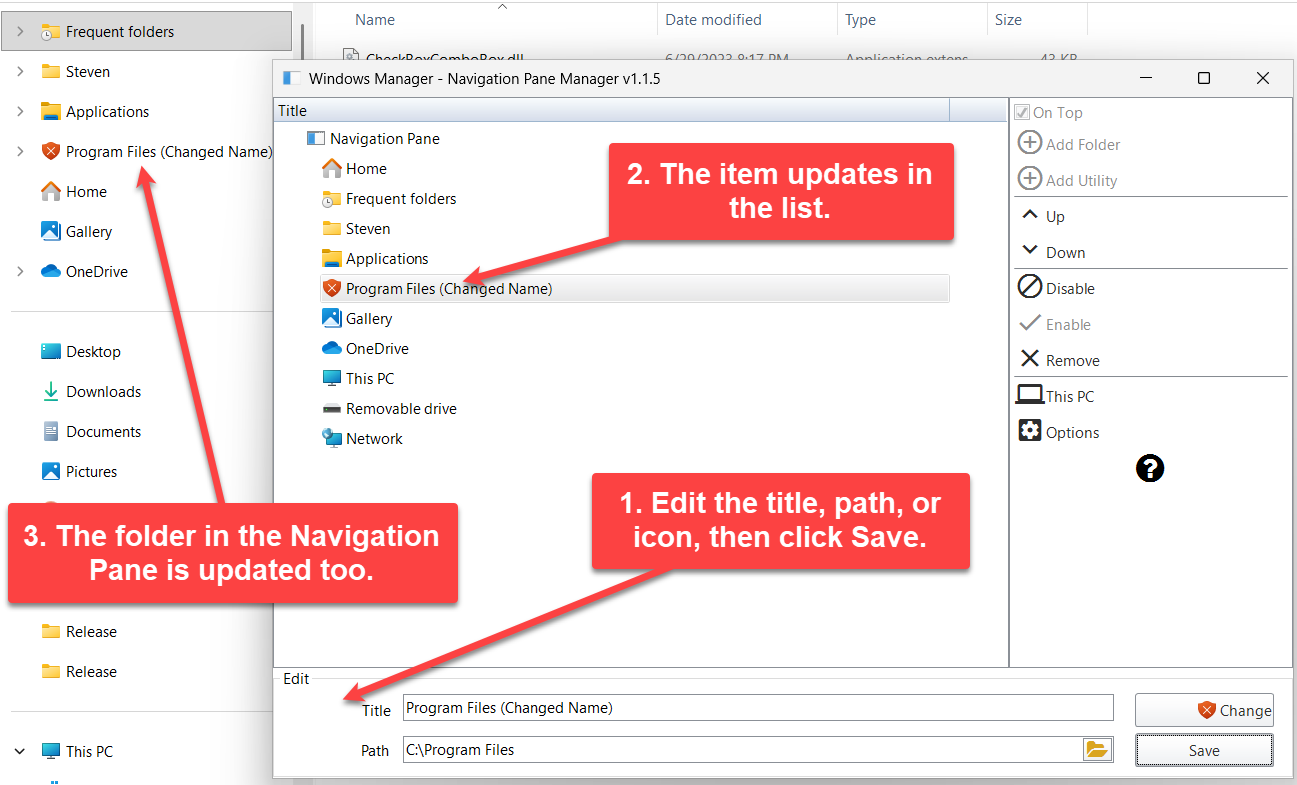
选中自定义项后,底部编辑分组可用:
- 修改标题(显示在导航窗格中的名称)。
- 修改路径(可点路径旁文件夹按钮重新浏览)。
- 点更改选择图标文件与索引。
- 点保存写回;列表图标与资源管理器侧会按变更刷新。
系统类项目时编辑区保持禁用,避免误改系统 CLSID。
八、选项设置
点击工具栏选项打开对话框,常见项包括:
- 关闭导航窗格:隐藏文件资源管理器左侧导航栏(适合超窄窗口或特殊布局;需要时再取消勾选并保存)。
- 在导航窗格中自动展开到当前文件夹:浏览深层目录时,左侧树自动展开到当前位置,便于定位。
- 打开文件资源管理器到:可指定快速访问(Win10)/主页、此电脑、下载,或自定义位置(需填写有效路径)。保存后提示设置已生效。
改完点保存;不确定时点取消关闭对话框。
九、注意事项
- 默认项不能删除。系统导航项只能在支持的情况下禁用/隐藏,不要指望「删掉此电脑」这类操作。
- 先选对父节点再添加。必须选中根「导航窗格」或「此电脑」,否则添加按钮会禁用。
- 此电脑 / 网络的禁用可能需重启资源管理器。按程序提示操作,未保存的资源管理器窗口内容请先处理好。
- 管理员权限。创建/删除命名空间、改 CLSID 排序等可能需要提升权限;拖放已对「低权限拖到高权限窗口」做了兼容。
- 改完立即对照。用工具栏此电脑或自行打开资源管理器核对左侧列表;未见变化时可刷新或重启资源管理器。
- Win10 / Win11 按钮略有差异。以你系统实际工具栏为准;帮助提示与联机帮助内容对两个版本均适用。
十、典型使用流程
- 自定义 → 文件资源管理器调整器 → 导航窗格管理器。
- 选中根节点,勾选在顶部,用添加文件夹(或拖放)加入工作目录。
- 用上移 / 下移调到顺手的位置;需要时在编辑里改标题与图标并保存。
- (Win11)对不需要的图库/OneDrive 等点禁用;自定义项不要时用删除。
- 在选项中按需设置「打开到此电脑」或自动展开,点保存。
- 打开资源管理器确认左侧导航已符合习惯。
立即试用
导航窗格管理器与 Windows Manager 其它自定义、维护工具同属一套工具箱。更多介绍见 产品页;若还要改桌面图标、主题或文件夹颜色,可配合 可视化定制器;常用程序快捷启动可配合 跳转列表快速启动器。
开始使用:下载 Windows Manager — 打开 自定义 → 文件资源管理器调整器 → 导航窗格管理器,先添加一两个常用文件夹,确认效果后再微调排序与选项。
