程序卸载以后,开始菜单里常常还留着名字。图标还在,目标已经没了。旧安装程序留下的空文件夹也是这样。Windows Manager 里的开始菜单管理器把这些快捷方式列出来,失效的标成红色,不用自己去翻隐藏文件夹就能重命名或删除。
从自定义 → 开始菜单管理器打开。窗口会读取所有用户和当前用户的“程序”文件夹,把快捷方式和文件夹放在同一个列表里。
1. 开始菜单管理器能做什么?
- 把开始菜单快捷方式集中到一处。所有用户和当前用户一起显示,用户写在单独的一列里。
- 找出失效快捷方式和空文件夹。无效项显示为红色,Available 列是 No,复选框已经被勾上。
- 重命名选中的项目。新名称就是 Windows 在开始菜单里显示的名称。
- 删除已勾选的项目。删除的是快捷方式;如果勾的是文件夹,则删除整个文件夹。不会卸载程序。
- 打开、启动或固定黄色选中行。可以在文件资源管理器中打开所在位置,启动目标仍存在的快捷方式,或把指向 .exe 的快捷方式固定到任务栏。
2. 快捷方式列表
开始菜单管理器读取这两个文件夹:
- 所有用户:
C:\ProgramData\Microsoft\Windows\Start Menu\Programs - 当前用户:
%AppData%\Microsoft\Windows\Start Menu\Programs
文件夹和里面的快捷方式会一起列出来。列表包含 .lnk 快捷方式和 .url 互联网快捷方式。这两个文件夹里的其他文件类型会被跳过。
能看到的列是:
- Name:开始菜单上显示的名称。
- User:All Users(所有用户)或 Current User(当前用户)。
- Available:目标还在时为空白。项目无效时为 No。
状态栏显示 Total(总数)和 Invalid(无效数)。总数统计的是快捷方式。无效数统计红色快捷方式和红色空文件夹。左下角的按钮可以展开全部分组,再点一次则全部折叠。
3. 复选框和黄色行不是一回事
勾选和黄色高亮做的事情不同。
- 复选框。只给删除用。可以同时勾选多项。只要还有可见项目被勾选,删除按钮就可用。
- 黄色行。这是当前选中项,一次只有一行。重命名、打开文件夹、启动、固定到开始菜单和固定到任务栏都使用这一行。勾选复选框不会变成黄色选中,单击名称也不会改变勾选状态。
右键某一行,可以使用与右侧按钮相同的操作,但没有删除。删除留在侧边栏,因为它处理的是所有已勾选项目,而不是鼠标下面的那一行。
4. 无效的开始菜单项目会标成红色
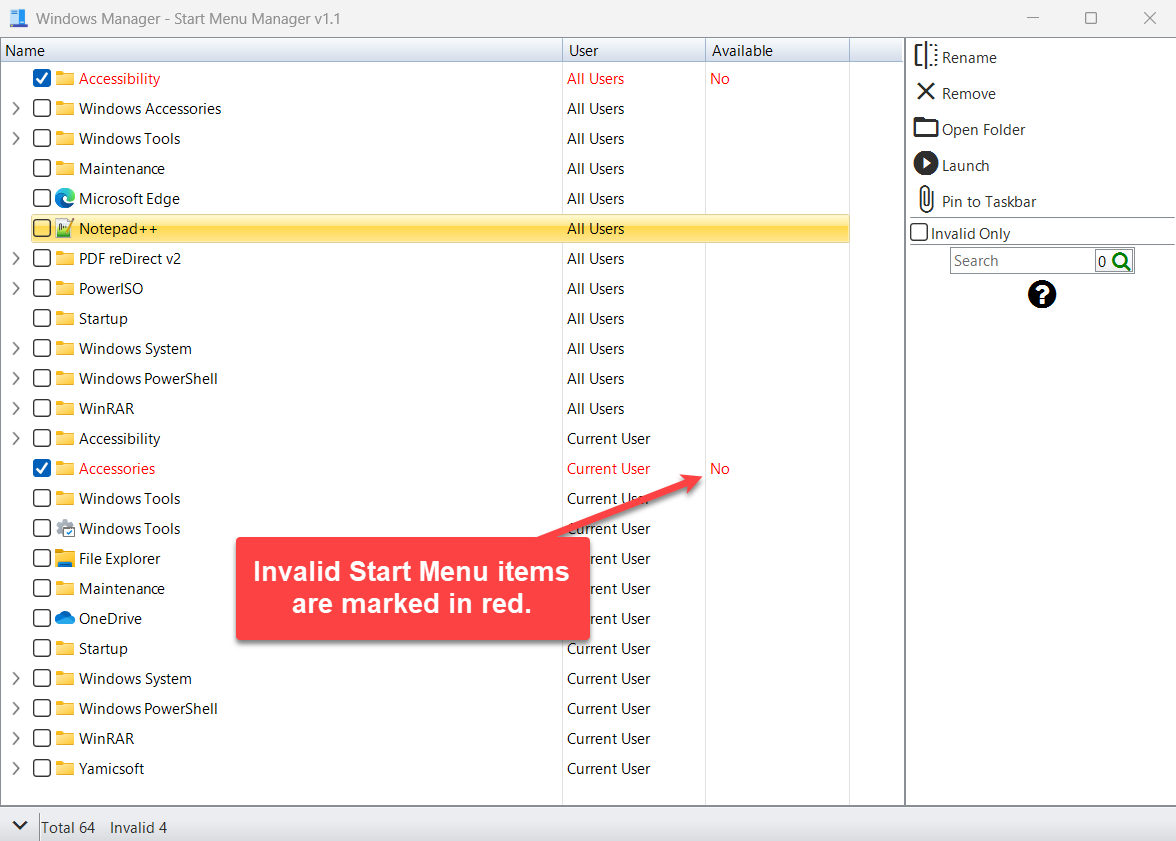
列表加载时,下面两类项目会被标为无效:
- 失效的快捷方式。.lnk 的目标路径不是空的,但那个文件或文件夹已经不在磁盘上。互联网快捷方式(.url)不会按这种方式标记。
- 空文件夹。里面没有任何内容的文件夹是无效的。Startup、Maintenance 和 Administrative Tools 即使是空的也不会被标记,因为 Windows 会使用这些文件夹。
无效项显示为红色,Available 为 No,复选框处于勾选状态。文件夹里还有项目时,这个文件夹本身不是无效项,哪怕其中有些子项是红色的。
5. 重命名选中的项目
单击一行,使它变成黄色,然后单击重命名。输入新名称并按 Enter。右键菜单里也有同一条命令。
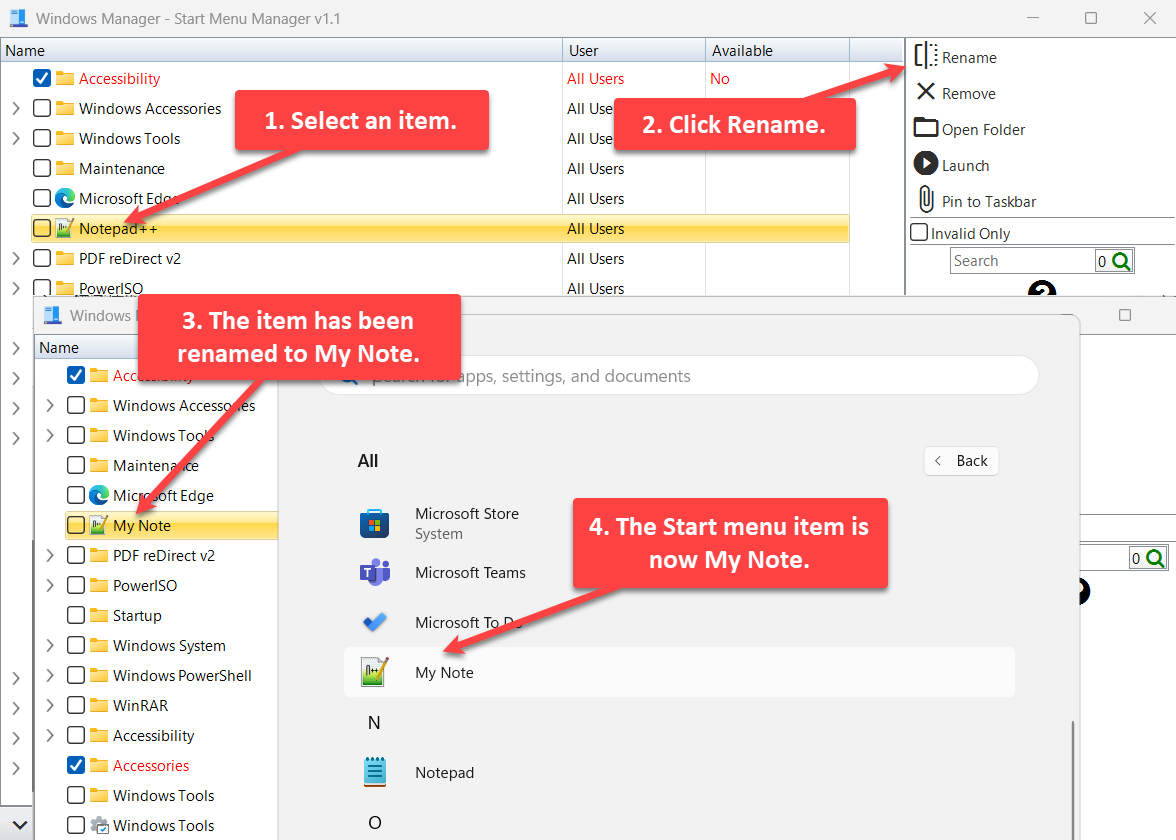
- 选中一个项目。
- 单击重命名。
- 项目被重命名。示例里,Notepad++ 变成了 My Note。
- 开始菜单里显示 My Note。快捷方式的目标不会改变。
快捷方式和文件夹都可以重命名。对快捷方式,文件仍保留 .lnk 或 .url 扩展名,变的是显示名称。重命名文件夹后,里面的项目仍能使用,因为它们保存的路径会改到新文件夹名下面。
6. 删除已勾选的项目
至少有一个可见项目被勾选时,删除才可用。列表加载时,无效项会被自动勾选,所以窗口一打开,删除通常就是可用的。
单击删除。开始菜单管理器会询问是否删除已勾选的项目。选择是后执行删除,然后重新加载列表。
- 勾选的快捷方式会被删除。它指向的程序不会被卸载。
- 勾选的文件夹会整夹删除,里面的内容一并去掉。如果只想删除其中几个快捷方式,请取消文件夹本身的勾选。
- 被搜索或仅无效项藏起来的项目不会被删除。
- 打开仅无效项时,仅为了露出红色子项而保留的父文件夹是禁用的。即使它被勾选,删除也不会去掉这个父文件夹。
所有用户的项目由这台电脑上的每个账户共用。删掉一个,每个用户的开始菜单里都会消失。当前用户的项目只影响正在使用的账户。
7. 仅无效项和搜索
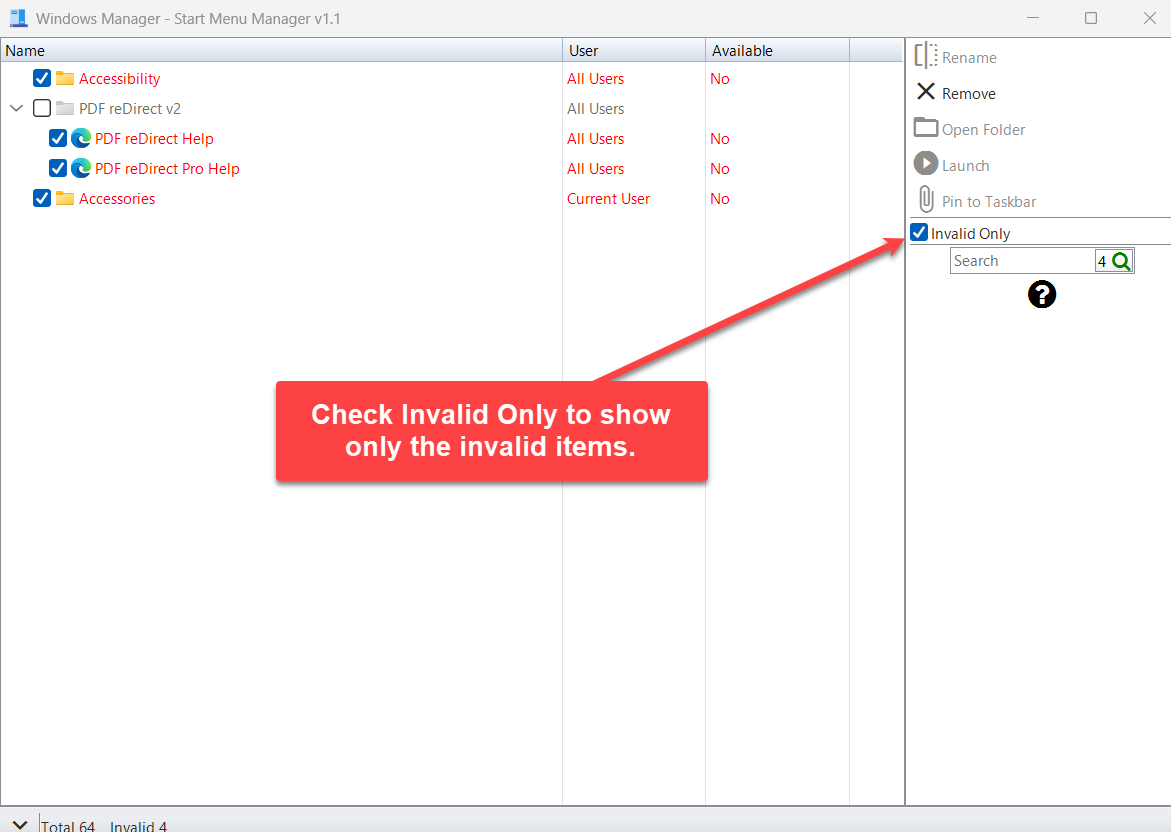
勾选 Invalid Only(仅无效项)后,只显示无效项目。本身不是无效项的父文件夹仍可能出现,以便看到里面的红色项目。这个父文件夹是禁用的,只用于展开查看,不会被删除。
搜索框按可见列过滤:名称、用户和 Available。搜索按钮上的数字是匹配的行数。搜索和仅无效项可以一起用:两者都打开时,看到的是既无效又符合文字的项目。
清空搜索框并取消仅无效项,就会回到完整列表。
8. 打开文件夹、启动和固定
这些按钮只看黄色选中行,不看复选框。
- 打开文件夹。选中的是文件夹时,文件资源管理器会打开该文件夹。选中的是快捷方式时,会打开“程序”文件夹并选中这个快捷方式文件。
- 启动。选中行是快捷方式,且 Available 不是 No 时可用。它会启动这个快捷方式。文件夹和红色快捷方式不能启动。
- 固定到任务栏。在可以启动的前提下,快捷方式目标还必须是 .exe 文件。文档、文件夹或网站快捷方式不能固定。
- 固定到开始菜单。规则与固定到任务栏相同。在 Windows 11 上这个按钮会隐藏,因为从本窗口固定到开始菜单并不可靠。固定到任务栏仍然保留。
固定成功后,会有一条简短提示。
9. 注意事项
- 删除不会卸载软件。它删除的是开始菜单快捷方式或开始菜单文件夹。要删除程序本身,请使用智能卸载。
- 删除已勾选的文件夹前先看清楚。整个文件夹都会被去掉,包括里面不是红色的快捷方式。
- 所有用户是共用的。删掉一条所有用户的快捷方式后,每个账户的开始菜单里都不再有它。
- 红色表示目标已丢失,或文件夹是空的。Startup、Maintenance 和 Administrative Tools 为空时不会标为无效。.url 快捷方式也不会因目标缺失检查而被标红。
- 启动和固定要求目标仍然存在。固定还要求目标是 .exe。红色项目仍然可以重命名和打开所在文件夹。
- Windows 11 会隐藏固定到开始菜单。对 .exe 快捷方式请使用固定到任务栏。
- 重命名后,开始菜单上的名称会更新。可能需要重新打开开始菜单才能看到。快捷方式要运行的程序不会改变。
10. 清理失效的开始菜单项目
- 打开自定义 → 开始菜单管理器。
- 看状态栏。Invalid 大于 0 时,表示已经找到失效快捷方式或空文件夹,并且已经勾选。
- 勾选 Invalid Only,方便查看红色项目。
- 想保留的红色项目,取消勾选。例如你打算稍后修复的快捷方式。
- 要删掉残留的空文件夹,就保持勾选。除非想删除整个文件夹,否则不要勾选父文件夹。
- 单击删除并确认。
- 取消 Invalid Only,选中一个常用快捷方式。开始菜单名称需要更短时单击重命名。目标是 .exe 时,可以单击固定到任务栏。
11. 常见问题
删除会卸载程序吗?
不会。它从开始菜单的“程序”文件夹中删除已勾选的快捷方式或文件夹。程序文件仍留在安装位置。
为什么有的开始菜单项目是红色的?
快捷方式指向的文件或文件夹已经不在了,或者文件夹是空的。Available 显示 No。Startup、Maintenance 和 Administrative Tools 不会仅仅因为是空的就被标红。
复选框和黄色行有什么区别?
复选框用于删除。黄色行用于重命名、打开文件夹、启动和固定。
为什么没有固定到开始菜单?
在 Windows 11 上,开始菜单管理器会隐藏固定到开始菜单。目标是仍然存在的 .exe 文件时,固定到任务栏仍然可用。
快捷方式保存在哪里?
所有用户的快捷方式在 C:\ProgramData\Microsoft\Windows\Start Menu\Programs。当前用户的快捷方式在 %AppData%\Microsoft\Windows\Start Menu\Programs。
立即试用
开始菜单管理器用来整理开始菜单上的名称。要删除程序本身,请使用智能卸载。要做一个 Win+R 短命令,请使用运行快捷方式创建器。更多工具见产品页面。
开始使用:下载 Windows Manager,打开自定义 → 开始菜单管理器,查看标成红色的项目。
