按 Win+R 再输入一个短名字,比在资源管理器里一层层点进去更快。Windows 本身只给少数内置命令提供了这种用法。Windows Manager 里的运行快捷方式创建器可以让你加上自己的命令。
给命令起一个名字,指向可执行文件、文件夹或网址,之后就能从“运行”对话框打开它。同一张列表也会显示 Windows 已经登记的命令,并把找不到目标的项目标成红色,方便删除。
1. 运行快捷方式创建器能做什么?
- 用 Win+R 打开程序。 输入短名字,不必写完整路径。
- 快速打开文件夹。 同一个命令可以在文件资源管理器中打开文件夹。
- 打开网站。 一个命令可以在浏览器中打开网址。
- 看出哪些命令已经失效。 标成红色的 Deletable 是无效项目,可以删除。
- 备份这份列表。 把命令导出为注册表文件,以后再导入。
2. 快捷方式列表
从 Windows Manager 主窗口打开运行快捷方式创建器。列表显示已登记到“运行”对话框的全部命令:
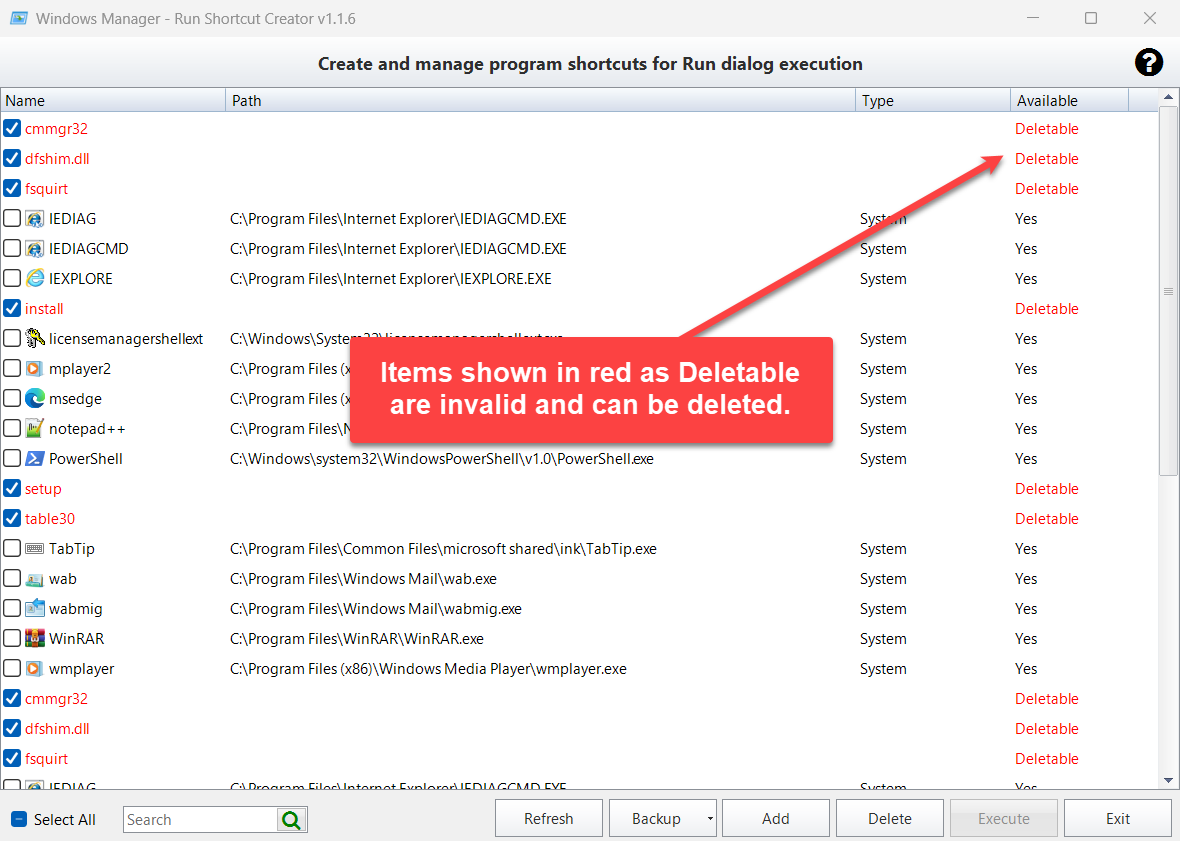
- Name(名称):按 Win+R 之后输入的文字。
- Path(路径):实际运行的程序、快捷方式或命令。
- Type(类型):System 是 Windows 或其他程序登记的命令,My Shortcut 是你在这里添加的。
- Available(可用):目标存在时显示 Yes。目标不存在时显示红色的 Deletable,这些行会被勾选,方便删除。
用搜索筛选列表。全选只勾选当前能看见的行。刷新会重新读取列表。
3. 添加程序
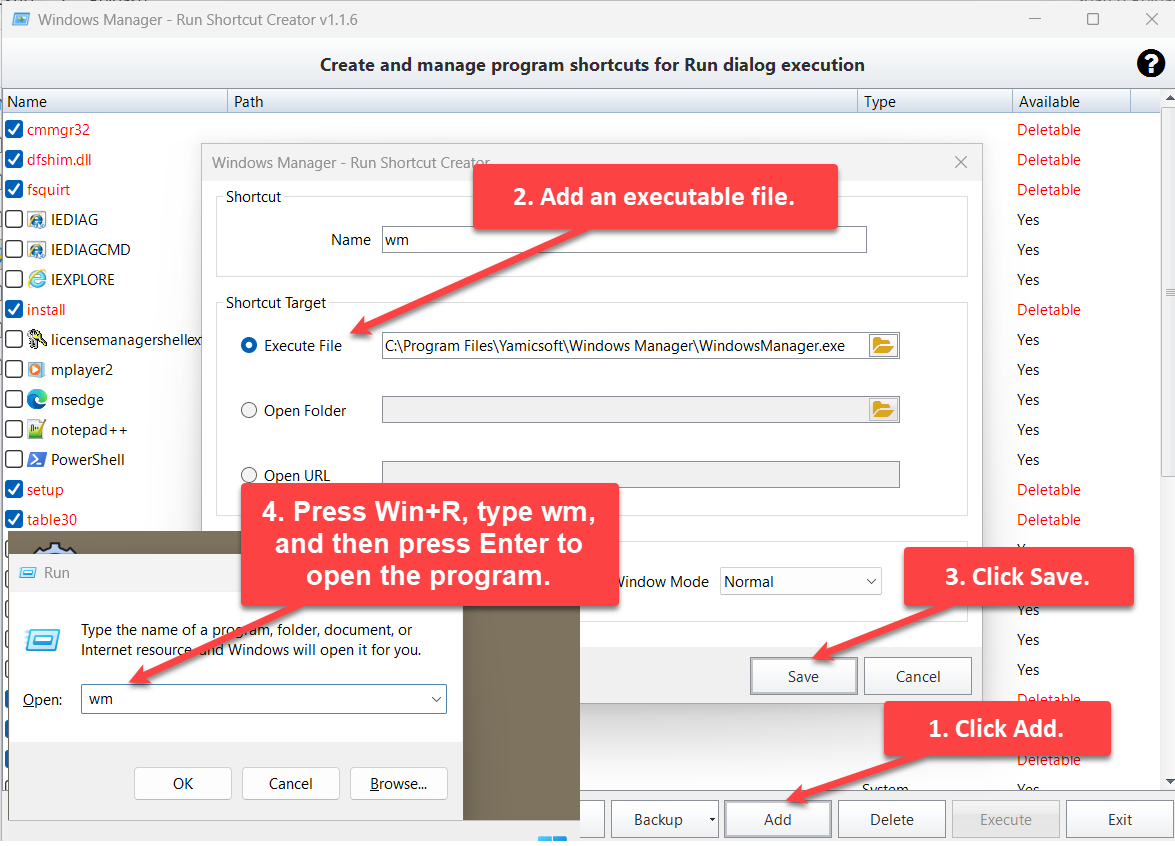
- 单击添加。
- 输入短的名称,例如 wm。选择执行文件,再选中程序。
- 单击保存。
- 按 Win+R,输入 wm,再按 Enter 打开该程序。
可选:如果程序需要命令行参数,填写参数,并选择窗口模式:正常、最小化、最大化或隐藏。
4. 添加文件夹
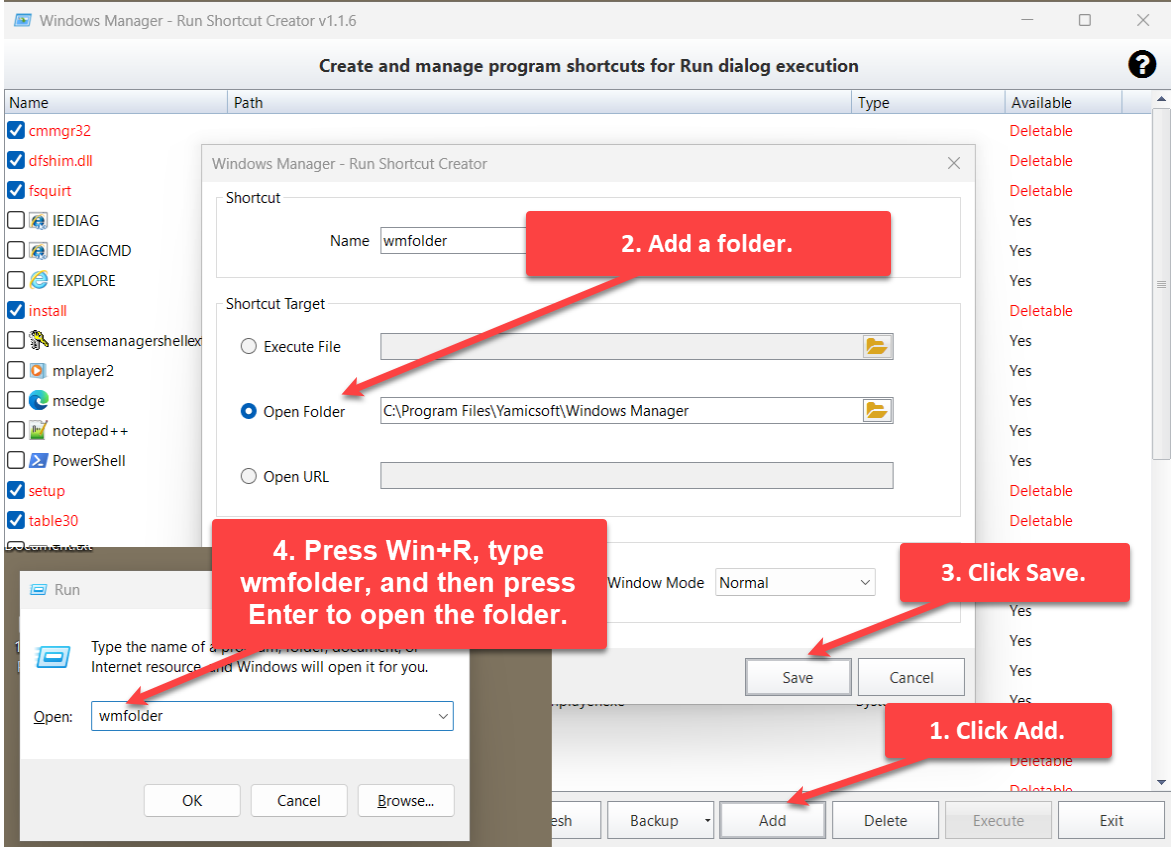
- 单击添加。
- 输入名称,例如 wmfolder。选择打开文件夹,再选中文件夹。
- 单击保存。
- 按 Win+R,输入 wmfolder,再按 Enter 打开该文件夹。
5. 添加网站
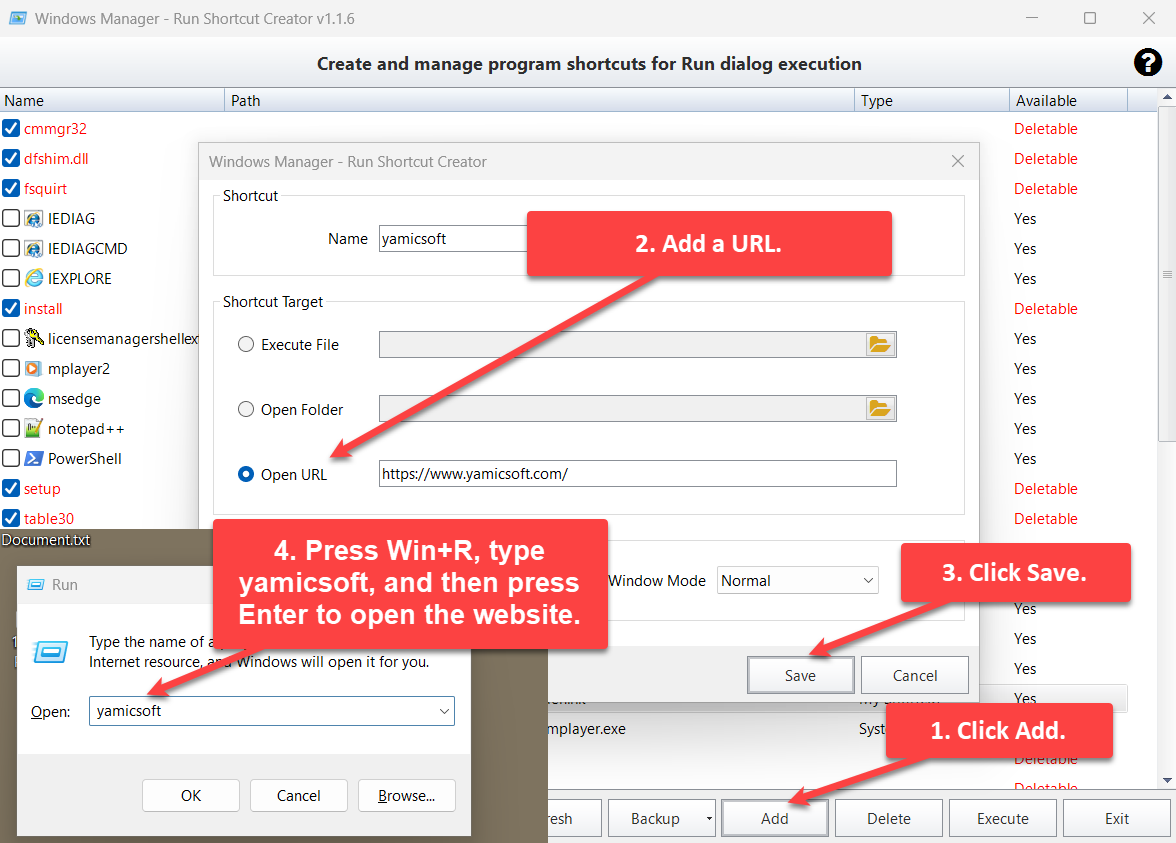
- 单击添加。
- 输入名称,例如 yamicsoft。选择打开网址,输入地址,例如 https://www.yamicsoft.com/。
- 单击保存。
- 按 Win+R,输入 yamicsoft,再按 Enter 打开该网站。
如果地址里没有 http:// 或 https://,工具会按 https 地址保存。
6. 运行、删除与备份
- 执行会运行所选命令。也可以双击该行。
- 删除会去掉已勾选的命令。你自己创建的快捷方式,对应的快捷方式文件也会一并删除。
- 备份把命令导出为 .reg 文件。还原会导入该文件。
7. 注意事项
- 名称就是命令。 用简短、不含空格的名字。末尾的 .exe 会被去掉,所以 wm.exe 实际命令是 wm。
- 名称里不要使用文件名非法字符,例如 \ / : * ? " < > |。
- 红色 Deletable 表示无效。 目标文件或文件夹已经不存在。删除前先看一眼,尤其是类型为 System 的行。
- System 命令属于 Windows 和已安装的程序。 删除后,这个“运行”命令就没有了。确认不再需要再删。
- 在 64 位 Windows 上,列表同时包含 64 位命令和 32 位命令。同一个名字可能出现两次。
- 本工具需要管理员权限,因为这些命令是为整台计算机保存的。
立即试用
运行快捷方式创建器适合每天都要打开的程序、项目文件夹或网站。Windows Manager 的其他工具负责清理、启动项和右键菜单。其余功能见产品页。
开始使用:下载 Windows Manager,打开运行快捷方式创建器,添加第一条命令。
