Windows 把系统设置保存在注册表配置单元文件里。软件反复安装和卸载之后,这些文件里会留下空白。注册表臃肿时,开机变慢,程序读取设置也要等更久。Windows Manager 中的注册表碎片整理(Registry Defrag)会重建并重新索引这些配置单元,去掉空白,并在下次启动 Windows 时换上更小的文件。
它不是磁盘碎片整理,也不会删除残留的注册表项。注册表清理负责清除无效项。注册表碎片整理压缩的是配置单元文件本身。注册表工具是另一个程序,用来搜索、备份和修改注册表项。
一、注册表碎片整理能做什么
窗口标题是重建和碎片整理注册表以修复错误和损坏。列表里是 Windows 已经加载的每一个注册表配置单元,以及它现在的大小。
随着时间推移,注册表会变得臃肿并留下大量空白,开机和整体性能都会变慢。这个程序重建并重新索引注册表,去掉碎片并修复损坏。整理之后,注册表结构更接近连续存放,应用程序响应时间和注册表访问时间都会缩短。整理注册表之后必须重新启动电脑。
常见的配置单元包括 \REGISTRY\MACHINE\SYSTEM、\REGISTRY\MACHINE\SOFTWARE、\REGISTRY\MACHINE\SAM、\REGISTRY\MACHINE\SECURITY、\REGISTRY\USER\.DEFAULT,以及已经加载的用户配置。位于 \REGISTRY\WC\SILO 下的 Windows 容器临时配置单元不会列入。
- 分析会重写每个配置单元,算出整理后的大小和可以节省的比例。此时还不会替换正在使用的文件。
- 整理会安排用更小的文件替换当前配置单元。Windows 在下次重新启动时完成替换。
- 取消关闭程序。如果还没有整理,注册表保持原样。
二、如何打开注册表碎片整理
打开 Windows Manager,再打开注册表碎片整理。程序需要管理员权限,因为它要读取并替换系统配置单元。标题栏上的问号图标会显示一段简短说明,说明下面的在线帮助会打开本页。
状态栏一开始显示欢迎使用 Windows Manager - 注册表碎片整理。只有分析结果表明值得整理时,整理按钮才会可用。如果还没有安装 Windows Manager,可以从下载页面获取。注册表碎片整理是这套工具中的一项,可在 Windows 10 和 Windows 11 上运行。
三、分析注册表配置单元
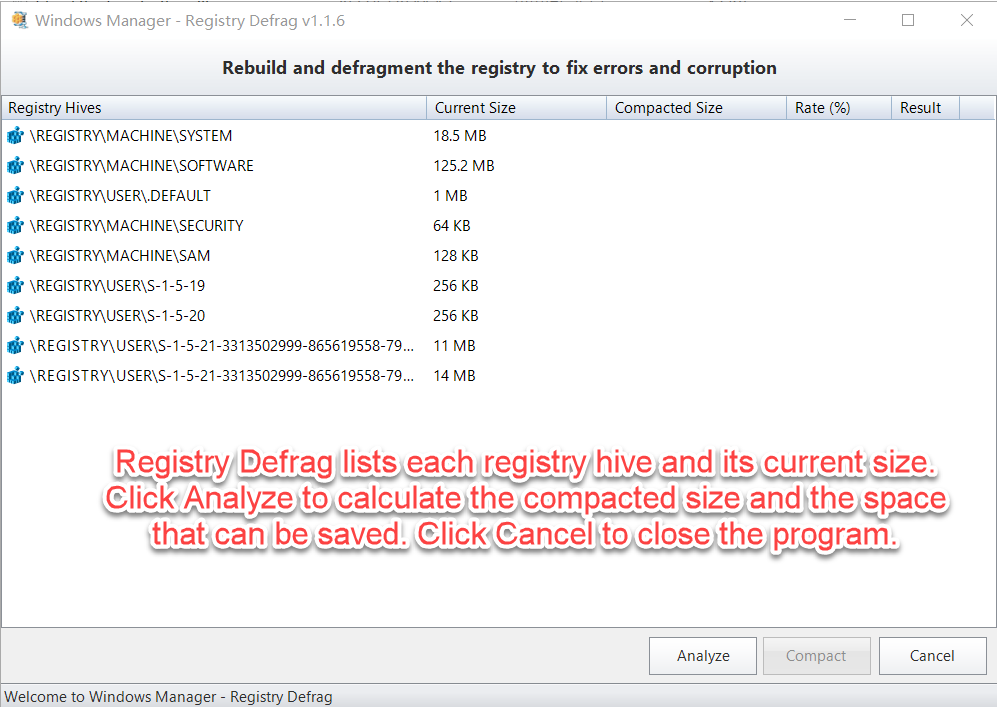
各列是注册表配置单元、当前大小、整理后大小、整理率(%)和结果。单击“分析”之前,列表里只有名称和当前大小。
先关闭其它程序。程序会询问:强烈建议在开始分析之前关闭所有其它应用程序,是否继续?选“否”就返回。选“是”之后,读取配置单元时屏幕会变暗。标题为正在分析注册表,这可能需要几分钟的时间。的窗口会显示正在分析的配置单元和进度条。等这个窗口自己关上。
程序会按最新的注册表格式为每个配置单元写出一份压缩副本,并去掉空白。如果新文件并不比原来小,这个配置单元保持不变,也不会拿来替换。
四、查看结果并整理注册表
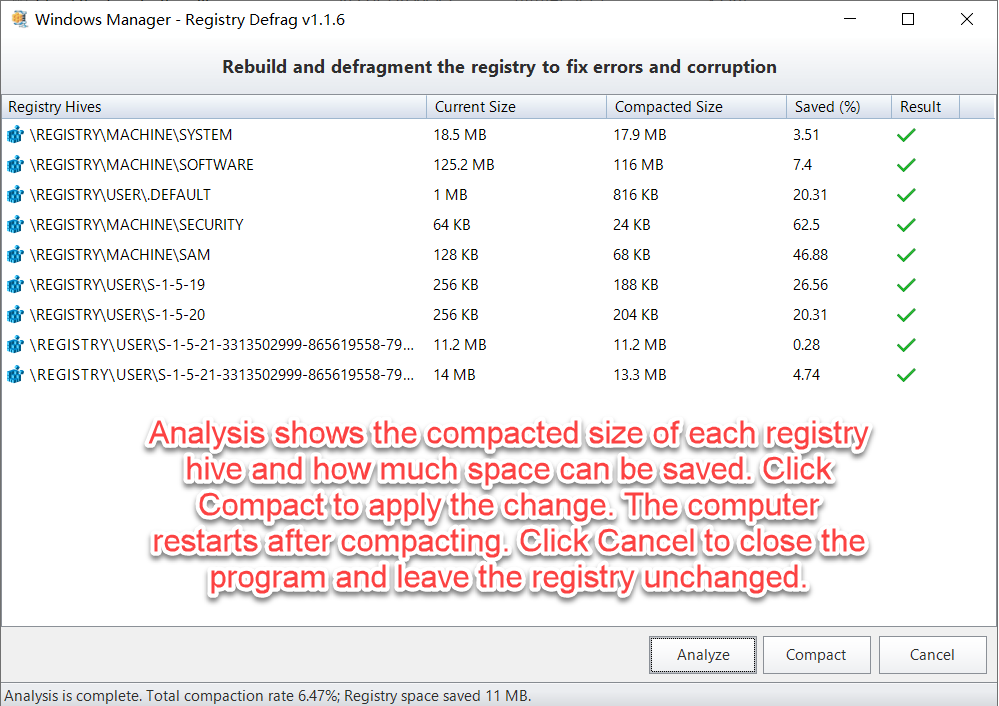
分析结束后,状态栏会给出总整理率和节省的注册表空间,例如:分析完毕。总计整理率为 6.47%;节省注册表空间 11 MB。结果列里的对勾表示该配置单元已分析完成,错误标记表示该项被跳过。
整理率(%)是这份压缩副本相对该配置单元当前大小省下的比例。总整理率按文件的实际字节计算,不用列表里四舍五入后的显示值回推。
- 总整理率低于 2% 时,程序提示分析完成,没有必要整理注册表。整理按钮保持不可用,临时副本会被删除。
- 总整理率达到或超过 2% 时,程序询问分析完成,要开始整理注册表吗?想先看数字就选“否”,之后整理按钮变为可用。选“是”则继续。
整理前会看到这条警告:警告:系统将在压缩注册表后重新启动。请保存所有工作并关闭所有应用程序后再继续。您确定要继续吗?选“否”会停下来。选“是”之后,程序安排替换并重新启动电脑。Windows 在这次启动过程中换上新的配置单元文件,并保留原来文件的备份。
如果没有任何配置单元可以替换,整理不会完成,电脑也不会因此重新启动。在单击“整理”之前关闭窗口,注册表同样保持原样。
五、从一键清理运行注册表碎片整理
一键清理(1-Click Cleaner)可以把注册表碎片整理和其它清理任务放在一起运行。这一项的名称是注册表碎片整理(可能需要重新启动)。分析会自动开始。如果总节省达到 2%,并且电脑设置为重新启动,会出现 15 秒倒计时:注册表碎片整理将在 15 秒倒计时后开始,计算机将重新启动。继续会开始重启,中止会停下来。倒计时结束而没有操作时,电脑会重新启动。
如果一键清理设置为清理后关机,注册表碎片整理会完成压缩,但不会再单独发起一次重启。登录时自动运行的计划任务应关掉注册表碎片整理,因为整理之后电脑需要重新启动。把这项登录任务固定下来之前,先在一键清理里取消勾选。
六、注意事项
- 整理之前先保存工作。电脑会重新启动,继续之后未保存的文档会丢失。
- 分析之前关闭其它应用程序。正在写入设置的程序可能在重建过程中改动配置单元。
- 分析时屏幕变暗是正常现象。等到进度窗口自己关闭。
- 总节省低于 2% 时,“整理”不可用。这表示配置单元已经足够紧凑。
- 压缩副本比原文件更大时,该项不会被替换。程序不会用更大的文件换掉现有配置单元。
- 在整理之前点“取消”,当前注册表保持不变。
- 注册表碎片整理不会删除无效项。残留项使用注册表清理。需要自己编辑或备份注册表项时,使用注册表工具。
- 让重新启动完成。Windows 正在替换配置单元时关掉电脑,可能导致某个配置单元无法使用。
注册表碎片整理包含在 Windows Manager 中。从下载页面安装后打开它,先做分析。只有节省的空间值得一次重启时,再进行整理。
