「下载」文件夹、记事本、某个工作文档、常用网址——每天都要打开的东西,如果每次都要从开始菜单或资源管理器里找,既慢又打断思路。Windows 自带不少快捷键,但很难按自己的习惯给任意文件、文件夹或程序单独分配组合键。
Windows Manager 的热键管理器就是为此准备的:为文件、文件夹、收藏夹里的网址、开始菜单项、Windows 实用程序或 Microsoft Store 应用指定全局热键。配置好后,在任意界面按下组合键即可打开对应目标。
注意:热键生效的前提是本程序保持运行(可最小化到系统托盘)。退出热键管理器后,已注册的热键会全部失效。下面从界面布局讲起,再到添加、编辑、选项与备份。
一、热键管理器能做什么?
- 自定义全局热键。为常用目标分配 Ctrl / Alt / Shift 组合键,在桌面、浏览器或其它程序前台时也能触发。
- 多种添加来源。支持文件、文件夹、
.url链接、开始菜单项、Windows 内置实用程序、UWP 应用等六种方式。 - 列表统一管理。所有热键集中显示标题、组合键与启用状态,可单独启用、禁用或删除。
- 拖放添加。可将文件或文件夹直接拖到列表区域,再按下要绑定的热键。
- 配置可备份。热键列表保存在注册表中,支持导出/导入
.reg文件,换机或重装后可快速恢复。
二、如何打开「热键管理器」?
在 Windows Manager 主界面:
自定义 → 热键管理器
点击后打开独立配置窗口。若尚未安装,可从 下载页 获取 Windows Manager 试用版。
三、主界面说明
窗口大致分三块:
- 左侧列表:显示已配置的热键,列包括标题、热键、状态(已启用 / 已禁用)。选中一行后,底部编辑区会显示对应内容。
- 右侧按钮区:六种「添加」方式,以及启用、禁用、删除、全部删除、备份、还原、选项。
- 底部「编辑」区:可修改选中项的标题与热键,改完后点保存生效。热键输入框支持点击后重新录制组合键。
列表中的项目支持右键菜单(启用、禁用、删除),与右侧按钮作用相同。
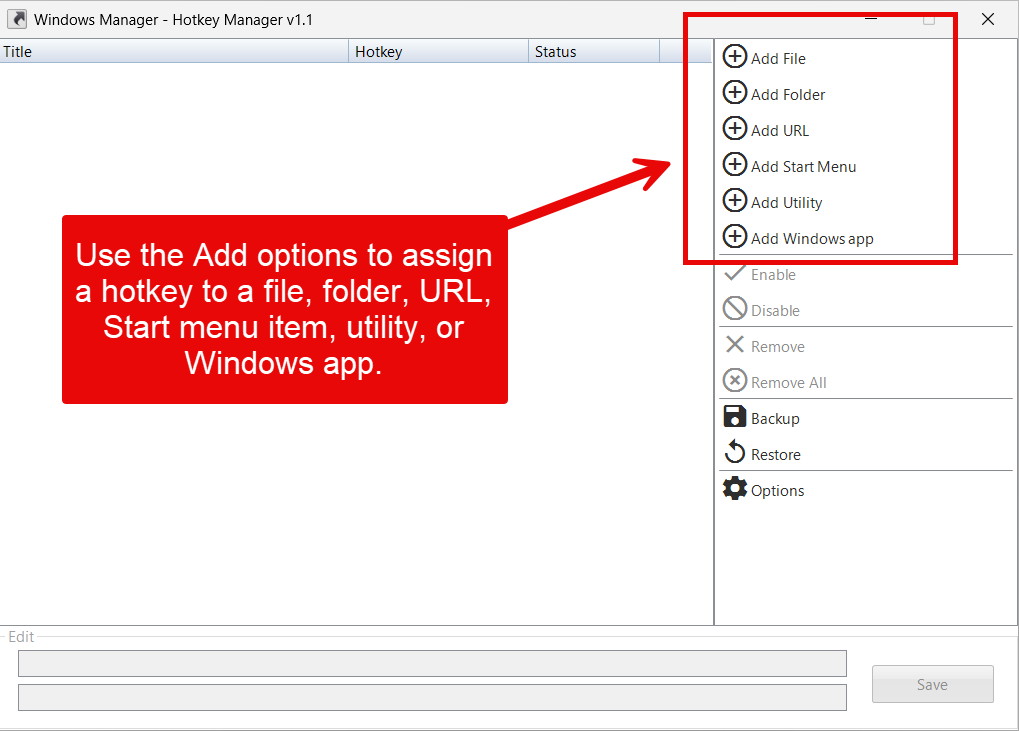
右侧六种添加按钮含义如下:
- 添加文件:选择任意可执行文件或快捷方式(含
.lnk)。 - 添加文件夹:选择文件夹,热键触发时用资源管理器打开。
- 添加 URL:从收藏夹中选择
.url快捷方式,用默认浏览器打开。 - 添加开始菜单:调用开始菜单管理器以选择模式挑选开始菜单项。
- 添加实用程序:从 Windows 实用程序列表中选取系统工具(如注册表编辑器、磁盘清理等)。
- 添加 Windows 应用:从已安装的 Microsoft Store 应用中选择。
四、添加热键
4.1 基本步骤
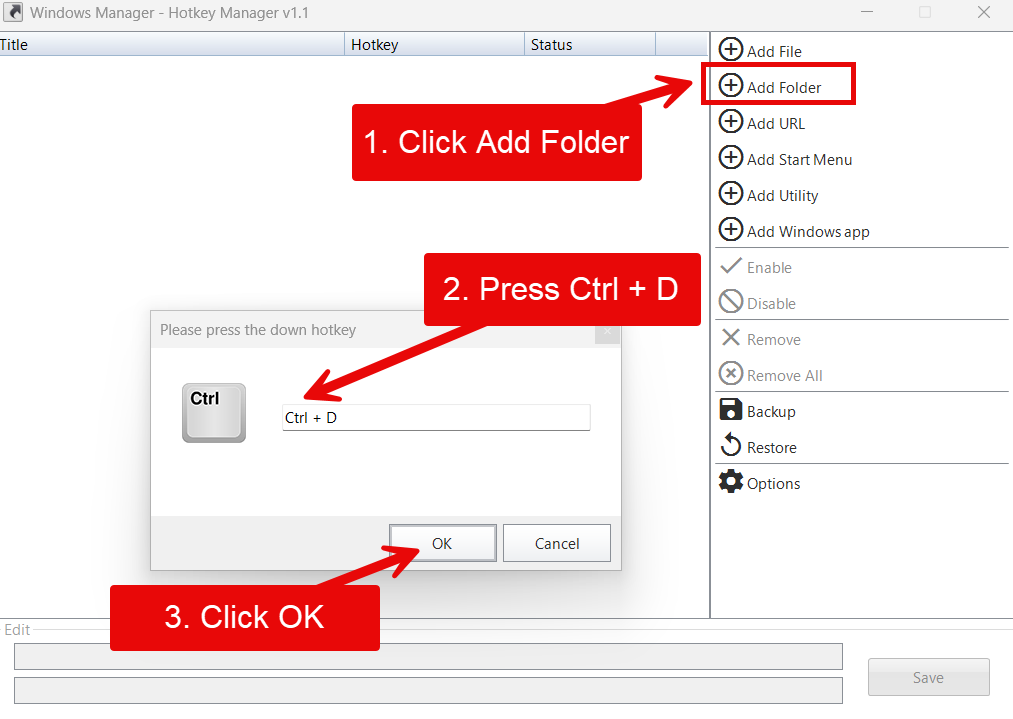
无论用哪种添加方式,流程都类似:
- 点右侧对应的添加按钮(或拖放文件/文件夹到列表)。
- 在文件/文件夹选择对话框中选定目标(部分方式会打开辅助选择窗口)。
- 弹出请按下热键对话框,在键盘上按下想要的组合键(如 Ctrl + D)。
- 点确定,新项目出现在列表中,状态为已启用,热键立即生效。
4.2 录制热键时的说明
- 支持 Ctrl、Alt、Shift 与字母、数字等键的组合。
- 若组合键已被系统或其它程序占用,可能无法注册成功,请换一组键重试。
- 在录制对话框中若未按下有效组合键就关闭,则不会添加项目。
4.3 拖放添加
也可将文件或文件夹从资源管理器拖放到左侧列表,随后同样会弹出热键录制对话框。程序支持从低权限资源管理器向提升权限后的窗口拖放。
五、编辑与管理
5.1 修改标题或热键
- 在列表中选中要改的项目。
- 在底部编辑区修改标题,或点击热键框重新录制组合键。
- 点保存。若更改了热键且项目处于启用状态,程序会自动重新注册新组合键。
5.2 启用、禁用与删除
- 禁用:保留列表项,但注销热键,按下组合键不再触发。行样式会变为禁用外观。
- 启用:对已禁用项重新注册热键。
- 删除 / 全部删除:从列表移除并注销热键,操作前会弹出确认提示。
每次增删改后,配置会自动写入注册表,下次打开程序仍会加载。
六、使用效果
热键配置完成且程序保持运行后,在任意界面按下对应组合键即可打开目标:
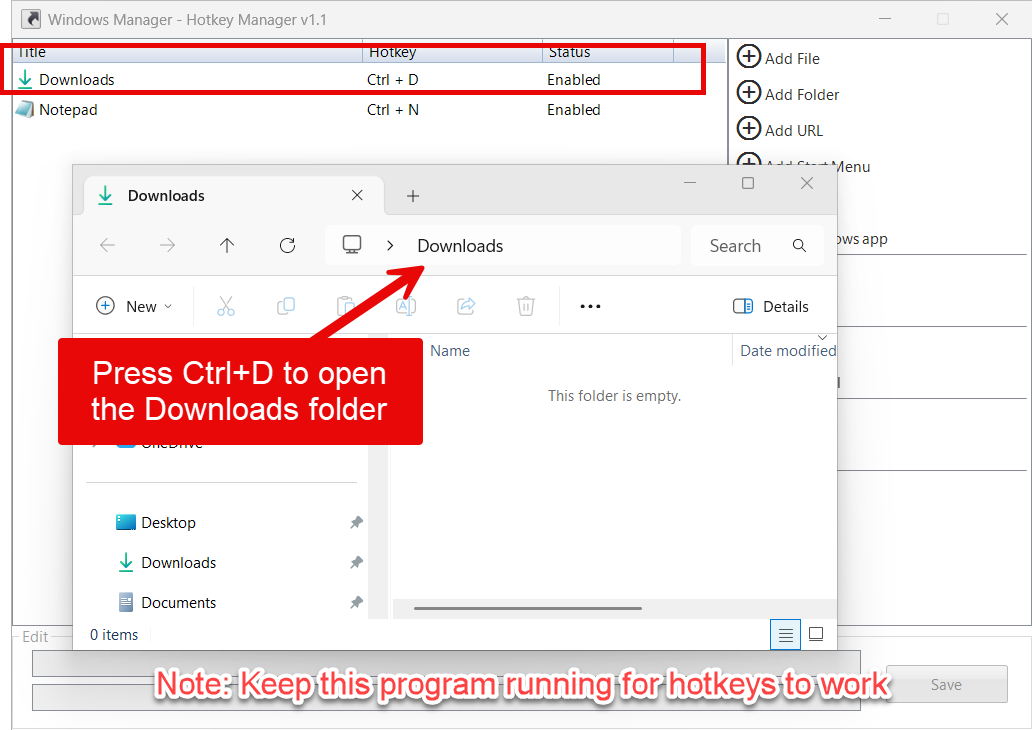
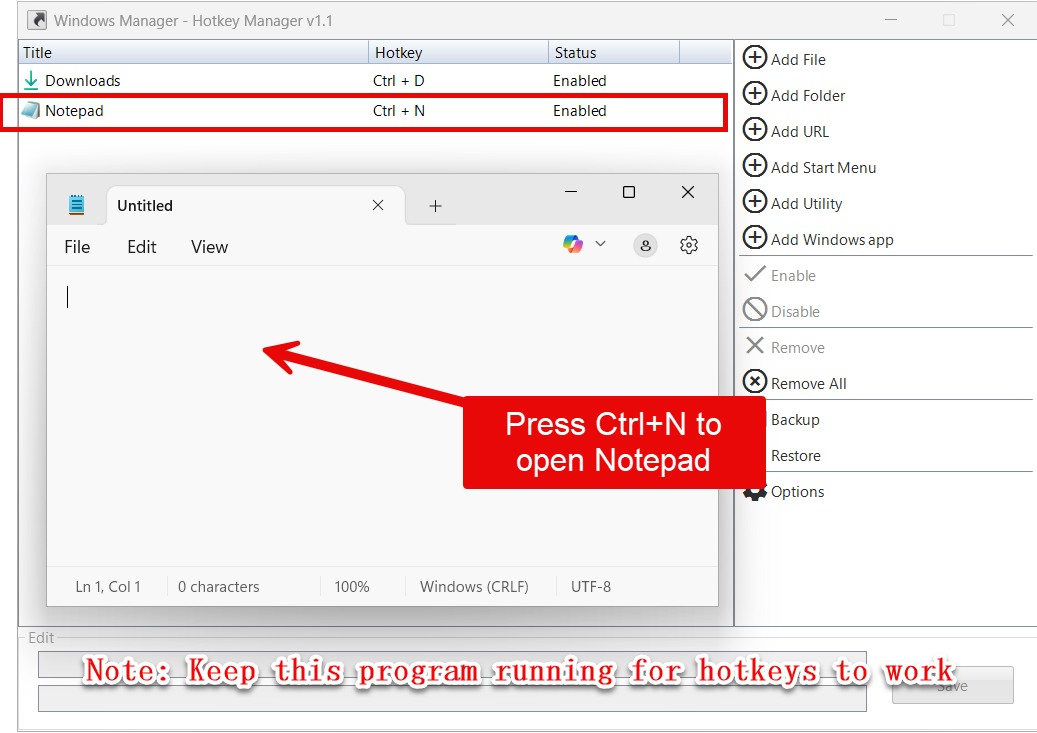
上例中,Ctrl + D 打开「下载」文件夹,Ctrl + N 打开记事本。实际使用时请避免与系统或其它软件常用的快捷键冲突(例如许多程序里 Ctrl + N 表示「新建」)。
七、选项
点右侧选项可打开设置对话框,常用项包括:
- 随 Windows 启动:登录后自动运行热键管理器,这样开机后无需手动打开,热键即可使用。若配合「最小化到系统托盘」,可做到后台常驻且不占任务栏。
- 最小化时最小化到系统托盘:点窗口最小化后隐藏主窗口,仅在通知区域保留图标。双击托盘图标或右键选「打开」可恢复窗口。
- Windows 快捷键:打开微软官方页面,查看系统自带的键盘快捷方式,便于避开冲突。
若希望热键长期可用,建议同时勾选随 Windows 启动与最小化到系统托盘,配置完成后最小化即可,不要点「退出」关闭程序。
八、备份与还原
- 备份:将当前热键列表导出为
.reg注册表文件,默认文件名带日期。导出成功后可选择是否在资源管理器中定位该文件。 - 还原:选择此前导出的
.reg文件导入,列表会按备份内容重新加载并重新注册已启用的热键。
换电脑或重装系统前建议先备份,避免重新逐个添加热键。
九、注意事项
- 必须保持程序运行。热键通过本程序窗口句柄注册;退出热键管理器后,所有热键都会失效。需要长期使用时请勾选「随 Windows 启动」,并最小化到托盘而非退出。
- 避免快捷键冲突。若组合键已被 Windows 或其它软件占用,可能注册失败或行为异常,请更换组合键。
- 托盘与句柄。从托盘恢复窗口时,程序会尽量保持热键注册有效;请勿随意修改会影响窗口句柄的行为,以免热键失效。
- UWP 应用通过资源管理器特殊参数启动,与普通 exe 略有不同,但使用方式相同。
- 开始菜单 / 实用程序添加时会临时打开 Windows Manager 内的辅助选择工具,选完后自动返回热键管理器。
十、典型流程
为「下载」文件夹设置 Ctrl + D
- 自定义 → 热键管理器 → 点添加文件夹。
- 选择「下载」文件夹 → 在弹出框中按 Ctrl + D → 点确定。
- 选项中勾选随 Windows 启动与最小化到系统托盘,然后最小化窗口。
- 之后在任意界面按 Ctrl + D 即可打开下载文件夹。
为常用程序设置热键
- 点添加文件或添加实用程序,选定目标程序。
- 录制不与系统冲突的组合键(如 Ctrl + Alt + 字母)。
- 在列表中可随时禁用、修改或删除;改标题不影响热键功能。
立即试用
热键管理器与 跳转列表快速启动器、启动管理器 一样,都是 Windows Manager「自定义」分类下的效率小工具——前者用组合键秒开目标,后者用任务栏右键菜单集中启动。更多模块见 产品页。
立即试用:下载 Windows Manager,在「自定义 → 热键管理器」中即可添加你的第一个全局热键。
