分区显示只剩几 GB 可用空间,资源管理器里却看不出是哪些文件夹占掉的。空间通常集中在少数位置:用户配置、Windows、旧的安装包、备份,或很久没有清空的回收站。
Windows Manager 里的磁盘分析器(Disk Analyzer)扫描一个分区或一个文件夹,标出空间用在哪里。左侧文件夹树列出每个文件夹的大小,右侧饼状图显示当前这一层如何划分。点击某个文件夹扇区,就会进入该文件夹。
本文说明如何开始扫描、如何阅读树和饼图、如何切换尺寸单位,以及如何导出结果。磁盘分析器只报告大小,不会删除文件。
1. 磁盘分析器能做什么?
- 扫描整个分区。分析驱动器列出每个就绪分区的已用空间和总大小,点选其中一个即可扫描。
- 只扫描一个文件夹。分析文件夹打开文件夹选择框。也可以把分析文件夹加到文件夹的右键菜单。
- 对照查看。文件夹树显示各文件夹大小。饼状图显示当前文件夹的空间如何分给它的直接子项。
- 从饼图进入文件夹。点击文件夹扇区后,树会选中该文件夹,饼图改画它里面的内容。
- 切换尺寸单位。自动、GB、MB、KB 或 Bytes 会同时用于文件夹树、饼图、分区列表和状态栏。
- 导出报告。把扫描结果存成 CSV,或把文件夹树存成文本文件。
2. 扫描分区或文件夹
从 Windows Manager 主窗口打开磁盘分析器。选定目标之前不会开始扫描。
分析分区
点击分析驱动器。每一项显示盘符、卷标(如果有)以及已用空间和总大小,例如 C:\ (Windows) || 被使用: 110.75 GB/120.12 GB。点要扫描的分区。完成后状态栏显示分析完成。、目标,以及已用空间和总大小。
文件很多的分区可能要几分钟。再次开始扫描时,正在进行的那一次会被取消。
只分析一个文件夹
点击分析文件夹并选中目标。查看“下载”、某个用户目录或备份目录时,这样比扫完整张盘更快。
若希望在资源管理器里右键文件夹就能看到分析文件夹,勾选窗口底部的添加到右键菜单。取消勾选即移除该命令。添加或移除后,窗口会给出提示。
3. 阅读文件夹树和饼状图
扫描结束后,窗口用两种方式显示同一份数据:
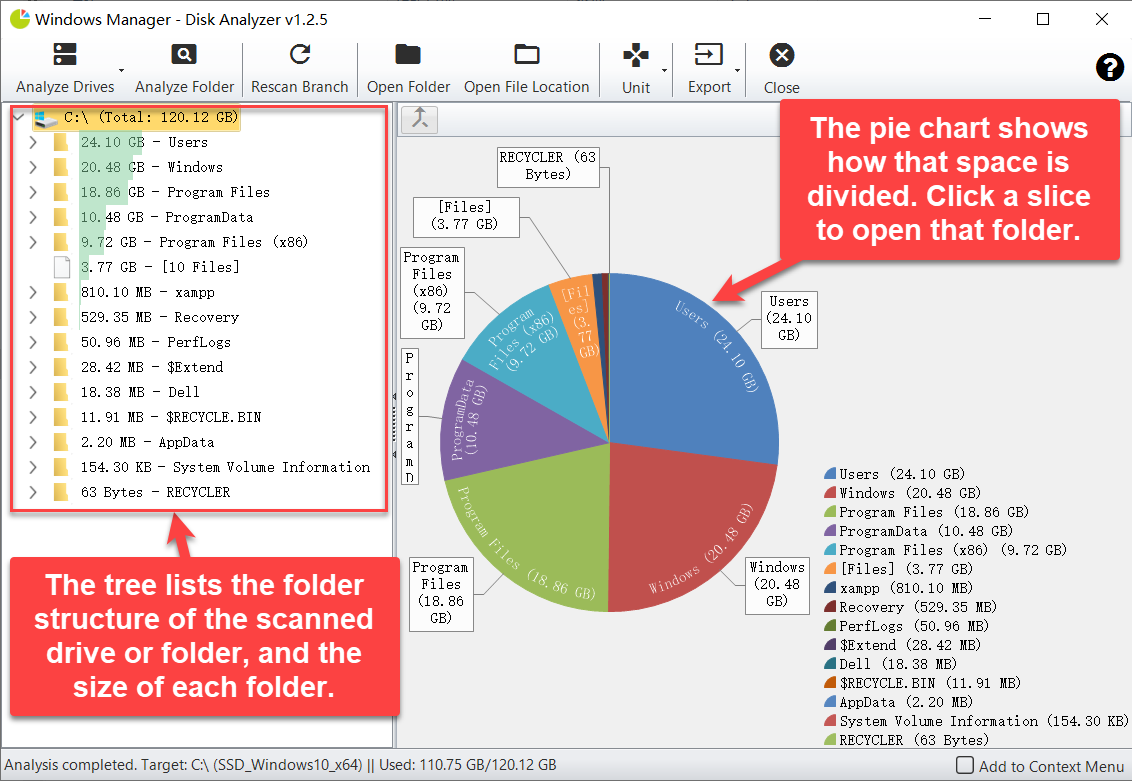
- 文件夹树。每一行先是大小,再是名称,较大的排在前面,例如 24.10 GB - Users。行上的色条表示它在同一层里所占的比例。展开文件夹后才会加载子项。尚未加载完时,这一行显示正在加载...
- 饼状图。每个扇区是树中当前文件夹的一个直接子项,标签和图例都带大小。点击文件夹扇区会进入该文件夹:树选中它,饼图改画下一层。
- [文件]。这不是真实文件夹,而是当前文件夹里那些不在子文件夹中的文件的合计大小。标签里可以带数量,例如 [10 文件]。点击该扇区后,饼图按扩展名分组。没有扩展名的文件归到“无扩展名”一组。
饼图上方的向上按钮回到父文件夹,并按父文件夹重画饼图。打开文件夹在资源管理器中打开所选文件夹。打开文件位置在资源管理器中定位到该文件夹或文件。
在树中的文件夹或饼图扇区上右键,可以使用同样的命令,以及重新扫描分支。删除或移动文件后,用它刷新该文件夹的大小。如果文件夹已经不在磁盘上,程序会提示,并把这一支从树中去掉。
4. 选择尺寸的显示单位
单位只改文件夹树、饼状图、分区菜单和状态栏上的大小文字,不会重新扫描磁盘。
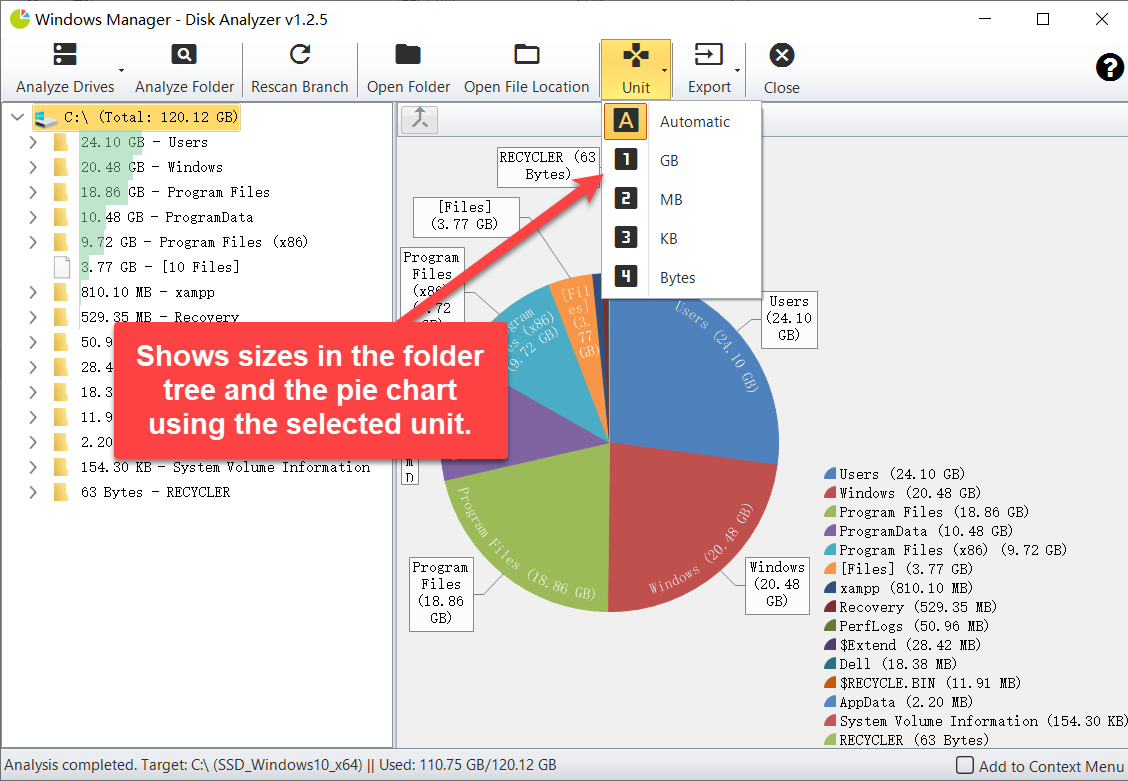
- 自动按每一项自己的大小选用 GB、MB、KB 或 Bytes。大文件夹仍用 GB,很小的项可以显示为 KB 或 Bytes。这是默认值。
- GB、MB 或 KB 让所有大小都用同一个单位,并保留两位小数,方便逐行比较。
- Bytes 显示精确的字节数。
下次打开磁盘分析器时,会记住这次的选择。
5. 导出扫描结果
在扫描生成文件夹树之前,导出不可用。导出的是整次扫描,不只是当前正在看的那一层。
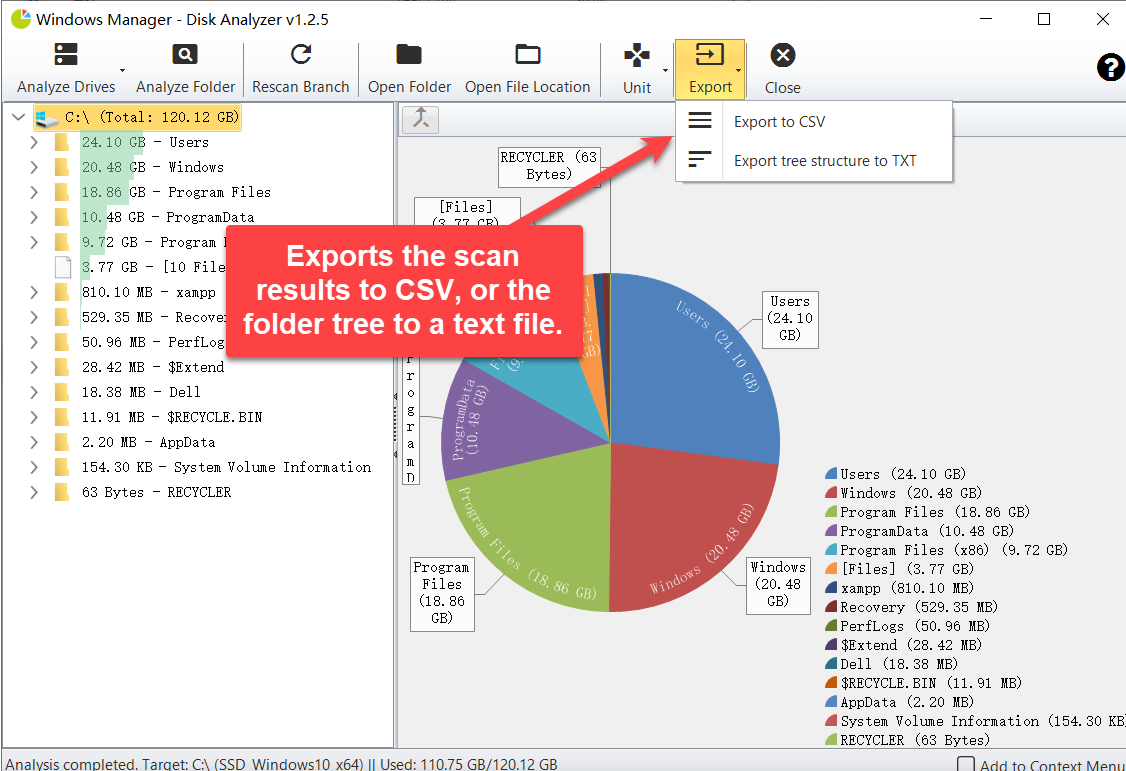
- 导出为 CSV。列依次是路径、类型、大小(字节)和大小。类型为文件夹或文件。同一层先写文件夹,再写文件,各组都从大到小排列。大小列跟随当前所选单位,字节列始终是原始字节数。
- 将树结构导出为 TXT。文件开头是扫描路径、导出时间、总大小,以及文件夹数和文件数,后面是缩进的树。每一行包含分支符号、大小和名称。
两个文件都是 UTF-8。默认文件名类似 DiskAnalyzer_C_20261124_195500.csv。写入时状态栏显示正在导出,请稍候...。完成后会询问是否打开该文件。
位于分区根目录、名称以 $ 开头的 NTFS 元数据文件不会写入导出文件。像 $RECYCLE.BIN 这样的普通文件夹仍会包含,因为它们是文件夹,不是那些元数据文件。
6. 工具栏和帮助图标
从左到右:
- 分析驱动器:选择一个分区并扫描。
- 分析文件夹:选择一个文件夹并扫描。
- 重新扫描分支:再次扫描所选文件夹,并更新它上层的大小。
- 打开文件夹:打开所选文件夹。
- 打开文件位置:在资源管理器中定位所选文件夹或文件。
- 单位:自动、GB、MB、KB 或 Bytes。
- 导出:导出为 CSV,或将树结构导出为 TXT。
- 关闭:关闭磁盘分析器。
- 帮助(?):一段简短说明,以及指向本页的链接。
状态栏显示扫描状态、目标和已用空间。添加到右键菜单在状态栏右端。
7. 注意事项
- 磁盘分析器不会删除任何内容。先用它确认哪些文件夹很大。要清理临时文件,接着使用垃圾文件清理。要按内容找出重复文件,使用重复文件查找。
- [文件] 是合计,不是可以当目录打开的文件夹。想看当前文件夹里直接存放的文件按扩展名如何分布时,点击它。
- 扇区是文件夹或这份文件合计。点击文件夹扇区会进入该文件夹。点击 [文件] 不会进入子文件夹。
- 系统文件夹可能列出,但仍打不开。例如 System Volume Information。Windows 可以拒绝打开它们。
- 磁盘内容变化后要重新扫描。在你执行重新扫描分支或再次扫描该分区之前,大小保持扫描当时的结果。
- 第二次扫描会取消第一次。扫描尚未结束时又选择另一个分区或文件夹,新的扫描会替换正在进行的扫描。
- 分区很大时,先扫一个文件夹。分析“下载”或某个用户文件夹,比扫整个系统分区更快,也更容易读。
8. 一次典型的查看
- 打开磁盘分析器,点击分析驱动器。
- 选择剩余空间较少的分区。
- 等到状态栏显示分析完成。
- 看文件夹树里最大的几行,以及饼图里最大的几块。
- 点击较大的文件夹扇区,例如 Users 或 Program Files,逐层进入你关心的文件夹。
- 如果这一层里的文件比子文件夹更要紧,点击 [文件],看按扩展名划分的饼图。
- 若希望每一行都用同一个单位,把单位改成 GB 或 Bytes。
- 需要在 Excel 里查看,或留下一份文本树时,使用导出。
- 用其他工具删除文件之后,选中该文件夹,再点击重新扫描分支。
9. 常见问题
磁盘分析器会自己腾出空间吗?
不会。它只说明空间被哪些文件夹和文件占用。删除、移动或清理是另外的步骤。
分析驱动器和分析文件夹有什么区别?
分析驱动器扫描整个就绪分区。分析文件夹只扫描你选中的文件夹。已经知道要看哪里时,后者更快。
为什么一点扇区,饼图就变了?
饼图始终显示当前所选文件夹的直接子项。点击文件夹扇区会选中该文件夹,所以饼图改画下一层。
[文件] 是什么?
它是直接放在当前文件夹里的那些文件的合计大小,不是子文件夹。点击后按扩展名分组显示。
该用哪种尺寸单位?
自动最好读。希望所有项目用同一单位时选 GB、MB 或 KB。需要精确字节数时选 Bytes。CSV 里除了格式化后的大小,始终还有一列字节数。
能从资源管理器直接分析某个文件夹吗?
可以。勾选添加到右键菜单,然后在文件夹上右键,选择分析文件夹。
立即试用
磁盘分析器是 Windows Manager 里查看磁盘空间的工具:扫描分区或文件夹,阅读文件夹树和饼状图,需要留档时再导出。之后若要清理临时文件,使用垃圾文件清理。若要按内容找重复文件,使用重复文件查找。其余功能见产品页。
开始使用:下载 Windows Manager,打开磁盘分析器,扫描剩余空间较少的分区。
