Als u Verkenner opent en naar Deze PC (This PC) gaat, ziet u stations en veelgebruikte mappen — en vaak ook snelkoppelingen onder Apparaten en stations. Een werkmap, favoriet programma, Configuratiescherm-hulpprogramma of Windows-app daar handmatig plaatsen betekent meestal trage en foutgevoelige registerbewerkingen.
Deze PC-manager (This PC Manager) in Windows Manager bundelt dit in één venster: bestanden, mappen, systeemhulpprogramma’s en Windows-apps toevoegen; bestaande items in- of uitschakelen (uitgeschakelde items verschijnen donkergrijs); titel, pad, parameters en pictogram bewerken in het onderste Bewerken-gebied. U kunt ook .exe- / .lnk-bestanden of mappen vanuit Verkenner naar de lijst slepen. Systeemmapitems zijn doorgaans niet inhoudelijk te wijzigen, maar wel uit te schakelen; de meeste wijzigingen zijn terug te zetten naar systeemstandaard (onder Windows 11 is de knop Herstellen verborgen omdat de mapgroep niet meer op dezelfde manier wordt getoond).
Hieronder: openen, toevoegen en bewerken, en aandachtspunten. Screenshots komen overeen met de UI-labels. Rechtsboven toont ? een korte tip; onderaan opent Online hulp dit artikel.
1. Wat kan Deze PC-manager?
- Snelkoppelingen toevoegen aan Deze PC. Gebruik Bestand toevoegen / Map toevoegen, of sleep programma’s, snelkoppelingen en mappen vanuit Verkenner naar de lijst.
- Hulpprogramma’s en Windows-apps toevoegen. Utility toevoegen opent Windows Utilities om Shell-/toolitems te kiezen; Windows-app toevoegen selecteert geïnstalleerde UWP-/Store-apps en schrijft ze naar de Deze PC-namespace.
- Items in- of uitschakelen. Verberg tijdelijk met Uitschakelen (donkergrijs in de lijst) en Inschakelen later — vaak veiliger dan meteen wissen.
- Uiterlijk en startopties bewerken. In het onderste gebied Bewerken titel, pad en parameters wijzigen; klik Wijzigen voor een nieuw pictogram, daarna Bewaar. De Deze PC-weergave in Verkenner wordt bijgewerkt.
- Tonen in de mapcategorie. Vink Item tonen in de mapcategorie voor ‘Deze PC’ (Show item in Folders category for 'This PC') aan om ondersteunde items in de mapgroep te plaatsen.
- Bureaubladpictogrammen en snelle controle. Bureaubladpictograminstellingen opent het systeemdialoogvenster; de knop Deze PC opent de systeemweergave om het resultaat meteen te controleren.
Complementair aan Navigatie Manager venster in hetzelfde Computer Manager-gebied: deze tool beheert items in de weergave Deze PC; voor het linker navigatievenster gebruikt u Navigatie Manager venster. Voor uiterlijk combineert u met de Visuele Aanpasser.
2. Deze PC-manager openen
In het hoofdvenster van Windows Manager:
Aanpassingen → Computer Manager → Deze PC-manager
Het opent als apart venster (bijschrift “Windows Manager - This PC Manager”). Download een proefversie vanaf de downloadpagina indien nodig. Voor het schrijven van namespaces en CLSID’s start u bij voorkeur als administrator, zodat rechten en directe vernieuwing correct werken.
3. Hoofdvenster
Het venster is grofweg verdeeld in:
- Linkerlijst: Deze PC-gerelateerde items per groep. Windows 10 toont groepen zoals Mappen en Apparaten en stations; Windows 11 toont meestal alleen apparaat-/stationsgroepen. Uitgeschakelde items verschijnen donkergrijs.
- Knoppen rechts: Bestand toevoegen, Map toevoegen, Utility toevoegen, Windows-app toevoegen, Bureaubladpictograminstellingen, Inschakelen / Uitschakelen, Verwijderen / Alles verwijderen, (Win10) Herstellen, Deze PC; rechtsboven ? voor tip en schema; onderaan Online hulp naar dit artikel. Voor u een bestand toevoegt, kunt u startparameters al invullen in het Parameter-vak.
- Onderste Bewerken-gebied: bij bewerkbare items Titel, Pad en Parameter wijzigen; met Wijzigen het pictogram kiezen, daarna Bewaar.
- Selectievak onder de lijst: Item tonen in de mapcategorie voor ‘Deze PC’ — beschikbaar wanneer het geselecteerde item die optie ondersteunt.
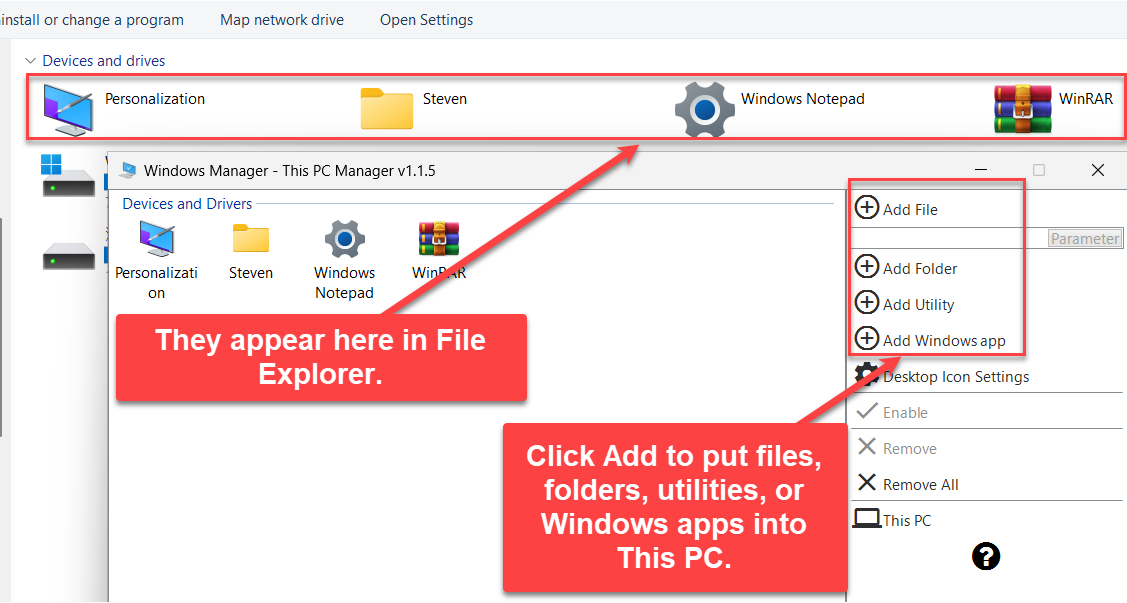
De afbeelding toont hoe items die u in de manager toevoegt als snelkoppelingen verschijnen in de Deze PC-weergave van Verkenner, klaar om met één klik te openen.
4. Items toevoegen
Gebruik een van deze methoden om een item naar de Deze PC-namespace te schrijven:
- Bestand toevoegen: klik Bestand toevoegen en kies een
.exeof.lnk. Snelkoppelingen lossen doelpad en parameters op; u kunt parameters ook vooraf rechts in het Parameter-vak invullen. - Map toevoegen: klik Map toevoegen en kies een map. Heeft de map een aangepast pictogram via
desktop.ini, dan probeert de tool dat te hergebruiken; anders het standaardmappictogram. - Slepen: sleep bestanden (
.exe/.lnk) of mappen vanuit Verkenner naar de linkerlijst (ook vanuit Verkenner met lagere rechten naar een verhoogd venster). - Utility toevoegen: opent Windows Utilities (selectiemodus) om Shell-/bekende mappen of tools te kiezen en terug te schrijven naar Deze PC.
- Windows-app toevoegen: opent de Windows-appkiezer; geselecteerde apps worden toegevoegd via
shell:appsFolder\…. De huidige versie gebruikt standaard een vast systeem-tandwielpictogram (Shell32.dll, 314); na toevoegen kunt u met Wijzigen in Bewerken een ander pictogram kiezen.
Na een geslaagde toevoeging verschijnt het nieuwe item meestal snel onder Deze PC. Zo niet: druk op F5 om te vernieuwen, of klik werkbalk Deze PC om opnieuw te openen en te vergelijken.
5. Titel, pad, parameter en pictogram bewerken
Selecteer een bewerkbaar aangepast item; daarna is de onderste groep Bewerken beschikbaar:
- Wijzig Titel (de naam in Deze PC).
- Wijzig Pad (gebruik de bladerknop naast het pad om een ander bestand of map te kiezen).
- Wijzig Parameter (voor startitems die opdrachtregelargumenten nodig hebben).
- Klik Wijzigen om het pictogramvenster te openen en bestand plus index te kiezen.
- Klik Bewaar om te schrijven; het lijstpictogram en de Deze PC-weergave in Verkenner worden vernieuwd.
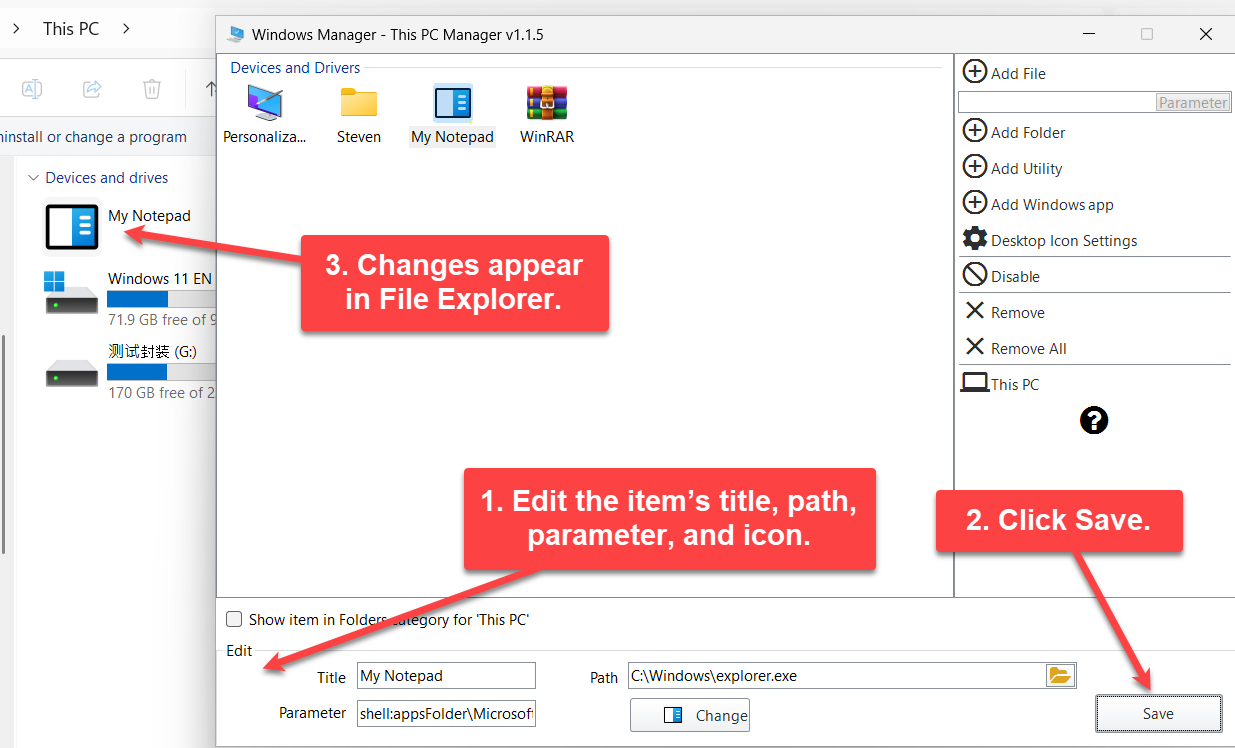
De afbeelding toont dat na wijziging van titel, pad, parameters of pictogram en klik op Bewaar de bijbehorende vermelding in Deze PC naam en uiterlijk bijwerkt.
Bij systeemmap- / systeem-ClassID-items blijft het Bewerken-gebied doorgaans uitgeschakeld, zodat u systeemonderdelen niet per ongeluk wijzigt. Die items kunnen meestal alleen worden in- of uitgeschakeld — niet hernoemd of herbestemd.
6. Inschakelen, uitschakelen, verwijderen en herstellen
Inschakelen / Uitschakelen
Selecteer een item in de lijst, daarna:
- Uitschakelen: verberg het uit Deze PC; het verschijnt donkergrijs in de lijst zodat u het later weer kunt inschakelen.
- Inschakelen: toon het opnieuw.
Verwijderen / Alles verwijderen
Voor aangepaste items klikt u Verwijderen (bevestig “Weet u zeker dat u het geselecteerde item wilt verwijderen?”); Alles verwijderen wist verwijderbare items in de lijst (bevestig eerst). Systeemmapitems kunnen meestal niet worden verwijderd — alleen uitgeschakeld.
Herstellen (vooral Windows 10)
Herstellen zet gerelateerde instellingen terug naar systeemstandaard (bevestig “Weet u zeker dat u alle instellingen wilt herstellen naar de systeemstandaard?”). Onder Windows 11 is de knop verborgen omdat de mapgroep niet meer op dezelfde manier wordt getoond.
7. Bureaubladpictograminstellingen en de knop Deze PC
- Bureaubladpictograminstellingen: opent het systeemdialoogvenster voor bureaubladpictogrammen om Deze PC, Prullenbak e.d. te tonen of te verbergen — aanvullend op namespace-items in de Deze PC-weergave.
- Deze PC: opent met één klik de systeemweergave Deze PC om te controleren of lijstwijzigingen al in Verkenner zichtbaar zijn.
- Item tonen in de mapcategorie voor ‘Deze PC’: voor items die dit ondersteunen, plaatst aanvinken ze in de mapcategorie; beschikbaarheid kan verschillen tussen systeem- en aangepaste items — volg of het selectievakje inschakelbaar is.
8. Opmerkingen
- Systeemmapitems zijn niet inhoudelijk te bewerken. Uitschakelen kan; titel/pad wijzigen of verwijderen zoals bij aangepaste items meestal niet.
- Standaardpictogram voor Windows-apps. Windows-app toevoegen gebruikt momenteel een vast Shell32-tandwielpictogram; voor een eigen look gebruikt u na toevoegen Wijzigen. Sommige UWP-logo’s zijn licht of transparant; op een lichte Deze PC-achtergrond vallen ze weinig op — kies liever een pictogram met hoger contrast.
- Administratorrechten. Namespaces maken/wissen en CLSID’s wijzigen kunnen elevatie nodig hebben; slepen ondersteunt al “lage rechten → verhoogd venster”.
- Controleer meteen. Werkbalk Deze PC of zelf Verkenner openen; vernieuw (F5) of herstart Verkenner als er niets verandert.
- Verschillen Win10 / Win11. Windows 11 toont Herstellen en de mapgroep niet op dezelfde manier; ga uit van de interface op uw systeem.
- Onderscheid met Navigatie Manager venster. Deze tool wijzigt alleen de Deze PC-weergave; voor de linker navigatieboom gebruikt u Navigatie Manager venster.
9. Voorbeeldworkflow
- Aanpassingen → Computer Manager → Deze PC-manager.
- Gebruik Map toevoegen (of slepen) voor een werkmap; voeg desgewenst andere ingangen toe met Bestand toevoegen / Utility toevoegen / Windows-app toevoegen.
- Selecteer een aangepast item, pas titel en pictogram aan in Bewerken, klik Bewaar.
- Schakel tijdelijk overbodige systeem- of aangepaste items uit; Verwijder aangepaste items die u zeker niet meer wilt.
- Klik Deze PC om in Verkenner te bevestigen; gebruik Bureaubladpictograminstellingen als u ook bureaubladpictogrammen wilt aanpassen.
Nu proberen
Deze PC-manager hoort bij dezelfde toolbox van aanpassings- en onderhoudstools als de rest van Windows Manager. Meer op de productpagina; voor het linker navigatievenster combineert u met Navigatie Manager venster; voor uiterlijk en pictogrammen de Visuele Aanpasser.
Aan de slag: Windows Manager downloaden — open Aanpassingen → Computer Manager → Deze PC-manager, voeg één of twee favoriete mappen of programma’s toe, bevestig dat ze onder Deze PC verschijnen, en verfijn daarna titels en pictogrammen.
