Als u Verkenner opent, is de kolom links het navigatievenster (Navigation Pane): Startpagina / Snelle toegang, Deze PC, Netwerk, OneDrive en mappen die u zelf vastzet. Standaarditems zijn lastig te verwijderen; eigen pins vragen vaak registerbewerkingen of verspreide rechtsklik-trucs. Een werkmap bovenaan vastzetten, ongebruikte systeemitems verbergen of een map slepen zodat die links verschijnt, is standaard niet eenvoudig.
Navigatie Manager venster in Windows Manager bundelt dit in één venster: mappen of Shell-items toevoegen, sorteren met Op / Neer, Boven aanvinken, sommige systeemitems uitschakelen, aangepaste items wissen, en in Opties het navigatievenster uitzetten, automatisch uitklappen naar de huidige map, of kiezen waar Verkenner opent. De ingebouwde tip meldt: knoppen gebruiken of mappen vanuit Verkenner naar de lijst slepen — en dat standaarditems niet verwijderd kunnen worden.
Hieronder: openen, toevoegen en sorteren, uitschakelen/wissen, en aandachtspunten. Screenshots komen overeen met de UI-labels. Rechtsboven toont ? een korte tip; onderaan opent Online hulp dit artikel.
1. Wat kan Navigatie Manager venster?
- Favoriete locaties links vastzetten. Met Map toevoegen of slepen projectmappen, downloadbibliotheken of dataschijven vastzetten onder de navigatiewortel of onder Deze PC.
- Systeem-Shell / bekende mappen toevoegen. Via Utility toevoegen (Windows-hulpprogramma's) Shell- of bekende-mapitems kiezen — overzichtelijker dan
shell:::handmatig typen. - Sorteren naar gewoonte. Met Op / Neer de volgorde wijzigen; bij toevoegen Boven aanvinken zodat nieuwe items boven systeemitems komen.
- Sommige systeemitems verbergen of herstellen (Windows 11). Voor Galerij, OneDrive, Deze PC, Netwerk, verwijderbare apparaten e.d.: Uitschakelen / Inschakelen (soms met herstart van Verkenner).
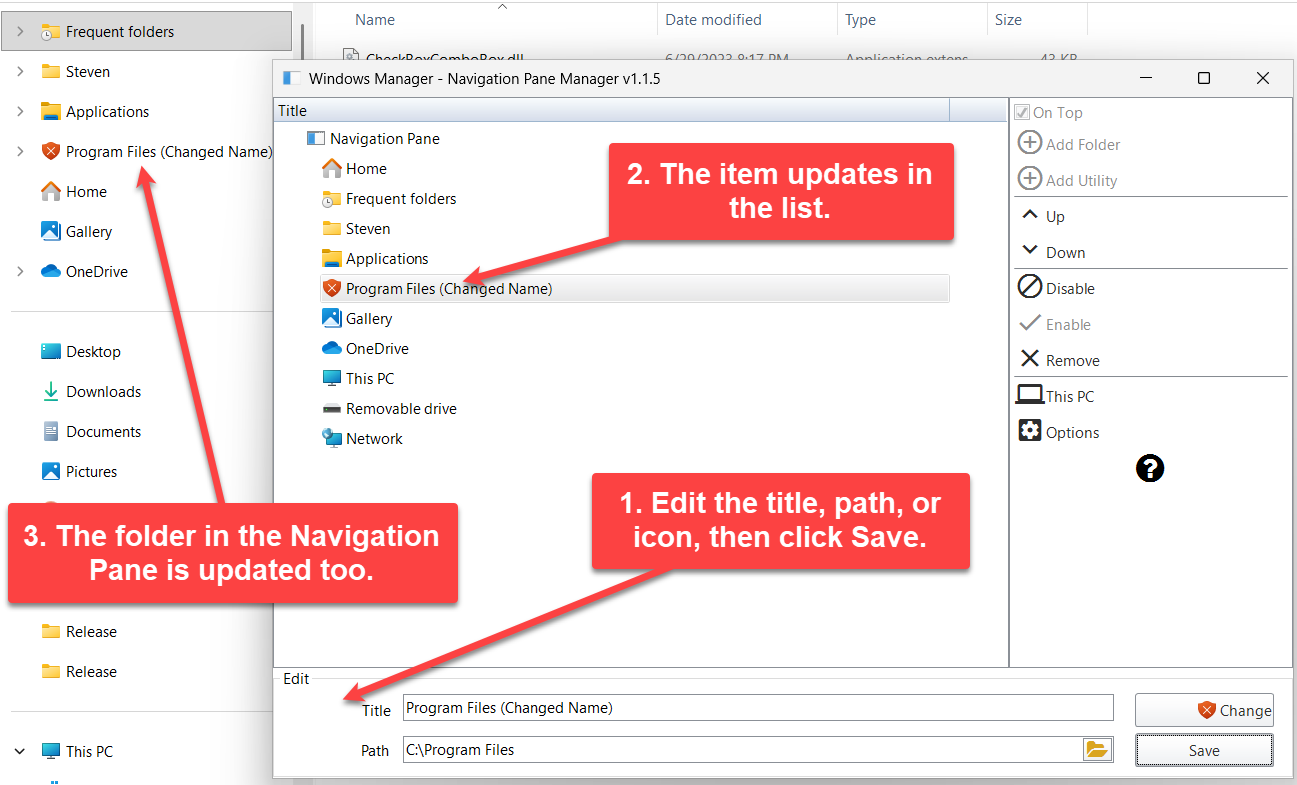
- Uiterlijk van aangepaste items bewerken. Onderin bij Bewerk titel, pad en pictogram wijzigen, daarna Bewaar.
- Open-gedrag afstemmen. In Opties: navigatievenster uitschakelen, automatisch uitklappen naar de huidige map, en Verkenner openen op Snelle toegang / Startpagina, Deze PC, Downloads of een aangepaste locatie.
Complementair aan Deze PC-manager in hetzelfde Computer Manager-gebied: deze tool beheert het linker navigatievenster; mappen/stations onder Deze PC past u in die manager aan. Voor uiterlijk combineert u met de Visuele Aanpasser.
2. Navigatie Manager venster openen
In het hoofdvenster van Windows Manager:
Aanpassingen → Computer Manager → Navigatie Manager venster
Er opent een apart venster (titel “Windows Manager - Navigation Pane Manager”). Windows 10 en 11 starten de bijpassende interface: Win11 legt nadruk op Uitschakelen / Inschakelen; Win10 biedt ook Standaard Commando toevoegen en Herstel alles. Proefversie via de downloadpagina. Bij wijzigingen aan namespaces en systeem-CLSID’s als administrator uitvoeren zodat rechten en directe vernieuwing werken.
3. Hoofdvenster
Het venster bestaat grofweg uit:
- Bovenste werkbalk: Boven, Map toevoegen, Utility toevoegen, Op / Neer, (Win11) Uitschakelen / Inschakelen, Wissen, Deze PC, Opties; rechts ? voor tip en schema; onderaan Online hulp naar dit artikel. Win10 ook Standaard Commando toevoegen, Herstel alles.
- Middelste boomlijst: wortel “Navigatie deelvenster”, daaronder Startpagina / Snelle toegang, Galerij, OneDrive, Deze PC, Netwerk, verwijderbare apparaten en uw items; onder Deze PC kunnen ook aangepaste items hangen.
- Onderste Bewerk-gebied: voor aangepaste items Titel, Pad, met Verander het pictogram, daarna Bewaar. Systeemstandaarden zijn niet bewerkbaar of te wissen.
4. Items toevoegen
Selecteer eerst de wortel Navigatie deelvenster of het knooppunt Deze PC (alleen daar mag u toevoegen), kies daarna een methode:
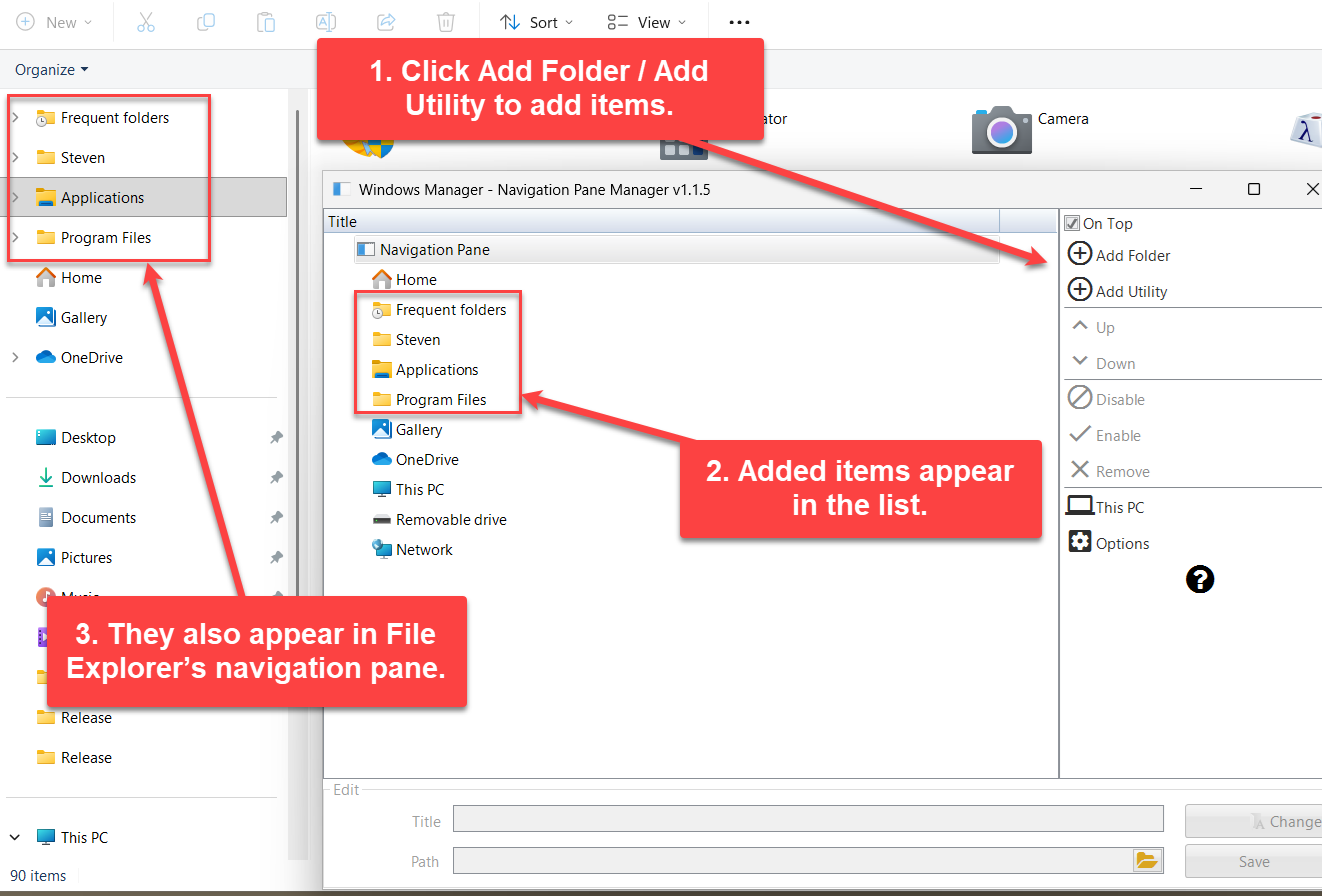
- Map toevoegen: klik Map toevoegen en kies een map. Het programma maakt het namespace-item en vernieuwt de lijst.
- Slepen: sleep een map vanuit Verkenner naar de lijst (ook vanaf een niet-verhoogde Verkenner naar een verhoogd venster). Alleen mappen.
- Utility toevoegen: opent Windows-hulpprogramma's gefilterd op Shell en bekende mappen; selectie schrijft terug naar het navigatievenster.
- (Win10) Standaard Commando toevoegen: snel veelgebruikte systeemlocaties uit het ingebouwde menu toevoegen.
Vóór toevoegen kunt u Boven aanvinken: aan = hoger (boven systeemitems); uit = lager. Na een geslaagde toevoeging verschijnt het item links in Verkenner meestal snel; anders F5 of Verkenner herstarten.
5. Volgorde en « Boven »
- Selecteer een aangepast item en gebruik Op / Neer. Bij de rand onder Snelle toegang / Startpagina of het eerste kind van Deze PC wordt Op uitgeschakeld, zodat u geen verboden posities overschrijdt.
- Systeemstandaarden kunt u meestal niet met Op / Neer herschikken (knoppen blijven uit).
- Boven beïnvloedt vooral de beginpositie van nieuwe items; bestaande items fijnregelen met Op / Neer.
Werkbalkknop Deze PC opent de systeemweergave Deze PC om te controleren of de linker navigatie al klopt.
6. Uitschakelen, inschakelen en wissen
Uitschakelen / Inschakelen (Windows 11)
Selecteer een verbergbaar systeem- of aangepast item:
- Uitschakelen: Galerij, OneDrive of aangepaste items uit het venster verbergen; bij Deze PC, Netwerk e.d. kunnen attributen worden geschreven met een tip om Verkenner te herstarten; verwijderbare apparaten kunnen uit de navigatie verdwijnen.
- Inschakelen: weergave herstellen. Wortelingangen zoals Startpagina / Snelle toegang zijn meestal niet uit te schakelen.
Wissen
Alleen aangepaste items kunt u wissen: selecteren, Wissen, bevestigen — de bijbehorende CLSID / namespace verdwijnt. Bij systeemstandaarden (Startpagina, Deze PC…) blijft Wissen uit — in lijn met de tip dat standaarditems niet verwijderd kunnen worden.
Op Win10 zet Herstel alles gerelateerde instellingen terug naar Windows-standaard (bevestig eerst, zodat u geen grote set pins verliest).
7. Titel, pad en pictogram bewerken
Met een aangepast item geselecteerd is de groep Bewerk beschikbaar:
- Titel wijzigen (naam in het navigatievenster).
- Pad wijzigen (opnieuw bladeren via de mapknop naast het pad).
- Met Verander pictogrambestand en index kiezen.
- Met Bewaar wegschrijven; lijst en Verkenner vernieuwen.
Bij systeemitems blijft Bewerk uitgeschakeld, zodat u geen systeem-CLSID’s per ongeluk wijzigt.
8. Opties
Klik op werkbalk Opties. Veelvoorkomende instellingen:
- Schakel het navigatievenster uit: linker navigatiebalk van Verkenner verbergen (smalle vensters of speciale lay-outs; vink uit en bewaar wanneer u die weer nodig hebt).
- Automatisch uitbreiden naar de huidige map in het navigatievenster: bij diepe mappen klapt de boom links uit tot de huidige locatie.
- Open Bestand Verkenner om: Snelle toegang (Win10) / Startpagina, Deze PC, Downloads, of Aangepaste locatie (geldig pad vereist). Na opslaan volgt een bevestiging.
Klik op Bewaar wanneer u klaar bent; bij twijfel sluit u met Annuleren.
9. Opmerkingen
- Standaarditems kunt u niet wissen. Systeemnavigatie-items alleen uitschakelen/verbergen wanneer ondersteund — niet “Deze PC verwijderen”.
- Kies eerst de juiste ouder vóór toevoegen. Wortel Navigatie deelvenster of Deze PC; anders blijven toevoegknoppen uit.
- Uitschakelen van Deze PC / Netwerk kan Verkenner-herstart vereisen. Volg de tip; rond onopgeslagen Verkenner-vensters eerst af.
- Administratorrechten. Namespaces maken/wissen en CLSID-volgorde wijzigen kunnen elevatie nodig hebben; slepen ondersteunt “lage rechten → verhoogd venster”.
- Controleer meteen. Werkbalk Deze PC of zelf Verkenner openen; vernieuwen of Verkenner herstarten als er niets verandert.
- Win10 / Win11-werkbalken verschillen iets. Volg uw systeem; tip en online hulp gelden voor beide.
10. Voorbeeldworkflow
- Aanpassingen → Computer Manager → Navigatie Manager venster.
- Wortel selecteren, Boven aanvinken, met Map toevoegen (of slepen) de werkmap vastzetten.
- Met Op / Neer plaatsen; optioneel onder Bewerk titel en pictogram, dan Bewaar.
- (Win11) Onnodige Galerij/OneDrive Uitschakelen; overbodige aangepaste items Wissen.
- In Opties openen op Deze PC of auto-uitklappen, dan Bewaar.
- Verkenner openen en de linker navigatie controleren.
Nu proberen
Navigatie Manager venster hoort bij dezelfde toolbox van aanpassings- en onderhoudstools. Meer op de productpagina; voor bureaubladpictogrammen, thema’s of mapkleuren de Visuele Aanpasser; voor snel programma’s starten de Jumplijst Quick Launcher.
Aan de slag: Windows Manager downloaden — open Aanpassingen → Computer Manager → Navigatie Manager venster, zet eerst één of twee favoriete mappen vast, en verfijn daarna volgorde en opties.
