Na het verwijderen van een programma blijft er vaak een naam in het Start-menu staan. Het pictogram is er nog, het doel niet meer. Lege mappen van oude installatieprogramma's doen hetzelfde. Start Menu Manager in Windows Manager zet die snelkoppelingen op een rij, markeert de kapotte in het rood en laat u ze hernoemen of verwijderen zonder verborgen mappen te doorzoeken.
Open het via Aanpassingen → Start Menu Manager. Het venster leest de mappen Programma's voor alle gebruikers en voor de huidige gebruiker, en toont elke snelkoppeling en map in één lijst.
1. Wat kan Start Menu Manager?
- Start-menu-snelkoppelingen op één plek. Alle gebruikers en de huidige gebruiker staan samen, met de gebruiker in een eigen kolom.
- Kapotte snelkoppelingen en lege mappen vinden. Ongeldige items zijn rood, de kolom Available zegt No, en het selectievakje is al ingeschakeld.
- Het geselecteerde item hernoemen. De nieuwe naam is de naam die Windows in het Start-menu toont.
- Aangevinkte items verwijderen. Verwijderen wist de snelkoppeling, of de hele map als de map zelf is aangevinkt. Het programma wordt niet gedeïnstalleerd.
- De gele rij openen, starten of vastmaken. De map openen in Verkenner, een snelkoppeling starten waarvan het doel nog bestaat, of een .exe-snelkoppeling vastmaken aan de taakbalk.
2. De lijst met snelkoppelingen
Start Menu Manager leest twee mappen:
- Alle gebruikers:
C:\ProgramData\Microsoft\Windows\Start Menu\Programs - Huidige gebruiker:
%AppData%\Microsoft\Windows\Start Menu\Programs
Mappen staan in de lijst samen met de snelkoppelingen erin. De lijst bevat .lnk-snelkoppelingen en .url-internetsnelkoppelingen. Andere bestandstypen in die mappen worden overgeslagen.
De kolommen die u ziet zijn:
- Name — de naam in het Start-menu.
- User — All Users of Current User.
- Available — leeg als het doel bestaat. No als het item ongeldig is.
De statusbalk toont Total en Invalid. Total telt snelkoppelingen. Invalid telt rode snelkoppelingen en rode lege mappen. De knop linksonder klapt elke map uit, of klapt ze weer in.
3. Het selectievakje en de gele rij zijn verschillend
Een vinkje en een gele markering doen niet hetzelfde.
- Selectievakje. Dit is alleen voor Verwijderen. U kunt meerdere items aanvinken. Verwijderen blijft beschikbaar zolang een zichtbaar item is aangevinkt.
- Gele rij. Dit is het geselecteerde item, één rij tegelijk. Hernoemen, Map openen, Starten, Vastmaken aan Start en Vastmaken aan de taakbalk gebruiken deze rij. Een vinkje selecteert de rij niet, en klikken op de naam verandert het vinkje niet.
Klik met de rechtermuisknop op een rij voor dezelfde acties als de knoppen aan de zijkant, behalve Verwijderen. Verwijderen blijft in het zijpaneel, omdat het op elk aangevinkt item werkt, niet alleen op de rij onder de aanwijzer.
4. Ongeldige items worden rood gemarkeerd
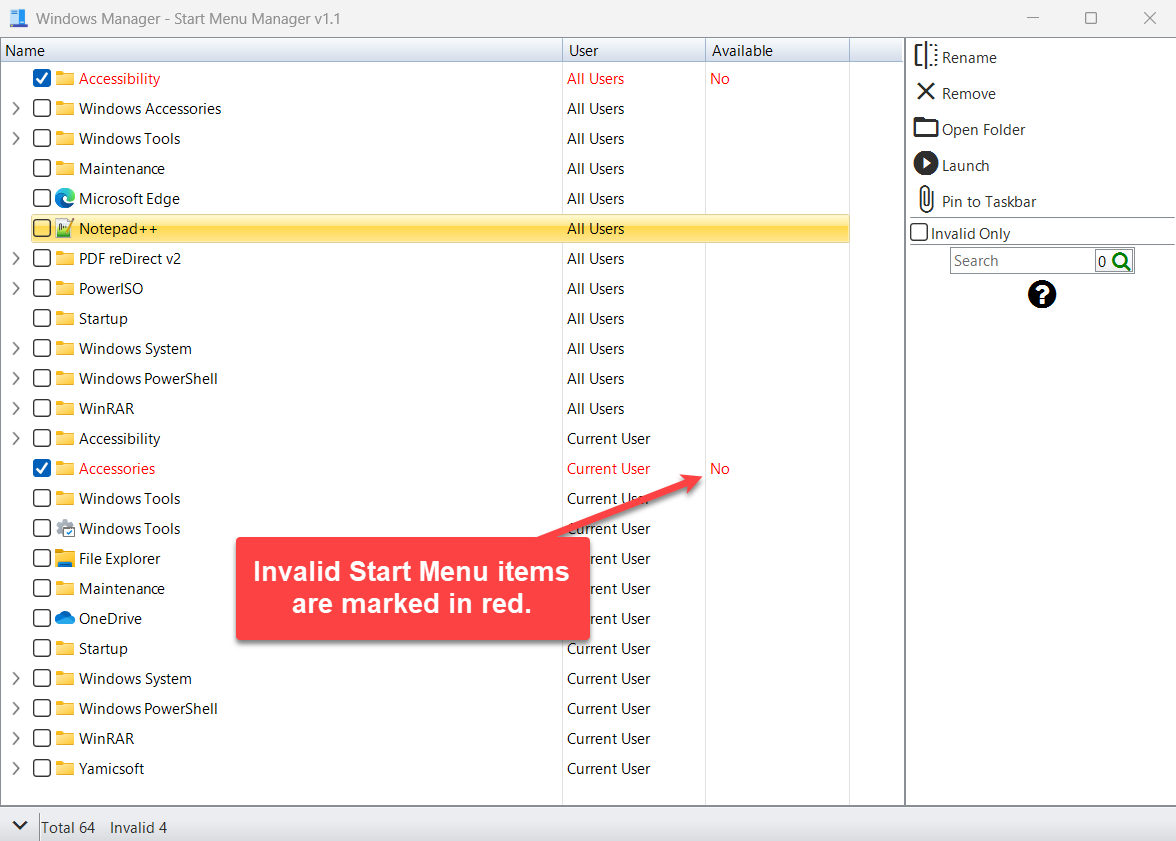
Bij het laden worden twee soorten items als ongeldig gemarkeerd:
- Een kapotte snelkoppeling. Het doelpad van het .lnk-bestand is niet leeg, en dat bestand of die map staat niet meer op de schijf. Internetsnelkoppelingen (.url) worden zo niet gemarkeerd.
- Een lege map. Een map zonder inhoud is ongeldig. Startup, Maintenance en Administrative Tools blijven buiten beschouwing, ook als ze leeg zijn, omdat Windows die mappen gebruikt.
Een ongeldig item is rood, Available is No, en het selectievakje is ingeschakeld. Een map die nog items bevat, is zelf niet ongeldig, ook niet wanneer een deel van die items rood is.
5. Het geselecteerde item hernoemen
Klik op de rij zodat die geel wordt, en klik daarna op Hernoemen. Typ de nieuwe naam en druk op Enter. Dezelfde opdracht staat in het snelmenu.
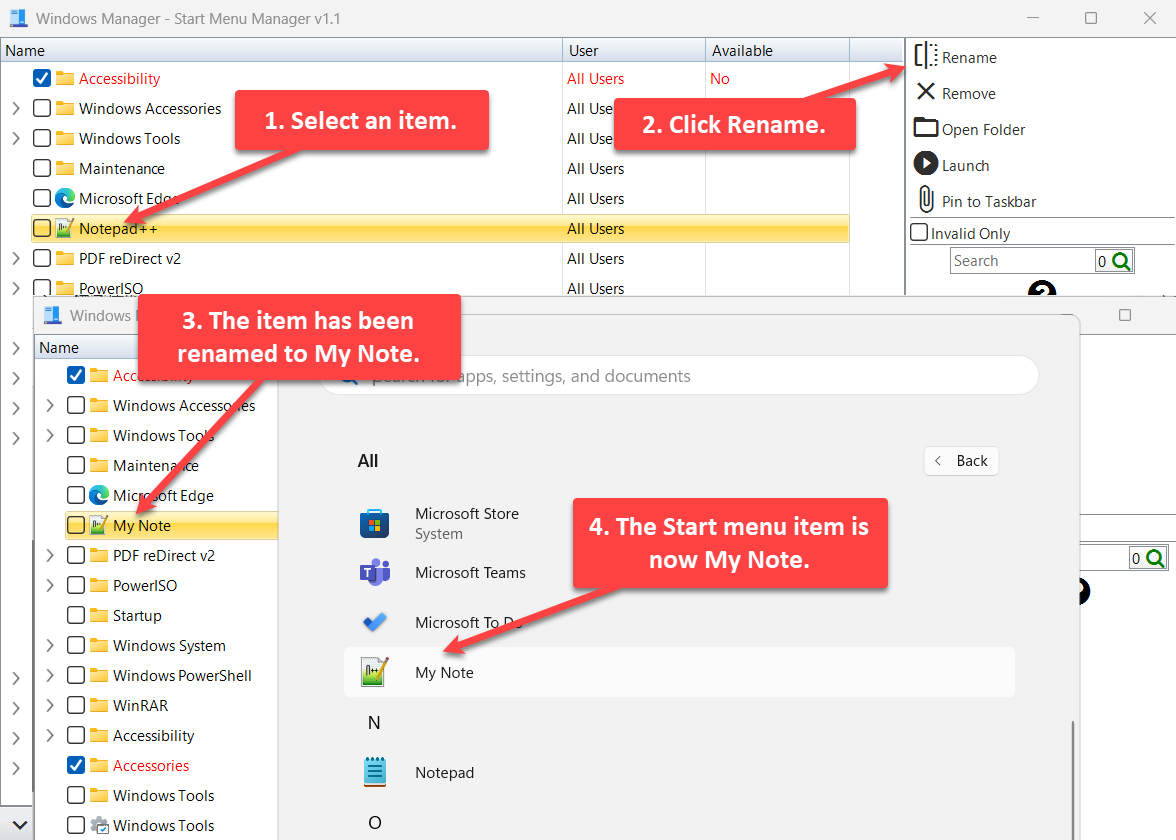
- Selecteer een item.
- Klik op Hernoemen.
- Het item is hernoemd. In het voorbeeld wordt Notepad++ My Note.
- Het Start-menu toont My Note. Het doel van de snelkoppeling verandert niet.
Hernoemen werkt voor een snelkoppeling of voor een map. Bij een snelkoppeling blijft de extensie .lnk of .url op het bestand staan; alleen de weergavenaam verandert. Als u een map hernoemt, blijven de items erin werken, omdat hun opgeslagen paden naar de nieuwe mapnaam worden bijgewerkt.
6. Aangevinkte items verwijderen
Verwijderen is alleen beschikbaar wanneer minstens één zichtbaar item is aangevinkt. Ongeldige items worden bij het laden aangevinkt, dus Verwijderen is meestal beschikbaar zodra het venster opent.
Klik op Verwijderen. Start Menu Manager vraagt of u de aangevinkte items wilt verwijderen. Kies Ja om ze te wissen; daarna wordt de lijst opnieuw geladen.
- Een aangevinkte snelkoppeling wordt verwijderd. Het programma waarnaar die wees, wordt niet gedeïnstalleerd.
- Een aangevinkte map wordt in zijn geheel verwijderd, inclusief alles erin. Haal het vinkje van de map af als u alleen sommige snelkoppelingen erin wilt verwijderen.
- Een item dat door zoeken of door Invalid Only verborgen is, wordt niet verwijderd.
- Als Invalid Only aanstaat, is een bovenliggende map uitgeschakeld wanneer die alleen wordt getoond zodat u een rood kind kunt zien. Verwijderen wist die bovenliggende map niet, ook niet als die is aangevinkt.
Items van All Users worden gedeeld door elk account op de pc. Verwijdert u er een, dan verdwijnt die uit het Start-menu van elke gebruiker. Items van Current User gelden alleen voor het account dat u gebruikt.
7. Alleen ongeldige items en zoeken
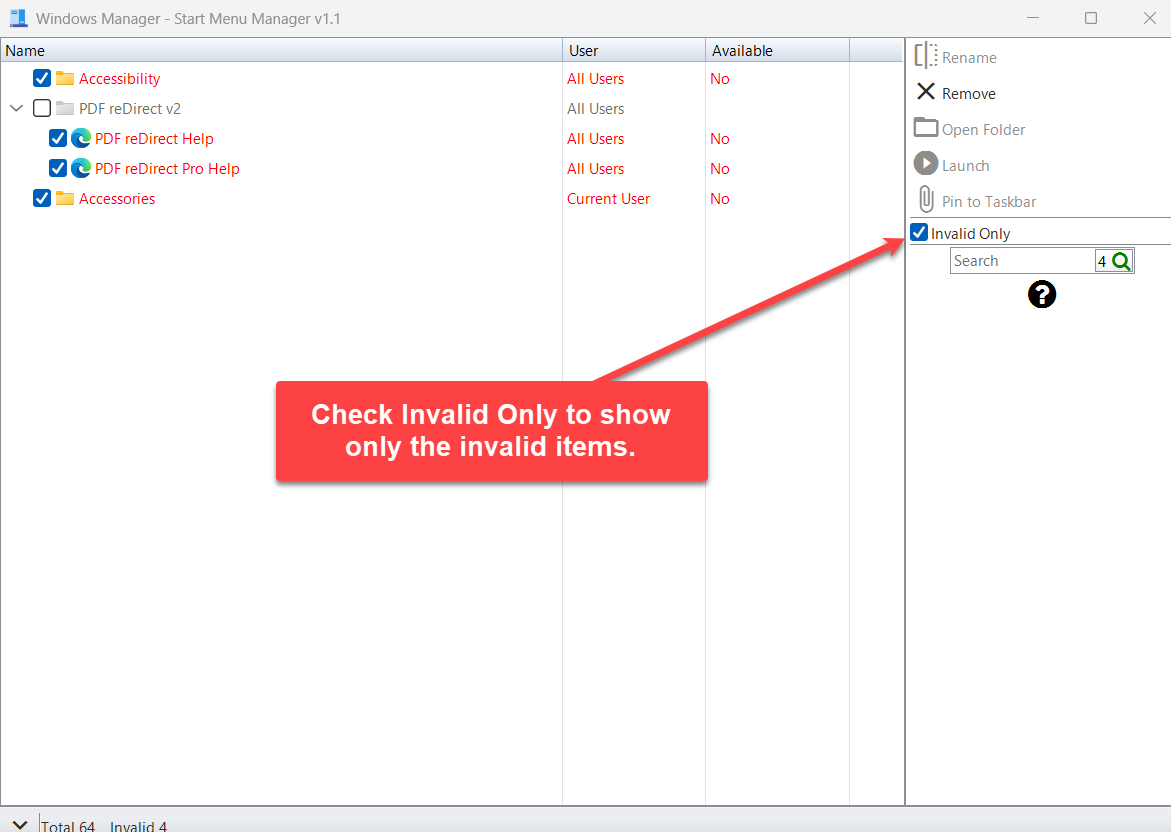
Vink Invalid Only aan om alleen de ongeldige items te zien. Een bovenliggende map die zelf niet ongeldig is, kan nog verschijnen, zodat u de rode items erin kunt zien. Die bovenliggende map is uitgeschakeld. Die is er om te navigeren, niet om te verwijderen.
Het zoekvak filtert de lijst op de zichtbare kolommen: Name, User en Available. Het getal op de zoekknop is het aantal overeenkomende rijen. Zoeken en Invalid Only werken samen: met beide aan ziet u ongeldige items die ook bij de tekst passen.
Maak het zoekvak leeg en vink Invalid Only uit om de volledige lijst weer te zien.
8. Map openen, starten en vastmaken
Deze knoppen volgen de gele rij. Ze kijken niet naar de selectievakjes.
- Map openen. Bij een map opent Verkenner die map. Bij een snelkoppeling opent Verkenner de map Programma's en selecteert het snelkoppelingsbestand.
- Starten. Beschikbaar wanneer de geselecteerde rij een snelkoppeling is en Available niet No is. De snelkoppeling wordt gestart. Een map, of een rode snelkoppeling, kan niet worden gestart.
- Vastmaken aan de taakbalk. Beschikbaar wanneer Starten beschikbaar is en het doel van de snelkoppeling een .exe-bestand is. Een document, een map of een websitesnelkoppeling kan niet worden vastgemaakt.
- Vastmaken aan Start. Dezelfde regel als vastmaken aan de taakbalk. Onder Windows 11 is deze knop verborgen, omdat vastmaken aan Start vanuit dit venster daar niet betrouwbaar is. Vastmaken aan de taakbalk blijft.
Na een geslaagde vastmaakactie bevestigt een korte melding dat de snelkoppeling is vastgemaakt.
9. Belangrijke opmerkingen
- Verwijderen deïnstalleert geen software. Het wist een Start-menu-snelkoppeling of een Start-menu-map. Gebruik Smart Uninstaller wanneer u het programma zelf wilt verwijderen.
- Kijk voordat u een aangevinkte map verwijdert. De hele map verdwijnt, ook snelkoppelingen die niet rood zijn.
- Alle gebruikers is gedeeld. Een verwijderde snelkoppeling van alle gebruikers verdwijnt voor elk account.
- Rood betekent dat het doel ontbreekt, of dat de map leeg is. Startup, Maintenance en Administrative Tools worden niet als ongeldig gemarkeerd wanneer ze leeg zijn. Een .url-snelkoppeling wordt niet als ongeldig gemarkeerd door de controle op een ontbrekend doel.
- Starten en Vastmaken hebben een doel nodig dat nog bestaat. Vastmaken heeft ook een .exe-doel nodig. Hernoemen en Map openen werken nog op een rood item.
- Windows 11 verbergt Vastmaken aan Start. Gebruik Vastmaken aan de taakbalk voor een .exe-snelkoppeling.
- De naam in het Start-menu wordt bijgewerkt na Hernoemen. U moet het Start-menu mogelijk opnieuw openen om de naam te zien. Het programma dat de snelkoppeling start, verandert niet.
10. Kapotte Start-menu-items opschonen
- Open Aanpassingen → Start Menu Manager.
- Lees de statusbalk. Is Invalid groter dan nul, dan zijn kapotte snelkoppelingen of lege mappen gevonden en aangevinkt.
- Vink Invalid Only aan, zodat de rode items makkelijker te controleren zijn.
- Haal het vinkje weg bij een rood item dat u wilt houden, bijvoorbeeld een snelkoppeling die u wilt herstellen.
- Laat overgebleven lege mappen aangevinkt als u ze wilt verwijderen. Vink een bovenliggende map niet aan, tenzij u die hele map wilt verwijderen.
- Klik op Verwijderen en bevestig.
- Vink Invalid Only uit, selecteer een snelkoppeling die u vaak gebruikt, en klik op Hernoemen als de naam in het Start-menu korter moet. Klik op Vastmaken aan de taakbalk wanneer het doel een .exe is.
11. FAQ
Verwijdert Verwijderen het programma?
Nee. Het wist de aangevinkte snelkoppeling of map uit de map Programma's van het Start-menu. De programmabestanden blijven waar het installatieprogramma ze heeft gezet.
Waarom is een Start-menu-item rood?
Het doelbestand of de doelmap van de snelkoppeling is weg, of de map is leeg. Available zegt No. Startup, Maintenance en Administrative Tools worden niet rood alleen omdat ze leeg zijn.
Wat is het verschil tussen het selectievakje en de gele rij?
Het selectievakje is voor Verwijderen. De gele rij is voor Hernoemen, Map openen, Starten en Vastmaken.
Waarom ontbreekt Vastmaken aan Start?
Onder Windows 11 verbergt Start Menu Manager Vastmaken aan Start. Vastmaken aan de taakbalk is er nog voor een snelkoppeling waarvan het doel een bestaand .exe-bestand is.
Waar staan de snelkoppelingen?
Snelkoppelingen van alle gebruikers staan in C:\ProgramData\Microsoft\Windows\Start Menu\Programs. Snelkoppelingen van de huidige gebruiker staan in %AppData%\Microsoft\Windows\Start Menu\Programs.
Probeer het nu
Start Menu Manager is het hulpmiddel voor de namen in het Start-menu. Als het programma zelf weg moet, gebruikt u Smart Uninstaller. Voor een korte Win+R-opdracht gebruikt u Run Shortcut Creator. Meer hulpmiddelen staan op de productpagina.
Aan de slag: download Windows Manager, open Aanpassingen → Start Menu Manager en bekijk de items die rood zijn gemarkeerd.
