Win+R indrukken en een korte naam typen is sneller dan naar een programma of map klikken. Windows doet dit alleen voor een paar ingebouwde opdrachten. Met Run Shortcut Creator in Windows Manager voegt u uw eigen opdrachten toe.
Geef de opdracht een naam en wijs een programmabestand, een map of een URL aan. Daarna opent u het doel vanuit het dialoogvenster Uitvoeren. Dezelfde lijst toont ook de opdrachten die Windows al heeft, en markeert ontbrekende doelen rood zodat u ze kunt verwijderen.
1. Wat kan Run Shortcut Creator?
- Een programma openen met Win+R. U typt een korte naam in plaats van het volledige pad.
- Snel een map openen. Dezelfde opdracht kan een map in Verkenner openen.
- Een website openen. Een opdracht kan een URL in de browser openen.
- Kapotte opdrachten herkennen. Items die rood als Deletable staan, zijn ongeldig en kunnen worden verwijderd.
- De lijst back-uppen. Exporteer de opdrachten naar een registerbestand en zet ze later terug.
2. De opdrachtlijst
Open Run Shortcut Creator vanuit het venster van Windows Manager. De lijst toont elke opdracht die voor het dialoogvenster Uitvoeren is geregistreerd:
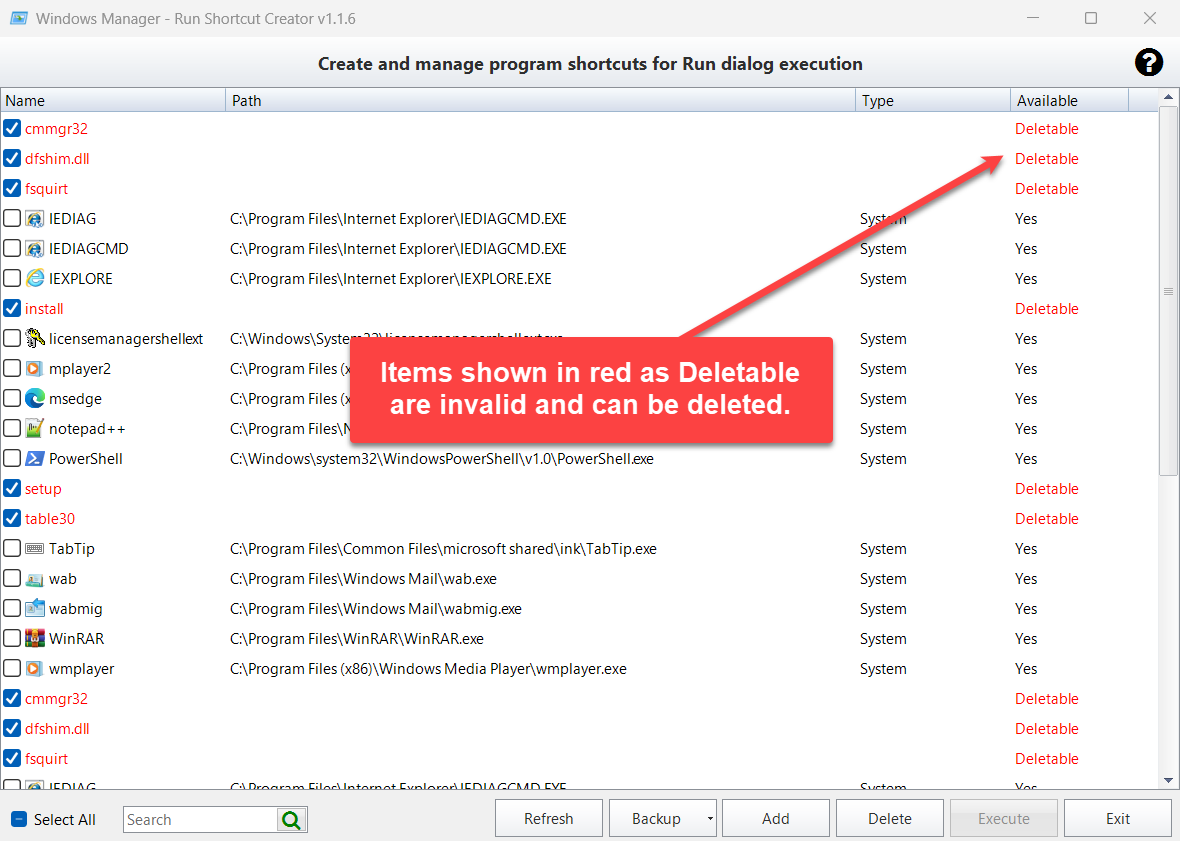
- Name: de tekst die u na Win+R typt.
- Path: het programma, de snelkoppeling of de opdracht die start.
- Type: System voor een opdracht van Windows of een ander programma, My Shortcut voor een opdracht die u hier hebt toegevoegd.
- Available: Yes als het doel bestaat. Deletable, in rood, als het ontbreekt. Die rijen zijn aangevinkt zodat u ze kunt verwijderen.
Met Zoeken filtert u de lijst. Alles selecteren vinkt alleen de zichtbare rijen aan. Vernieuwen leest de lijst opnieuw.
3. Een programma toevoegen
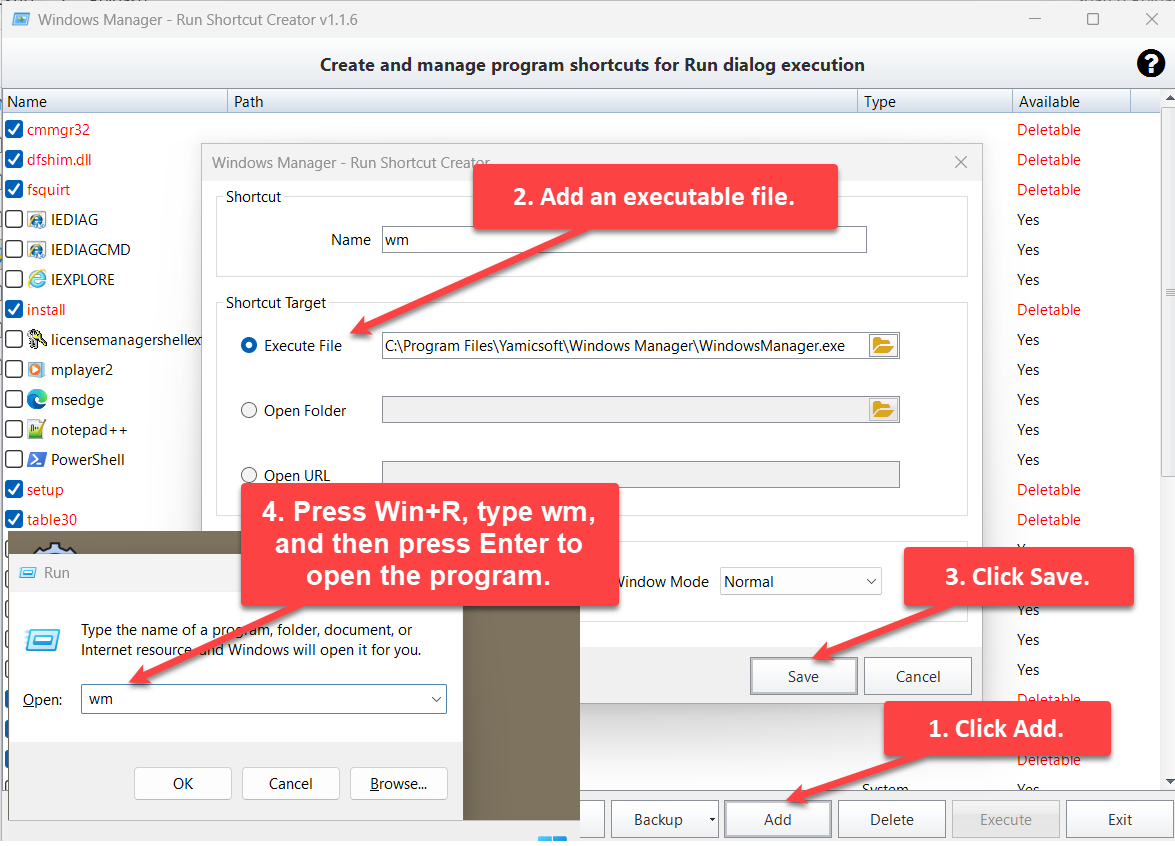
- Klik op Toevoegen.
- Typ een korte naam, bijvoorbeeld wm. Kies Bestand uitvoeren en selecteer het programma.
- Klik op Opslaan.
- Druk op Win+R, typ wm en druk op Enter om het programma te openen.
Optioneel: vul parameters in als het programma opdrachtregelargumenten nodig heeft, en kies een venstermodus: Normaal, Geminimaliseerd, Gemaximaliseerd of Verborgen.
4. Een map toevoegen
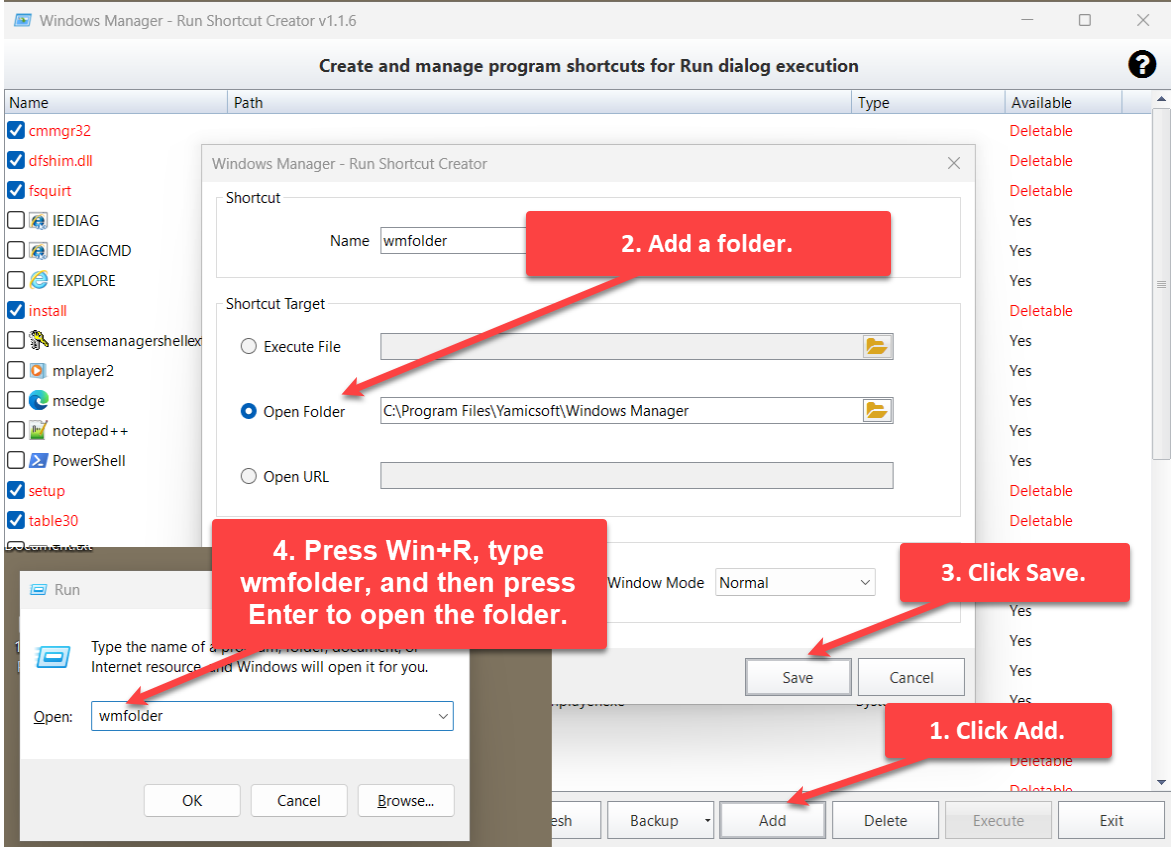
- Klik op Toevoegen.
- Typ een naam, bijvoorbeeld wmfolder. Kies Map openen en selecteer de map.
- Klik op Opslaan.
- Druk op Win+R, typ wmfolder en druk op Enter om de map te openen.
5. Een website toevoegen
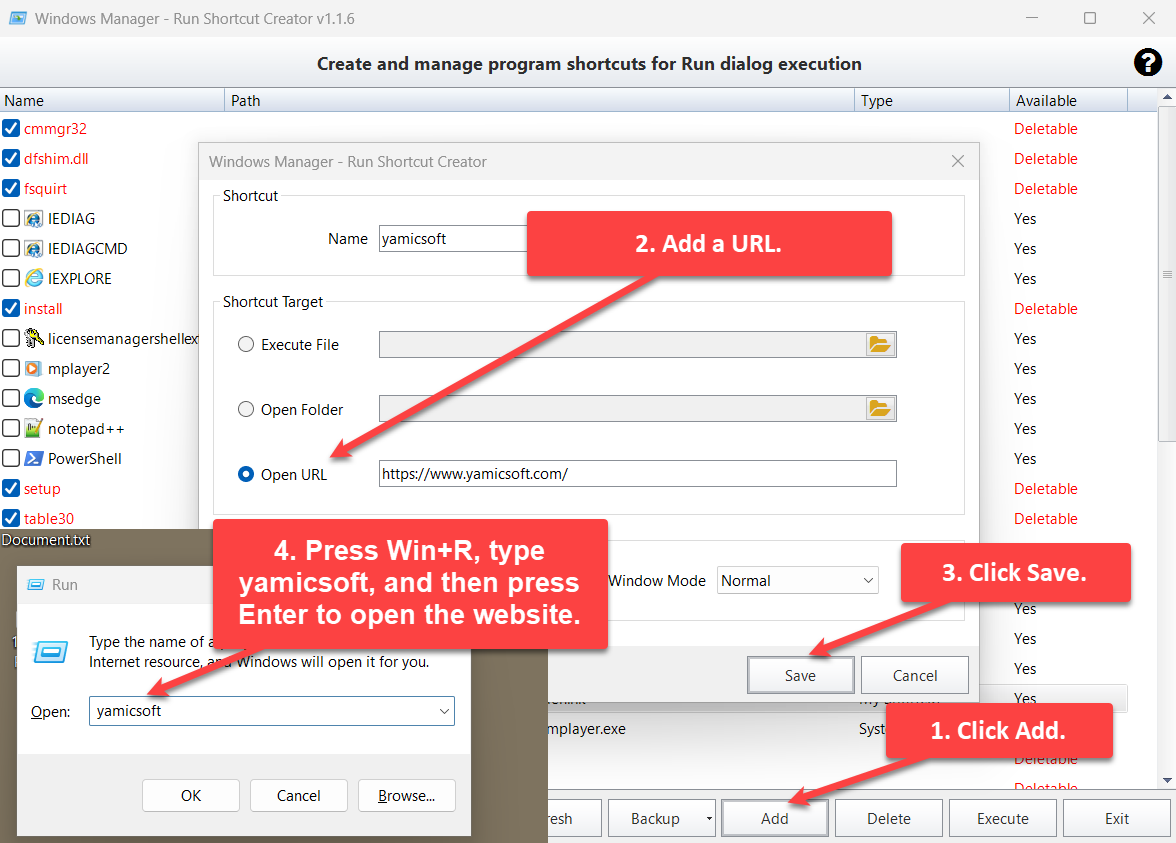
- Klik op Toevoegen.
- Typ een naam, bijvoorbeeld yamicsoft. Kies URL openen en voer het adres in, bijvoorbeeld https://www.yamicsoft.com/.
- Klik op Opslaan.
- Druk op Win+R, typ yamicsoft en druk op Enter om de website te openen.
Ontbreekt http:// of https://, dan slaat het programma het adres op als een https-adres.
6. Starten, verwijderen en back-uppen
- Uitvoeren start de geselecteerde opdracht. U kunt ook dubbelklikken op de rij.
- Verwijderen haalt de aangevinkte opdrachten weg. Bij een snelkoppeling die u zelf hebt gemaakt, wordt het snelkoppelingsbestand ook verwijderd.
- Back-up exporteert de opdrachten naar een .reg-bestand. Herstellen importeert dat bestand.
7. Belangrijke aandachtspunten
- De naam is de opdracht. Gebruik een korte naam zonder spaties. Een afsluitende .exe wordt verwijderd, dus wm.exe wordt de opdracht wm.
- Gebruik geen tekens die in een bestandsnaam verboden zijn, zoals \ / : * ? " < > |.
- Rode Deletable-rijen zijn ongeldig. Het doelbestand of de doelmap ontbreekt. Controleer ze vóór u verwijdert, vooral rijen van het type System.
- System-opdrachten horen bij Windows en geïnstalleerde programma's. Verwijderen haalt die Uitvoeren-opdracht weg. Doe dat alleen als u hem niet meer nodig hebt.
- Op 64-bits Windows bevat de lijst zowel 64-bits als 32-bits opdrachten. Dezelfde naam kan twee keer voorkomen.
- Het programma heeft beheerdersrechten nodig, omdat deze opdrachten voor de hele computer worden opgeslagen.
Nu proberen
Run Shortcut Creator is bedoeld voor opdrachten die u elke dag typt: een programma, een projectmap of een website. Andere onderdelen van Windows Manager gaan over opschonen, opstartitems en het snelmenu. De rest staat op de productpagina.
Aan de slag: download Windows Manager, open Run Shortcut Creator en voeg uw eerste opdracht toe.
