Windows bewaart instellingen in registerbestanden, de zogenaamde hives. Als software wordt geïnstalleerd en weer verwijderd, blijft er lege ruimte in die bestanden achter. Een opgeblazen register kan het opstarten vertragen en programma’s langer laten wachten als ze instellingen lezen. Registry Defrag in Windows Manager bouwt de hives opnieuw op, haalt die lege ruimte weg en past de kleinere bestanden toe de volgende keer dat Windows start.
Dit is geen schijfdefragmentatie en het verwijdert geen overgebleven registersleutels. Register Opschonen verwijdert ongeldige items. Registry Defrag comprimeert de hivebestanden zelf. Registerhulpmiddelen is een aparte editor om sleutels te zoeken, te back-uppen en te wijzigen.
1. Wat Registry Defrag doet
De venstertitel is Herbouw en defragmenteer het register om fouten en beschadigingen te herstellen. De lijst toont elke hive die Windows heeft geladen, samen met de huidige grootte.
Na verloop van tijd kan een register met veel lege ruimte het opstarten en de prestaties vertragen. Het programma bouwt het register opnieuw op en maakt de index opnieuw, zodat fragmentatie verdwijnt en beschadigingen worden hersteld. Daarna heeft het register een rechtere structuur, waardoor programma’s sneller reageren en het register sneller wordt gelezen. De computer moet opnieuw worden opgestart nadat het register is gedefragmenteerd.
Gewone hives zijn \REGISTRY\MACHINE\SYSTEM, \REGISTRY\MACHINE\SOFTWARE, \REGISTRY\MACHINE\SAM, \REGISTRY\MACHINE\SECURITY, \REGISTRY\USER\.DEFAULT en de geladen gebruikersprofielen. Tijdelijke Windows-containerhives onder \REGISTRY\WC\SILO worden overgeslagen.
- Analyseer schrijft elke hive opnieuw en berekent de grootte na het comprimeren en het percentage ruimte dat kan worden bespaard. Er wordt nog niets vervangen.
- Compact plant dat de kleinere bestanden de huidige hives vervangen. Windows rondt die vervanging af bij de volgende herstart.
- Annuleer sluit het programma. Als u nog niet hebt gecomprimeerd, blijft het register zoals het is.
2. Registry Defrag openen
Open Windows Manager en daarna Registry Defrag. Het programma heeft beheerdersrechten nodig, omdat het systeemhives leest en vervangt. Het vraagteken in de titelbalk toont een korte uitleg. Onder die uitleg opent Online help deze pagina.
De statusbalk begint met Welkom bij en de programmanaam. Compact blijft uitgeschakeld totdat een analyse laat zien dat comprimeren de moeite waard is. Als Windows Manager nog niet is geïnstalleerd, downloadt u het van de downloadpagina. Registry Defrag hoort bij het pakket en werkt op Windows 10 en Windows 11.
3. De registerhives analyseren
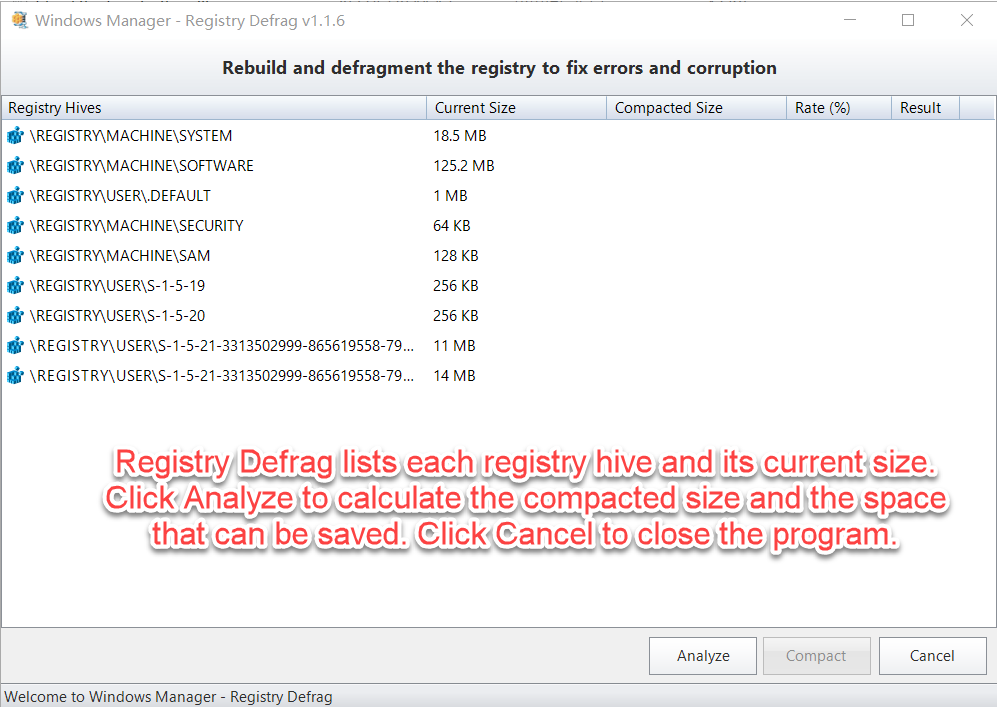
De kolommen zijn Register-Hives, Huidige grootte, Na comprimering, Percentage (%) en Resultaat. Vóór de analyse staan alleen de naam en de huidige grootte ingevuld.
Sluit eerst andere programma’s. Registry Defrag vraagt: Sterk aanbevolen om alle andere applicaties te sluiten voordat u gaat analyseren. Doorgaan? Nee brengt u terug. Ja dimt het scherm terwijl de hives worden gelezen. Een venster met de titel Analyseer het Register, kan wel een tijdje duren... toont de hive die wordt geanalyseerd en een voortgangsbalk. Wacht tot dat venster vanzelf sluit.
Voor elke hive schrijft het programma een compacte kopie in de nieuwste registerindeling. Lege ruimte vervalt. Is het nieuwe bestand niet kleiner dan het origineel, dan blijft die hive ongewijzigd en wordt hij niet gebruikt als vervanging.
4. Het resultaat lezen en het register comprimeren
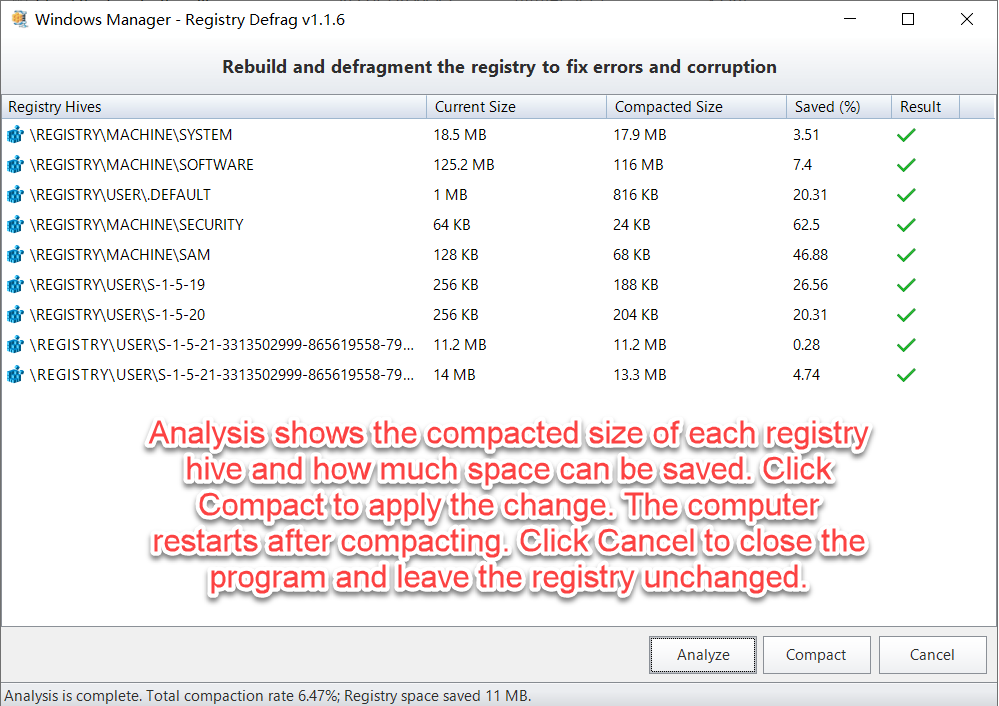
Na de analyse vermeldt de statusbalk het totale percentage en de bespaarde registerruimte, bijvoorbeeld: Analyse beëindigd. Totaal gecomprimeerd percentage 6,47%; Bespaarde Register ruimte 11 MB. Een vinkje in Resultaat betekent dat die hive is geanalyseerd. Een foutmarkering betekent dat die hive is overgeslagen.
Percentage (%) is het deel van de huidige grootte dat de compacte kopie weghaalt. Het totaalpercentage rekent met de echte bestandsgrootte, niet met de afgeronde getallen in de lijst.
- Is het totaal lager dan 2%, dan meldt Registry Defrag: Analyse compleet, defragmentatie van het Register overbodig. Compact blijft uitgeschakeld en de tijdelijke kopieën worden verwijderd.
- Is het totaal 2% of hoger, dan vraagt het programma: Analyse compleet, Register compacter maken? Nee laat u eerst de cijfers bekijken. Daarna wordt Compact beschikbaar. Ja gaat verder.
Voor het comprimeren verschijnt deze waarschuwing: Waarschuwing: Het systeem start opnieuw op nadat het register is gecomprimeerd. Sla al uw werk op en sluit alle toepassingen voordat u doorgaat. Weet u zeker dat u wilt doorgaan? Nee stopt de bewerking. Ja bereidt de vervanging voor en start de computer opnieuw. Windows past de nieuwe hivebestanden toe tijdens die herstart en bewaart een back-up van de vorige bestanden.
Kan geen enkele hive worden vervangen, dan mislukt het comprimeren en start de computer niet opnieuw. Het venster sluiten voordat u op Compact klikt, laat het register eveneens ongewijzigd.
5. Registry Defrag starten vanuit 1-Click Cleaner
1-Click Cleaner kan Registry Defrag samen met de andere opschoontaken uitvoeren. Het item heet Register Defragmenteren (Moet mogelijk opnieuw opgestart worden). De analyse start vanzelf. Is de besparing minstens 2% en staat een herstart aan, dan verschijnt een aftelling van 15 seconden: De registerdefragmentatie start na een aftelling van 15 seconden en uw computer wordt opnieuw opgestart. Doorgaan start de herstart. Afbreken stopt hem. Doet u niets, dan loopt de aftelling af en start de computer opnieuw.
Staat 1-Click Cleaner ingesteld om de computer na het opschonen af te sluiten, dan comprimeert Registry Defrag het register en start het geen aparte herstart. Een geplande taak bij het aanmelden moet registerdefragmentatie uit laten, omdat de computer daarna opnieuw moet opstarten. Schakel het item uit in 1-Click Cleaner voordat u op die aanmeldtaak vertrouwt.
6. Waar u op moet letten
- Sla uw werk op voordat u comprimeert. De computer start opnieuw en niet-opgeslagen documenten gaan verloren als u doorgaat.
- Sluit andere toepassingen voordat u op Analyseer klikt. Een programma dat instellingen wegschrijft, kan een hive wijzigen terwijl die opnieuw wordt opgebouwd.
- Het gedimde scherm tijdens de analyse is normaal. Wacht tot het voortgangsvenster sluit.
- Compact blijft uitgeschakeld als de totale besparing onder 2% ligt. De hives zijn dan al compact genoeg.
- Een hive waarvan de compacte kopie groter zou zijn, wordt niet vervangen. Registry Defrag wisselt geen groter bestand in.
- Annuleer vóór Compact laat het huidige register staan.
- Registry Defrag verwijdert geen ongeldige sleutels. Gebruik Register Opschonen voor achtergebleven items en Registerhulpmiddelen als u sleutels zelf wilt bewerken of back-uppen.
- Laat de herstart aflopen. De computer uitzetten terwijl Windows de hivebestanden vervangt, kan een hive onbruikbaar maken.
Registry Defrag hoort bij Windows Manager. Installeer het pakket via de downloadpagina, open Registry Defrag en begin met Analyseer. Comprimeer alleen als de bespaarde ruimte een herstart waard is.
