Downloads, Kladblok, een werkdocument, een favoriete site – dingen die u dagelijks opent. Telkens via het Startmenu of Verkenner zoeken kost tijd en onderbreekt uw concentratie. Windows heeft veel ingebouwde sneltoetsen, maar een eigen combinatie toewijzen aan willekeurige bestanden, mappen of programma's is iets anders.
Hotkey Manager in Windows Manager vult dat gat: wijs globale sneltoetsen toe aan bestanden, mappen, favoriet-.url-links, Startmenu-items, Windows-hulpprogramma's of Microsoft Store-apps. Na configuratie opent de combinatie het doel vanuit bijna elke app.
Let op: sneltoetsen werken alleen zolang dit programma actief is (minimaliseren naar het systeemvak kan). Bij afsluiten worden alle geregistreerde sneltoetsen opgeheven. Hieronder: lay-out, toevoegen, bewerken, opties en back-up.
1. Wat kan Hotkey Manager?
- Eigen globale sneltoetsen. Combinaties met Ctrl, Alt en Shift – ook vanaf het bureaublad, de browser of andere programma's.
- Zes manieren om toe te voegen. Bestanden, mappen,
.url-links, Startmenu, Windows-hulpprogramma's en UWP-apps. - Alles in één lijst. Titel, toetscombinatie en status (ingeschakeld/uitgeschakeld); individueel in- of uitschakelen of verwijderen.
- Slepen en neerzetten. Sleep een bestand of map naar de lijst en neem de sneltoets op in het dialoogvenster.
- Back-up mogelijk. Lijst in het register; export/import als
.regna herinstallatie of pc-wissel.
2. Hotkey Manager openen
In het hoofdvenster van Windows Manager:
Aanpassingen → Hotkey Manager
Er opent een apart configuratievenster. Proefversie op de downloadpagina.
3. Hoofdvenster
Drie gebieden:
- Lijst links: Geconfigureerde sneltoetsen met Titel, Hotkey en Status. Selectie vult het bewerkingsgebied onderaan.
- Knoppen rechts: Zes Toevoegen-acties plus Inschakelen, Uitschakelen, Verwijderen, Alles verwijderen, Back-up, Herstellen en Opties.
- Bewerken onderaan: Wijzig titel en sneltoets, klik Opslaan. Klik op het hotkey-veld om een nieuwe combinatie op te nemen.
Rechtermuisklik op items: Inschakelen, Uitschakelen, Verwijderen.
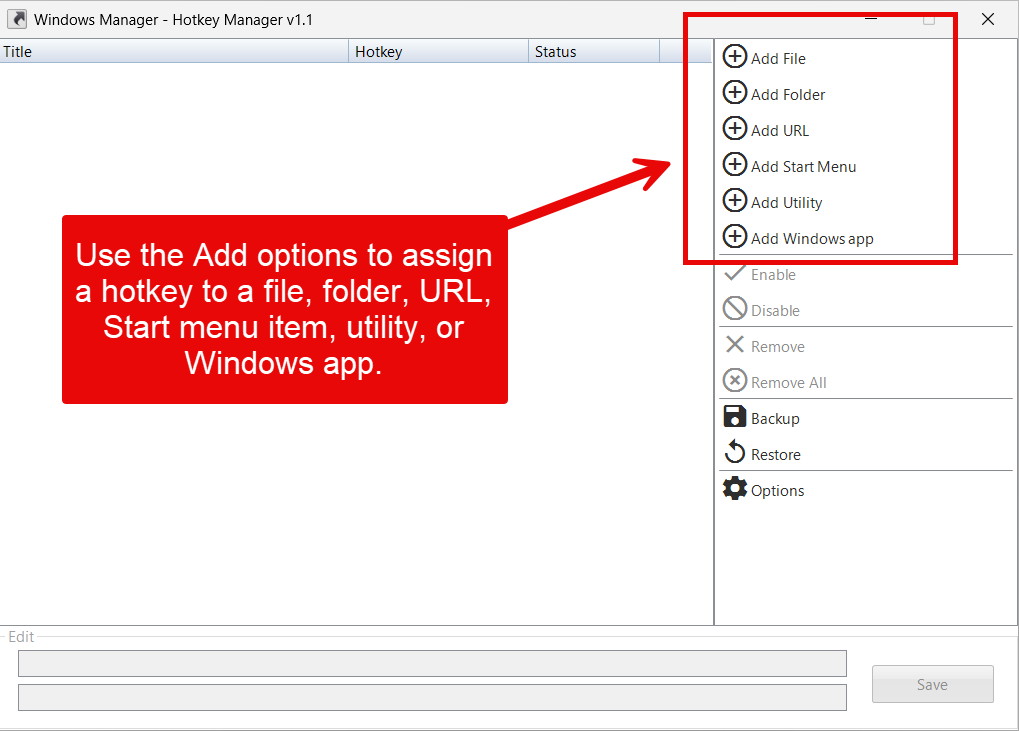
De zes Toevoegen-knoppen:
- Bestand toevoegen: Uitvoerbaar bestand of snelkoppeling (inclusief
.lnk). - Map toevoegen: Map kiezen – Verkenner opent bij de sneltoets.
- URL toevoegen:
.urluit Favorieten; opent in de standaardbrowser. - Start Menu toevoegen: Startmenu-beheer in selectiemodus.
- Utility toevoegen: Tool uit de lijst Windows-hulpprogramma's (bijv. Register-editor).
- Windows app toevoegen: Geïnstalleerde Microsoft Store-app.
4. Sneltoetsen toevoegen
4.1 Basisstappen
- Klik op de juiste Toevoegen-knop (of sleep bestand/map naar de lijst).
- Kies het doel in het dialoogvenster (sommige methoden openen eerst een hulpvenster).
- Druk in het dialoogvenster de gewenste combinatie (bijv. Ctrl + D).
- OK – nieuw item Ingeschakeld, sneltoets werkt meteen.
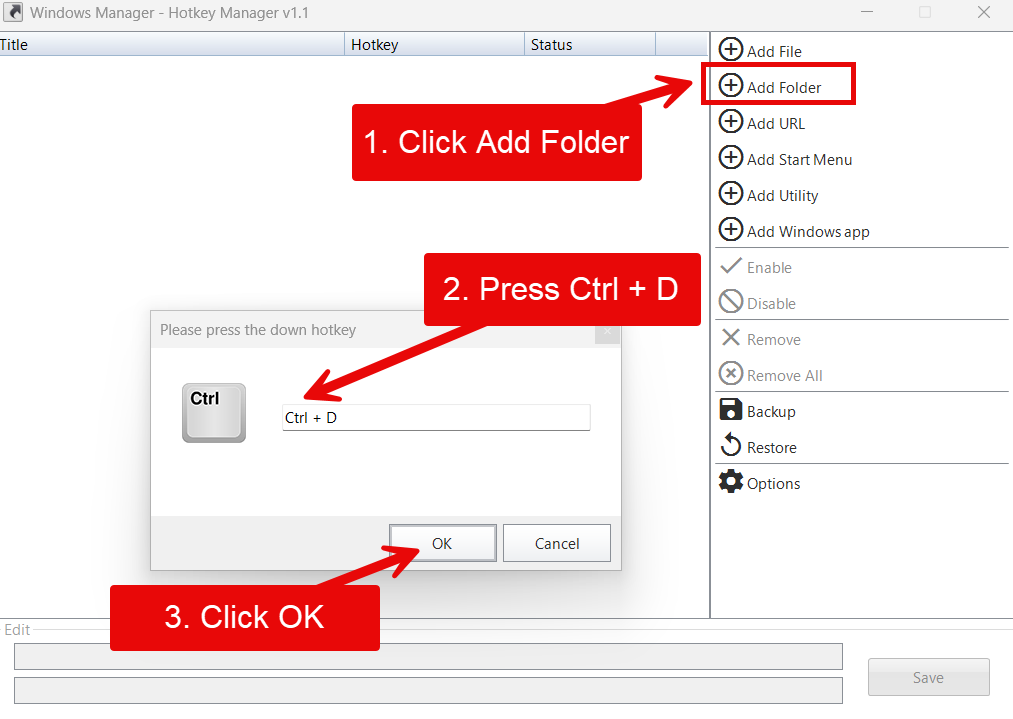
4.2 Bij het opnemen
- Ctrl, Alt, Shift plus letters, cijfers enz.
- Al bezet door Windows of een andere app? Registratie kan mislukken – probeer een andere combinatie.
- Sluiten zonder geldige combinatie annuleert het toevoegen.
4.3 Slepen en neerzetten
Sleep bestanden of mappen vanuit Verkenner naar de lijst; daarna verschijnt het sneltoetsdialoog. Slepen vanuit normale Verkenner naar het verhoogde venster wordt ondersteund.
5. Bewerken en beheren
5.1 Titel of sneltoets wijzigen
- Selecteer de regel.
- Bewerk Titel of klik op het Hotkey-veld voor een nieuwe combinatie.
- Opslaan. Bij gewijzigde sneltoets en ingeschakeld item wordt opnieuw geregistreerd.
5.2 Inschakelen, uitschakelen en verwijderen
- Uitschakelen: Regel blijft, sneltoets wordt opgeheven.
- Inschakelen: Uitgeschakelde sneltoets opnieuw registreren.
- Verwijderen / Alles verwijderen: Met bevestiging verwijderen en opheffen.
Elke wijziging wordt in het register opgeslagen en bij de volgende start geladen.
6. Sneltoetsen gebruiken
Zolang het programma draait, opent de combinatie het doel bijna overal:
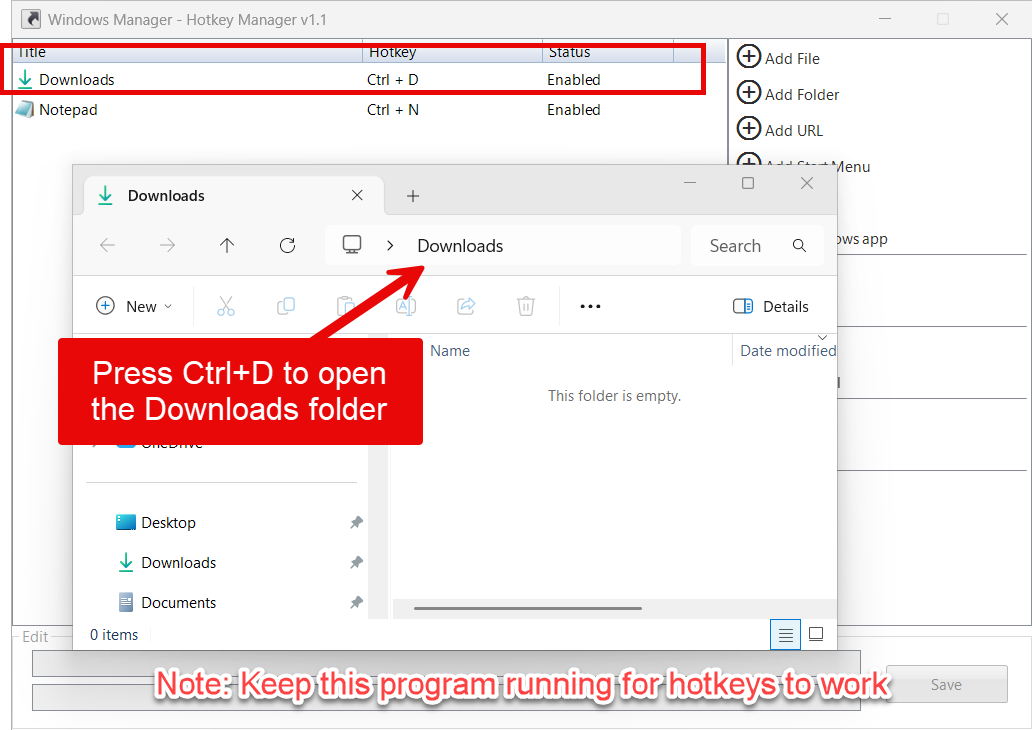
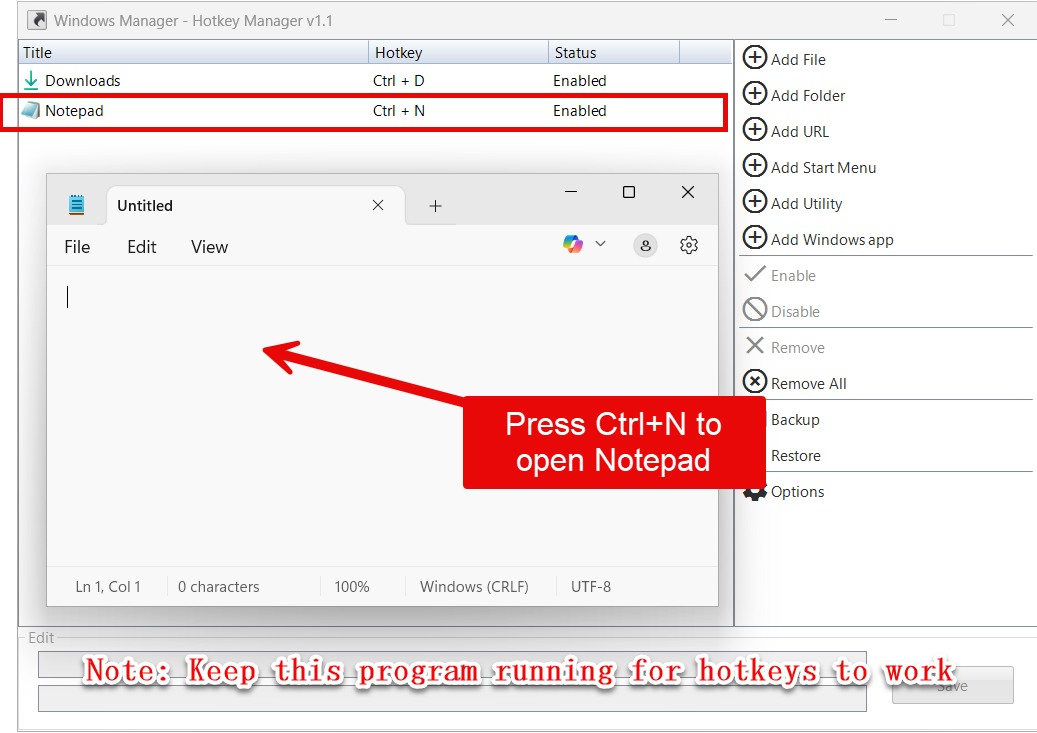
Ctrl + D voor Downloads, Ctrl + N voor Kladblok – vermijd conflicten met Windows of andere apps (Ctrl + N is vaak Nieuw).
7. Opties
Opties rechts opent de instellingen:
- Start met Windows: Automatisch starten na aanmelding. Combineer met minimaliseren naar systeemvak voor stille achtergrond.
- Minimaliseer naar systeemvak: Verbergt het hoofdvenster; dubbelklik of rechtsklik → Openen om te herstellen.
- Windows-sneltoetsen: Microsoft-pagina met systeemcombinaties om conflicten te vermijden.
Voor dagelijks gebruik: Start met Windows en Minimaliseer naar systeemvak inschakelen, daarna minimaliseren in plaats van afsluiten.
8. Back-up en herstel
- Back-up: Exporteer de lijst als
.reg(bestandsnaam met datum). Optioneel in Verkenner tonen. - Herstellen: Importeer een eerdere
.reg; ingeschakelde sneltoetsen worden opnieuw geregistreerd.
Maak back-up vóór pc-wissel of herinstallatie om niet alles opnieuw in te stellen.
9. Opmerkingen
- Houd het programma actief. Sneltoetsen hangen aan het venster; na afsluiten werken ze niet meer. Voor permanent gebruik: Start met Windows en minimaliseer naar het systeemvak.
- Vermijd conflicten. Bezet door een andere app? Registratie kan mislukken of vreemd gedrag geven.
- Systeemvak en venster-handle. Herstellen vanuit het vak behoudt sneltoetsen; vermijd onnodige handle-vernieuwing.
- UWP-apps starten via Verkenner met speciale parameters; gebruik is hetzelfde na configuratie.
- Startmenu / Utility: opent kort een hulpmiddel in Windows Manager, daarna terug naar Hotkey Manager.
10. Voorbeelden
Ctrl + D voor Downloads
- Aanpassingen → Hotkey Manager → Map toevoegen.
- Downloads kiezen → Ctrl + D → OK.
- In Opties: Start met Windows en Minimaliseer naar systeemvak, dan minimaliseren.
- Ctrl + D opent Downloads overal.
Sneltoets voor een favoriet programma
- Bestand toevoegen of Utility toevoegen, programma kiezen.
- Conflictvrije combinatie (bijv. Ctrl + Alt + letter).
- Altijd uitschakelen, bewerken of verwijderen; titel wijzigen heeft geen invloed op de sneltoets.
Nu proberen
Hotkey Manager staat naast Jumplijst Quick Launcher en Startup Manager onder Aanpassingen – toetscombinaties in plaats van rechtsklik op de taakbalk. Meer modules op de productpagina.
Aan de slag: Download Windows Manager en open Aanpassingen → Hotkey Manager om uw eerste globale sneltoets toe te voegen.
