Een station kan nog maar een paar gigabyte vrij hebben terwijl Verkenner er gewoon uitziet. De ruimte zit meestal in een paar mappen: gebruikersprofielen, Windows, oude installatiebestanden, back-ups of een prullenbak die nooit is leeggemaakt.
Disk Analyzer in Windows Manager scant één station of één map en laat zien waar die ruimte is gebleven. De mappenboom toont elke map met haar grootte. Het cirkeldiagram toont hetzelfde niveau, en een klik op een segment opent die map.
Deze gids beschrijft hoe u een scan start, de boom en het diagram leest, de eenheid wijzigt en het resultaat exporteert. Disk Analyzer verwijdert geen bestanden.
1. Wat kan Disk Analyzer?
- Een heel station scannen. Schijven analyseren toont elk gereed station met gebruikte ruimte en totale grootte. Kies er één om het te scannen.
- Eén map scannen. Analyseer Map opent de mapkiezer. Dezelfde opdracht kan in het snelmenu van mappen komen.
- Mappen vergelijken. De boom toont de groottes. Het cirkeldiagram laat zien hoe de ruimte van de huidige map over de directe onderdelen is verdeeld.
- Een map openen vanuit het diagram. Een klik op een mapsegment selecteert die map in de boom en tekent het diagram voor de inhoud opnieuw.
- De eenheid wisselen. Automatisch, GB, MB, KB of Bytes geldt voor de boom, het diagram, de stationslijst en de statusbalk.
- Een rapport bewaren. Sla de scan op als CSV, of de mappenboom als tekstbestand.
2. Een station of een map scannen
Open Disk Analyzer vanuit het venster van Windows Manager. Er wordt niets gescand tot u een doel kiest.
Een station analyseren
Klik op Schijven analyseren. Elk item toont de stationsletter, de volumenaam als die er is, en gebruikte ruimte tegen de totale grootte, bijvoorbeeld C:\ (Windows) || Gebruikt: 110.75 GB/120.12 GB. Klik op het gewenste station. Daarna toont de statusbalk Analyse voltooid., het doel en de gebruikte ruimte.
Een vol station met veel bestanden kan enkele minuten duren. Een nieuwe scan annuleert de scan die nog loopt.
Eén map analyseren
Klik op Analyseer Map en kies de map. Zo bekijkt u Downloads, een gebruikersprofiel of een back-upmap zonder de rest van het station te doorlopen.
Schakel onderaan Toevoegen aan contextmenu in als u Analyseer Map in het snelmenu van mappen in Verkenner wilt. Schakel het uit om de opdracht te verwijderen. Het venster bevestigt het toevoegen en het verwijderen.
3. De mappenboom en het cirkeldiagram lezen
Na de scan tonen twee delen dezelfde gegevens:
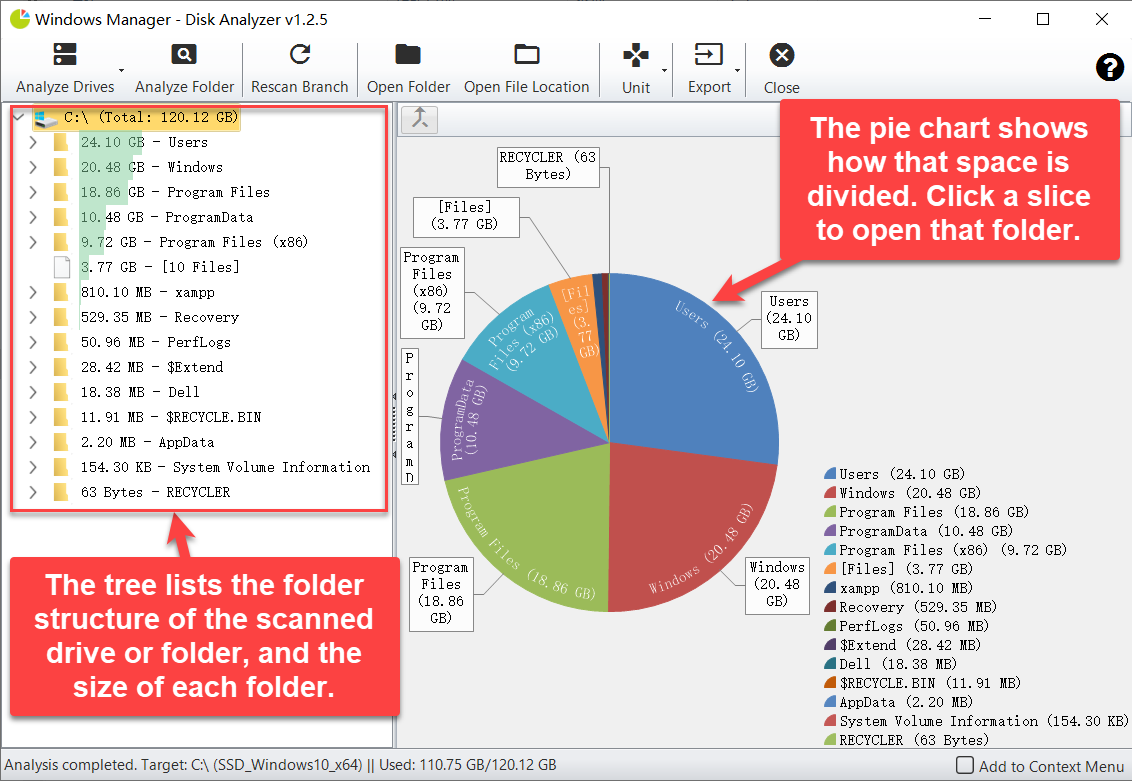
- Mappenboom. Elke rij begint met de grootte en daarna de naam, de grootste eerst, zoals 24.10 GB - Users. Een balk toont het aandeel op hetzelfde niveau. Onderliggende mappen worden pas geladen als u de map opent. Zolang dat duurt, staat er Laden...
- Cirkeldiagram. Elk segment is een direct onderdeel van de map die in de boom is geselecteerd, met de grootte in het label en de legenda. Een klik op een mapsegment opent die map: de boom selecteert hem en het diagram toont het volgende niveau.
- [Bestanden]. Dit is geen echte map. Het is het totaal van de bestanden die rechtstreeks in de huidige map staan. Het label kan een aantal bevatten, zoals [10 Bestanden]. Een klik groepeert die bestanden op extensie. Bestanden zonder extensie vormen een eigen groep.
De knop boven het diagram gaat terug naar de bovenliggende map en tekent dat diagram opnieuw. Open Map opent de geselecteerde map in Verkenner. Bestandslocatie openen toont die map of dat bestand geselecteerd in Verkenner.
Klik met de rechtermuisknop op een map in de boom of op een segment voor dezelfde opdrachten plus Tak opnieuw scannen. Gebruik die opdracht nadat u bestanden hebt verwijderd of verplaatst. Bestaat de map niet meer, dan meldt Disk Analyzer dat en verwijdert die tak uit de boom.
4. Kies hoe groottes worden getoond
Eenheid wijzigt alleen de grootte-tekst in de mappenboom, het cirkeldiagram, het stationsmenu en de statusbalk. De schijf wordt niet opnieuw gescand.
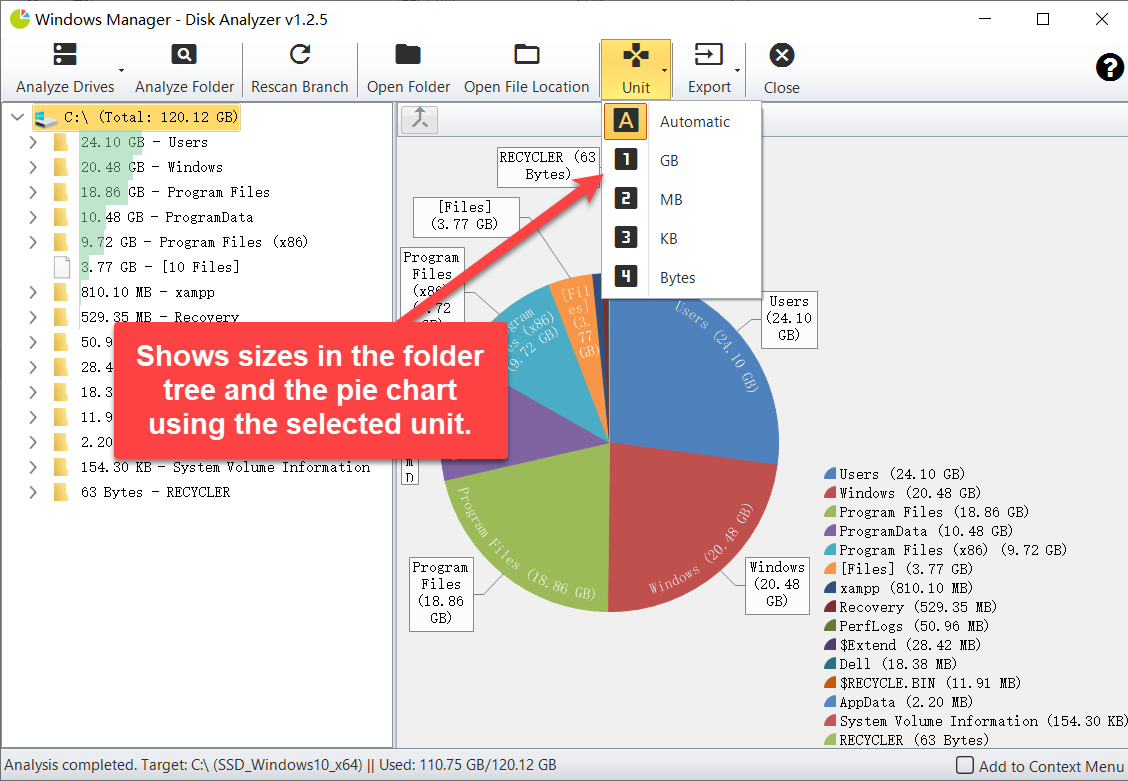
- Automatisch kiest GB, MB, KB of Bytes op basis van de grootte van elk item. Een grote map blijft in GB, een kleine kan in KB of Bytes verschijnen. Dit is de standaard.
- GB, MB of KB toont elke grootte in die eenheid, met twee decimalen, zodat rijen makkelijker te vergelijken zijn.
- Bytes toont het exacte aantal bytes.
De keuze blijft bewaard als u Disk Analyzer de volgende keer opent.
5. De scan exporteren
Exporteer blijft uitgeschakeld tot een scan een boom heeft gemaakt. Het bestand bevat de hele scan, niet alleen de map die u nu bekijkt.
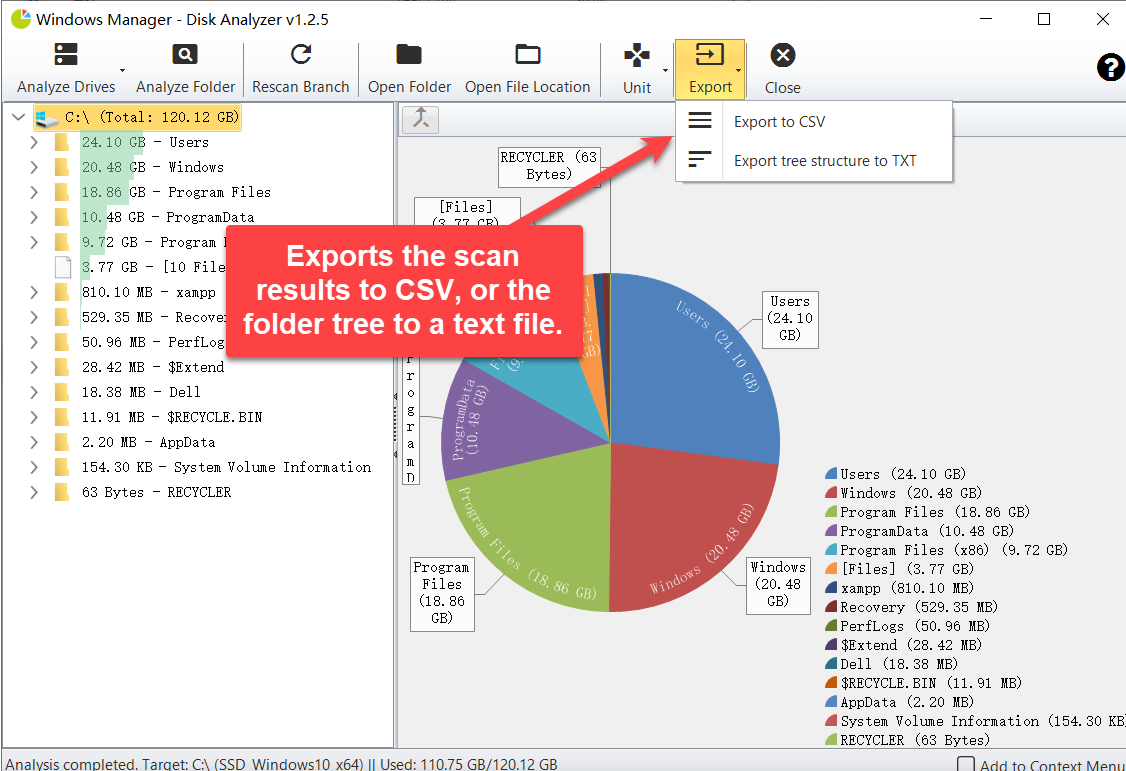
- Exporteren naar CSV. De kolommen zijn Pad, Type, Grootte (Bytes) en Grootte. Het type is Map of Bestand. Mappen staan vóór de bestanden in dezelfde map, elke groep van groot naar klein. De kolom Grootte volgt de gekozen eenheid. De bytekolom is altijd het ruwe aantal.
- Boomstructuur exporteren naar TXT. Het bestand begint met het gescande pad, het exporttijdstip, de totale grootte en het aantal mappen en bestanden, daarna een ingesprongen boom. Elke regel bevat een takteken, de grootte en de naam.
Beide bestanden zijn UTF-8. De voorgestelde naam lijkt op DiskAnalyzer_C_20261124_195500.csv. Tijdens het schrijven toont de statusbalk Exporteren, even geduld.... Daarna vraagt Disk Analyzer of het bestand moet worden geopend.
NTFS-metagegevensbestanden in de hoofdmap van het station waarvan de naam met $ begint, staan niet in de export. Gewone mappen zoals $RECYCLE.BIN wel, omdat het mappen zijn en geen van die metagegevensbestanden.
6. Werkbalk en help
Van links naar rechts:
- Schijven analyseren: een station kiezen en scannen.
- Analyseer Map: één map kiezen en scannen.
- Tak opnieuw scannen: de geselecteerde map opnieuw scannen en de groottes erboven bijwerken.
- Open Map: de geselecteerde map openen.
- Bestandslocatie openen: de map of het bestand in Verkenner tonen.
- Eenheid: Automatisch, GB, MB, KB of Bytes.
- Exporteer: exporteren naar CSV, of de boomstructuur exporteren naar TXT.
- Sluit: Disk Analyzer sluiten.
- Help (?): een korte uitleg en een koppeling naar deze pagina.
De statusbalk toont de scanstatus, het doel en de gebruikte ruimte. Toevoegen aan contextmenu staat rechts op die balk.
7. Belangrijke punten
- Disk Analyzer verwijdert niets. Het laat zien wat groot is. Tijdelijke bestanden verwijdert u daarna met Junk File Cleaner. Gelijke bestandsinhoud vindt u met Duplicate Files Finder.
- [Bestanden] is een totaal, geen map. Klik erop als u de bestanden die rechtstreeks in de huidige map staan per extensie wilt zien.
- Een segment is een map of dat bestandstotaal. Een mapsegment opent de map. [Bestanden] opent geen submap.
- Systeemmappen kunnen zichtbaar zijn en toch geblokkeerd. System Volume Information kan in de lijst staan. Windows kan weigeren die te openen.
- Scan opnieuw nadat de schijf is veranderd. De groottes blijven die van het scanmoment tot u Tak opnieuw scannen gebruikt of het station opnieuw scant.
- Een tweede scan annuleert de eerste. Kiest u tijdens een scan een ander station of een andere map, dan vervangt de nieuwe scan de lopende.
- Begin bij een grote schijf met één map. Downloads of een gebruikersmap is sneller klaar en makkelijker te lezen dan een volledig systeemstation.
8. Een gebruikelijke controle
- Open Disk Analyzer en klik op Schijven analyseren.
- Kies het station met weinig vrije ruimte.
- Wacht tot de statusbalk Analyse voltooid. toont.
- Lees de grootste rijen in de boom en de grootste segmenten in het diagram.
- Klik op een groot mapsegment, zoals Users of Program Files, en ga zo door tot de map die u zoekt.
- Als de bestanden in die map belangrijker zijn dan de submappen, klikt u op [Bestanden].
- Zet Eenheid op GB of Bytes als elke rij dezelfde eenheid moet hebben.
- Gebruik Exporteer als u de lijst in Excel of als tekstboom wilt bewaren.
- Nadat u bestanden met een ander programma hebt verwijderd, selecteert u de map en klikt u op Tak opnieuw scannen.
9. Veelgestelde vragen
Maakt Disk Analyzer zelf schijfruimte vrij?
Nee. Het laat zien welke mappen en bestanden de ruimte innemen. Verwijderen, verplaatsen of opschonen is een aparte stap.
Wat is het verschil tussen Schijven analyseren en Analyseer Map?
Schijven analyseren scant een heel gereed station. Analyseer Map scant alleen de gekozen map en is sneller als u al weet waar u moet kijken.
Waarom verandert het diagram als ik op een segment klik?
Het diagram toont altijd de directe onderdelen van de geselecteerde map. Een klik op een mapsegment selecteert die map, dus het diagram toont het volgende niveau.
Wat betekent [Bestanden]?
Dat is de gezamenlijke grootte van bestanden die rechtstreeks in de huidige map staan. Het is geen submap. Een klik groepeert die bestanden op extensie.
Welke eenheid kan ik het best gebruiken?
Automatisch leest het prettigst. Kies GB, MB of KB als elk item dezelfde eenheid moet hebben. Bytes toont het exacte aantal. Het CSV-bestand bevat altijd een bytekolom én de opgemaakte grootte.
Kan ik een map vanuit Verkenner analyseren?
Ja. Schakel Toevoegen aan contextmenu in, klik met de rechtermuisknop op een map en kies Analyseer Map.
Nu proberen
Disk Analyzer is het schijfruimte-overzicht in Windows Manager: scan een station of een map, lees de boom en het cirkeldiagram, en exporteer het resultaat als u een bestand wilt bewaren. Tijdelijke bestanden verwijdert u daarna met Junk File Cleaner. Dubbele inhoud vindt u met Duplicate Files Finder. De rest staat op de productpagina.
Aan de slag: download Windows Manager, open Disk Analyzer en scan het station met weinig vrije ruimte.
