Lorsque vous ouvrez l’Explorateur de fichiers et allez dans Ce PC (This PC), vous voyez les lecteurs et dossiers courants — et souvent des raccourcis sous Périphériques et lecteurs. Y placer un dossier de travail, un programme favori, un outil du Panneau de configuration ou une application Windows passe souvent par des modifications du Registre lentes et risquées.
Le Gestionnaire de Ce PC (This PC Manager) de Windows Manager regroupe ces opérations : ajouter fichiers, dossiers, utilitaires système et applications Windows ; activer ou désactiver des éléments existants (les désactivés apparaissent en gris foncé) ; modifier titre, chemin, paramètres et icône dans la zone Édition en bas. Vous pouvez aussi glisser des fichiers .exe / .lnk ou des dossiers depuis l’Explorateur vers la liste. Les éléments de dossiers système ne sont en général pas modifiables, mais peuvent être désactivés ; la plupart des changements peuvent être restaurés aux valeurs par défaut (sous Windows 11, le bouton Restaurer est masqué car le groupe Dossiers n’est plus affiché de la même façon).
Ci-dessous : ouverture, ajout et édition, et précautions. Les captures correspondent aux libellés de l’interface. Le ? en haut à droite affiche un conseil ; le lien Aide en ligne ouvre cet article.
1. Que fait le Gestionnaire de Ce PC ?
- Ajouter des raccourcis à Ce PC. Utilisez Ajouter un fichier / Ajouter un dossier, ou glissez programmes, raccourcis et dossiers depuis l’Explorateur vers la liste.
- Ajouter utilitaires et applications Windows. Ajouter un utilitaire ouvre Windows Utilities pour choisir des éléments Shell / outils ; Ajouter une application Windows sélectionne des applications UWP / Store installées et les écrit dans l’espace de noms Ce PC.
- Activer ou désactiver des éléments. Masquez temporairement avec Désactiver (gris foncé dans la liste), puis Activer plus tard — souvent plus sûr que de supprimer tout de suite.
- Modifier l’apparence et le lancement. Dans la zone Édition en bas, changez titre, chemin et paramètres ; cliquez Modifier pour l’icône, puis Enregistrer. La vue Ce PC de l’Explorateur se met à jour.
- Afficher dans la catégorie Dossiers. Cochez Afficher l’élément dans la catégorie Dossiers de « Ce PC » (Show item in Folders category for 'This PC') pour placer les éléments pris en charge dans le groupe Dossiers.
- Icônes du Bureau et vérification rapide. Paramètres des icônes du Bureau ouvre le dialogue système ; le bouton Ce PC ouvre la vue système pour contrôler le résultat immédiatement.
Complète le Gestionnaire du Panneau de navigation dans le même Ajustement de l’Explorateur de fichiers : cet outil gère les éléments de la vue Ce PC ; pour le volet de navigation gauche, utilisez le Gestionnaire du Panneau de navigation. Pour l’apparence, couplez avec la Personnalisation visuel.
2. Ouvrir le Gestionnaire de Ce PC
Dans la fenêtre principale de Windows Manager :
Personnalisation → Ajustement de l'Explorateur de fichiers → Gestionnaire de Ce PC
Il s’ouvre dans une fenêtre séparée (titre « Windows Manager - This PC Manager »). Téléchargez une version d’essai depuis la page de téléchargement si besoin. Pour écrire les espaces de noms et CLSID, lancez en tant qu’administrateur afin que les droits et le rafraîchissement immédiat fonctionnent correctement.
3. Fenêtre principale
La fenêtre se divise approximativement en :
- Liste de gauche : éléments liés à Ce PC par groupes. Windows 10 affiche des groupes Dossiers et Périphériques et lecteurs ; Windows 11 montre en général surtout les groupes de type périphériques/lecteurs. Les éléments désactivés apparaissent en gris foncé.
- Boutons à droite : Ajouter un fichier, Ajouter un dossier, Ajouter un utilitaire, Ajouter une application Windows, Paramètres des icônes du Bureau, Activer / Désactiver, Supprimer / Tout supprimer, (Win10) Restaurer, Ce PC ; ? en haut à droite pour le conseil ; Aide en ligne en bas ouvre cet article. Avant d’ajouter un fichier, vous pouvez préremplir les paramètres de lancement dans la zone Parameter.
- Zone Édition en bas : pour les éléments modifiables, changez Titre, Chemin et Paramètre ; utilisez Modifier pour l’icône, puis Enregistrer.
- Case sous la liste : Afficher l’élément dans la catégorie Dossiers de « Ce PC » — disponible lorsque l’élément sélectionné le prend en charge.
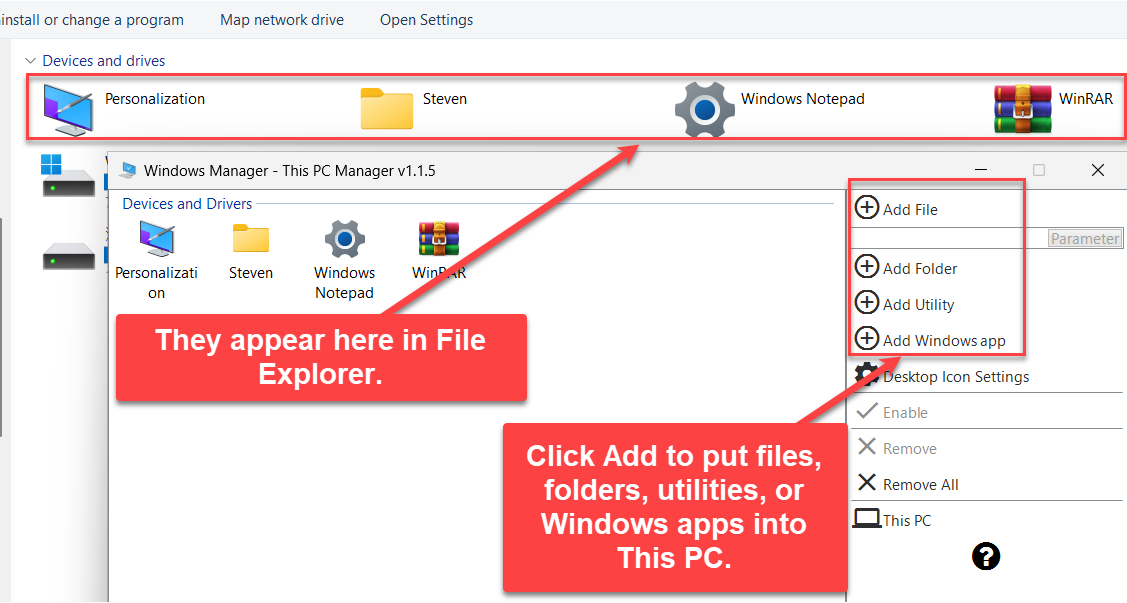
La figure montre comment les éléments ajoutés dans le gestionnaire apparaissent comme raccourcis dans la vue Ce PC de l’Explorateur, prêts à être ouverts d’un clic.
4. Ajouter des éléments
Utilisez l’une de ces méthodes pour écrire un élément dans l’espace de noms Ce PC :
- Ajouter un fichier : cliquez Ajouter un fichier et choisissez un
.exeou.lnk. Les raccourcis résolvent le chemin cible et les paramètres ; vous pouvez aussi remplir la zone Parameter à droite avant l’ajout. - Ajouter un dossier : cliquez Ajouter un dossier et sélectionnez un répertoire. Si le dossier a une icône personnalisée via
desktop.ini, l’outil tente de la réutiliser ; sinon l’icône de dossier par défaut est utilisée. - Glisser-déposer : glissez des fichiers (
.exe/.lnk) ou dossiers depuis l’Explorateur vers la liste de gauche (y compris depuis un Explorateur non élevé vers une fenêtre élevée). - Ajouter un utilitaire : ouvre Windows Utilities (mode sélection) pour choisir des éléments Shell / dossiers connus ou outils et les écrire dans Ce PC.
- Ajouter une application Windows : ouvre le sélecteur d’applications ; les apps choisies sont ajoutées via
shell:appsFolder\…. La version actuelle utilise par défaut une icône d’engrenage système fixe (Shell32.dll, 314) ; après l’ajout, utilisez Modifier dans Édition pour choisir une autre icône.
Après un ajout réussi, le nouvel élément apparaît en général rapidement dans Ce PC. Sinon, appuyez sur F5 pour actualiser, ou cliquez sur Ce PC dans la barre d’outils pour rouvrir et comparer.
5. Modifier titre, chemin, paramètres et icône
Sélectionnez un élément personnalisé modifiable, puis utilisez le groupe Édition en bas :
- Modifiez le Titre (nom affiché dans Ce PC).
- Modifiez le Chemin (bouton Parcourir à côté du chemin pour choisir un autre fichier ou dossier).
- Modifiez le Paramètre (pour les lancements qui nécessitent des arguments de ligne de commande).
- Cliquez Modifier pour ouvrir le sélecteur d’icônes et indiquer fichier et index.
- Cliquez Enregistrer pour écrire les changements ; l’icône de la liste et la vue Ce PC de l’Explorateur se rafraîchissent.
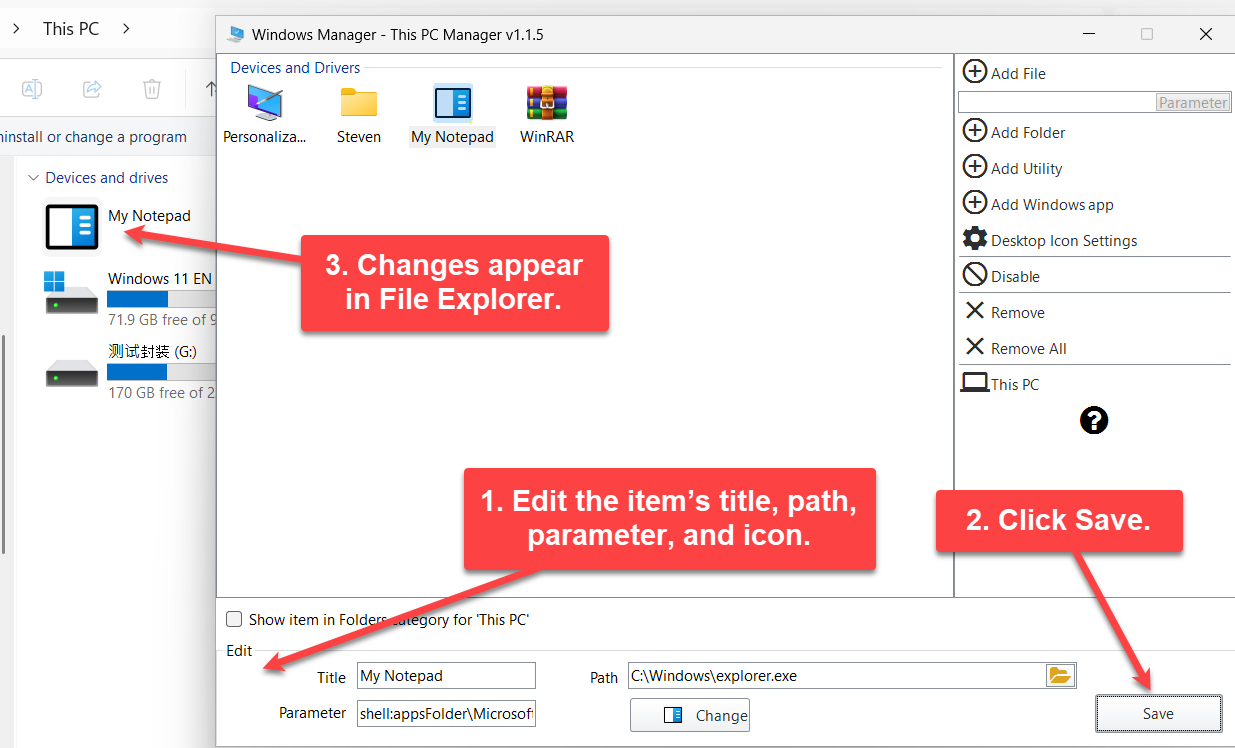
La figure montre qu’après modification du titre, du chemin, des paramètres ou de l’icône et clic sur Enregistrer, l’élément correspondant dans Ce PC met à jour nom et apparence.
Pour les dossiers système / ClassID système, la zone Édition reste en général désactivée afin d’éviter les modifications accidentelles. Ces éléments ne peuvent typiquement qu’être activés ou désactivés — pas renommés ni retargetés.
6. Activer, désactiver, supprimer et restaurer
Activer / Désactiver
Sélectionnez un élément dans la liste, puis :
- Désactiver : le masquer de Ce PC ; il apparaît en gris foncé dans la liste pour pouvoir le réactiver plus tard.
- Activer : le réafficher.
Supprimer / Tout supprimer
Pour les éléments personnalisés, cliquez Supprimer (confirmez « Voulez-vous vraiment supprimer l’élément sélectionné ? ») ; Tout supprimer vide les éléments suppressibles de la liste (confirmez avant). Les dossiers système ne se suppriment en général pas — seulement se désactivent.
Restaurer (surtout Windows 10)
Restaurer remet les paramètres concernés aux valeurs système par défaut (confirmez « Voulez-vous vraiment restaurer tous les paramètres aux valeurs système par défaut ? »). Sous Windows 11, le bouton est masqué car le groupe Dossiers n’est plus affiché de la même façon.
7. Paramètres des icônes du Bureau et bouton Ce PC
- Paramètres des icônes du Bureau : ouvre le dialogue système des icônes du Bureau pour afficher ou masquer Ce PC, la Corbeille, etc. — complémentaire aux éléments d’espace de noms dans la vue Ce PC.
- Ce PC : ouvre d’un clic la vue système Ce PC pour vérifier si les changements de la liste sont déjà visibles dans l’Explorateur.
- Afficher l’élément dans la catégorie Dossiers de « Ce PC » : pour les éléments qui le prennent en charge, la case les place dans la catégorie Dossiers ; la disponibilité peut différer entre éléments système et personnalisés — suivez l’état activable de la case.
8. Remarques
- Les dossiers système ne sont pas éditables. Vous pouvez les désactiver, mais en général pas changer titre/chemin ni les supprimer comme des éléments personnalisés.
- Icône par défaut des applications Windows. Ajouter une application Windows utilise actuellement une icône d’engrenage Shell32 fixe ; pour une apparence personnalisée, utilisez Modifier après l’ajout. Certains logos UWP sont clairs ou transparents ; sur un fond clair dans Ce PC, ils manquent de contraste — préférez une icône plus contrastée.
- Droits administrateur. Créer/supprimer des namespaces et modifier des CLSID peuvent nécessiter une élévation ; le glisser-déposer gère déjà le cas « Explorateur faible privilège → fenêtre élevée ».
- Vérifiez tout de suite. Bouton Ce PC ou Explorateur ouvert manuellement ; actualisez (F5) ou redémarrez l’Explorateur si rien ne change.
- Différences Win10 / Win11. Windows 11 n’affiche pas Restaurer ni le groupe Dossiers de la même façon ; fiez-vous à l’interface réelle de votre système.
- Distinct du Gestionnaire du Panneau de navigation. Cet outil ne change que la vue Ce PC ; pour l’arborescence de gauche, utilisez le Gestionnaire du Panneau de navigation.
9. Scénario type
- Personnalisation → Ajustement de l'Explorateur de fichiers → Gestionnaire de Ce PC.
- Utilisez Ajouter un dossier (ou le glisser-déposer) pour un dossier de travail ; ajoutez d’autres entrées avec Ajouter un fichier / Ajouter un utilitaire / Ajouter une application Windows selon besoin.
- Sélectionnez un élément personnalisé, ajustez titre et icône dans Édition, puis Enregistrer.
- Désactivez les éléments système ou personnalisés inutiles pour le moment ; Supprimez les éléments personnalisés dont vous êtes sûr de ne plus avoir besoin.
- Cliquez Ce PC pour confirmer dans l’Explorateur ; utilisez Paramètres des icônes du Bureau si vous voulez aussi ajuster les icônes du Bureau.
Essayer maintenant
Le Gestionnaire de Ce PC fait partie de la même boîte à outils de personnalisation et de maintenance que le reste de Windows Manager. Plus d’infos sur la page produit ; pour le volet de navigation gauche, couplez avec le Gestionnaire du Panneau de navigation ; pour l’apparence et les icônes, la Personnalisation visuel.
Commencer : Télécharger Windows Manager — ouvrir Personnalisation → Ajustement de l'Explorateur de fichiers → Gestionnaire de Ce PC, ajouter un ou deux dossiers ou programmes favoris, confirmer leur apparition sous Ce PC, puis affiner titres et icônes.
