À l’ouverture de l’Explorateur de fichiers, la colonne de gauche est le volet de navigation (Navigation Pane) : Accueil / Accès rapide, Ce PC, Réseau, OneDrive et les dossiers que vous y épinglez. Les éléments système sont difficiles à retirer ; les épingles personnalisées passent souvent par le Registre ou des menus contextuels dispersés. Fixer un dossier de travail en haut, masquer des entrées inutiles ou faire apparaître un dossier à gauche n’est pas simple nativement.
Le Gestionnaire du Panneau de navigation de Windows Manager regroupe ces opérations : ajouter des dossiers ou éléments Shell, réordonner avec Monter / Descendre, cocher En haut, désactiver certains éléments système, supprimer les éléments personnalisés, et dans Options désactiver le volet, développer automatiquement jusqu’au dossier courant, ou choisir où s’ouvre l’Explorateur. L’aide intégrée indique qu’on peut utiliser les boutons d’ajout ou glisser des dossiers depuis l’Explorateur — et que les éléments par défaut ne peuvent pas être retirés.
Ci-dessous : ouverture, ajout et tri, désactivation/suppression, et précautions. Les captures correspondent aux libellés de l’interface. Le ? en haut à droite affiche un conseil ; le lien Aide en ligne ouvre cet article.
1. Que fait le Gestionnaire du Panneau de navigation ?
- Épingler des emplacements à gauche. Avec Ajouter un dossier ou le glisser-déposer, fixer projets, bibliothèques de téléchargements ou disques de données sous la racine du volet ou sous Ce PC.
- Ajouter des dossiers Shell / connus. Via Ajouter un utilitaire (Utilitaires Windows), choisir des éléments Shell ou dossiers connus — plus clair que saisir
shell:::à la main. - Trier selon vos habitudes. Monter / Descendre pour l’ordre ; à l’ajout, cocher En haut pour placer les nouveaux éléments au-dessus des entrées système.
- Masquer ou restaurer certains éléments système (Windows 11). Pour Galerie, OneDrive, Ce PC, Réseau, périphériques amovibles, etc. : Désactiver / Activer (parfois avec redémarrage de l’Explorateur).
- Modifier l’apparence des éléments personnalisés. En bas, zone Éditer : titre, chemin et icône, puis Enregistrer.
- Régler le comportement à l’ouverture. Dans Options : désactiver le volet de navigation, développer automatiquement jusqu’au dossier courant, et ouvrir l’Explorateur sur Accès rapide / Accueil, Ce PC, Téléchargements ou un emplacement personnalisé.
Complète le gestionnaire de Ce PC dans le même Ajustement de l’Explorateur de fichiers : cet outil gère le volet de navigation gauche ; pour les dossiers/lecteurs sous Ce PC, utilisez le gestionnaire dédié. Pour l’apparence, couplez avec la Personnalisation visuel.
2. Ouvrir le Gestionnaire du Panneau de navigation
Dans la fenêtre principale de Windows Manager :
Personnalisation → Ajustement de l'Explorateur de fichiers → Gestionnaire du Panneau de navigation
Une fenêtre séparée s’ouvre (titre « Windows Manager - Navigation Pane Manager »). Windows 10 et 11 lancent l’interface adaptée : Win11 met l’accent sur Désactiver / Activer ; Win10 propose aussi Ajouter cmde par défaut et Restaurer tous. Essai sur la page de téléchargement. Pour modifier namespaces et CLSID système, exécutez en administrateur afin que les droits et le rafraîchissement immédiat fonctionnent.
3. Fenêtre principale
La fenêtre comprend notamment :
- Barre d’outils supérieure : En haut, Ajouter un dossier, Ajouter un utilitaire, Monter / Descendre, (Win11) Désactiver / Activer, Supprimer, Ce PC, Options ; ? à droite pour le conseil ; Aide en ligne en bas ouvre cet article. Win10 : aussi Ajouter cmde par défaut, Restaurer tous.
- Arborescence centrale : racine « Volet de navigation », puis Accueil / Accès rapide, Galerie, OneDrive, Ce PC, Réseau, périphériques amovibles et vos éléments ; des éléments personnalisés peuvent aussi être sous Ce PC.
- Zone Éditer en bas : pour les éléments personnalisés, Titre, Chemin, Changer l’icône, puis Enregistrer. Les éléments système par défaut ne sont ni éditables ni supprimables.
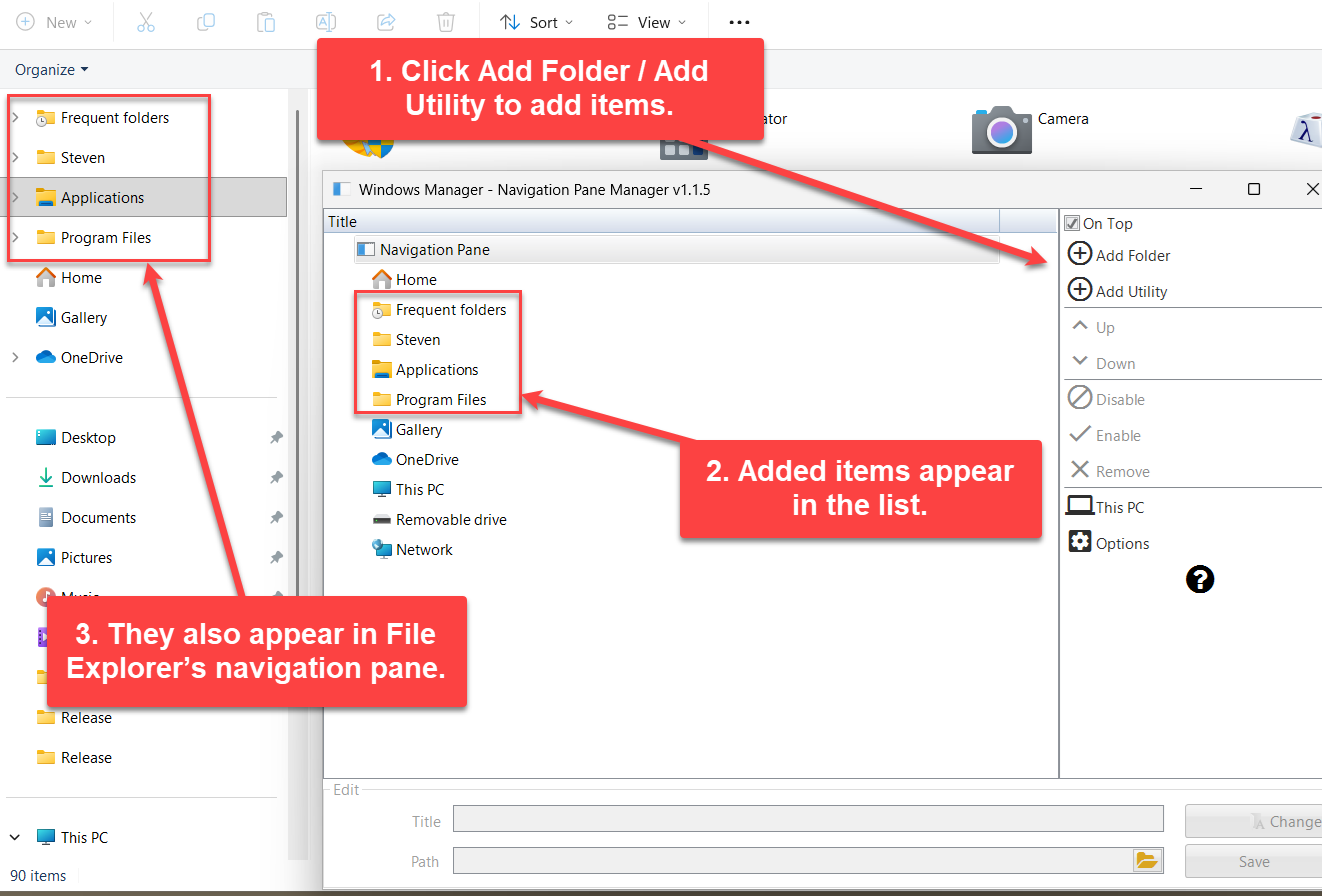
4. Comment ajouter des éléments ?
Sélectionnez d’abord la racine Volet de navigation ou le nœud Ce PC (seuls ces deux emplacements autorisent l’ajout), puis :
- Ajouter un dossier : bouton Ajouter un dossier, choisir un répertoire. Le programme crée l’entrée de namespace et actualise la liste.
- Glisser-déposer : glisser un dossier depuis l’Explorateur vers la liste (y compris depuis un Explorateur non élevé vers une fenêtre élevée). Dossiers uniquement.
- Ajouter un utilitaire : ouvre les Utilitaires Windows filtrés sur Shell et dossiers connus ; la sélection est écrite dans le volet.
- (Win10) Ajouter cmde par défaut : ajouter rapidement des emplacements système courants via le menu intégré.
Avant l’ajout, cochez éventuellement En haut : coché = plus haut (au-dessus des éléments système) ; décoché = plus bas. Après un ajout réussi, le côté gauche de l’Explorateur se met souvent à jour vite ; sinon F5 ou redémarrage de l’Explorateur.
5. Ordre et « En haut »
- Sélectionnez un élément personnalisé, puis Monter / Descendre. Au bord sous Accès rapide / Accueil ou le premier enfant de Ce PC, Monter se désactive pour éviter les positions interdites.
- Les éléments système par défaut ne se réordonnent en général pas avec Monter / Descendre (boutons désactivés).
- En haut influence surtout la position initiale des nouveaux éléments ; affinez les existants avec Monter / Descendre.
Le bouton Ce PC de la barre ouvre la vue système Ce PC pour vérifier que la navigation gauche est déjà à jour.
6. Désactiver, activer et supprimer
Désactiver / Activer (Windows 11)
Sélectionnez un élément système ou personnalisé masquable :
- Désactiver : masquer Galerie, OneDrive ou éléments personnalisés ; pour Ce PC, Réseau, etc., des attributs peuvent être écrits avec invite de redémarrer l’Explorateur ; les périphériques amovibles peuvent quitter le volet.
- Activer : rétablir l’affichage. Les entrées racine Accueil / Accès rapide ne se désactivent généralement pas.
Supprimer
Seuls les éléments personnalisés sont suppressibles : sélection, Supprimer, confirmation — le CLSID / namespace correspondant est retiré. Pour les éléments système (Accueil, Ce PC…), Supprimer reste indisponible — comme l’indique l’aide (« éléments par défaut non retirables »).
Sous Win10, Restaurer tous rétablit les paramètres liés aux valeurs Windows (confirmez d’abord pour ne pas perdre de nombreuses épingles).
7. Modifier titre, chemin et icône
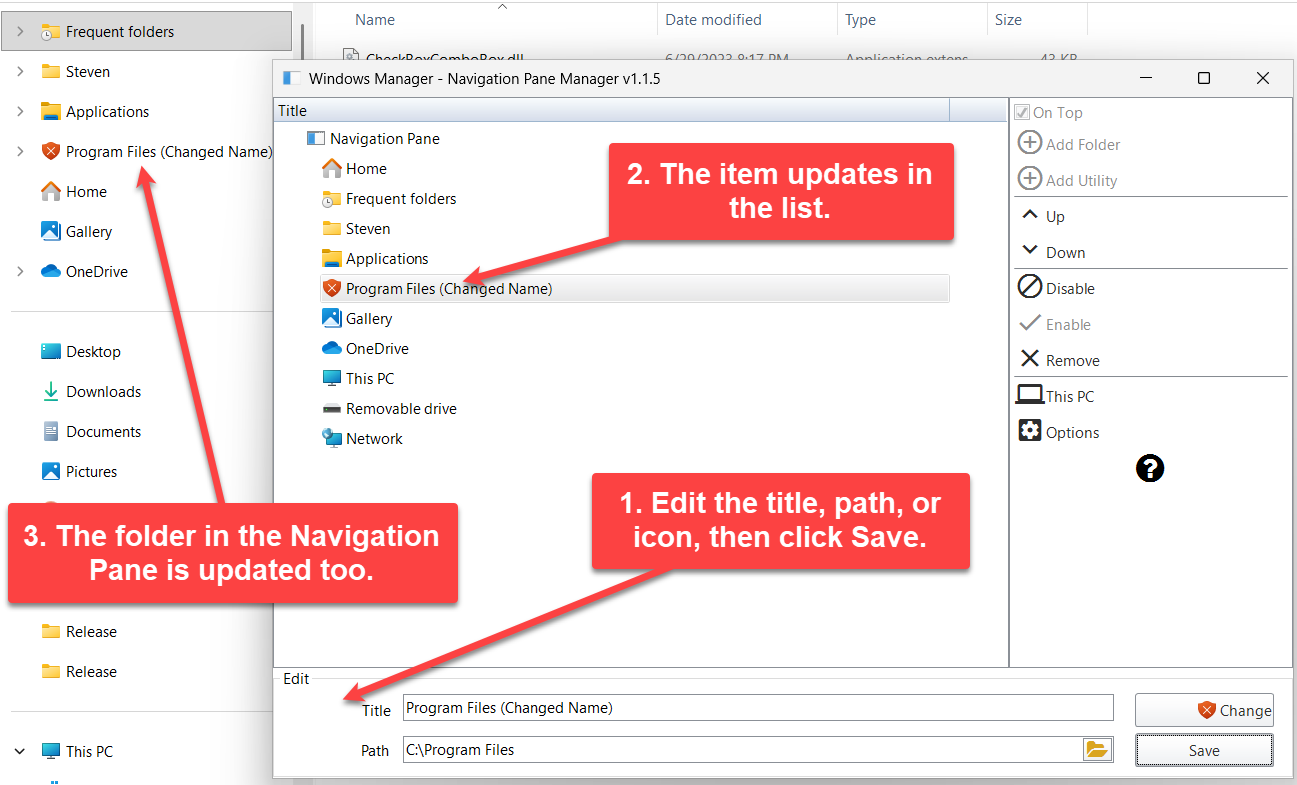
Avec un élément personnalisé sélectionné, le groupe Éditer est disponible :
- Modifier le Titre (nom dans le volet).
- Modifier le Chemin (parcourir via le bouton dossier à côté).
- Changer pour choisir le fichier d’icône et l’index.
- Enregistrer pour écrire ; la liste et l’Explorateur se rafraîchissent.
Pour les éléments système, Éditer reste désactivé afin d’éviter de modifier des CLSID système par erreur.
8. Options
Cliquez sur Options dans la barre d’outils. Paramètres courants :
- Désactiver le Volet de navigation : masquer la barre de navigation gauche de l’Explorateur (fenêtres étroites ou mises en page spéciales ; décochez et enregistrez pour le retrouver).
- Ouvrir automatiquement le dossier en cours dans le panneau de navigation : en naviguant dans des dossiers profonds, l’arbre de gauche se développe jusqu’à l’emplacement actuel.
- Ouvrir l'Explorateur de fichiers sur : Accès rapide (Win10) / Accueil, Ce PC, Téléchargements, ou Emplacement personnalisé (chemin valide requis). Après enregistrement, un message confirme l’application.
Terminez par Enregistrer ; en cas de doute, fermez avec Annuler.
9. Remarques
- Les éléments par défaut ne se suppriment pas. Les entrées système ne peuvent qu’être désactivées/masquées lorsque c’est pris en charge — pas « supprimer Ce PC ».
- Sélectionnez le bon parent avant d’ajouter. Racine Volet de navigation ou Ce PC ; sinon les boutons d’ajout restent désactivés.
- Désactiver Ce PC / Réseau peut exiger un redémarrage de l’Explorateur. Suivez l’invite ; terminez d’abord les fenêtres non enregistrées.
- Droits administrateur. Créer/supprimer des namespaces et réordonner des CLSID peuvent nécessiter une élévation ; le glisser-déposer gère le cas « Explorateur faible privilège → fenêtre élevée ».
- Vérifiez tout de suite. Bouton Ce PC ou Explorateur ouvert manuellement ; actualisez ou redémarrez l’Explorateur si rien ne change.
- Barres Win10 / Win11 légèrement différentes. Suivez votre système ; le conseil et cette aide en ligne valent pour les deux.
10. Scénario type
- Personnalisation → Ajustement de l'Explorateur de fichiers → Gestionnaire du Panneau de navigation.
- Sélectionner la racine, cocher En haut, Ajouter un dossier (ou glisser-déposer) pour le dossier de travail.
- Monter / Descendre pour la position ; éventuellement Éditer titre et icône, puis Enregistrer.
- (Win11) Désactiver Galerie / OneDrive si inutiles ; Supprimer les éléments personnalisés obsolètes.
- Dans Options, ouvrir sur Ce PC ou activer le développement auto, puis Enregistrer.
- Ouvrir l’Explorateur et vérifier le volet gauche.
Essayer maintenant
Le Gestionnaire du Panneau de navigation fait partie de la même boîte à outils de personnalisation et de maintenance. Plus d’infos sur la page produit ; pour icônes, thèmes ou couleurs de dossiers, la Personnalisation visuel ; pour lancer vite des programmes, la Liste de raccourcis.
Commencer : Télécharger Windows Manager — ouvrir Personnalisation → Ajustement de l'Explorateur de fichiers → Gestionnaire du Panneau de navigation, épingler un ou deux dossiers favoris, puis affiner ordre et options.
