Après une désinstallation, un nom reste souvent dans le menu Démarrer. L'icône est encore là, la cible a disparu. Les dossiers vides laissés par d'anciens programmes d'installation font la même chose. Start Menu Manager dans Windows Manager liste ces raccourcis, marque les raccourcis cassés en rouge et permet de les renommer ou de les supprimer sans parcourir des dossiers cachés.
Ouvrez-le depuis Personnalisation → Start Menu Manager. La fenêtre lit les dossiers Programmes de tous les utilisateurs et de l'utilisateur actuel, puis affiche chaque raccourci et chaque dossier dans une seule liste.
1. Que peut faire Start Menu Manager ?
- Réunir les raccourcis du menu Démarrer. Tous les utilisateurs et l'utilisateur actuel apparaissent ensemble, avec l'utilisateur dans sa propre colonne.
- Trouver les raccourcis cassés et les dossiers vides. Les éléments non valides sont en rouge, la colonne Available indique No, et la case est déjà cochée.
- Renommer l'élément sélectionné. Le nouveau nom est celui que Windows affiche dans le menu Démarrer.
- Supprimer les éléments cochés. Supprimer efface le raccourci, ou tout le dossier si le dossier lui-même est coché. Le programme n'est pas désinstallé.
- Ouvrir, lancer ou épingler la ligne jaune. Ouvrir l'emplacement dans l'Explorateur, lancer un raccourci dont la cible existe encore, ou épingler un raccourci .exe à la barre des tâches.
2. La liste des raccourcis
Start Menu Manager lit deux dossiers :
- Tous les utilisateurs :
C:\ProgramData\Microsoft\Windows\Start Menu\Programs - Utilisateur actuel :
%AppData%\Microsoft\Windows\Start Menu\Programs
Les dossiers sont listés avec les raccourcis qu'ils contiennent. La liste comprend les raccourcis .lnk et les raccourcis Internet .url. Les autres types de fichiers de ces dossiers sont ignorés.
Les colonnes visibles sont :
- Name — le nom affiché dans le menu Démarrer.
- User — All Users ou Current User.
- Available — vide si la cible existe. No si l'élément n'est pas valide.
La barre d'état affiche Total et Invalid. Total compte les raccourcis. Invalid compte les raccourcis rouges et les dossiers vides rouges. Le bouton en bas à gauche développe tous les dossiers, ou les réduit de nouveau.
3. La case à cocher et la ligne jaune sont différentes
Une coche et un surlignage jaune n'ont pas le même rôle.
- Case à cocher. Elle sert seulement à Supprimer. Vous pouvez cocher plusieurs éléments. Supprimer reste disponible tant qu'un élément visible est coché.
- Ligne jaune. C'est l'élément sélectionné, une seule ligne à la fois. Renommer, Ouvrir le dossier, Lancer, Épingler au menu Démarrer et Épingler à la barre des tâches utilisent cette ligne. Cocher une case ne sélectionne pas la ligne, et cliquer sur le nom ne change pas la coche.
Cliquez avec le bouton droit sur une ligne pour les mêmes actions que les boutons latéraux, sauf Supprimer. Supprimer reste dans le panneau latéral, car il agit sur tous les éléments cochés, pas seulement sur la ligne sous le pointeur.
4. Les éléments non valides sont marqués en rouge
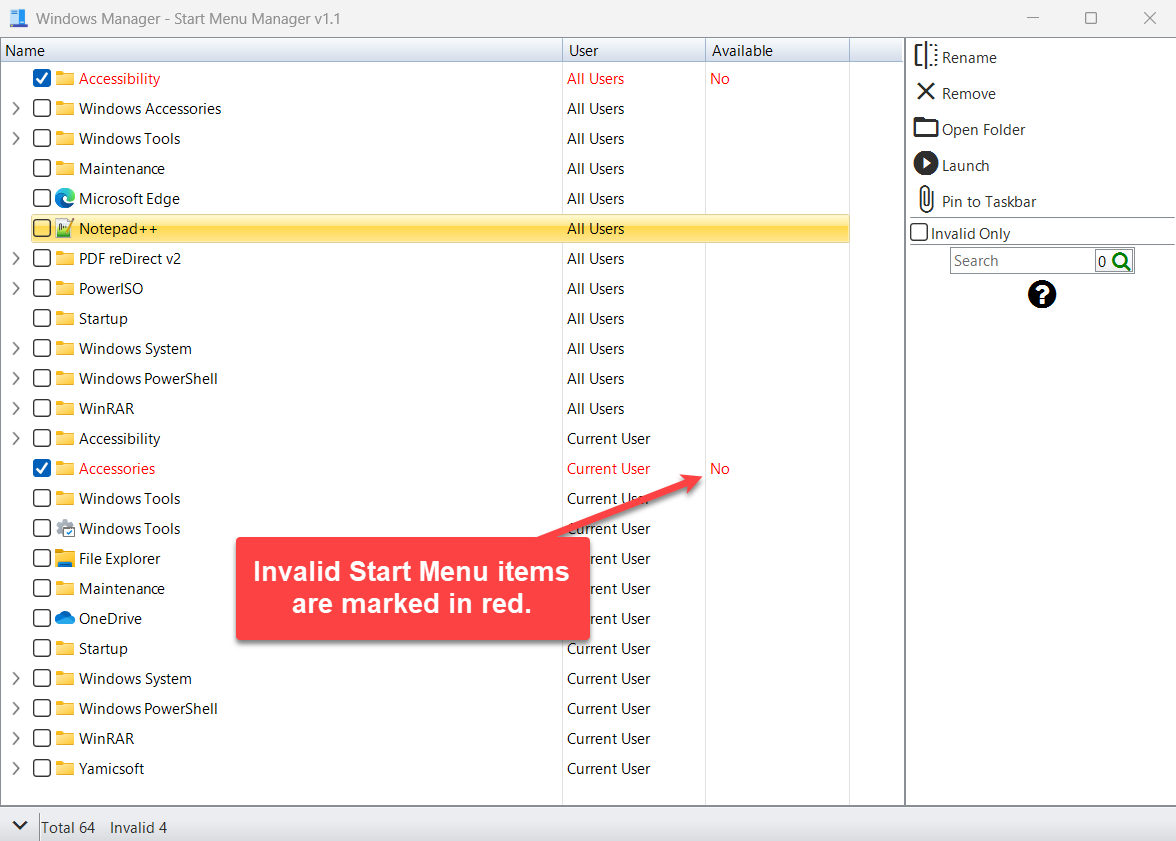
Au chargement de la liste, deux sortes d'éléments sont marqués non valides :
- Un raccourci cassé. Le chemin cible du fichier .lnk n'est pas vide, et ce fichier ou ce dossier n'est plus sur le disque. Les raccourcis Internet (.url) ne sont pas marqués de cette façon.
- Un dossier vide. Un dossier qui ne contient rien n'est pas valide. Startup, Maintenance et Administrative Tools sont laissés de côté même s'ils sont vides, parce que Windows utilise ces dossiers.
Un élément non valide est affiché en rouge, Available vaut No, et sa case est cochée. Un dossier qui contient encore des éléments n'est pas lui-même non valide, même si certains de ces éléments sont rouges.
5. Renommer l'élément sélectionné
Cliquez sur la ligne pour qu'elle devienne jaune, puis sur Renommer. Saisissez le nouveau nom et appuyez sur Entrée. La même commande est dans le menu contextuel.
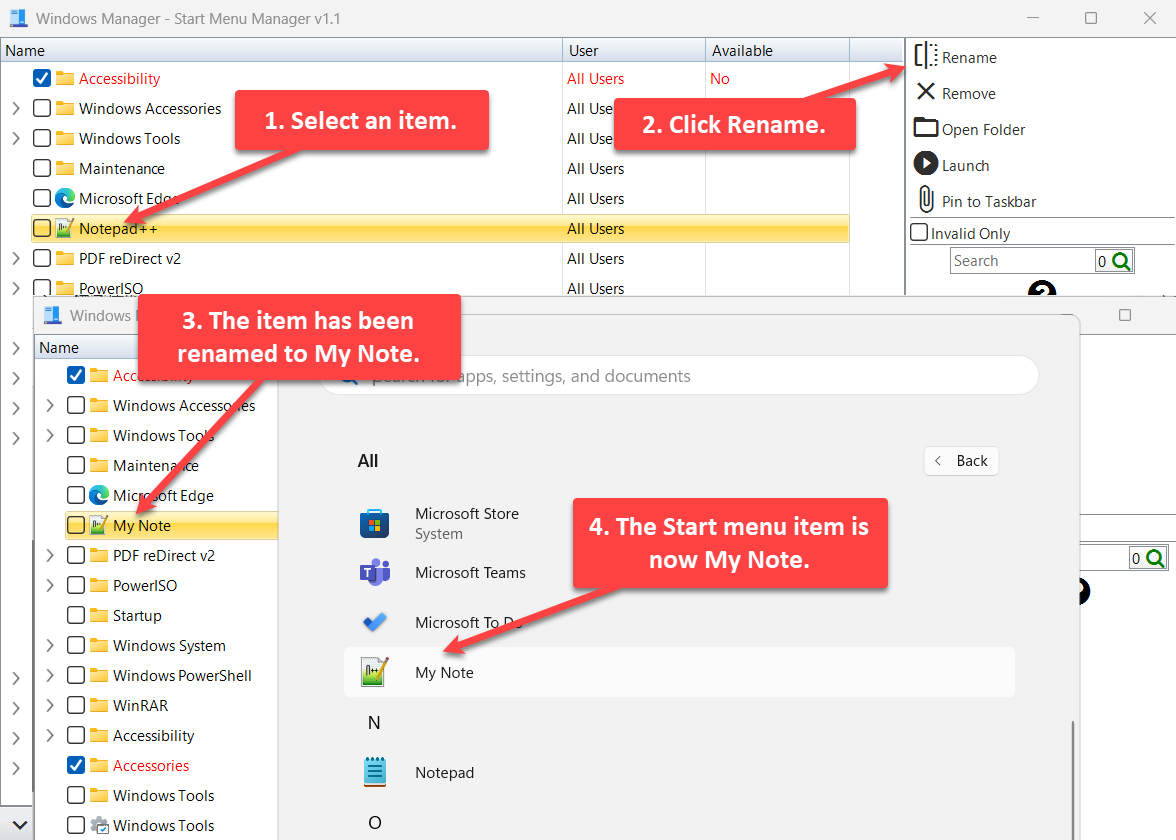
- Sélectionnez un élément.
- Cliquez sur Renommer.
- L'élément est renommé. Dans l'exemple, Notepad++ devient My Note.
- Le menu Démarrer affiche My Note. La cible du raccourci ne change pas.
Renommer fonctionne pour un raccourci ou pour un dossier. Pour un raccourci, l'extension .lnk ou .url reste sur le fichier ; seul le nom affiché change. Si vous renommez un dossier, les éléments qu'il contient continuent de fonctionner, car leurs chemins enregistrés sont mis à jour avec le nouveau nom de dossier.
6. Supprimer les éléments cochés
Supprimer n'est disponible que si au moins un élément visible est coché. Les éléments non valides sont cochés au chargement de la liste, donc Supprimer est en général disponible dès l'ouverture de la fenêtre.
Cliquez sur Supprimer. Start Menu Manager demande si vous voulez supprimer les éléments cochés. Choisissez Oui pour les effacer, puis la liste se recharge.
- Un raccourci coché est supprimé. Le programme vers lequel il pointait n'est pas désinstallé.
- Un dossier coché est supprimé en entier, avec tout ce qu'il contient. Décochez le dossier si vous ne voulez supprimer que certains raccourcis à l'intérieur.
- Un élément masqué par la recherche ou par Invalid Only n'est pas supprimé.
- Quand Invalid Only est activé, un dossier parent affiché seulement pour laisser voir un enfant rouge est désactivé. Supprimer n'effacera pas ce parent, même s'il est coché.
Les éléments All Users sont partagés par chaque compte du PC. En supprimer un le retire du menu Démarrer de chaque utilisateur. Les éléments Current User ne concernent que le compte que vous utilisez.
7. Non valides seulement et recherche
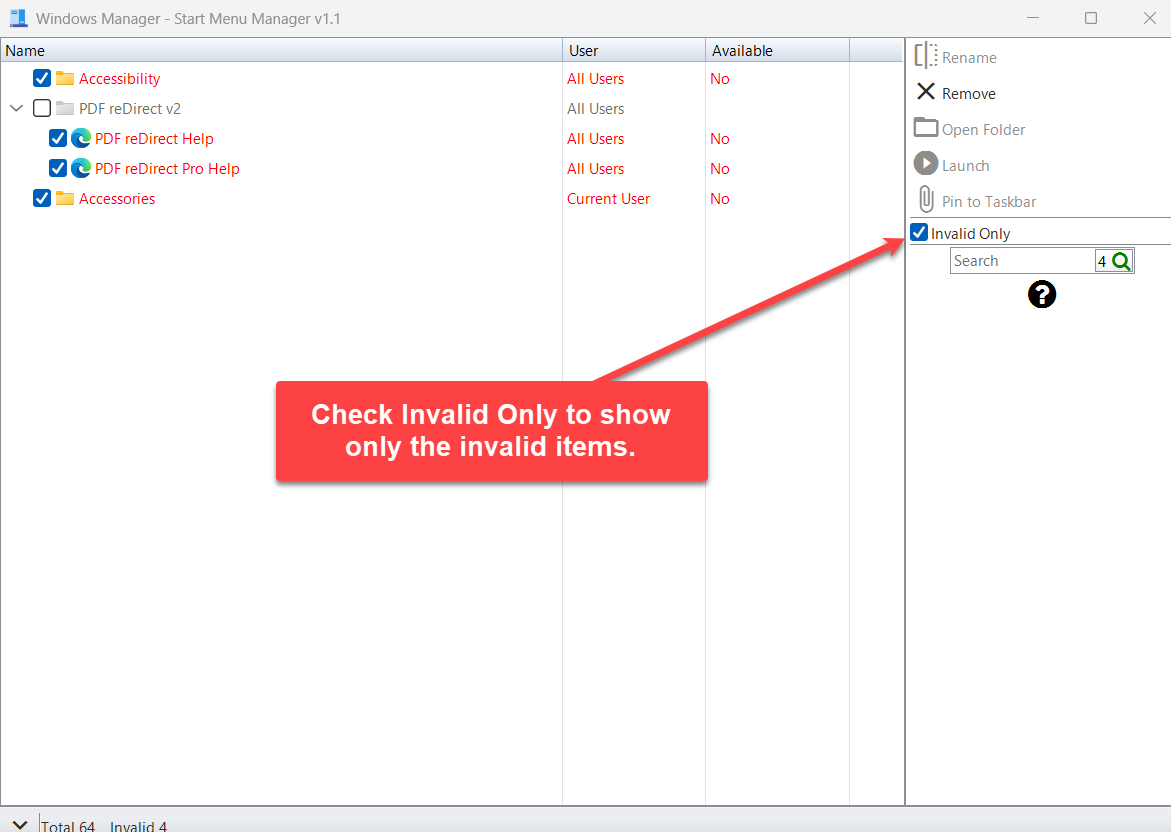
Cochez Invalid Only pour n'afficher que les éléments non valides. Un dossier parent qui n'est pas lui-même non valide peut quand même apparaître, afin de voir les éléments rouges qu'il contient. Ce parent est désactivé. Il sert à naviguer, pas à être supprimé.
La zone de recherche filtre la liste selon les colonnes visibles : Name, User et Available. Le nombre sur le bouton de recherche est le nombre de lignes correspondantes. La recherche et Invalid Only fonctionnent ensemble : les deux activés, vous voyez les éléments non valides qui correspondent aussi au texte.
Videz la zone de recherche et décochez Invalid Only pour revoir la liste complète.
8. Ouvrir le dossier, lancer et épingler
Ces boutons suivent la ligne jaune. Ils ne tiennent pas compte des cases à cocher.
- Ouvrir le dossier. Pour un dossier, l'Explorateur ouvre ce dossier. Pour un raccourci, l'Explorateur ouvre le dossier Programmes et sélectionne le fichier raccourci.
- Lancer. Disponible lorsque la ligne sélectionnée est un raccourci et qu'Available n'est pas No. Le raccourci démarre. Un dossier, ou un raccourci rouge, ne peut pas être lancé.
- Épingler à la barre des tâches. Disponible lorsque Lancer est disponible et que la cible du raccourci est un fichier .exe. Un document, un dossier ou un raccourci de site web ne peut pas être épinglé.
- Épingler au menu Démarrer. Même règle que pour la barre des tâches. Sous Windows 11, ce bouton est masqué, car l'épinglage au menu Démarrer depuis cette fenêtre n'y est pas fiable. Épingler à la barre des tâches reste disponible.
Après un épinglage réussi, un court message confirme que le raccourci a été épinglé.
9. Points importants
- Supprimer ne désinstalle pas un logiciel. Il efface un raccourci ou un dossier du menu Démarrer. Utilisez Smart Uninstaller pour retirer le programme lui-même.
- Regardez avant de supprimer un dossier coché. Tout le dossier disparaît, y compris les raccourcis qui ne sont pas rouges.
- Tous les utilisateurs, c'est partagé. Un raccourci All Users supprimé disparaît pour chaque compte.
- Le rouge signifie que la cible manque, ou que le dossier est vide. Startup, Maintenance et Administrative Tools ne sont pas marqués non valides lorsqu'ils sont vides. Un raccourci .url n'est pas marqué non valide par le contrôle de cible manquante.
- Lancer et Épingler exigent une cible qui existe encore. Épingler exige aussi une cible .exe. Renommer et Ouvrir le dossier fonctionnent encore sur un élément rouge.
- Windows 11 masque Épingler au menu Démarrer. Utilisez Épingler à la barre des tâches pour un raccourci .exe.
- Le nom dans le menu Démarrer se met à jour après Renommer. Vous devrez peut-être rouvrir le menu Démarrer pour le voir. Le programme lancé par le raccourci ne change pas.
10. Nettoyer les éléments cassés du menu Démarrer
- Ouvrez Personnalisation → Start Menu Manager.
- Lisez la barre d'état. Si Invalid est supérieur à zéro, des raccourcis cassés ou des dossiers vides ont été trouvés et cochés.
- Cochez Invalid Only pour examiner plus facilement les éléments rouges.
- Décochez tout élément rouge que vous voulez garder, par exemple un raccourci que vous comptez réparer.
- Laissez cochés les dossiers vides restants si vous voulez les supprimer. Ne cochez pas un dossier parent, sauf si vous voulez supprimer ce dossier en entier.
- Cliquez sur Supprimer et confirmez.
- Décochez Invalid Only, sélectionnez un raccourci que vous utilisez souvent, puis cliquez sur Renommer si le nom du menu Démarrer doit être plus court. Cliquez sur Épingler à la barre des tâches lorsque la cible est un fichier .exe.
11. FAQ
Supprimer désinstalle-t-il le programme ?
Non. Il efface le raccourci ou le dossier coché du dossier Programmes du menu Démarrer. Les fichiers du programme restent là où l'installateur les a placés.
Pourquoi un élément du menu Démarrer est-il en rouge ?
Le fichier ou le dossier cible du raccourci a disparu, ou le dossier est vide. Available indique No. Startup, Maintenance et Administrative Tools ne sont pas marqués en rouge seulement parce qu'ils sont vides.
Quelle est la différence entre la case à cocher et la ligne jaune ?
La case sert à Supprimer. La ligne jaune sert à Renommer, Ouvrir le dossier, Lancer et Épingler.
Pourquoi Épingler au menu Démarrer est-il absent ?
Sous Windows 11, Start Menu Manager masque Épingler au menu Démarrer. Épingler à la barre des tâches reste là pour un raccourci dont la cible est un fichier .exe qui existe.
Où sont enregistrés les raccourcis ?
Les raccourcis de tous les utilisateurs sont dans C:\ProgramData\Microsoft\Windows\Start Menu\Programs. Ceux de l'utilisateur actuel sont dans %AppData%\Microsoft\Windows\Start Menu\Programs.
Essayer maintenant
Start Menu Manager sert aux noms du menu Démarrer. Pour retirer le programme lui-même, utilisez Smart Uninstaller. Pour une commande courte Win+R, utilisez Run Shortcut Creator. Les autres outils sont sur la page du produit.
Commencer : téléchargez Windows Manager, ouvrez Personnalisation → Start Menu Manager et examinez les éléments marqués en rouge.
