Appuyer sur Win+R et taper un nom court est plus rapide que de parcourir les dossiers jusqu'à un programme. Windows ne le fait que pour quelques commandes intégrées. Run Shortcut Creator dans Windows Manager vous permet d'ajouter les vôtres.
Donnez un nom à la commande, indiquez un fichier exécutable, un dossier ou une URL, puis ouvrez la cible depuis la boîte de dialogue Exécuter. La même liste affiche aussi les commandes déjà enregistrées par Windows et marque en rouge les cibles introuvables, pour que vous puissiez les retirer.
1. Que peut faire Run Shortcut Creator ?
- Ouvrir un programme avec Win+R. Vous tapez un nom court au lieu du chemin complet.
- Ouvrir un dossier rapidement. La même commande peut ouvrir un dossier dans l'Explorateur de fichiers.
- Ouvrir un site web. Une commande peut ouvrir une URL dans le navigateur.
- Repérer les commandes cassées. Les éléments affichés en rouge comme Deletable sont invalides et peuvent être supprimés.
- Sauvegarder la liste. Exportez les commandes dans un fichier du Registre et restaurez-les plus tard.
2. La liste des commandes
Ouvrez Run Shortcut Creator depuis la fenêtre de Windows Manager. La liste affiche chaque commande enregistrée pour la boîte de dialogue Exécuter :
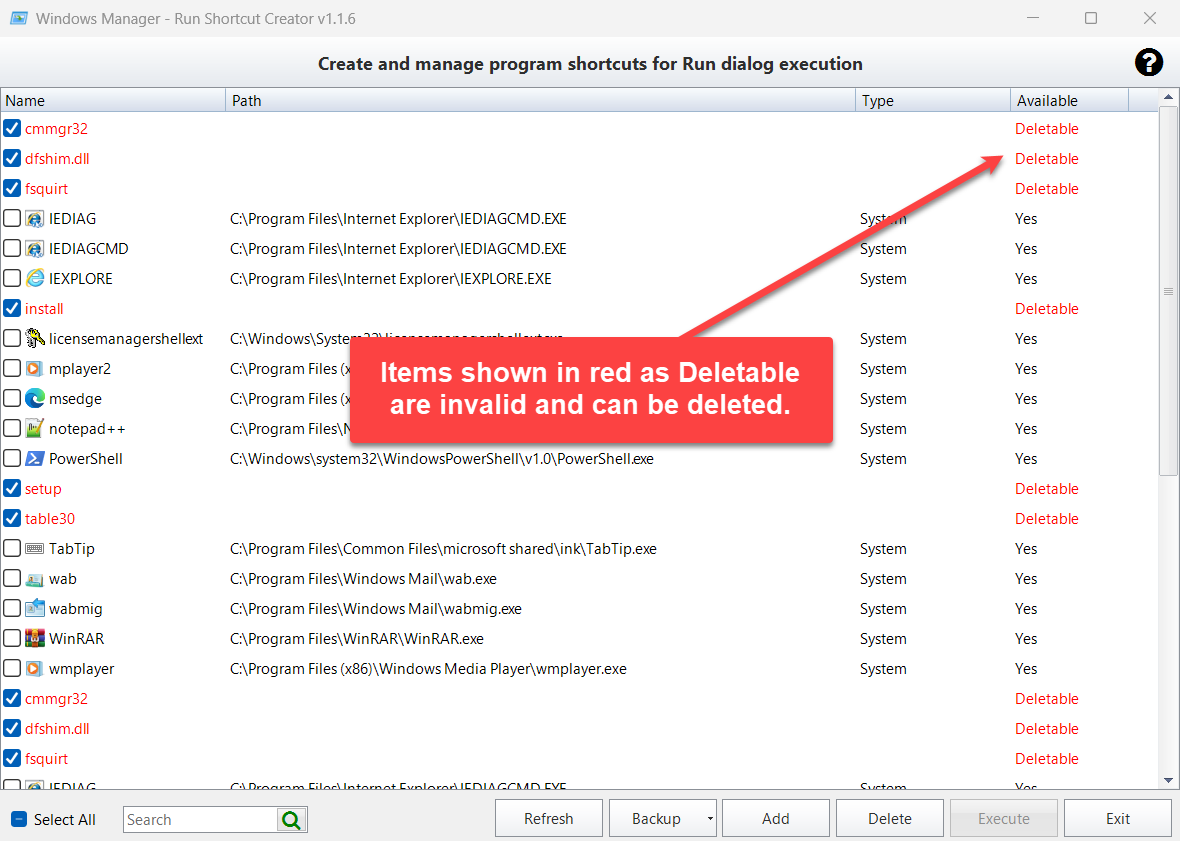
- Name : le texte que vous tapez après Win+R.
- Path : le programme, le raccourci ou la commande qui se lance.
- Type : System pour une commande enregistrée par Windows ou un autre programme, My Shortcut pour une commande que vous avez ajoutée ici.
- Available : Yes quand la cible existe. Deletable, en rouge, quand elle n'existe plus. Ces lignes sont cochées pour que vous puissiez les supprimer.
La recherche filtre la liste. Tout sélectionner ne coche que les lignes visibles. Actualiser relit la liste.
3. Ajouter un programme
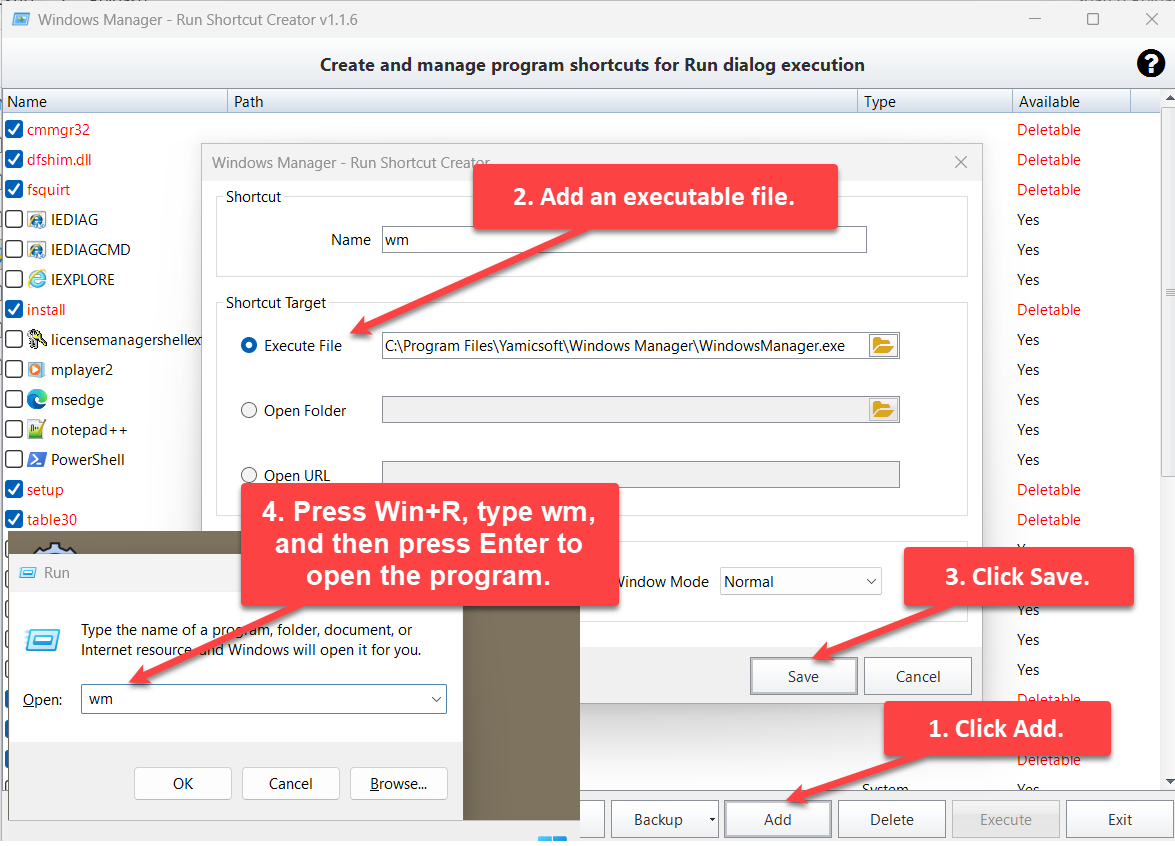
- Cliquez sur Ajouter.
- Saisissez un nom court, par exemple wm. Choisissez Exécuter un fichier, puis le programme.
- Cliquez sur Enregistrer.
- Appuyez sur Win+R, tapez wm, puis Entrée pour ouvrir le programme.
Facultatif : saisissez des paramètres si le programme attend des arguments, et choisissez un mode de fenêtre : Normal, Réduit, Agrandi ou Masqué.
4. Ajouter un dossier
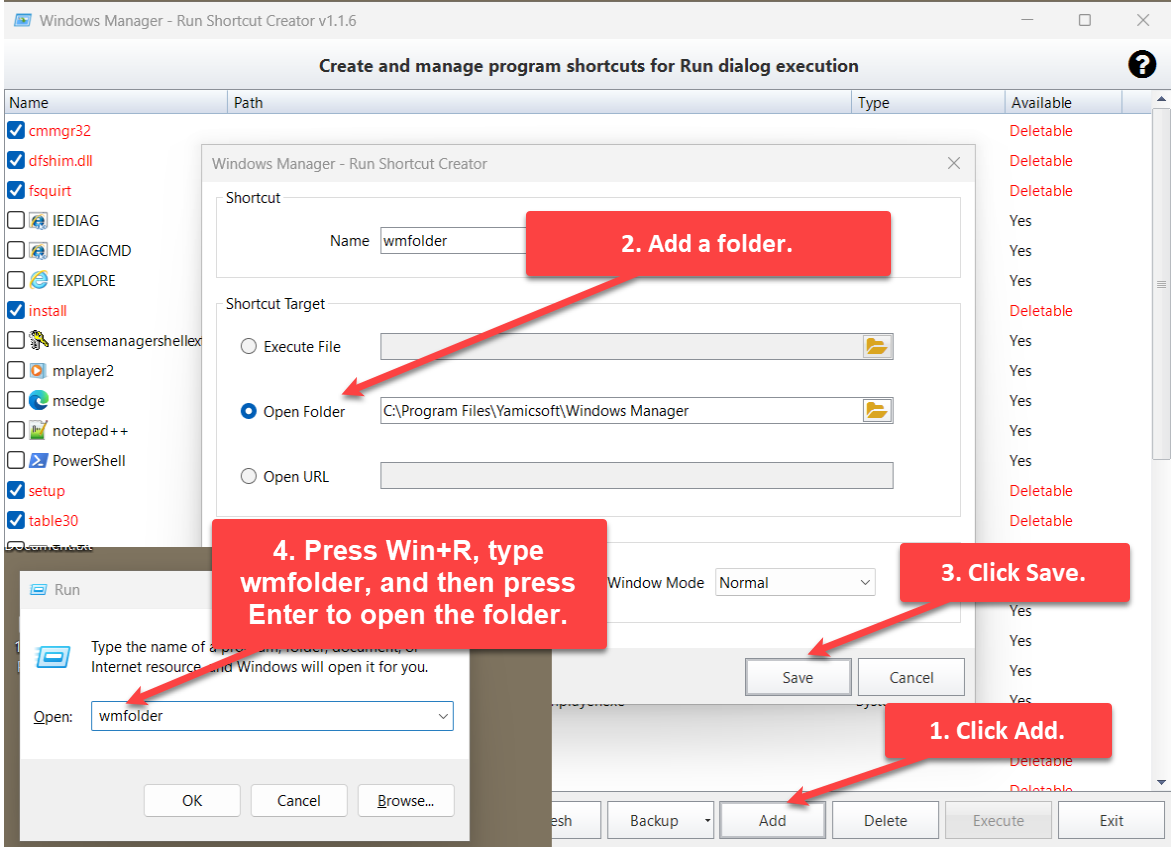
- Cliquez sur Ajouter.
- Saisissez un nom, par exemple wmfolder. Choisissez Ouvrir un dossier, puis le dossier.
- Cliquez sur Enregistrer.
- Appuyez sur Win+R, tapez wmfolder, puis Entrée pour ouvrir le dossier.
5. Ajouter un site web
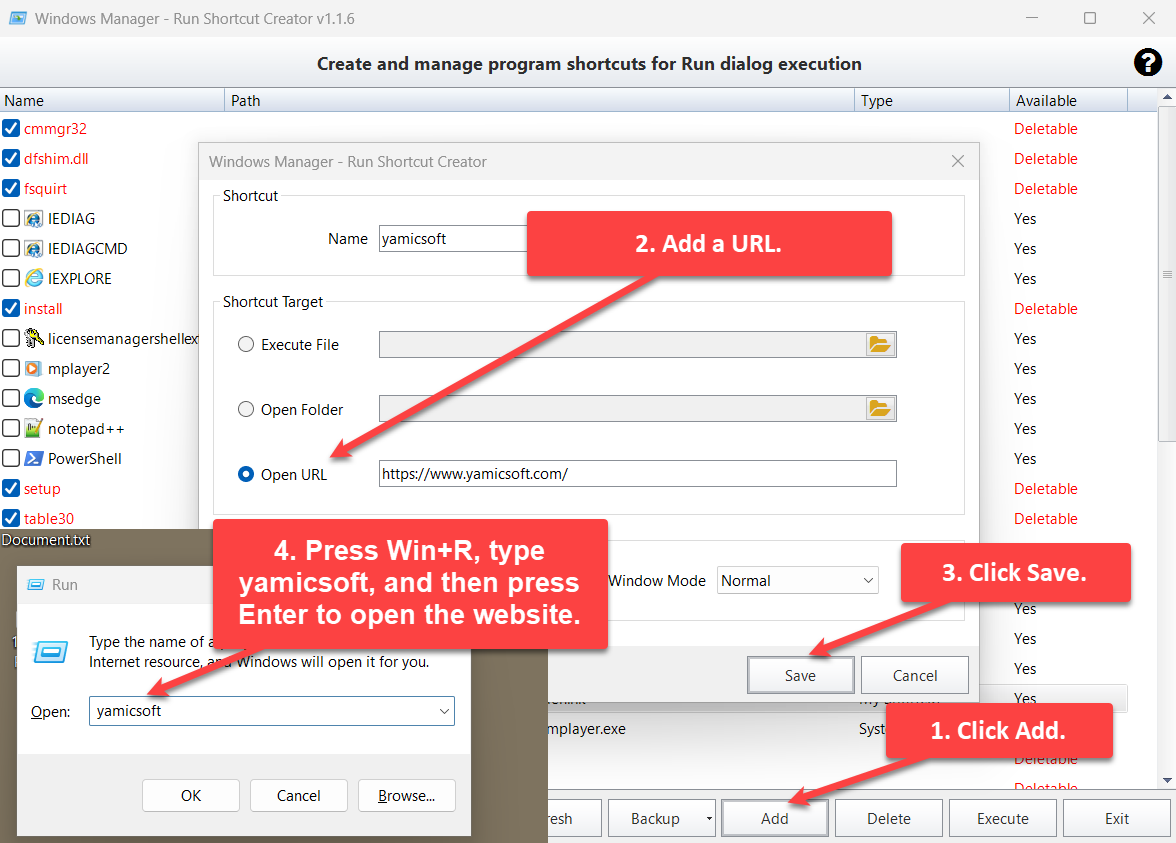
- Cliquez sur Ajouter.
- Saisissez un nom, par exemple yamicsoft. Choisissez Ouvrir une URL et entrez l'adresse, par exemple https://www.yamicsoft.com/.
- Cliquez sur Enregistrer.
- Appuyez sur Win+R, tapez yamicsoft, puis Entrée pour ouvrir le site.
Si l'adresse n'a ni http:// ni https://, l'outil l'enregistre comme une adresse https.
6. Lancer, supprimer et sauvegarder
- Exécuter lance la commande sélectionnée. Vous pouvez aussi double-cliquer sur la ligne.
- Supprimer retire les commandes cochées. Pour un raccourci que vous avez créé, le fichier de raccourci est aussi supprimé.
- Sauvegarder exporte les commandes dans un fichier .reg. Restaurer importe ce fichier.
7. Points importants
- Le nom est la commande. Utilisez un nom court, sans espace. Un .exe final est retiré : wm.exe devient donc la commande wm.
- N'utilisez pas de caractères interdits dans un nom de fichier, comme \ / : * ? " < > |.
- Les lignes Deletable en rouge sont invalides. Le fichier ou le dossier cible est introuvable. Vérifiez-les avant de supprimer, surtout les lignes de type System.
- Les commandes System appartiennent à Windows et aux programmes installés. Les supprimer retire cette commande Exécuter. Ne le faites que si vous n'en avez plus besoin.
- Sous Windows 64 bits, la liste contient les commandes 64 bits et 32 bits. Le même nom peut apparaître deux fois.
- L'outil a besoin des droits d'administrateur, car ces commandes sont enregistrées pour tout l'ordinateur.
Essayer
Run Shortcut Creator sert aux commandes que vous tapez tous les jours : un programme, un dossier de projet ou un site. Les autres outils de Windows Manager couvrent le nettoyage, le démarrage et le menu contextuel. Le reste est sur la page du produit.
Pour commencer : téléchargez Windows Manager, ouvrez Run Shortcut Creator et ajoutez votre première commande.
