Windows enregistre les paramètres dans des fichiers de ruches du registre. À force d'installer et de désinstaller des logiciels, ces fichiers gardent de l'espace vide. Un registre trop volumineux peut ralentir le démarrage et faire attendre les programmes qui lisent des paramètres. Registry Defrag dans Windows Manager reconstruit et réindexe les ruches, retire cet espace vide et applique les fichiers plus petits au prochain démarrage de Windows.
Ce n'est pas un défragmenteur de disque, et il ne supprime pas les clés de registre devenues inutiles. Le Nettoyeur du registre retire les entrées non valides. Registry Defrag compacte les fichiers de ruches eux-mêmes. Les Outils du registre forment un éditeur distinct pour rechercher, sauvegarder et modifier des clés.
1. Ce que fait Registry Defrag
Le titre de la fenêtre est Reconstruire et défragmenter le registre pour corriger les erreurs et la corruption. La liste montre chaque ruche chargée par Windows, avec sa taille actuelle.
Avec le temps, un registre gonflé par beaucoup d'espace vide peut ralentir le démarrage et les performances générales. Le programme reconstruit et réindexe le registre pour retirer la fragmentation et réparer les altérations. Après la défragmentation, le registre a une structure plus linéaire, ce qui réduit le temps de réponse des applications et le temps d'accès au registre. L'ordinateur doit redémarrer une fois le registre défragmenté.
Les ruches habituelles sont \REGISTRY\MACHINE\SYSTEM, \REGISTRY\MACHINE\SOFTWARE, \REGISTRY\MACHINE\SAM, \REGISTRY\MACHINE\SECURITY, \REGISTRY\USER\.DEFAULT et les profils utilisateur chargés. Les ruches temporaires des conteneurs Windows sous \REGISTRY\WC\SILO sont laissées de côté.
- Analyser réécrit chaque ruche et calcule la taille après compactage ainsi que le pourcentage d'espace récupérable. Rien n'est encore remplacé.
- Compacter prépare le remplacement des ruches actuelles par les fichiers plus petits. Windows termine le remplacement au prochain redémarrage.
- Annuler ferme le programme. Sans compactage, le registre reste tel quel.
2. Ouvrir Registry Defrag
Ouvrez Windows Manager, puis Registry Defrag. Le programme demande les droits d'administrateur, car il lit et remplace des ruches système. L'icône en point d'interrogation dans la barre de titre affiche une courte explication. Sous cette explication, Aide en ligne ouvre cette page.
La barre d'état commence par Bienvenue à suivi du nom du programme. Compacter reste indisponible tant qu'une analyse n'a pas montré que le compactage en vaut la peine. Si Windows Manager n'est pas encore installé, téléchargez-le depuis la page de téléchargement. Registry Defrag fait partie de la suite et fonctionne sous Windows 10 et Windows 11.
3. Analyser les ruches du registre
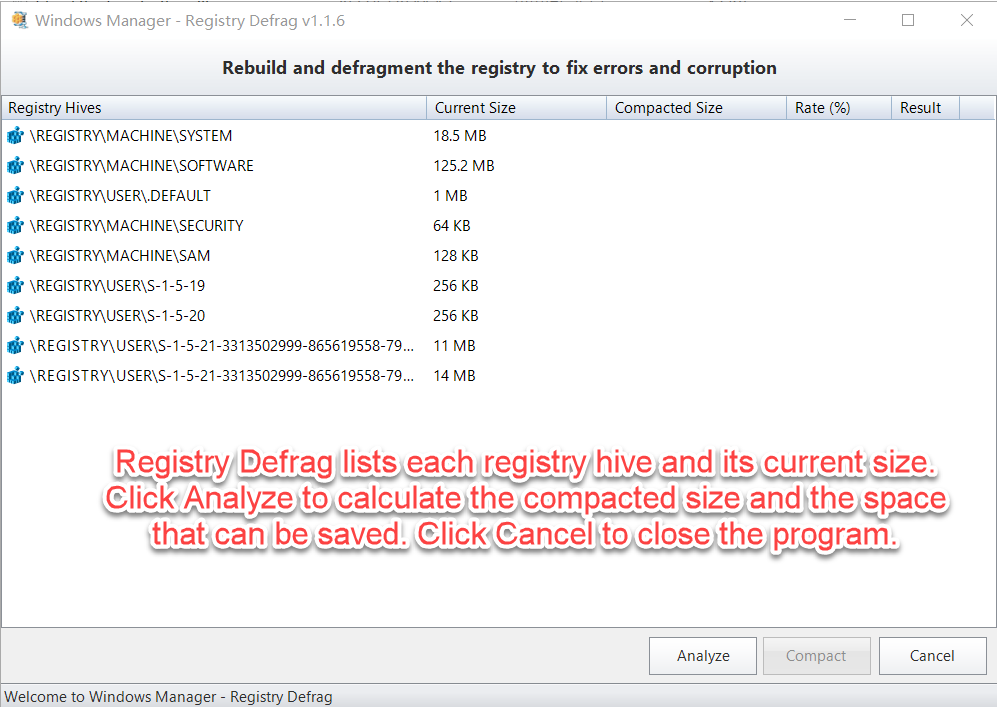
Les colonnes sont Ruche de registre, Taille actuelle, Après compactage, Taux (%) et Résultat. Avant l'analyse, seuls le nom et la taille actuelle sont remplis.
Fermez d'abord les autres programmes. Registry Defrag demande : Il est fortement recommandé de fermer toutes les autres applications avant l'analyse, continuer? Non ramène à la fenêtre. Oui assombrit l'écran pendant la lecture des ruches. Une fenêtre intitulée Analyse du registre, cela peut prendre plusieurs minutes ... indique la ruche en cours et une barre de progression. Attendez qu'elle se ferme d'elle-même.
Pour chaque ruche, le programme écrit une copie compacte au format de registre le plus récent. L'espace vide est retiré. Si le nouveau fichier n'est pas plus petit que l'original, cette ruche reste inchangée et ne sert pas de remplacement.
4. Lire le résultat et compacter le registre
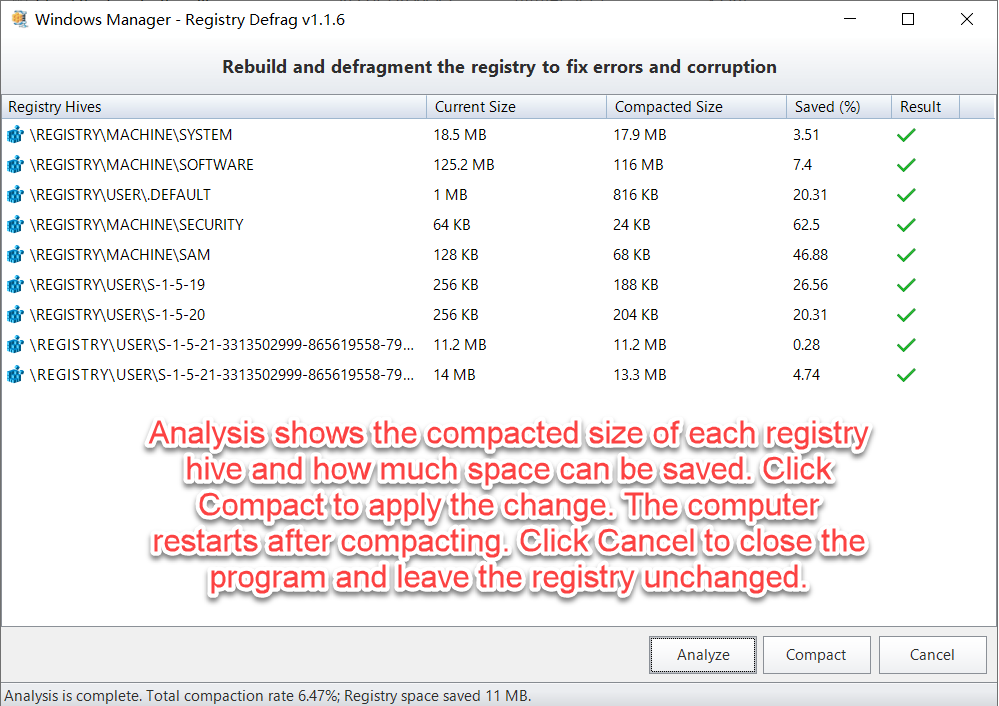
À la fin de l'analyse, la barre d'état indique le taux total et l'espace de registre récupéré, par exemple : Analyse terminée. Taux de compactage total 6,47% ; espace de registre sauvegardé 11 MB. Une coche dans Résultat signifie que la ruche a été analysée. Une marque d'erreur signifie qu'elle a été ignorée.
Taux (%) est la part de la taille actuelle que la copie compacte retire. Le taux total utilise la taille réelle des fichiers, pas les nombres arrondis affichés dans la liste.
- Si le taux total est inférieur à 2 %, Registry Defrag indique : Analyse terminée, il n'est pas nécessaire de défragmenter votre base de registre. Compacter reste indisponible et les copies temporaires sont supprimées.
- S'il atteint 2 % ou plus, le programme demande : Analyse complète, compacter le registre maintenant ? Non vous laisse d'abord regarder les chiffres. Compacter devient alors disponible. Oui poursuit l'opération.
Le compactage affiche cet avertissement : Avertissement : le système va redémarrer après avoir compacté le registre. Veuillez enregistrer tout votre travail et fermer toutes les applications avant de continuer. Êtes-vous sûr de vouloir continuer ? Non interrompt l'opération. Oui prépare le remplacement, puis redémarre l'ordinateur. Windows applique les nouveaux fichiers de ruches pendant ce redémarrage et conserve une sauvegarde des fichiers précédents.
Si aucune ruche ne peut être remplacée, le compactage échoue et l'ordinateur ne redémarre pas. Fermer la fenêtre avant de compacter laisse aussi le registre inchangé.
5. Lancer Registry Defrag depuis 1-Click Cleaner
1-Click Cleaner peut exécuter Registry Defrag avec les autres nettoyages. L'élément s'intitule Défragmenteur du registre (Peut nécessiter un redémarrage). L'analyse démarre toute seule. Si l'économie totale atteint au moins 2 % et qu'un redémarrage est prévu, un compte à rebours de 15 secondes apparaît : La défragmentation du registre commencera dans 15 secondes, puis votre ordinateur redémarrera. Continuer lance le redémarrage. Annuler l'arrête. Sans action, le compte à rebours se termine et l'ordinateur redémarre.
Si 1-Click Cleaner est réglé pour éteindre l'ordinateur après le nettoyage, Registry Defrag compacte le registre et ne lance pas un redémarrage séparé. Une tâche planifiée à l'ouverture de session doit laisser la défragmentation du registre désactivée, car l'ordinateur doit redémarrer ensuite. Désactivez cette case dans 1-Click Cleaner avant de vous appuyer sur cette tâche.
6. Points à surveiller
- Enregistrez votre travail avant de compacter. L'ordinateur redémarre, et les documents non enregistrés sont perdus si vous continuez.
- Fermez les autres applications avant Analyser. Un programme qui écrit des paramètres peut modifier une ruche pendant sa reconstruction.
- L'écran assombri pendant l'analyse est normal. Attendez la fermeture de la fenêtre de progression.
- Compacter reste indisponible lorsque l'économie totale est inférieure à 2 %. Les ruches sont alors déjà assez compactes.
- Une ruche dont la copie compacte serait plus grande n'est pas remplacée. Registry Defrag n'échange pas un fichier plus volumineux.
- Annuler avant Compacter laisse le registre actuel en place.
- Registry Defrag ne supprime pas les clés non valides. Utilisez le Nettoyeur du registre pour les entrées restantes, et les Outils du registre pour modifier ou sauvegarder des clés vous-même.
- Laissez le redémarrage se terminer. Éteindre l'ordinateur pendant que Windows remplace les fichiers de ruches peut rendre une ruche inutilisable.
Registry Defrag est inclus dans Windows Manager. Installez la suite depuis la page de téléchargement, ouvrez Registry Defrag et commencez par Analyser. Compactez seulement si l'espace récupéré justifie un redémarrage.
