Téléchargements, Bloc-notes, un document de travail, un site favori – des éléments que vous ouvrez chaque jour. Les chercher dans le menu Démarrer ou l'Explorateur à chaque fois ralentit le travail. Windows propose de nombreux raccourcis intégrés, mais attribuer une combinaison personnalisée à n'importe quel fichier, dossier ou programme est une autre histoire.
Le Gestionnaire de Raccourcis clavier dans Windows Manager comble ce manque : assignez des raccourcis globaux aux fichiers, dossiers, liens .url des favoris, entrées du menu Démarrer, utilitaires Windows ou applications du Microsoft Store. Une fois configuré, la combinaison ouvre la cible depuis presque n'importe quelle application.
Remarque : les raccourcis ne fonctionnent que si ce programme reste en cours d'exécution (réduction possible dans la zone de notification). En quittant le gestionnaire, tous les raccourcis enregistrés sont désactivés. Ci-dessous : interface, ajout, modification, options et sauvegarde.
1. Que fait le Gestionnaire de Raccourcis clavier ?
- Raccourcis globaux personnalisés. Combinaisons Ctrl, Alt et Maj – utilisables depuis le bureau, le navigateur ou d'autres applications.
- Six modes d'ajout. Fichiers, dossiers, liens
.url, menu Démarrer, utilitaires Windows et applications UWP. - Liste unique. Titre, combinaison et état (activé/désactivé) ; activer, désactiver ou supprimer individuellement.
- Glisser-déposer. Déposez un fichier ou dossier sur la liste, puis enregistrez le raccourci.
- Sauvegarde possible. Liste dans le registre ; export/import
.regaprès réinstallation ou changement de PC.
2. Ouvrir le Gestionnaire de Raccourcis clavier
Dans la fenêtre principale de Windows Manager :
Personnalisation → Gestionnaire de Raccourcis clavier
Une fenêtre de configuration s'ouvre. Version d'essai sur la page de téléchargement.
3. Fenêtre principale
Trois zones :
- Liste à gauche : Raccourcis configurés avec Titre, Raccourci clavier et État. La sélection remplit la zone d'édition en bas.
- Boutons à droite : Six actions Ajouter, plus Activer, Désactiver, Supprimer, Tout supprimer, Sauvegarder, Restaurer et Options.
- Zone Modifier en bas : Changez le titre et le raccourci, puis Enregistrer. Cliquez sur le champ raccourci pour en enregistrer un nouveau.
Clic droit sur un élément : Activer, Désactiver, Supprimer.
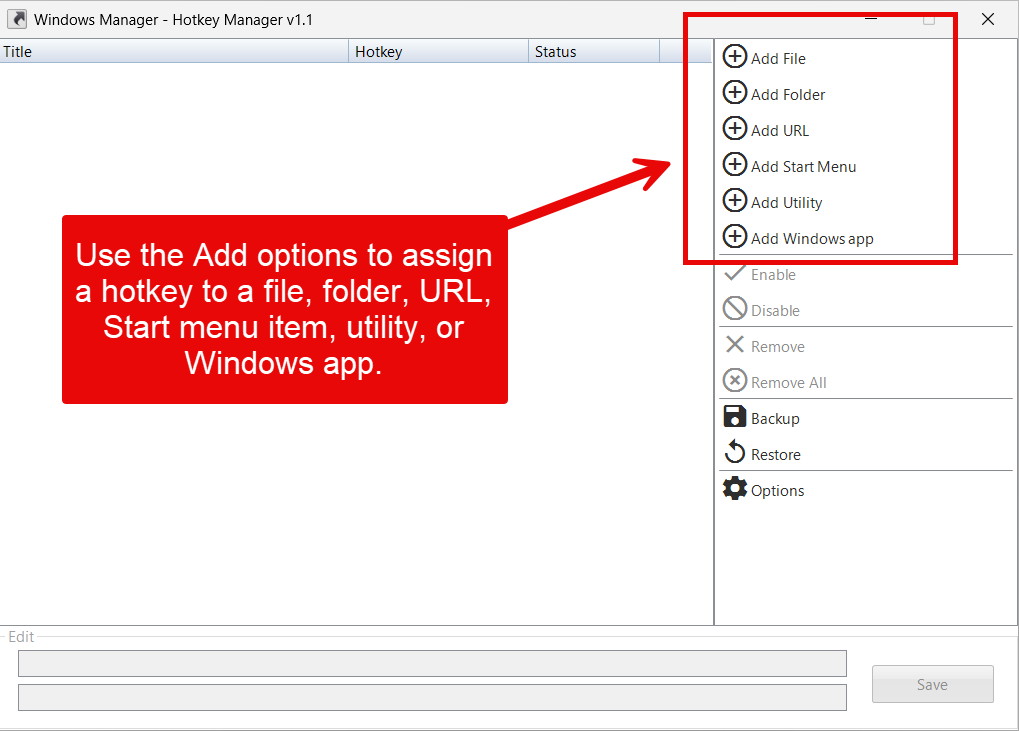
Les six boutons Ajouter :
- Ajouter un fichier : Exécutable ou raccourci (y compris
.lnk). - Ajouter un dossier : Le dossier s'ouvre dans l'Explorateur au raccourci.
- Ajouter URL : Raccourci
.urldes favoris ; ouverture dans le navigateur par défaut. - Ajouter le menu Démarrer : Gestionnaire du menu Démarrer en mode sélection.
- Ajouter un utilitaire : Outil de la liste Utilitaires Windows (Éditeur du Registre, etc.).
- Ajouter une application Windows : Application du Microsoft Store installée.
4. Ajouter des raccourcis
4.1 Étapes de base
- Cliquez sur le bouton Ajouter correspondant (ou glissez un fichier/dossier sur la liste).
- Choisissez la cible (certaines méthodes ouvrent d'abord un sélecteur).
- Dans la boîte de dialogue, appuyez sur la combinaison souhaitée (ex. Ctrl + D).
- OK – nouvel élément Activé, raccourci immédiatement actif.
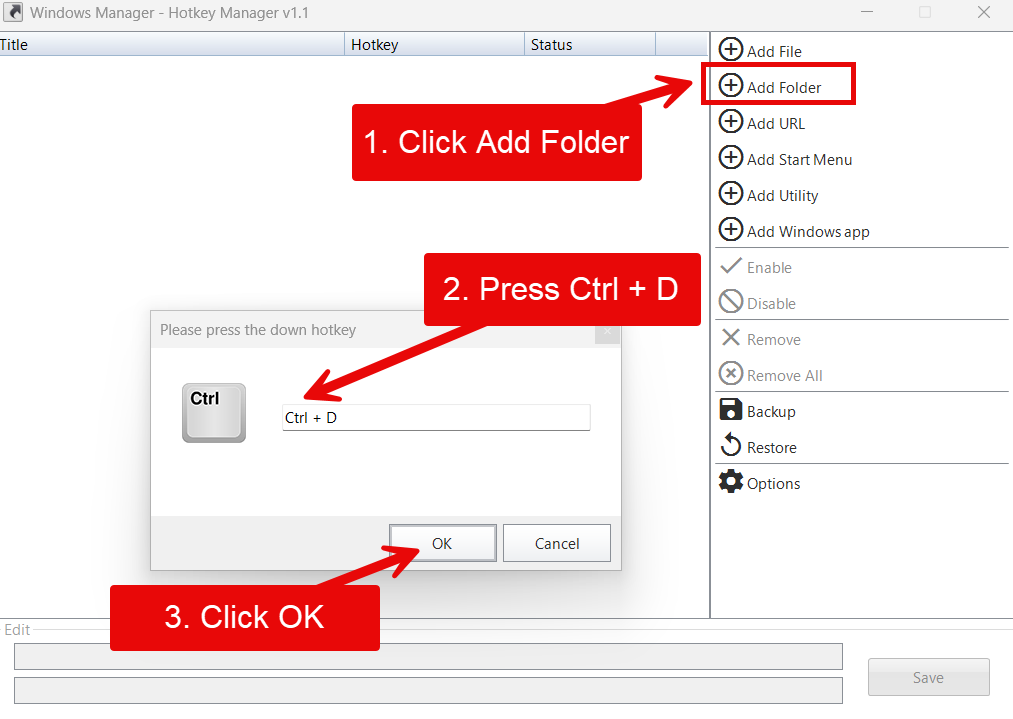
4.2 Lors de l'enregistrement
- Ctrl, Alt, Maj plus lettres, chiffres, etc.
- Si la combinaison est déjà prise, l'enregistrement peut échouer – essayez-en une autre.
- Fermer sans combinaison valide annule l'ajout.
4.3 Glisser-déposer
Glissez des fichiers ou dossiers depuis l'Explorateur vers la liste ; le dialogue de raccourci s'affiche ensuite. Prise en charge du glisser-déposer depuis un Explorateur standard vers la fenêtre avec élévation.
5. Modifier et gérer
5.1 Changer le titre ou le raccourci
- Sélectionnez la ligne.
- Modifiez le Titre ou cliquez sur le champ Raccourci clavier pour en enregistrer un nouveau.
- Enregistrer. Si le raccourci a changé et l'élément est activé, il est réenregistré automatiquement.
5.2 Activer, désactiver et supprimer
- Désactiver : Conserve la ligne mais désenregistre le raccourci.
- Activer : Réenregistre un raccourci désactivé.
- Supprimer / Tout supprimer : Suppression avec confirmation et désenregistrement.
Chaque modification est enregistrée dans le registre et rechargée au prochain lancement.
6. Utiliser les raccourcis
Tant que le programme tourne, la combinaison ouvre la cible presque partout :
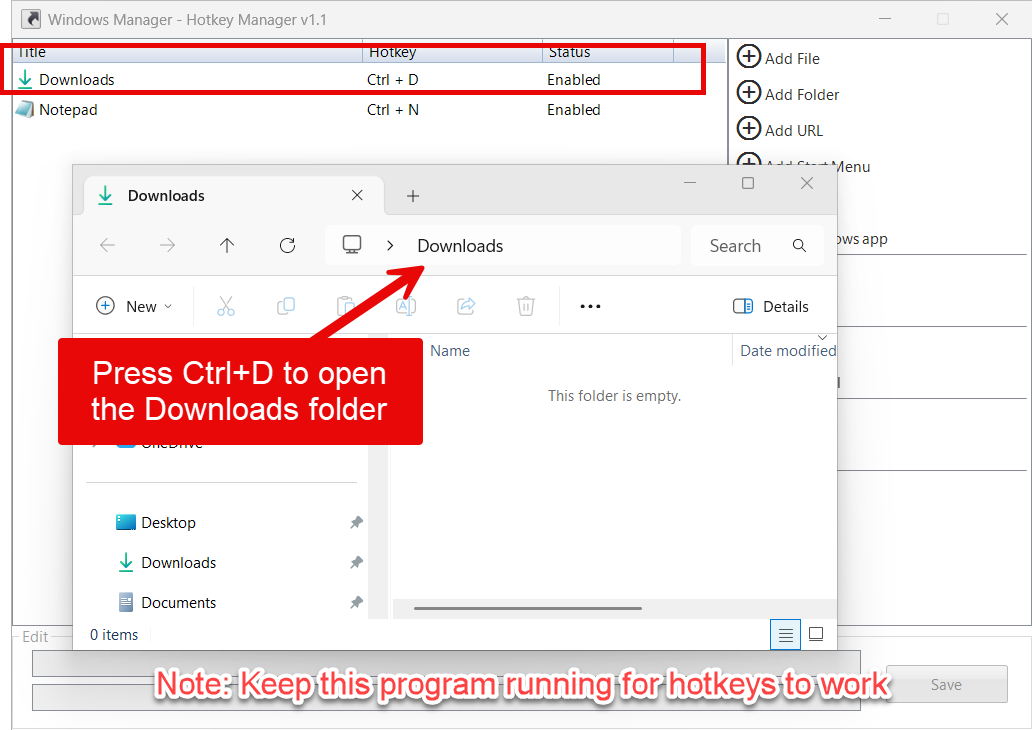
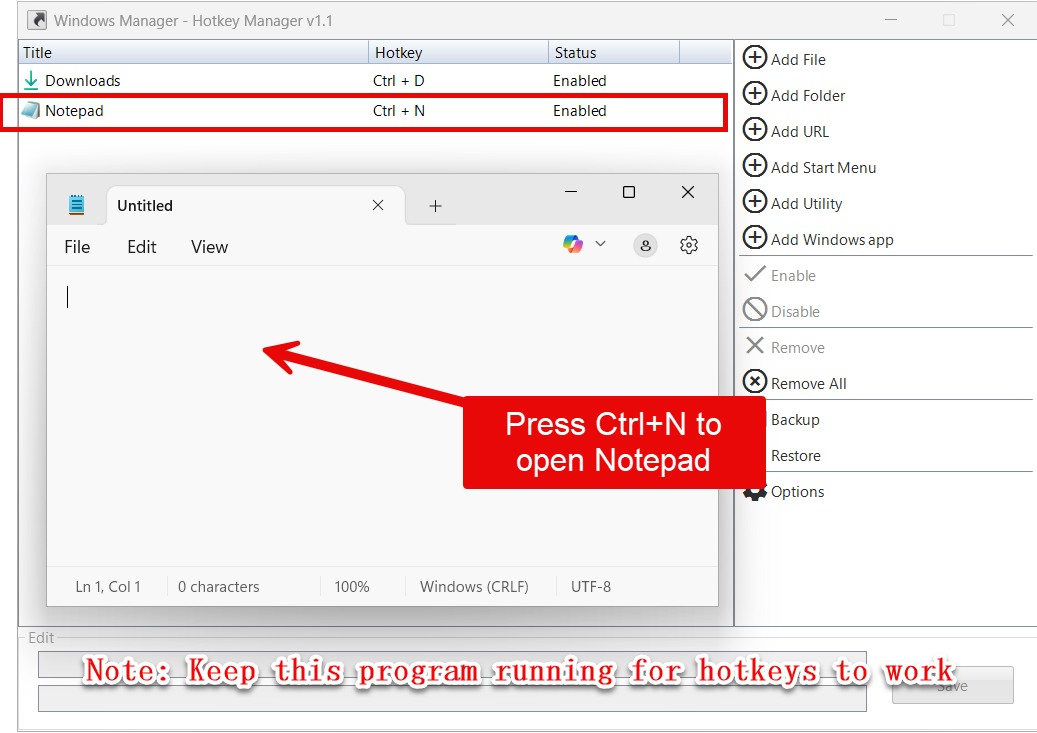
Ctrl + D pour Téléchargements, Ctrl + N pour le Bloc-notes – évitez les conflits avec Windows ou d'autres apps (Ctrl + N = Nouveau dans beaucoup de programmes).
7. Options
Options à droite ouvre les paramètres :
- Démarrer avec Windows : Lancement à la connexion. Associez à la réduction dans la zone de notification pour un fonctionnement discret.
- Réduire dans la zone de notification : Masque la fenêtre principale ; double-clic ou clic droit → Ouvrir pour la restaurer.
- Raccourcis Windows : Page Microsoft des raccourcis système pour éviter les conflits.
Pour un usage quotidien : activez Démarrer avec Windows et Réduire dans la zone de notification, puis réduisez au lieu de quitter.
8. Sauvegarde et restauration
- Sauvegarder : Export en
.reg(nom avec date). Option pour ouvrir le dossier dans l'Explorateur. - Restaurer : Import d'un
.regprécédent ; les raccourcis activés sont réenregistrés.
Sauvegardez avant changement de PC ou réinstallation pour ne pas tout recréer.
9. Remarques
- Le programme doit rester actif. Les raccourcis sont liés à la fenêtre ; ils cessent tous en quittant. Pour un usage durable : Démarrer avec Windows et réduire dans la zone de notification.
- Évitez les conflits. Combinaison déjà utilisée : échec ou comportement imprévu possible.
- Zone de notification et handle. La restauration depuis la barre des tâches préserve les raccourcis ; évitez de recréer le handle de fenêtre inutilement.
- Applications UWP : lancement via l'Explorateur avec paramètres spéciaux ; utilisation identique une fois configuré.
- Menu Démarrer / Utilitaire : ouverture brève d'un outil Windows Manager, puis retour au gestionnaire.
10. Scénarios
Ctrl + D pour Téléchargements
- Personnalisation → Gestionnaire de Raccourcis clavier → Ajouter un dossier.
- Choisir Téléchargements → Ctrl + D → OK.
- Dans Options : Démarrer avec Windows et Réduire dans la zone de notification, puis réduire.
- Ctrl + D ouvre Téléchargements de partout.
Raccourci pour un programme favori
- Ajouter un fichier ou Ajouter un utilitaire, choisir le programme.
- Combinaison sans conflit (ex. Ctrl + Alt + lettre).
- Désactiver, modifier ou supprimer à tout moment ; le titre n'affecte pas le raccourci.
Essayer maintenant
Le Gestionnaire de Raccourcis clavier complète Liste de raccourcis et le Gestionnaire de démarrage sous Personnalisation – touches clavier plutôt que menu contextuel de la barre des tâches. Plus de modules sur la page produit.
Commencer : Télécharger Windows Manager et ouvrir Personnalisation → Gestionnaire de Raccourcis clavier pour votre premier raccourci global.
