Un lecteur peut n’afficher que quelques gigaoctets libres alors que l’Explorateur semble ordinaire. L’espace se trouve en général dans quelques dossiers : profils utilisateur, Windows, anciens programmes d’installation, sauvegardes ou une corbeille jamais vidée.
Disk Analyzer dans Windows Manager analyse un lecteur ou un dossier et montre où cet espace est passé. L’arborescence indique la taille de chaque dossier. Le graphique circulaire montre le même niveau, et un clic sur une part ouvre ce dossier.
Ce guide explique comment lancer une analyse, lire l’arbre et le graphique, changer l’unité et exporter le résultat. Disk Analyzer ne supprime aucun fichier.
1. Que peut faire Disk Analyzer ?
- Analyser un lecteur entier. Analyse des lecteurs liste chaque lecteur prêt, avec l’espace utilisé et la taille totale. Choisissez-en un pour l’analyser.
- Analyser un seul dossier. Analyser le dossier ouvre le sélecteur de dossier. La même commande peut être ajoutée au menu contextuel des dossiers.
- Comparer les dossiers. L’arbre affiche les tailles. Le graphique montre comment l’espace du dossier actuel se répartit entre ses enfants immédiats.
- Entrer dans un dossier depuis le graphique. Un clic sur une part de dossier sélectionne ce dossier dans l’arbre et redessine le graphique pour son contenu.
- Changer l’unité. Automatique, GB, MB, KB ou Bytes s’applique à l’arbre, au graphique, à la liste des lecteurs et à la barre d’état.
- Exporter un rapport. Enregistrez l’analyse en CSV, ou l’arborescence dans un fichier texte.
2. Analyser un lecteur ou un dossier
Ouvrez Disk Analyzer depuis la fenêtre de Windows Manager. Rien n’est analysé tant que vous n’avez pas choisi une cible.
Analyser un lecteur
Cliquez sur Analyse des lecteurs. Chaque entrée indique la lettre, le nom du volume s’il existe, ainsi que l’espace utilisé et le total, par exemple C:\ (Windows) || Utilisé : 110.75 GB/120.12 GB. Cliquez sur le lecteur voulu. La barre d’état affiche ensuite Analyse terminée., la cible et l’espace utilisé.
Un lecteur plein peut prendre plusieurs minutes. Une nouvelle analyse annule celle qui est en cours.
Analyser un seul dossier
Cliquez sur Analyser le dossier et choisissez le dossier. C’est le moyen le plus rapide d’inspecter Téléchargements, un profil ou un dossier de sauvegarde sans parcourir le reste du lecteur.
Cochez Ajouter au menu contextuel en bas de la fenêtre pour voir Analyser le dossier dans le clic droit des dossiers de l’Explorateur. Décochez la case pour retirer la commande. La fenêtre confirme l’ajout et le retrait.
3. Lire l’arborescence et le graphique
Après l’analyse, deux vues montrent les mêmes données :
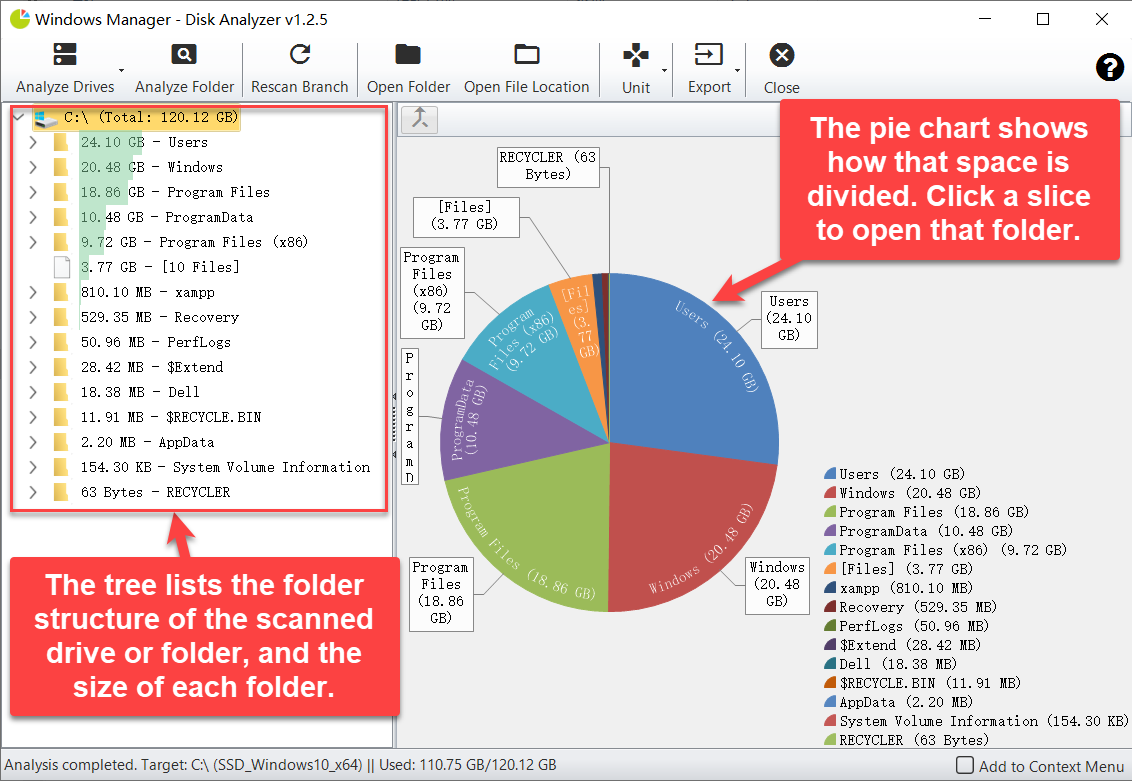
- Arborescence. Chaque ligne commence par la taille, puis le nom, les plus gros d’abord, par exemple 24.10 GB - Users. Une barre indique la part sur le même niveau. Les enfants se chargent à l’ouverture du dossier. Pendant le chargement, la ligne affiche Chargement…
- Graphique circulaire. Chaque part est un enfant immédiat du dossier sélectionné, avec la taille dans l’étiquette et la légende. Un clic sur une part de dossier ouvre ce dossier : l’arbre le sélectionne et le graphique passe au niveau suivant.
- [Fichiers]. Ce n’est pas un vrai dossier. C’est le total des fichiers posés directement dans le dossier actuel. L’étiquette peut inclure un nombre, par exemple [10 Fichiers]. Un clic regroupe ces fichiers par extension. Ceux qui n’ont pas d’extension forment un groupe à part.
Le bouton au-dessus du graphique remonte au dossier parent et redessine son graphique. Ouvrir le dossier ouvre le dossier sélectionné dans l’Explorateur. Ouvrir l’emplacement du fichier affiche ce dossier ou ce fichier déjà sélectionné.
Un clic droit sur un dossier de l’arbre ou sur une part propose les mêmes commandes, plus Examen de la section. Cette commande réanalyse le dossier sélectionné et met à jour ses tailles après une suppression ou un déplacement. Si le dossier n’existe plus, Disk Analyzer le signale et retire cette branche de l’arbre.
4. Choisir l’unité d’affichage
Unité ne change que le texte des tailles dans l’arbre, le graphique, le menu des lecteurs et la barre d’état. Le disque n’est pas réanalysé.
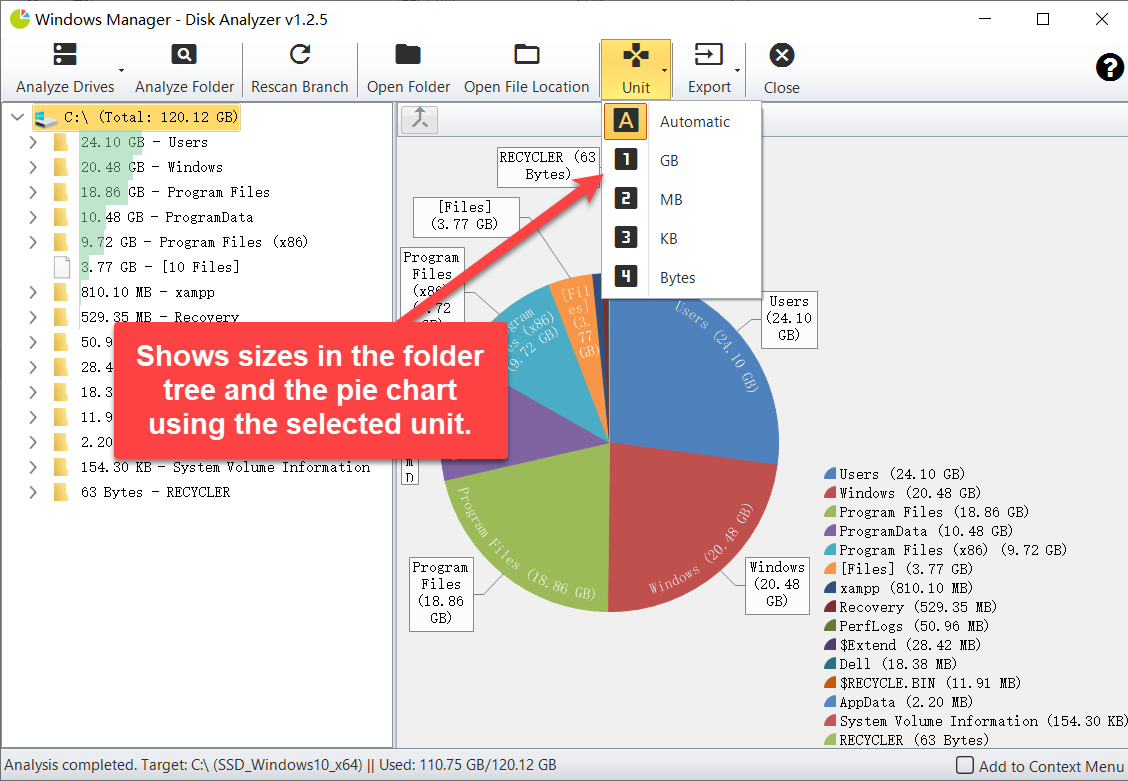
- Automatique choisit GB, MB, KB ou Bytes selon la taille de chaque élément. Un gros dossier reste en GB, un petit peut s’afficher en KB ou en Bytes. C’est le réglage par défaut.
- GB, MB ou KB affiche chaque taille dans cette unité, avec deux décimales, pour comparer les lignes.
- Bytes affiche le nombre exact d’octets.
Le choix est conservé à la prochaine ouverture de Disk Analyzer.
5. Exporter l’analyse
Exportation reste désactivé tant qu’une analyse n’a pas produit d’arbre. Le fichier contient toute l’analyse, pas seulement le dossier affiché.
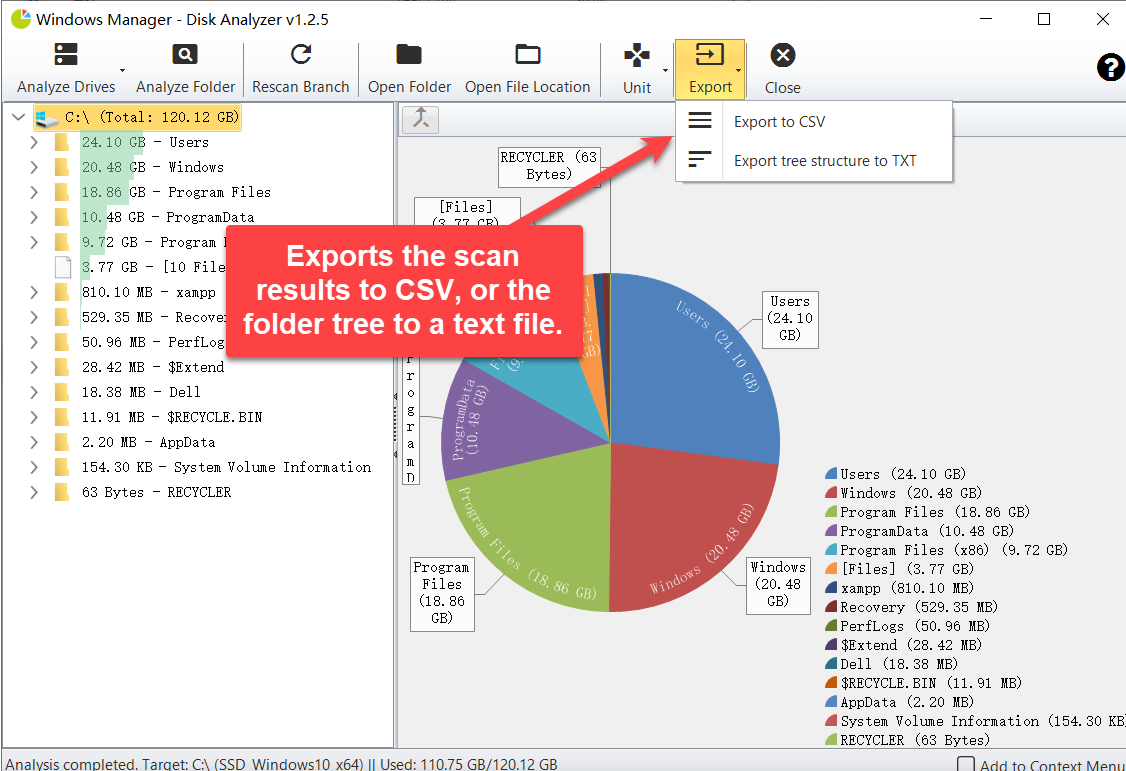
- Exporter au format CSV. Les colonnes sont Chemin, Type, Taille (Bytes) et Taille. Le type est Dossier ou Fichier. Les dossiers sont écrits avant les fichiers du même dossier, chaque groupe du plus grand au plus petit. La colonne Taille suit l’unité choisie. La colonne en octets est toujours le nombre brut.
- Exporter l’arborescence au format TXT. Le fichier commence par le chemin analysé, l’heure d’export, la taille totale et le nombre de dossiers et de fichiers, puis un arbre indenté. Chaque ligne contient un symbole de branche, la taille et le nom.
Les deux fichiers sont en UTF-8. Le nom proposé ressemble à DiskAnalyzer_C_20261124_195500.csv. Pendant l’écriture, la barre d’état affiche Exportation en cours, veuillez patienter…. À la fin, Disk Analyzer demande s’il faut ouvrir le fichier.
Les fichiers de métadonnées NTFS situés à la racine du lecteur et dont le nom commence par $ sont absents de l’export. Les dossiers ordinaires tels que $RECYCLE.BIN sont inclus, car ce sont des dossiers.
6. Barre d’outils et aide
De gauche à droite :
- Analyse des lecteurs : choisir un lecteur et l’analyser.
- Analyser le dossier : choisir un dossier et l’analyser.
- Examen de la section : analyser de nouveau le dossier sélectionné et mettre à jour les tailles au-dessus.
- Ouvrir le dossier : ouvrir le dossier sélectionné.
- Ouvrir l’emplacement du fichier : afficher le dossier ou le fichier dans l’Explorateur.
- Unité : Automatique, GB, MB, KB ou Bytes.
- Exportation : exporter au format CSV, ou exporter l’arborescence au format TXT.
- Fermer : fermer Disk Analyzer.
- Aide (?) : une courte description et un lien vers cette page.
La barre d’état indique l’état de l’analyse, la cible et l’espace utilisé. Ajouter au menu contextuel se trouve à droite de cette barre.
7. Points importants
- Disk Analyzer ne supprime rien. Il sert à voir ce qui est volumineux. Pour les fichiers temporaires, poursuivez avec Junk File Cleaner. Pour trouver des copies identiques par le contenu, utilisez Duplicate Files Finder.
- [Fichiers] est un total, pas un dossier. Cliquez dessus pour voir, par extension, les fichiers stockés directement dans le dossier actuel.
- Une part est un dossier ou ce total de fichiers. Une part de dossier ouvre le dossier. [Fichiers] n’ouvre pas un sous-dossier.
- Des dossiers système peuvent apparaître et rester bloqués. System Volume Information peut figurer dans la liste. Windows peut refuser de l’ouvrir.
- Réanalysez après un changement sur le disque. Les tailles restent celles du moment de l’analyse jusqu’à Examen de la section ou une nouvelle analyse du lecteur.
- Une seconde analyse annule la première. Si vous choisissez un autre lecteur ou dossier pendant une analyse, la nouvelle remplace celle en cours.
- Sur un gros lecteur, commencez par un dossier. Analyser Téléchargements ou un dossier utilisateur est plus rapide et plus lisible qu’un lecteur système entier.
8. Un contrôle typique
- Ouvrez Disk Analyzer et cliquez sur Analyse des lecteurs.
- Choisissez le lecteur qui manque d’espace libre.
- Attendez Analyse terminée. dans la barre d’état.
- Lisez les plus grandes lignes de l’arbre et les plus grandes parts du graphique.
- Cliquez sur une grande part, par exemple Users ou Program Files, et descendez jusqu’au dossier qui vous intéresse.
- Si les fichiers de ce dossier comptent plus que ses sous-dossiers, cliquez sur [Fichiers].
- Passez Unité sur GB ou Bytes si vous voulez la même unité partout.
- Utilisez Exportation pour garder la liste dans Excel ou un arbre texte.
- Après avoir supprimé des fichiers avec un autre outil, sélectionnez le dossier et cliquez sur Examen de la section.
9. Questions fréquentes
Disk Analyzer libère-t-il l’espace tout seul ?
Non. Il montre quels dossiers et fichiers occupent l’espace. Supprimer, déplacer ou nettoyer est une étape séparée.
Quelle est la différence entre Analyse des lecteurs et Analyser le dossier ?
Analyse des lecteurs analyse un lecteur prêt en entier. Analyser le dossier n’analyse que le dossier choisi, ce qui est plus rapide si vous savez déjà où regarder.
Pourquoi le graphique change-t-il quand je clique sur une part ?
Le graphique montre toujours les enfants immédiats du dossier sélectionné. Un clic sur une part de dossier sélectionne ce dossier, donc le graphique passe au niveau suivant.
Que signifie [Fichiers] ?
C’est la taille combinée des fichiers stockés directement dans le dossier actuel. Ce n’est pas un sous-dossier. Un clic les regroupe par extension.
Quelle unité choisir ?
Automatique est la plus lisible. Choisissez GB, MB ou KB pour tout afficher dans la même unité. Bytes donne le nombre exact. Le CSV contient toujours une colonne en octets et la taille formatée.
Puis-je analyser un dossier depuis l’Explorateur ?
Oui. Cochez Ajouter au menu contextuel, faites un clic droit sur un dossier et choisissez Analyser le dossier.
Essayer maintenant
Disk Analyzer est la vue de l’espace disque dans Windows Manager : analysez un lecteur ou un dossier, lisez l’arbre et le graphique, puis exportez le résultat si vous voulez le conserver. Pour retirer ensuite les fichiers temporaires, utilisez Junk File Cleaner. Pour trouver des contenus en double, utilisez Duplicate Files Finder. Le reste figure sur la page du produit.
Pour commencer : téléchargez Windows Manager, ouvrez Disk Analyzer et analysez le lecteur qui manque d’espace libre.
