Öffnen Sie den Datei-Explorer und wechseln zu Dieser PC (This PC), sehen Sie Laufwerke und häufige Ordner – und oft auch Verknüpfungen unter Geräte und Laufwerke. Arbeitsordner, Programme, Systemsteuerungstools oder Windows-Apps dort einzutragen bedeutet manuell oft umständliche und fehleranfällige Registrierungsänderungen.
Dieser PC verwalten (This PC Manager) in Windows Manager bündelt das in einem Fenster: Dateien, Ordner, Systemtools und Windows-Apps hinzufügen; vorhandene Einträge aktivieren oder deaktivieren (deaktivierte erscheinen dunkelgrau); im unteren Bearbeiten-Bereich Titel, Pfad, Parameter und Symbol anpassen. Sie können auch .exe- / .lnk-Dateien oder Ordner aus dem Explorer in die Liste ziehen. Systemordner-Einträge lassen sich in der Regel nicht inhaltlich ändern, aber deaktivieren; die meisten Änderungen lassen sich auf Systemstandard zurücksetzen (unter Windows 11 ist die Schaltfläche Wiederherstellen ausgeblendet, weil die Ordner-Gruppierung nicht mehr wie zuvor angezeigt wird).
Im Folgenden: Öffnen, Hinzufügen und Bearbeiten sowie wichtige Hinweise. Screenshots entsprechen den UI-Bezeichnungen. Rechts oben öffnet ? die Kurztipp-Ansicht; unten führt Online-Hilfe zu diesem Artikel.
1. Was kann Dieser PC verwalten?
- Verknüpfungen unter Dieser PC anlegen. Mit Datei hinzufügen / Ordner hinzufügen oder per Drag & Drop Programme, Verknüpfungen und Ordner aus dem Explorer in die Liste ziehen.
- Tools und Windows-Apps hinzufügen. Dienstprogramm hinzufügen öffnet Windows Utilities zur Auswahl von Shell-/Tool-Einträgen; Windows-App hinzufügen wählt installierte UWP-/Store-Apps und schreibt sie in den Namespace von Dieser PC.
- Einträge aktivieren oder deaktivieren. Nicht benötigte Einträge zuerst Deaktivieren (dunkelgrau in der Liste), später wieder Aktivieren – oft sicherer als sofortiges Löschen.
- Darstellung und Startoptionen bearbeiten. Im unteren Bereich Bearbeiten Titel, Pfad und Parameter ändern; mit Ändern ein Symbol wählen und Speichern – die Ansicht Dieser PC im Explorer aktualisiert sich.
- Anzeige in der Ordnerkategorie steuern. Mit dem Kontrollkästchen Element in der Ordnerkategorie für „Dieser PC“ anzeigen (Show item in Folders category for 'This PC') unterstützte Einträge in der Ordnergruppe platzieren.
- Desktop-Symbole und Sofortkontrolle. Desktop-Symboleinstellungen öffnet den Systemdialog für Desktopsymbole; die Schaltfläche Dieser PC öffnet die Systemansicht zum direkten Abgleich.
Ergänzt den Navigationsbereich verwalten im gleichen Bereich Datei-Explorer optimieren: dieses Tool steuert Einträge in der Ansicht Dieser PC; den linken Navigationsbereich ändern Sie mit Navigationsbereich verwalten. Für Optik nutzen Sie die Visuelle Anpassung.
2. So öffnen Sie Dieser PC verwalten
Im Hauptfenster von Windows Manager:
Anpassungen → Datei-Explorer optimieren → Dieser PC verwalten
Es öffnet sich ein eigenes Fenster (Titel „Windows Manager - This PC Manager“). Eine Testversion erhalten Sie auf der Download-Seite. Beim Schreiben von Namespaces und CLSIDs empfiehlt sich der Start als Administrator, damit Berechtigungen und sofortige Aktualisierung korrekt greifen.
3. Hauptfenster
Das Fenster gliedert sich grob in:
- Linke Liste: Einträge zu Dieser PC nach Gruppen. Unter Windows 10 erscheinen Gruppen wie Ordner sowie Geräte und Laufwerke; unter Windows 11 meist nur geräte-/laufwerksbezogene Gruppen. Deaktivierte Einträge sind dunkelgrau.
- Rechte Schaltflächen: Datei hinzufügen, Ordner hinzufügen, Dienstprogramm hinzufügen, Windows-App hinzufügen, Desktop-Symboleinstellungen, Aktivieren / Deaktivieren, Entfernen / Alle entfernen, (Win10) Wiederherstellen, Dieser PC; rechts oben ? für Kurztipp und Schema; unten Online-Hilfe zu diesem Artikel. Vor dem Hinzufügen einer Datei können Sie im Parameter-Feld Startparameter vorbereiten.
- Unterer Bearbeiten-Bereich: Bei bearbeitbaren Einträgen Titel, Pfad und Parameter ändern; mit Ändern das Symbol wählen und Speichern.
- Kontrollkästchen unter der Liste: Element in der Ordnerkategorie für „Dieser PC“ anzeigen – verfügbar, wenn der ausgewählte Eintrag die Option unterstützt.
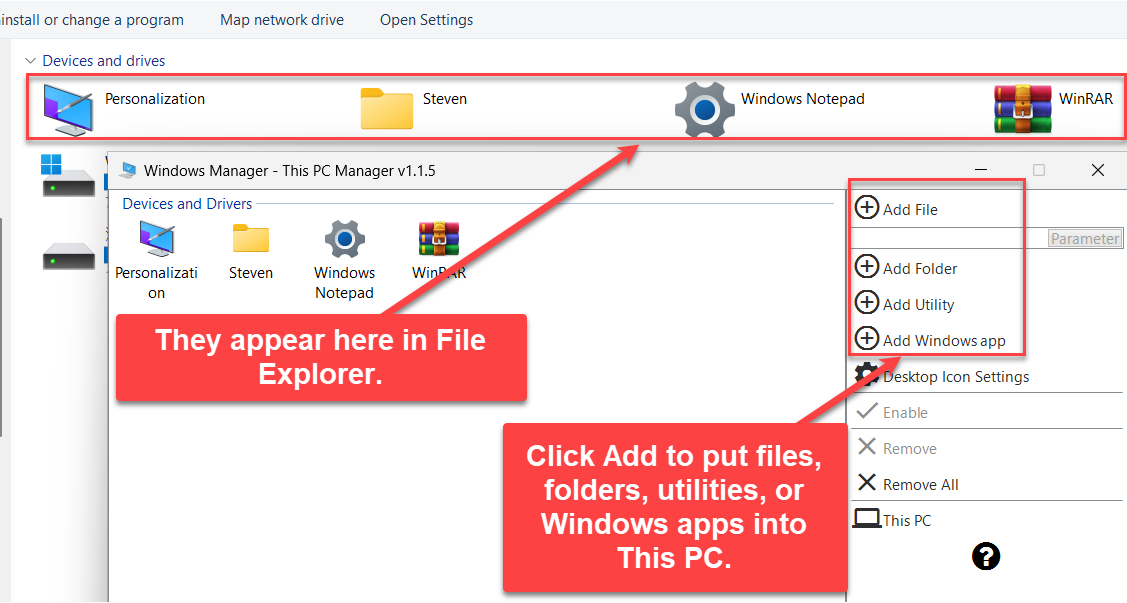
Die Abbildung zeigt: Nach dem Hinzufügen in der Verwaltung erscheinen die Verknüpfungen in der Ansicht Dieser PC des Datei-Explorers und lassen sich mit einem Klick öffnen.
4. Einträge hinzufügen
Wählen Sie eine der folgenden Methoden, um einen Eintrag in den Namespace von Dieser PC zu schreiben:
- Datei hinzufügen: Datei hinzufügen wählen und eine
.exeoder.lnkauswählen. Bei Verknüpfungen werden Zielpfad und Parameter aufgelöst; Parameter können Sie auch vorab rechts im Parameter-Feld eintragen. - Ordner hinzufügen: Ordner hinzufügen und ein Verzeichnis wählen. Enthält der Ordner ein benutzerdefiniertes Symbol über
desktop.ini, wird es nach Möglichkeit übernommen, sonst das Standard-Ordnersymbol. - Drag & Drop: Dateien (
.exe/.lnk) oder Ordner aus dem Explorer in die linke Liste ziehen (auch von einem Explorer mit niedrigeren Rechten in ein erhöhtes Fenster). - Dienstprogramm hinzufügen: Öffnet Windows Utilities (Auswahlmodus) zur Auswahl von Shell-/bekannten Ordnern oder Tools und schreibt sie zurück nach Dieser PC.
- Windows-App hinzufügen: Öffnet die Windows-App-Auswahl; ausgewählte Apps werden über
shell:appsFolder\…hinzugefügt. Die aktuelle Version verwendet standardmäßig ein festes System-Zahnradsymbol (Shell32.dll, 314); danach können Sie mit Ändern ein anderes Symbol wählen.
Nach erfolgreichem Hinzufügen erscheint der Eintrag unter Dieser PC meist schnell. Falls nicht: F5 zum Aktualisieren oder Symbolleisten-Dieser PC erneut öffnen und vergleichen.
5. Titel, Pfad, Parameter und Symbol bearbeiten
Wählen Sie einen bearbeitbaren eigenen Eintrag; der untere Bereich Bearbeiten steht dann zur Verfügung:
- Titel ändern (Anzeigename unter Dieser PC).
- Pfad ändern (über die Durchsuchen-Schaltfläche neben dem Pfad Datei oder Ordner neu wählen).
- Parameter ändern (für Startoptionen mit Befehlszeilenargumenten).
- Mit Ändern den Symboldialog öffnen und Datei sowie Index festlegen.
- Mit Speichern zurückschreiben; Listen- und Explorer-Ansicht aktualisieren sich.
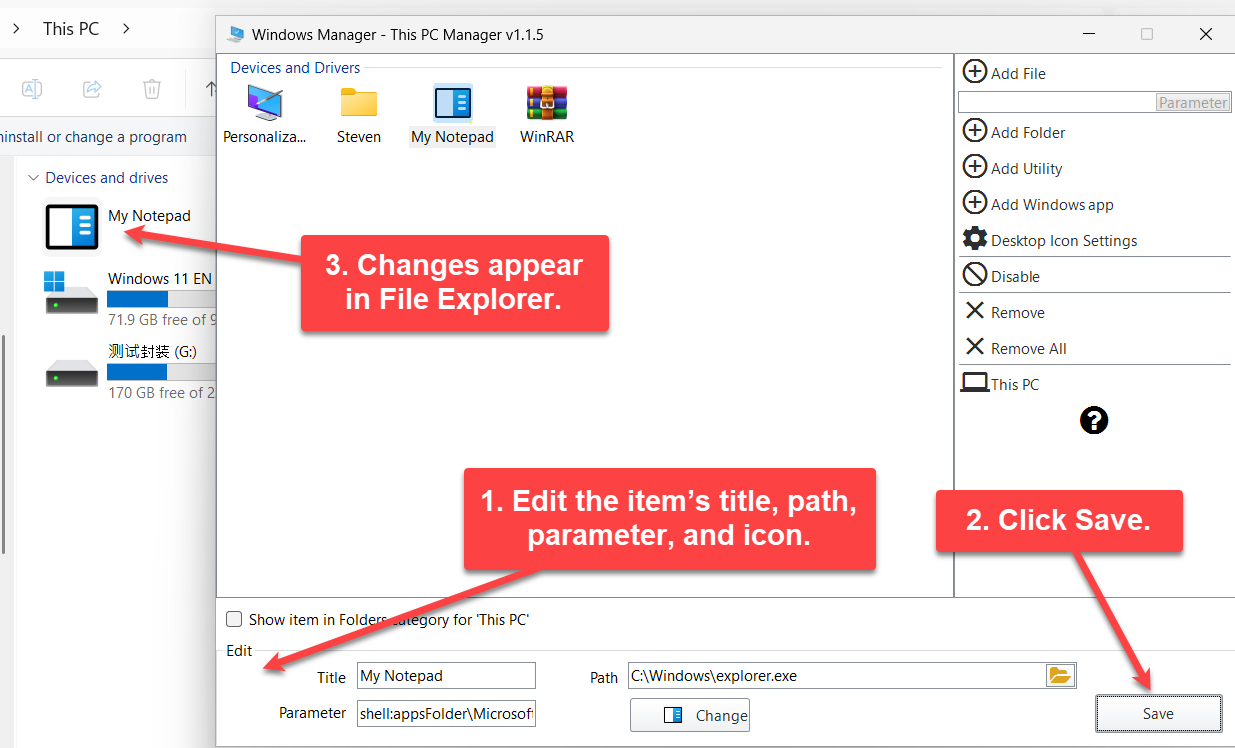
Die Abbildung zeigt: Nach dem Ändern von Titel, Pfad, Parametern oder Symbol und Speichern aktualisieren sich Name und Erscheinungsbild unter Dieser PC im Explorer.
Bei Systemordnern / System-ClassID-Einträgen bleibt der Bearbeiten-Bereich in der Regel deaktiviert, damit Systemeinträge nicht versehentlich geändert werden. Solche Einträge lassen sich meist nur aktivieren oder deaktivieren – nicht umbenennen oder umleiten.
6. Aktivieren, Deaktivieren, Entfernen und Wiederherstellen
Aktivieren / Deaktivieren
Eintrag in der Liste auswählen, dann:
- Deaktivieren: Aus Dieser PC ausblenden; in der Liste dunkelgrau, damit Sie ihn später wieder aktivieren können.
- Aktivieren: Wieder anzeigen.
Entfernen / Alle entfernen
Eigene Einträge mit Entfernen löschen (Bestätigung „Möchten Sie den ausgewählten Eintrag wirklich löschen?“); Alle entfernen entfernt löschbare Einträge in der Liste (vorher bestätigen). Systemordner-Einträge lassen sich in der Regel nicht entfernen – nur deaktivieren.
Wiederherstellen (vor allem Windows 10)
Wiederherstellen setzt zugehörige Einstellungen auf den Systemstandard zurück (Bestätigung „Möchten Sie wirklich alle Einstellungen auf den Systemstandard zurücksetzen?“). Unter Windows 11 ist die Schaltfläche ausgeblendet, weil die Ordner-Gruppierung nicht mehr auf dieselbe Weise angezeigt wird.
7. Desktop-Symboleinstellungen und Schaltfläche Dieser PC
- Desktop-Symboleinstellungen: Öffnet den Systemdialog „Desktopsymbole“, um Dieser PC, Papierkorb u. a. auf dem Desktop ein- oder auszublenden – ergänzend zu den Namespace-Einträgen in der Ansicht Dieser PC.
- Dieser PC: Öffnet mit einem Klick die Systemansicht Dieser PC und prüft, ob Listenänderungen bereits im Explorer sichtbar sind.
- Element in der Ordnerkategorie für „Dieser PC“ anzeigen: Bei unterstützten Einträgen erscheint der Eintrag nach dem Aktivieren in der Ordnerkategorie; Verfügbarkeit kann bei System- und eigenen Einträgen unterschiedlich sein – maßgeblich ist, ob das Kontrollkästchen aktivierbar ist.
8. Hinweise
- Systemordner-Einträge sind inhaltlich nicht editierbar. Deaktivieren ist möglich; Titel/Pfad ändern oder Entfernen wie bei eigenen Einträgen in der Regel nicht.
- Standardsymbol für Windows-Apps. Windows-App hinzufügen verwendet derzeit ein festes Shell32-Zahnradsymbol; für ein individuelles Symbol nach dem Hinzufügen Ändern nutzen. Manche UWP-Logos sind hell oder transparent und wirken auf hellem Hintergrund unter Dieser PC unauffällig – besser ein kontrastreiches Symbol wählen.
- Administratorrechte. Namespace anlegen/löschen und CLSIDs ändern können Elevation brauchen; Drag & Drop unterstützt den Fall „niedrige Rechte → erhöhtes Fenster“.
- Sofort prüfen. Mit Symbolleisten-Dieser PC oder selbst geöffnetem Explorer abgleichen; bei Bedarf aktualisieren (F5) oder Explorer neu starten.
- Unterschiede Win10 / Win11. Unter Windows 11 fehlen Wiederherstellen und die Ordner-Gruppierung in der bisherigen Form; maßgeblich ist Ihre tatsächliche Oberfläche.
- Abgrenzung zu Navigationsbereich verwalten. Dieses Tool ändert nur die Ansicht Dieser PC; den linken Navigationsbaum steuern Sie mit Navigationsbereich verwalten.
9. Typischer Ablauf
- Anpassungen → Datei-Explorer optimieren → Dieser PC verwalten.
- Mit Ordner hinzufügen (oder Drag & Drop) einen Arbeitsordner eintragen; bei Bedarf Datei hinzufügen / Dienstprogramm hinzufügen / Windows-App hinzufügen für weitere Einstiege.
- Eigenen Eintrag wählen, unter Bearbeiten Titel und Symbol anpassen, Speichern.
- Vorübergehend unnötige System- oder eigene Einträge Deaktivieren; endgültig unerwünschte eigene Einträge Entfernen.
- Mit Dieser PC im Explorer prüfen; bei Bedarf unter Desktop-Symboleinstellungen Desktopsymbole anpassen.
Jetzt testen
Dieser PC verwalten gehört zur gleichen Toolbox aus Anpassungs- und Wartungswerkzeugen wie die übrigen Module von Windows Manager. Mehr auf der Produktseite; für den linken Navigationsbereich den Navigationsbereich verwalten; für Optik und Symbole die Visuelle Anpassung.
Loslegen: Windows Manager herunterladen — Anpassungen → Datei-Explorer optimieren → Dieser PC verwalten öffnen, ein oder zwei Favoritenordner bzw. Programme hinzufügen, unter Dieser PC prüfen und anschließend Titel sowie Symbole feinjustieren.
