Öffnen Sie den Datei-Explorer, ist die linke Spalte der Navigationsbereich (Navigation Pane): Startseite / Schnellzugriff, Dieser PC, Netzwerk, OneDrive und selbst angeheftete Ordner. Systemeinträge lassen sich kaum entfernen; eigene Einträge bedeuten oft Registrierungsänderungen oder verstreute Kontextmenü-Tricks. Arbeitsordner oben fixieren, ungenutzte Systemeinträge ausblenden oder einen Ordner per Drag & Drop links erscheinen lassen ist von Haus aus umständlich.
Navigationsbereich verwalten in Windows Manager bündelt das in einem Fenster: Ordner oder Shell-Elemente hinzufügen, mit Aufwärts / Abwärts sortieren, Darüber aktivieren, Systemeinträge deaktivieren, eigene Einträge löschen und unter Einstellungen den Navigationsbereich ausschalten, automatisch auf den aktuellen Ordner erweitern oder den Startort des Explorers festlegen. Die integrierte Hilfe weist darauf hin: über die Hinzufügen-Schaltflächen oder per Ziehen aus dem Explorer in die Liste; Standardelemente können nicht entfernt werden.
Im Folgenden: Öffnen, Hinzufügen und Sortieren, Deaktivieren/Löschen sowie wichtige Hinweise. Screenshots entsprechen den UI-Bezeichnungen. Rechts oben öffnet ? die Kurztipp-Ansicht; unten führt Online-Hilfe zu diesem Artikel.
1. Was kann Navigationsbereich verwalten?
- Favoriten links anheften. Mit Ordner hinzufügen oder Drag & Drop Projektordner, Download-Bibliotheken oder Datenlaufwerke unter der Navigationswurzel oder unter Dieser PC fixieren.
- System-Shell / bekannte Ordner hinzufügen. Über Hinzufügen (Dienstprogramm) (Windows Utilities) Shell- oder bekannte Ordner wählen – übersichtlicher als
shell:::von Hand. - Nach Gewohnheit sortieren. Mit Aufwärts / Abwärts die Reihenfolge ändern; beim Hinzufügen Darüber aktivieren, damit neue Einträge über den Systemeinträgen erscheinen.
- Einige Systemeinträge ausblenden oder wiederherstellen (Windows 11). Für Galerie, OneDrive, Dieser PC, Netzwerk, Wechseldatenträger u. a. Deaktivieren / Aktivieren (teilweise mit Hinweis, den Explorer neu zu starten).
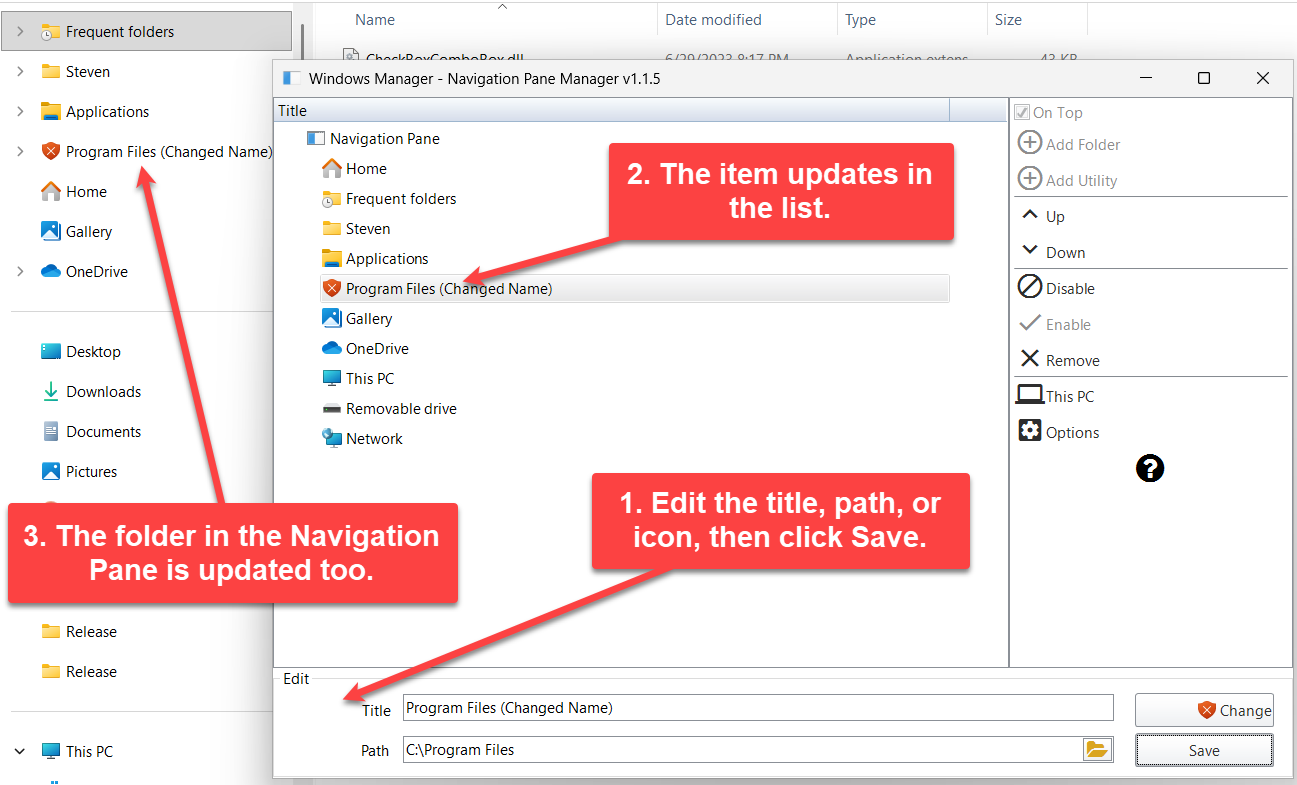
- Eigene Einträge optisch anpassen. Unten unter Bearbeiten Titel, Pfad und Symbol ändern, dann Speichern.
- Öffnungsverhalten steuern. Unter Einstellungen Navigationsbereich deaktivieren, automatisch erweitern sowie Explorer auf Schnellzugriff / Startseite, Dieser PC, Downloads oder einen benutzerdefinierten Speicherort öffnen.
Ergänzt „Dieser PC“ verwalten im gleichen Bereich Datei-Explorer optimieren: dieses Tool steuert den linken Navigationsbereich; Ordner/Laufwerke unter Dieser PC ändern Sie im entsprechenden Manager. Für Optik und Symbole nutzen Sie die Visuelle Anpassung.
2. Navigationsbereich verwalten öffnen
Im Hauptfenster von Windows Manager:
Anpassungen → Datei-Explorer optimieren → Navigationsbereich verwalten
Es öffnet sich ein eigenes Fenster (Titel „Windows Manager - Navigation Pane Manager“). Windows 10 und 11 starten die passende Oberfläche: unter Win11 stehen Deaktivieren / Aktivieren im Vordergrund; Win10 bietet zusätzlich Standardbefehle hinzufügen und Alle wiederherstellen. Testversion über die Download-Seite. Beim Ändern von Namespaces und System-CLSIDs als Administrator ausführen, damit Berechtigungen und Sofortaktualisierung greifen.
3. Hauptfenster
Das Fenster umfasst ungefähr:
- Obere Symbolleiste: Darüber, Ordner hinzufügen, Hinzufügen (Dienstprogramm), Aufwärts / Abwärts, (Win11) Deaktivieren / Aktivieren, Löschen, Dieser PC, Einstellungen; rechts ? für Kurztipp und Schema; unten Online-Hilfe zu diesem Artikel. Win10 zusätzlich Standardbefehle hinzufügen, Alle wiederherstellen.
- Mittlere Baumliste: Wurzel „Navigationsbereich“, darunter Startseite / Schnellzugriff, Galerie, OneDrive, Dieser PC, Netzwerk, Wechseldatenträger und Ihre Einträge; unter Dieser PC können ebenfalls eigene Einträge hängen.
- Unterer Bearbeiten-Bereich: für eigene Einträge Titel, Pfad, mit Ändern das Symbol, dann Speichern. System-Standards sind nicht bearbeit- oder löschbar.
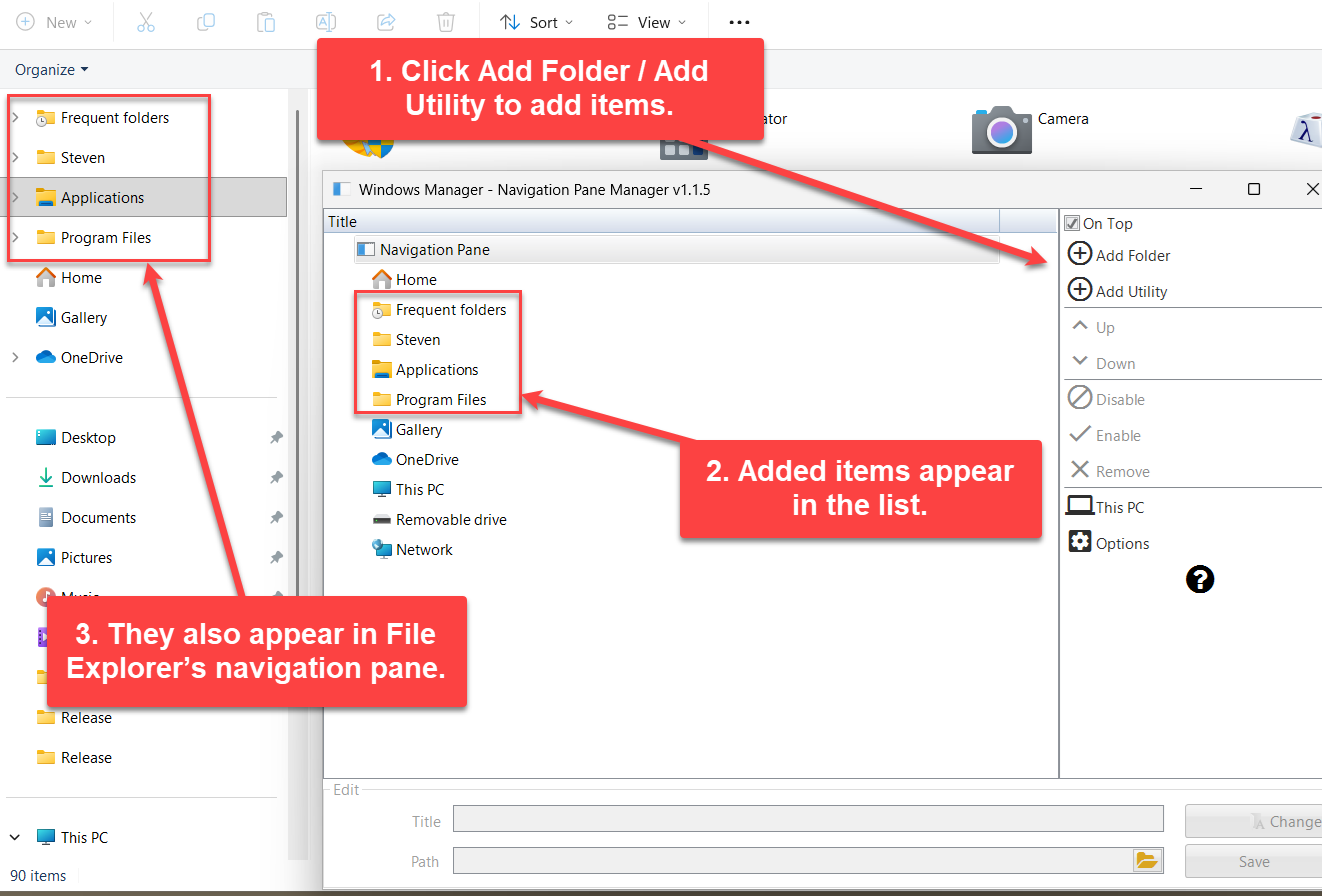
4. Einträge hinzufügen
Zuerst in der Baumansicht die Wurzel Navigationsbereich oder den Knoten Dieser PC wählen (nur dort ist Hinzufügen erlaubt), dann eine Methode:
- Ordner hinzufügen: in der Symbolleiste Ordner hinzufügen und Verzeichnis wählen. Es entsteht der Namespace-Eintrag und die Liste wird aktualisiert.
- Drag & Drop: Ordner aus dem Explorer in die Liste ziehen (auch von einem nicht erhöhten Explorer in ein erhöhtes Fenster). Nur Ordner.
- Hinzufügen (Dienstprogramm): öffnet Windows Utilities gefiltert auf Shell und bekannte Ordner; Auswahl schreibt zurück in den Navigationsbereich.
- (Win10) Standardbefehle hinzufügen: gängige Systemorte aus dem integrierten Menü schnell übernehmen.
Vor dem Hinzufügen optional Darüber: aktiviert sortiert neue Einträge weiter oben (über Systemeinträgen); deaktiviert weiter unten. Nach erfolgreichem Hinzufügen erscheint der Eintrag links im Explorer meist schnell; sonst F5 oder Explorer neu starten.
5. Sortieren und „Darüber“
- Einen eigenen Eintrag wählen und mit Aufwärts / Abwärts die relative Reihenfolge ändern. Am Rand unter Schnellzugriff / Startseite bzw. dem ersten Dieser-PC-Kind wird Aufwärts deaktiviert, damit unzulässige Positionen nicht überschritten werden.
- System-Standards lassen sich in der Regel nicht mit Aufwärts / Abwärts umordnen (Schaltflächen bleiben deaktiviert).
- Darüber betrifft vor allem die Anfangposition neuer Einträge; bestehende per Aufwärts / Abwärts feinjustieren.
Über die Symbolleiste Dieser PC öffnen Sie die Systemansicht und prüfen, ob die linke Navigation bereits passt.
6. Deaktivieren, Aktivieren und Löschen
Deaktivieren / Aktivieren (Windows 11)
Einen ausblendbaren System- oder eigenen Eintrag wählen:
- Deaktivieren: Galerie, OneDrive oder eigene Einträge aus der Navigation ausblenden; bei Dieser PC, Netzwerk u. a. können Attribute geschrieben und ein Neustart des Explorers verlangt werden; Wechseldatenträger können aus der Navigation genommen werden.
- Aktivieren: Anzeige wiederherstellen. Wurzeleinträge wie Startseite / Schnellzugriff lassen sich meist nicht deaktivieren.
Löschen
Nur eigene Einträge sind löschbar: auswählen, Löschen, bestätigen – der zugehörige CLSID-/Namespace-Eintrag wird entfernt. Bei System-Standards (Startseite, Dieser PC …) bleibt Löschen deaktiviert – wie im Hinweis „Standardelemente können nicht entfernt werden“.
Unter Win10 setzt Alle wiederherstellen verwandte Einstellungen auf Windows-Standard zurück (vorher bestätigen, damit viele Anheftungen nicht verloren gehen).
7. Titel, Pfad und Symbol bearbeiten
Bei ausgewähltem eigenen Eintrag ist die Gruppe Bearbeiten nutzbar:
- Titel ändern (Name im Navigationsbereich).
- Pfad ändern (erneut suchen über die Ordner-Schaltfläche neben dem Pfad).
- Mit Ändern Icon-Datei und Index wählen.
- Mit Speichern schreiben; Liste und Explorer aktualisieren sich.
Bei Systemeinträgen bleibt Bearbeiten deaktiviert, damit System-CLSIDs nicht versehentlich geändert werden.
8. Einstellungen
Über die Symbolleiste Einstellungen öffnen Sie den Dialog. Häufige Optionen:
- Navigationsbereich deaktivieren: linke Navigationsleiste des Datei-Explorers ausblenden (schmale Fenster oder Sonderlayouts; bei Bedarf abwählen und speichern).
- Im Navigationspanel auf aktuellen Ordner erweitern: beim Navigieren in tiefe Ordner klappt der linke Baum bis zur aktuellen Position auf.
- Datei-Explorer öffnen mit: Schnellzugriff (Win10) / Startseite, Dieser PC, Downloads oder Benutzerdefinierter Speicherort (gültiger Pfad nötig). Nach dem Speichern erscheint eine Bestätigung.
Fertig mit Speichern; bei Unsicherheit Dialog mit Abbrechen schließen.
9. Hinweise
- Standardelemente sind nicht löschbar. Systemeinträge lassen sich nur – soweit unterstützt – deaktivieren/ausblenden, nicht „Dieser PC löschen“.
- Vor dem Hinzufügen den richtigen Elternknoten wählen. Navigationsbereich-Wurzel oder Dieser PC; sonst bleiben Hinzufügen-Schaltflächen deaktiviert.
- Deaktivieren von Dieser PC / Netzwerk kann einen Explorer-Neustart erfordern. Dem Hinweis folgen; offene, ungespeicherte Explorer-Fenster zuvor erledigen.
- Administratorrechte. Namespace anlegen/löschen und CLSID-Reihenfolge ändern können Elevation brauchen; Drag & Drop unterstützt „niedrige Rechte → erhöhtes Fenster“.
- Sofort prüfen. Mit Symbolleisten-Dieser PC oder selbst geöffnetem Explorer die linke Liste kontrollieren; bei Bedarf aktualisieren oder Explorer neu starten.
- Win10 / Win11 unterscheiden sich leicht in der Symbolleiste. Maßgeblich ist Ihre Version; Kurztipp und Online-Hilfe gelten für beide.
10. Typischer Ablauf
- Anpassungen → Datei-Explorer optimieren → Navigationsbereich verwalten.
- Wurzel wählen, Darüber aktivieren, mit Ordner hinzufügen (oder Drag & Drop) den Arbeitsordner anheften.
- Mit Aufwärts / Abwärts positionieren; bei Bedarf unter Bearbeiten Titel und Symbol anpassen und Speichern.
- (Win11) Unnötige Galerie/OneDrive mit Deaktivieren; nicht mehr benötigte eigene Einträge Löschen.
- Unter Einstellungen z. B. Öffnen mit Dieser PC oder automatisches Erweitern, dann Speichern.
- Datei-Explorer öffnen und die linke Navigation prüfen.
Jetzt testen
Navigationsbereich verwalten gehört zur gleichen Werkzeugkiste wie andere Anpassungs- und Wartungstools. Mehr auf der Produktseite; für Desktop-Symbole, Themen oder Ordnerfarben die Visuelle Anpassung; für schnellen Programmstart den Sprunglisten-Schnellstarter.
Loslegen: Windows Manager herunterladen — Anpassungen → Datei-Explorer optimieren → Navigationsbereich verwalten öffnen, ein bis zwei Favoritenordner anheften, danach Reihenfolge und Einstellungen feinjustieren.
