Nach einer Deinstallation bleibt oft noch ein Name im Startmenü. Das Symbol ist da, das Ziel nicht mehr. Leere Ordner alter Installationsprogramme machen dasselbe. Start Menu Manager in Windows Manager listet diese Verknüpfungen, markiert die defekten rot und lässt sie umbenennen oder entfernen, ohne versteckte Ordner zu durchsuchen.
Öffnen Sie das Programm unter Anpassungen → Start Menu Manager. Es liest die Ordner „Programme“ für alle Benutzer und für den aktuellen Benutzer und zeigt Verknüpfungen und Ordner in einer Liste.
1. Was kann Start Menu Manager?
- Startmenü-Verknüpfungen an einem Ort. Alle Benutzer und der aktuelle Benutzer stehen zusammen, die Spalte User zeigt, wem der Eintrag gehört.
- Defekte Verknüpfungen und leere Ordner finden. Ungültige Einträge sind rot, die Spalte Available zeigt No, und das Kontrollkästchen ist bereits gesetzt.
- Den ausgewählten Eintrag umbenennen. Der neue Name ist der Name, den Windows im Startmenü anzeigt.
- Markierte Einträge entfernen. Entfernen löscht die Verknüpfung oder, wenn der Ordner selbst markiert ist, den ganzen Ordner. Das Programm wird nicht deinstalliert.
- Die gelbe Zeile öffnen, starten oder anheften. Den Ordner im Explorer öffnen, eine Verknüpfung mit vorhandenem Ziel starten oder eine EXE-Verknüpfung an die Taskleiste anheften.
2. Die Verknüpfungsliste
Start Menu Manager liest zwei Ordner:
- Alle Benutzer:
C:\ProgramData\Microsoft\Windows\Start Menu\Programs - Aktueller Benutzer:
%AppData%\Microsoft\Windows\Start Menu\Programs
Ordner erscheinen zusammen mit den Verknüpfungen darin. Die Liste enthält .lnk-Verknüpfungen und .url-Internetverknüpfungen. Andere Dateitypen in diesen Ordnern werden übersprungen.
Die sichtbaren Spalten sind:
- Name — der Name im Startmenü.
- User — All Users oder Current User.
- Available — leer, wenn das Ziel vorhanden ist. No, wenn der Eintrag ungültig ist.
Die Statusleiste zeigt Total und Invalid. Total zählt Verknüpfungen. Invalid zählt rote Verknüpfungen und rote leere Ordner. Die Schaltfläche unten links klappt alle Ordner auf oder wieder zu.
3. Kontrollkästchen und gelbe Zeile sind verschieden
Ein Häkchen und eine gelbe Markierung haben nicht dieselbe Aufgabe.
- Kontrollkästchen. Nur für Entfernen. Sie können mehrere Einträge markieren. Entfernen bleibt verfügbar, solange mindestens ein sichtbarer Eintrag markiert ist.
- Gelbe Zeile. Das ist der ausgewählte Eintrag, immer nur eine Zeile. Umbenennen, Ordner öffnen, Starten, An Startmenü anheften und An Taskleiste anheften verwenden diese Zeile. Ein Häkchen wählt die Zeile nicht aus, und ein Klick auf den Namen ändert das Häkchen nicht.
Klicken Sie eine Zeile mit der rechten Maustaste, um dieselben Befehle wie in der Seitenleiste zu nutzen, außer Entfernen. Entfernen bleibt in der Seitenleiste, weil es alle markierten Einträge betrifft, nicht nur die Zeile unter dem Mauszeiger.
4. Ungültige Einträge werden rot markiert
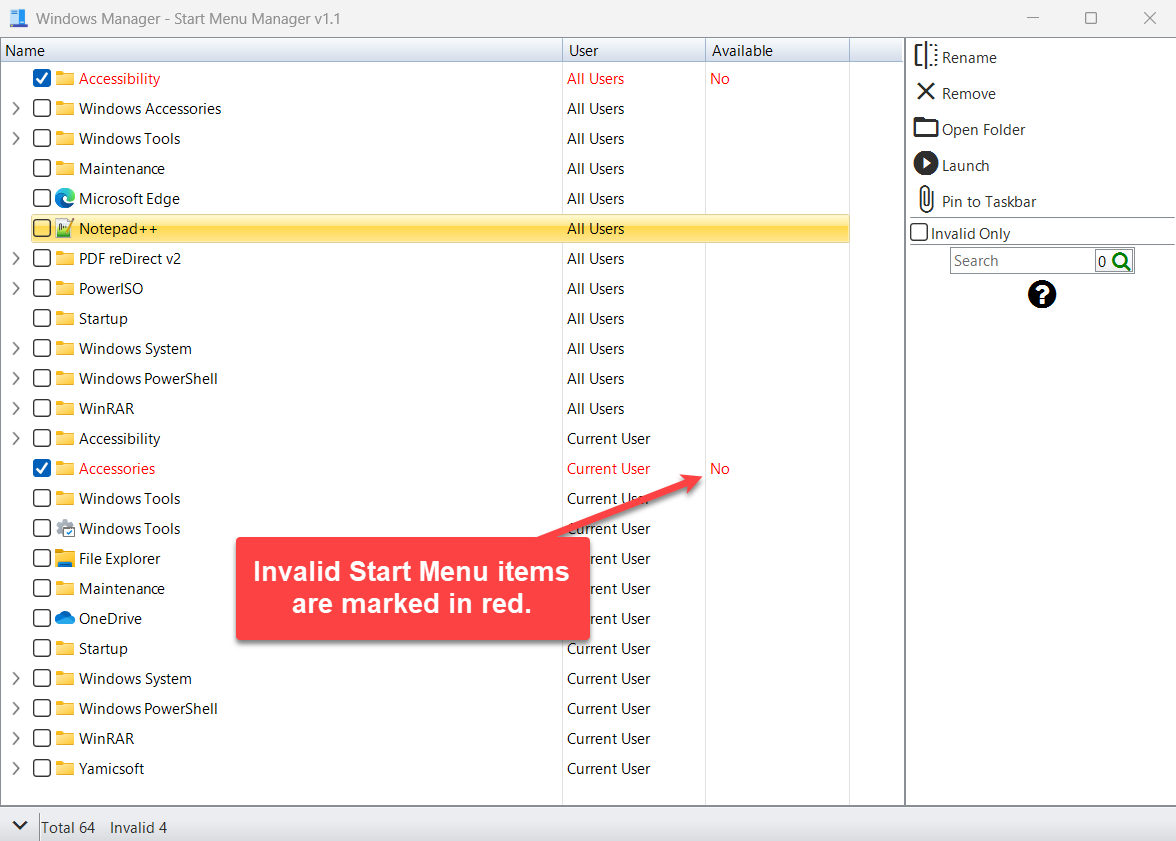
Beim Laden werden zwei Arten von Einträgen als ungültig markiert:
- Eine defekte Verknüpfung. Der Zielpfad der LNK-Datei ist nicht leer, und diese Datei oder dieser Ordner liegt nicht mehr auf dem Datenträger. Internetverknüpfungen (.url) werden so nicht markiert.
- Ein leerer Ordner. Ein Ordner ohne Inhalt ist ungültig. Startup, Maintenance und Administrative Tools bleiben ausgenommen, auch wenn sie leer sind, weil Windows diese Ordner verwendet.
Ein ungültiger Eintrag ist rot, Available ist No, und das Kontrollkästchen ist gesetzt. Ein Ordner, der noch Einträge enthält, ist selbst nicht ungültig, auch wenn einige davon rot sind.
5. Den ausgewählten Eintrag umbenennen
Klicken Sie die Zeile an, bis sie gelb ist, und dann auf Umbenennen. Geben Sie den neuen Namen ein und drücken Sie die Eingabetaste. Derselbe Befehl steht im Kontextmenü.
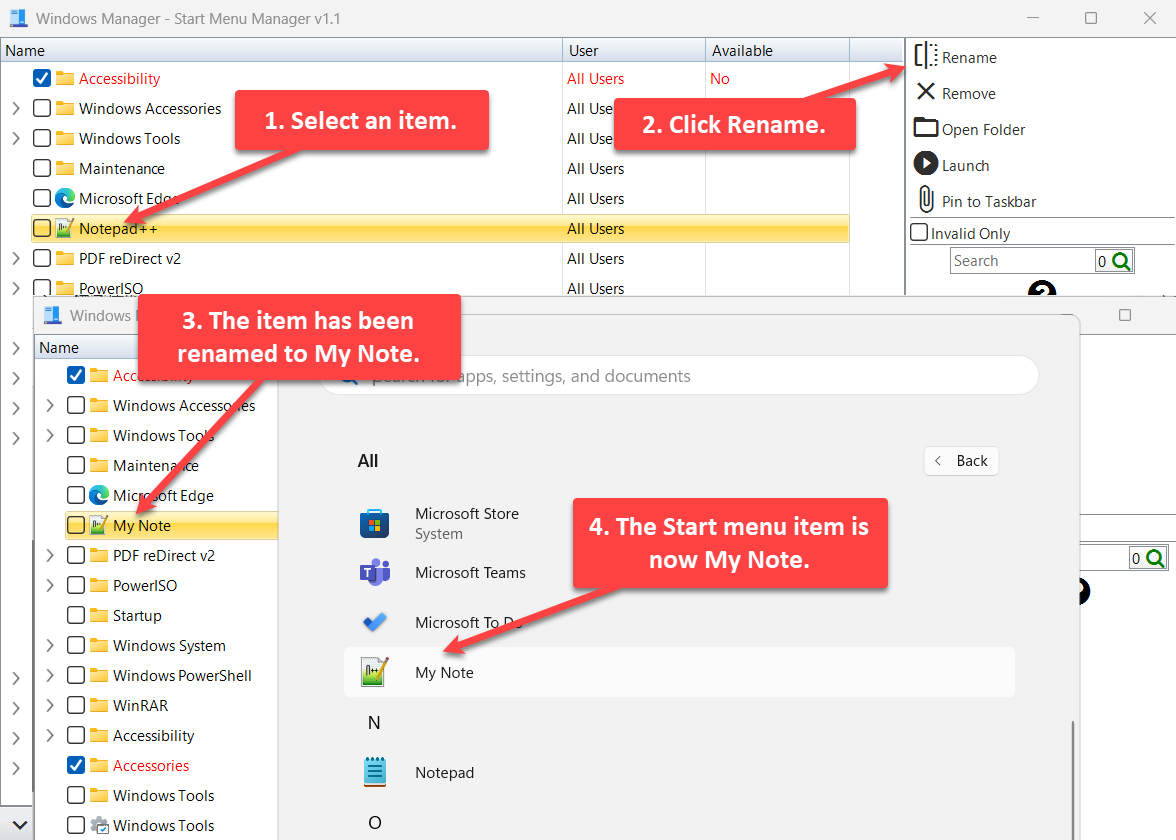
- Wählen Sie einen Eintrag aus.
- Klicken Sie auf Umbenennen.
- Der Eintrag wird umbenannt. Im Beispiel wird Notepad++ zu My Note.
- Das Startmenü zeigt My Note. Das Ziel der Verknüpfung ändert sich nicht.
Umbenennen gilt für eine Verknüpfung oder einen Ordner. Bei einer Verknüpfung bleibt die Endung .lnk oder .url an der Datei; nur der Anzeigename ändert sich. Wenn Sie einen Ordner umbenennen, funktionieren die Einträge darin weiter, weil die gespeicherten Pfade auf den neuen Ordnernamen gesetzt werden.
6. Markierte Einträge entfernen
Entfernen ist nur verfügbar, wenn mindestens ein sichtbarer Eintrag markiert ist. Ungültige Einträge werden beim Laden markiert, deshalb ist Entfernen meist schon beim Öffnen des Fensters verfügbar.
Klicken Sie auf Entfernen. Start Menu Manager fragt, ob die markierten Einträge gelöscht werden sollen. Mit Ja werden sie gelöscht, danach wird die Liste neu geladen.
- Eine markierte Verknüpfung wird gelöscht. Das Programm, auf das sie zeigte, wird nicht deinstalliert.
- Ein markierter Ordner wird vollständig gelöscht, einschließlich alles darin. Nehmen Sie das Häkchen vom Ordner, wenn Sie nur einzelne Verknüpfungen darin löschen wollen.
- Ein Eintrag, den die Suche oder Invalid Only ausblendet, wird nicht gelöscht.
- Bei eingeschaltetem Invalid Only ist ein übergeordneter Ordner deaktiviert, wenn er nur angezeigt wird, damit ein rotes Kind sichtbar bleibt. Entfernen löscht diesen Ordner nicht, auch wenn er markiert ist.
Einträge unter All Users gelten für jedes Konto auf dem PC. Wird einer gelöscht, verschwindet er im Startmenü jedes Benutzers. Einträge unter Current User betreffen nur das Konto, mit dem Sie angemeldet sind.
7. Nur ungültige Einträge und Suche
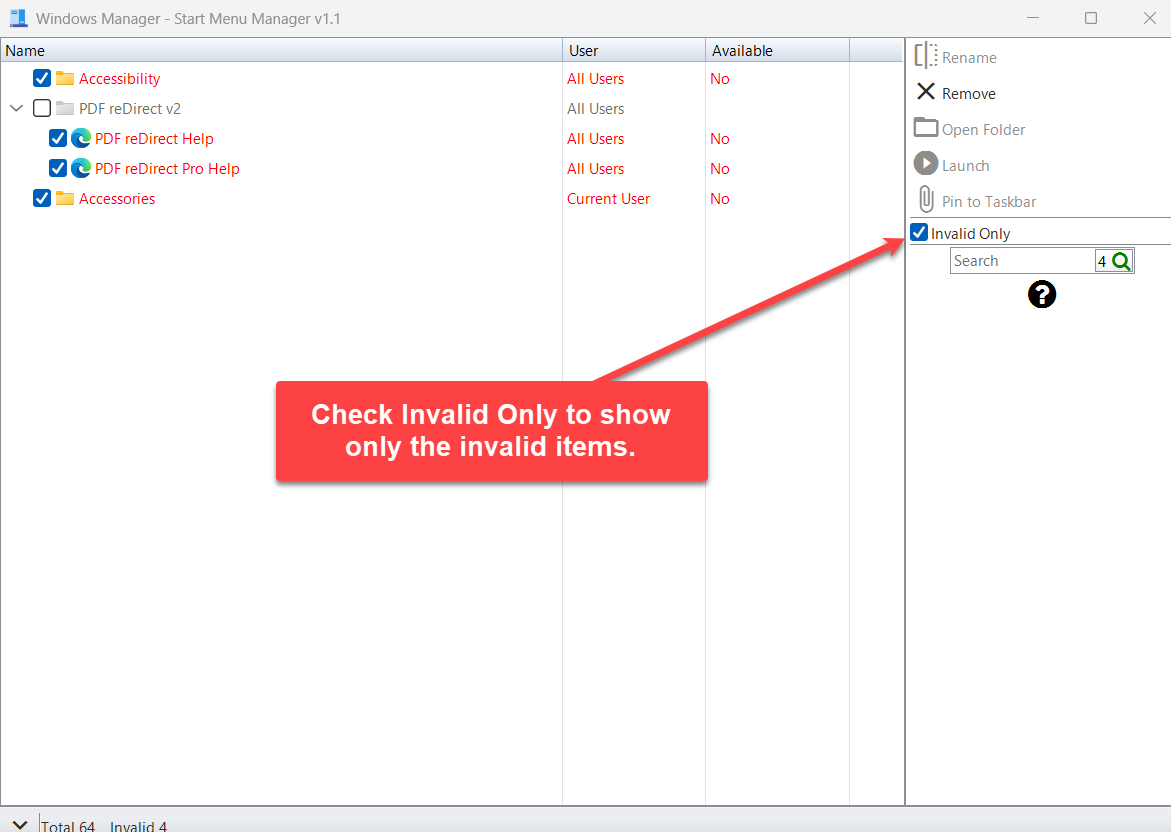
Aktivieren Sie Invalid Only, um nur ungültige Einträge zu sehen. Ein übergeordneter Ordner, der selbst nicht ungültig ist, kann trotzdem erscheinen, damit die roten Einträge darin sichtbar bleiben. Dieser Ordner ist deaktiviert. Er dient der Navigation, nicht dem Löschen.
Das Suchfeld filtert nach den sichtbaren Spalten Name, User und Available. Die Zahl auf der Suchschaltfläche ist die Anzahl der passenden Zeilen. Suche und Invalid Only wirken zusammen: Sind beide aktiv, sehen Sie ungültige Einträge, die auch zum Text passen.
Leeren Sie das Suchfeld und deaktivieren Sie Invalid Only, um wieder die vollständige Liste zu sehen.
8. Ordner öffnen, starten und anheften
Diese Schaltflächen folgen der gelben Zeile. Die Kontrollkästchen spielen dafür keine Rolle.
- Ordner öffnen. Bei einem Ordner öffnet der Explorer diesen Ordner. Bei einer Verknüpfung öffnet der Explorer den Ordner Programme und markiert die Verknüpfungsdatei.
- Starten. Verfügbar, wenn die ausgewählte Zeile eine Verknüpfung ist und Available nicht No ist. Die Verknüpfung wird gestartet. Ein Ordner oder eine rote Verknüpfung lässt sich nicht starten.
- An Taskleiste anheften. Verfügbar, wenn Starten verfügbar ist und das Ziel der Verknüpfung eine EXE-Datei ist. Ein Dokument, ein Ordner oder eine Website-Verknüpfung lässt sich nicht anheften.
- An Startmenü anheften. Dieselbe Regel wie bei der Taskleiste. Unter Windows 11 ist diese Schaltfläche ausgeblendet, weil das Anheften an das Startmenü aus diesem Fenster dort nicht zuverlässig ist. An Taskleiste anheften bleibt.
Nach erfolgreichem Anheften bestätigt ein kurzer Hinweis, dass die Verknüpfung angeheftet wurde.
9. Wichtige Hinweise
- Entfernen deinstalliert keine Software. Es löscht eine Startmenü-Verknüpfung oder einen Startmenü-Ordner. Zum Entfernen des Programms selbst verwenden Sie Smart Uninstaller.
- Prüfen Sie einen markierten Ordner, bevor Sie ihn entfernen. Der ganze Ordner wird gelöscht, auch Verknüpfungen, die nicht rot sind.
- Alle Benutzer sind gemeinsam. Eine gelöschte Verknüpfung für alle Benutzer fehlt danach in jedem Konto.
- Rot bedeutet: Ziel fehlt, oder der Ordner ist leer. Startup, Maintenance und Administrative Tools werden nicht als ungültig markiert, nur weil sie leer sind. Eine URL-Verknüpfung wird durch die Zielprüfung nicht rot markiert.
- Starten und Anheften brauchen ein vorhandenes Ziel. Anheften braucht zusätzlich ein EXE-Ziel. Umbenennen und Ordner öffnen funktionieren auch bei einem roten Eintrag.
- Windows 11 blendet An Startmenü anheften aus. Verwenden Sie An Taskleiste anheften für eine EXE-Verknüpfung.
- Nach dem Umbenennen aktualisiert sich der Name im Startmenü. Öffnen Sie das Startmenü gegebenenfalls erneut. Das Programm, das die Verknüpfung startet, ändert sich nicht.
10. Defekte Startmenü-Einträge aufräumen
- Öffnen Sie Anpassungen → Start Menu Manager.
- Lesen Sie die Statusleiste. Ist Invalid größer als null, wurden defekte Verknüpfungen oder leere Ordner gefunden und markiert.
- Aktivieren Sie Invalid Only, damit die roten Einträge leichter zu prüfen sind.
- Nehmen Sie das Häkchen von einem roten Eintrag, den Sie behalten wollen, etwa einer Verknüpfung, die Sie reparieren möchten.
- Lassen Sie übrig gebliebene leere Ordner markiert, wenn sie weg sollen. Markieren Sie einen übergeordneten Ordner nur, wenn dieser Ordner vollständig gelöscht werden soll.
- Klicken Sie auf Entfernen und bestätigen Sie.
- Deaktivieren Sie Invalid Only, wählen Sie eine oft genutzte Verknüpfung und klicken Sie auf Umbenennen, wenn der Startmenü-Name kürzer sein soll. An Taskleiste anheften ist möglich, wenn das Ziel eine EXE-Datei ist.
11. FAQ
Deinstalliert Entfernen das Programm?
Nein. Es löscht die markierte Verknüpfung oder den markierten Ordner aus dem Ordner Programme des Startmenüs. Die Programmdateien bleiben am Installationsort.
Warum wird ein Startmenü-Eintrag rot angezeigt?
Die Zieldatei oder der Zielordner der Verknüpfung ist weg, oder der Ordner ist leer. Available zeigt No. Startup, Maintenance und Administrative Tools werden nicht nur deshalb rot, weil sie leer sind.
Was ist der Unterschied zwischen Kontrollkästchen und gelber Zeile?
Das Kontrollkästchen ist für Entfernen. Die gelbe Zeile ist für Umbenennen, Ordner öffnen, Starten und Anheften.
Warum fehlt An Startmenü anheften?
Unter Windows 11 blendet Start Menu Manager An Startmenü anheften aus. An Taskleiste anheften bleibt für eine Verknüpfung, deren Ziel eine vorhandene EXE-Datei ist.
Wo liegen die Verknüpfungen?
Verknüpfungen für alle Benutzer liegen in C:\ProgramData\Microsoft\Windows\Start Menu\Programs. Verknüpfungen des aktuellen Benutzers liegen in %AppData%\Microsoft\Windows\Start Menu\Programs.
Jetzt ausprobieren
Start Menu Manager ist das Werkzeug für die Namen im Startmenü. Wenn das Programm selbst entfernt werden soll, verwenden Sie Smart Uninstaller. Für einen kurzen Win+R-Befehl verwenden Sie Run Shortcut Creator. Weitere Werkzeuge stehen auf der Produktseite.
Jetzt starten: Windows Manager herunterladen, Anpassungen → Start Menu Manager öffnen und die rot markierten Einträge prüfen.
