Win+R drücken und einen kurzen Namen eingeben geht schneller, als sich zu einem Programm oder Ordner durchzuklicken. Windows kennt das nur für wenige eingebaute Befehle. Mit Run Shortcut Creator in Windows Manager legen Sie eigene Befehle an.
Sie geben dem Befehl einen Namen und zeigen auf eine Programmdatei, einen Ordner oder eine URL. Danach öffnen Sie das Ziel über das Dialogfeld Ausführen. Dieselbe Liste zeigt auch die Befehle, die Windows schon hat, und markiert fehlende Ziele rot, damit Sie sie entfernen können.
1. Was kann Run Shortcut Creator?
- Ein Programm über Win+R öffnen. Sie tippen einen kurzen Namen statt des vollständigen Pfads.
- Einen Ordner schnell öffnen. Derselbe Befehl kann einen Ordner im Explorer öffnen.
- Eine Website öffnen. Ein Befehl kann eine URL im Browser öffnen.
- Defekte Befehle erkennen. Rot als Deletable markierte Einträge sind ungültig und können gelöscht werden.
- Die Liste sichern. Die Befehle in eine Registrierungsdatei exportieren und später wiederherstellen.
2. Die Befehlsliste
Öffnen Sie Run Shortcut Creator im Fenster von Windows Manager. Die Liste zeigt jeden Befehl, der für das Dialogfeld Ausführen registriert ist:
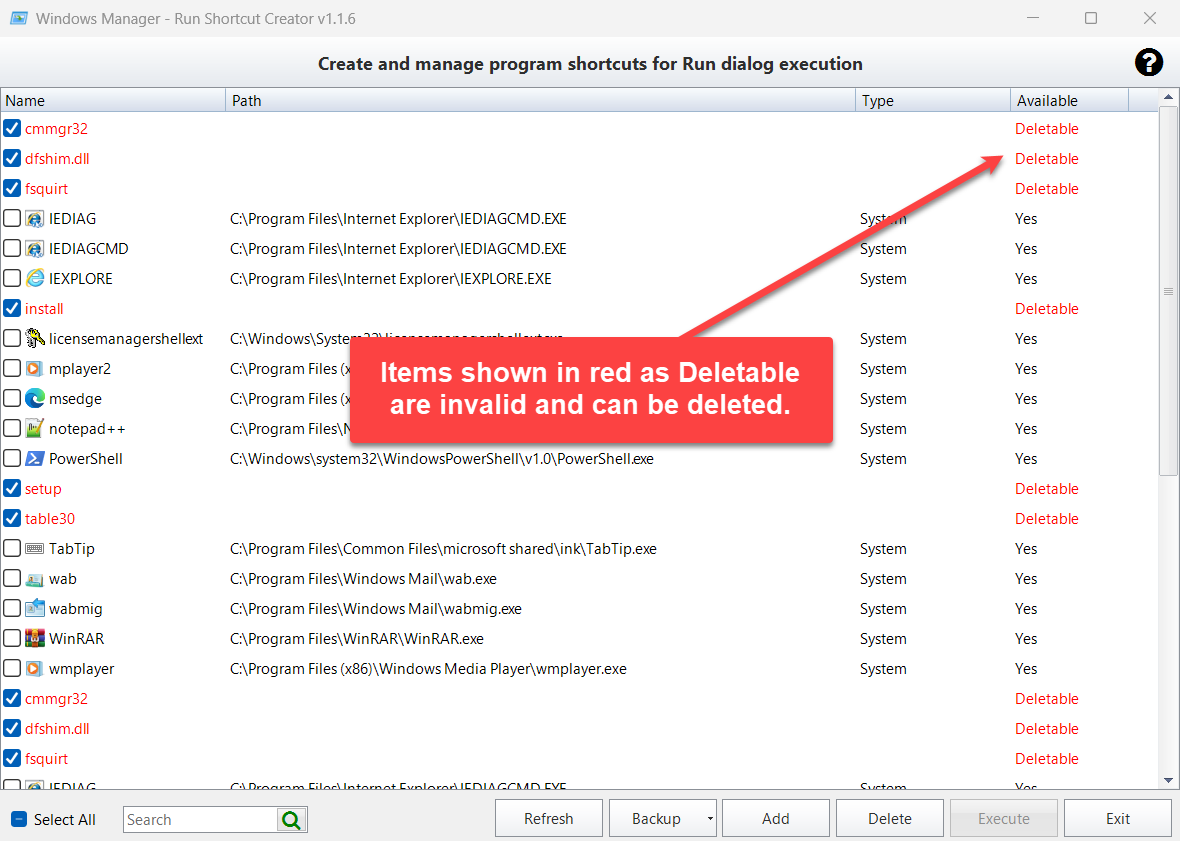
- Name: der Text, den Sie nach Win+R eingeben.
- Path: das Programm, die Verknüpfung oder der Befehl, der startet.
- Type: System für einen Befehl von Windows oder einem anderen Programm, My Shortcut für einen Befehl, den Sie hier angelegt haben.
- Available: Yes, wenn das Ziel vorhanden ist. Deletable in Rot, wenn es fehlt. Diese Zeilen sind markiert, damit Sie sie löschen können.
Mit Suche filtern Sie die Liste. Alle auswählen markiert nur die gerade sichtbaren Zeilen. Aktualisieren liest die Liste neu ein.
3. Ein Programm hinzufügen
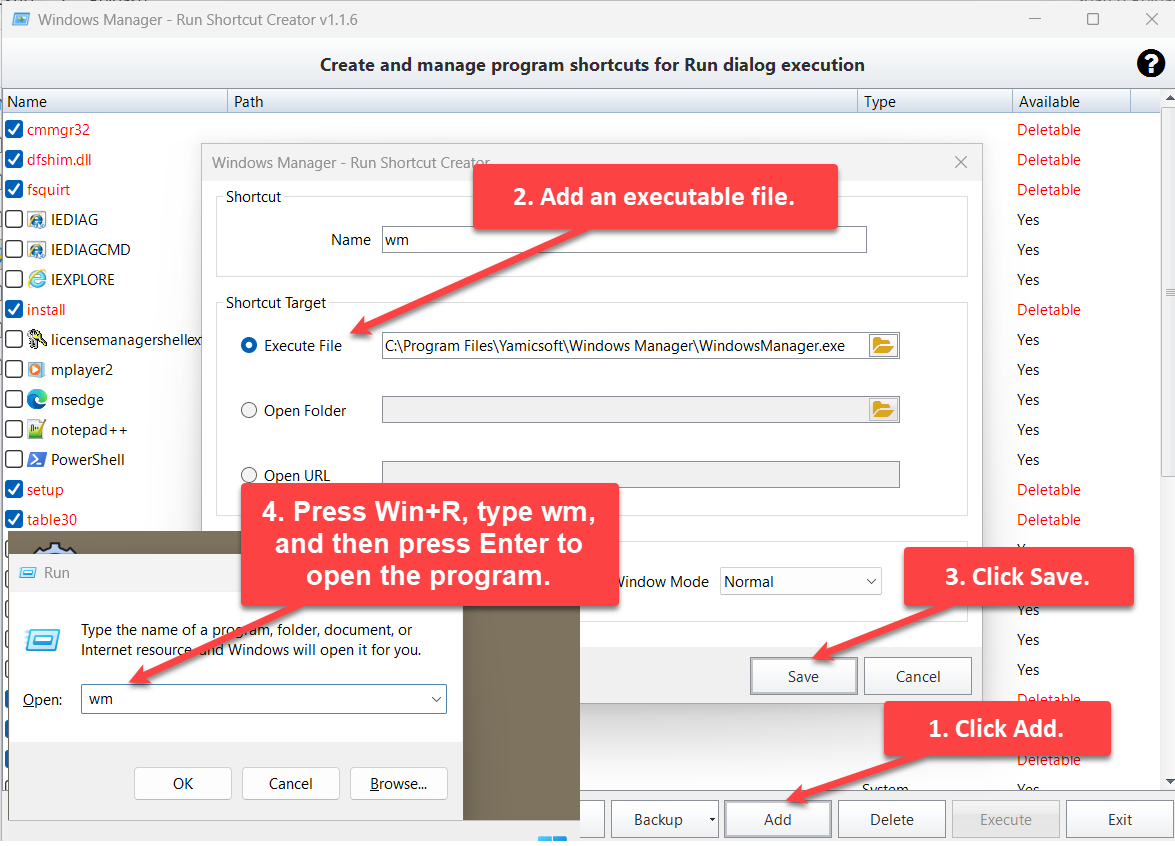
- Klicken Sie auf Hinzufügen.
- Geben Sie einen kurzen Namen ein, zum Beispiel wm. Wählen Sie Datei ausführen und dann das Programm.
- Klicken Sie auf Speichern.
- Drücken Sie Win+R, geben Sie wm ein und drücken Sie die Eingabetaste, um das Programm zu öffnen.
Optional: Unter Parameter tragen Sie Befehlszeilenargumente ein und wählen den Fenstermodus Normal, Minimiert, Maximiert oder Ausgeblendet.
4. Einen Ordner hinzufügen
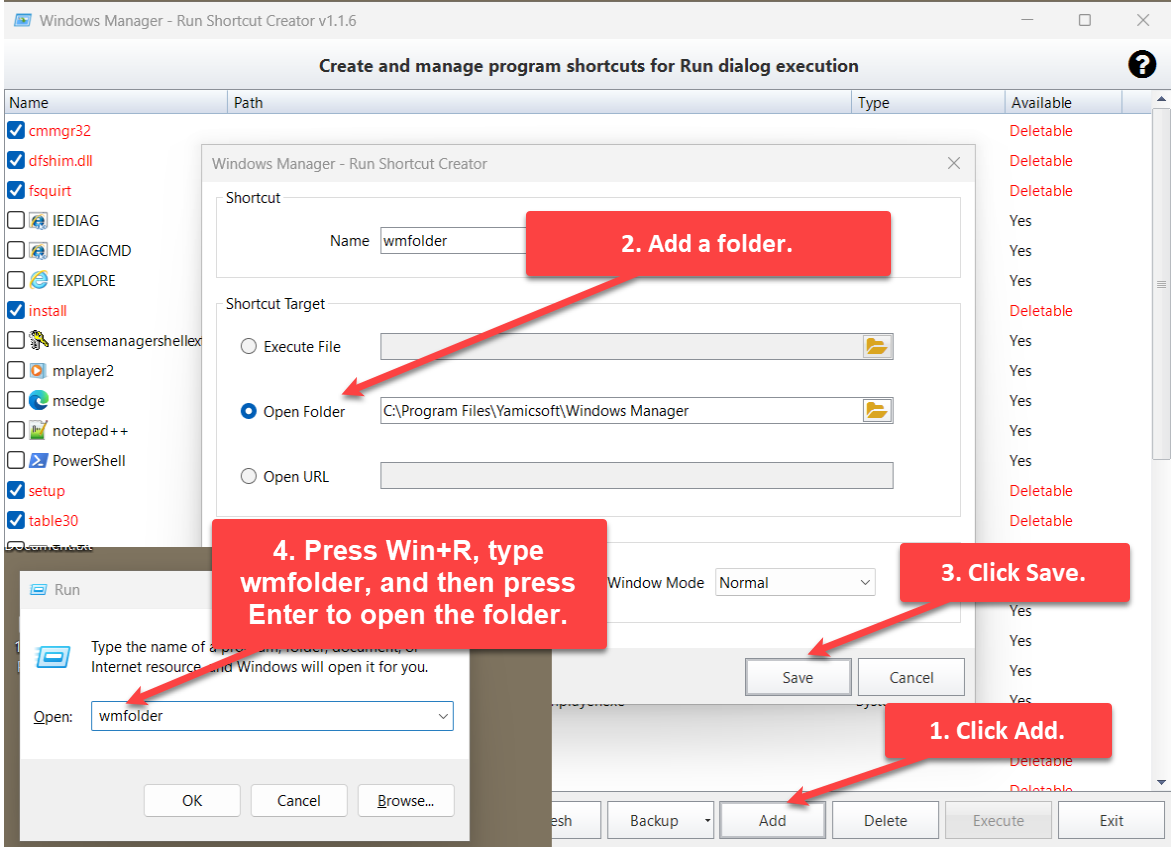
- Klicken Sie auf Hinzufügen.
- Geben Sie einen Namen ein, zum Beispiel wmfolder. Wählen Sie Ordner öffnen und dann den Ordner.
- Klicken Sie auf Speichern.
- Drücken Sie Win+R, geben Sie wmfolder ein und drücken Sie die Eingabetaste, um den Ordner zu öffnen.
5. Eine Website hinzufügen
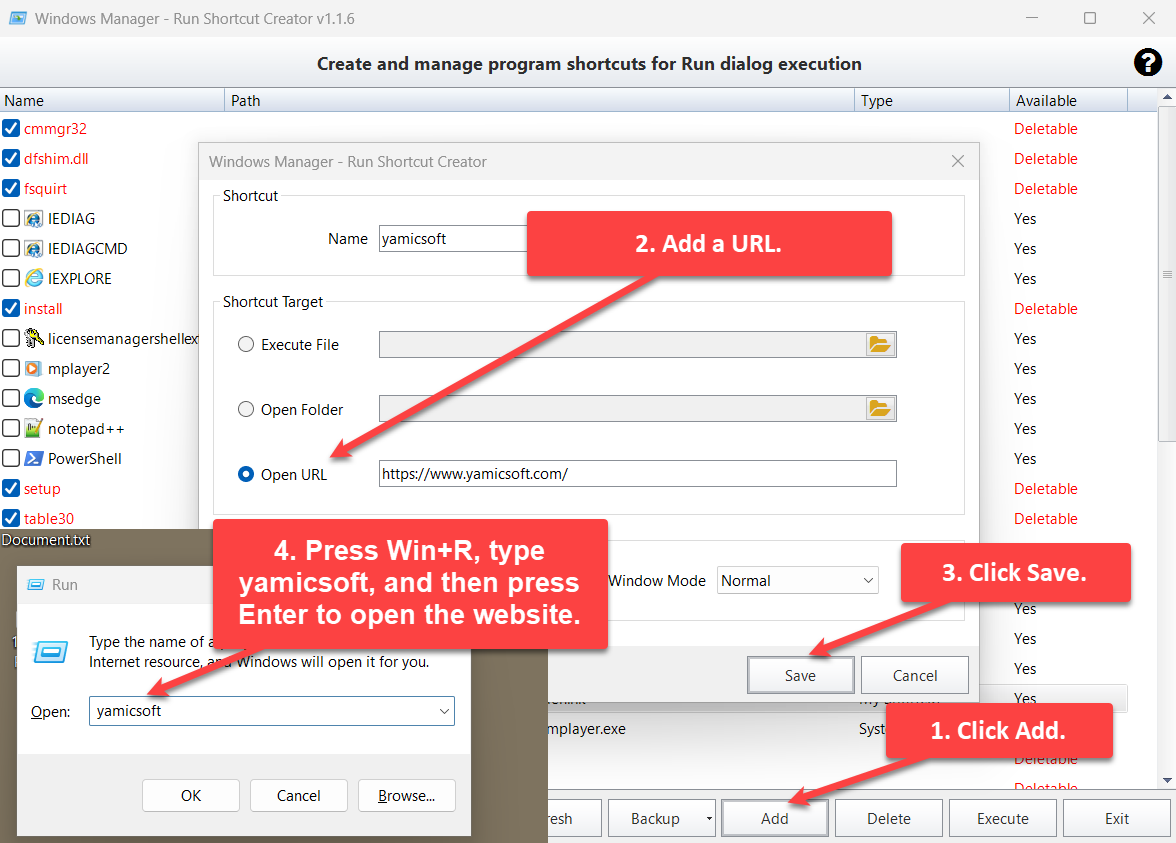
- Klicken Sie auf Hinzufügen.
- Geben Sie einen Namen ein, zum Beispiel yamicsoft. Wählen Sie URL öffnen und tragen Sie die Adresse ein, etwa https://www.yamicsoft.com/.
- Klicken Sie auf Speichern.
- Drücken Sie Win+R, geben Sie yamicsoft ein und drücken Sie die Eingabetaste, um die Website zu öffnen.
Fehlt http:// oder https://, speichert das Tool die Adresse als https-Adresse.
6. Starten, löschen und sichern
- Ausführen startet den markierten Befehl. Sie können die Zeile auch doppelklicken.
- Löschen entfernt die angehakten Befehle. Bei einer selbst angelegten Verknüpfung wird auch die Verknüpfungsdatei gelöscht.
- Sichern exportiert die Befehle in eine .reg-Datei. Wiederherstellen importiert diese Datei.
7. Wichtige Hinweise
- Der Name ist der Befehl. Verwenden Sie einen kurzen Namen ohne Leerzeichen. Ein angehängtes .exe wird entfernt, aus wm.exe wird also der Befehl wm.
- Keine Zeichen aus Dateinamen wie \ / : * ? " < > | im Namen verwenden.
- Rote Deletable-Zeilen sind ungültig. Die Zieldatei oder der Zielordner fehlt. Prüfen Sie sie vor dem Löschen, besonders Zeilen vom Typ System.
- System-Befehle gehören zu Windows und installierten Programmen. Beim Löschen verschwindet dieser Ausführen-Befehl. Löschen Sie ihn nur, wenn Sie ihn nicht mehr brauchen.
- Unter 64-Bit-Windows enthält die Liste 64-Bit- und 32-Bit-Befehle. Derselbe Name kann zweimal vorkommen.
- Das Tool braucht Administratorrechte, weil die Befehle für den ganzen Computer gespeichert werden.
Jetzt ausprobieren
Run Shortcut Creator ist für Befehle gedacht, die Sie jeden Tag brauchen: ein Programm, ein Projektordner oder eine Website. Andere Werkzeuge in Windows Manager kümmern sich um Bereinigung, Autostart und das Kontextmenü. Den Rest finden Sie auf der Produktseite.
Loslegen: Windows Manager herunterladen, Run Shortcut Creator öffnen und den ersten Befehl anlegen.
