Windows speichert Einstellungen in Registrierungsdateien, den sogenannten Strukturen. Wenn Programme installiert und wieder entfernt werden, bleibt in diesen Dateien leerer Platz. Eine aufgeblähte Registrierung kann den Start verlangsamen und Programme länger auf das Lesen von Einstellungen warten lassen. Registry Defrag in Windows Manager baut die Strukturen neu auf, entfernt den leeren Platz und übernimmt die kleineren Dateien beim nächsten Windows-Start.
Das ist kein Festplatten-Defragmentierer und löscht auch keine übrig gebliebenen Registrierungsschlüssel. Registrierung bereinigen entfernt ungültige Einträge. Registry Defrag komprimiert die Strukturdateien selbst. Registry-Tools ist ein eigener Editor zum Suchen, Sichern und Ändern von Schlüsseln.
1. Was Registry Defrag leistet
Die Fenstertitelzeile lautet Rekonstruieren und Defragmentieren der Registrierung, um Fehler und Beschädigungen zu beheben. Die Liste zeigt jede geladene Registrierungsstruktur und ihre aktuelle Größe.
Mit der Zeit kann eine Registrierung mit viel leerem Speicherplatz den Start und die Leistung insgesamt verlangsamen. Das Programm baut die Registrierung neu auf und indiziert sie neu, um Fragmentierung zu entfernen und Beschädigungen zu beheben. Danach liegt die Registrierung geradliniger, wodurch Antwortzeit der Anwendungen und Zugriffszeit auf die Registrierung kürzer werden. Nach der Defragmentierung muss der Computer neu gestartet werden.
Typische Strukturen sind \REGISTRY\MACHINE\SYSTEM, \REGISTRY\MACHINE\SOFTWARE, \REGISTRY\MACHINE\SAM, \REGISTRY\MACHINE\SECURITY, \REGISTRY\USER\.DEFAULT und die geladenen Benutzerprofile. Temporäre Windows-Container-Strukturen unter \REGISTRY\WC\SILO bleiben außen vor.
- Analysieren schreibt jede Struktur neu und berechnet die Größe nach dem Komprimieren sowie den einsparbaren Anteil. Ersetzt wird noch nichts.
- Komprimieren plant den Austausch der aktuellen Strukturen durch die kleineren Dateien. Windows schließt den Austausch beim nächsten Neustart ab.
- Abbrechen schließt das Programm. Ohne Komprimieren bleibt die Registrierung unverändert.
2. Registry Defrag öffnen
Öffnen Sie Windows Manager und danach Registry Defrag. Das Programm braucht Administratorrechte, weil es Systemstrukturen liest und ersetzt. Das Fragezeichen in der Titelleiste zeigt eine kurze Erklärung. Darunter öffnet Online-Hilfe diese Seite.
Die Statusleiste beginnt mit Willkommen zu und dem Programmnamen. Komprimieren bleibt gesperrt, bis eine Analyse zeigt, dass sich das Komprimieren lohnt. Wenn Windows Manager noch nicht installiert ist, laden Sie es von der Download-Seite. Registry Defrag gehört zur Programmsuite und läuft unter Windows 10 und Windows 11.
3. Die Registrierungsstrukturen analysieren
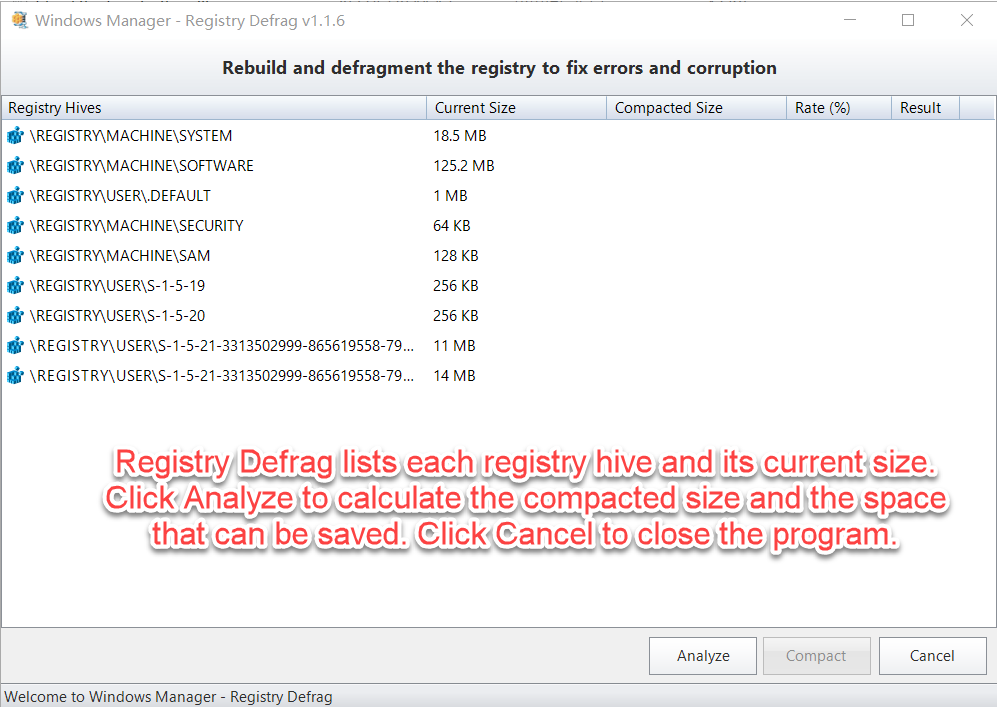
Die Spalten heißen Registrierungsstruktur, Aktuelle Größe, Nach Komprimieren, Verhältnis (%) und Ergebnis. Vor dem Analysieren stehen nur Name und aktuelle Größe in der Liste.
Schließen Sie zuerst andere Programme. Registry Defrag fragt: Es wird dringend dazu geraten, alle anderen Anwendungen zu schließen, bevor die Analyse gestartet wird. Fortfahren? Nein führt zurück. Bei Ja wird der Bildschirm abgedunkelt, während die Strukturen gelesen werden. Ein Fenster mit dem Titel Registrierung wird analysiert, dies kann einige Minuten in Anspruch nehmen … zeigt die aktuelle Struktur und einen Fortschrittsbalken. Warten Sie, bis sich das Fenster von selbst schließt.
Für jede Struktur schreibt das Programm eine kompakte Kopie im neuesten Registrierungsformat. Leerer Platz entfällt. Ist die neue Datei nicht kleiner als das Original, bleibt diese Struktur unverändert und wird nicht zum Ersetzen verwendet.
4. Das Ergebnis lesen und die Registrierung komprimieren
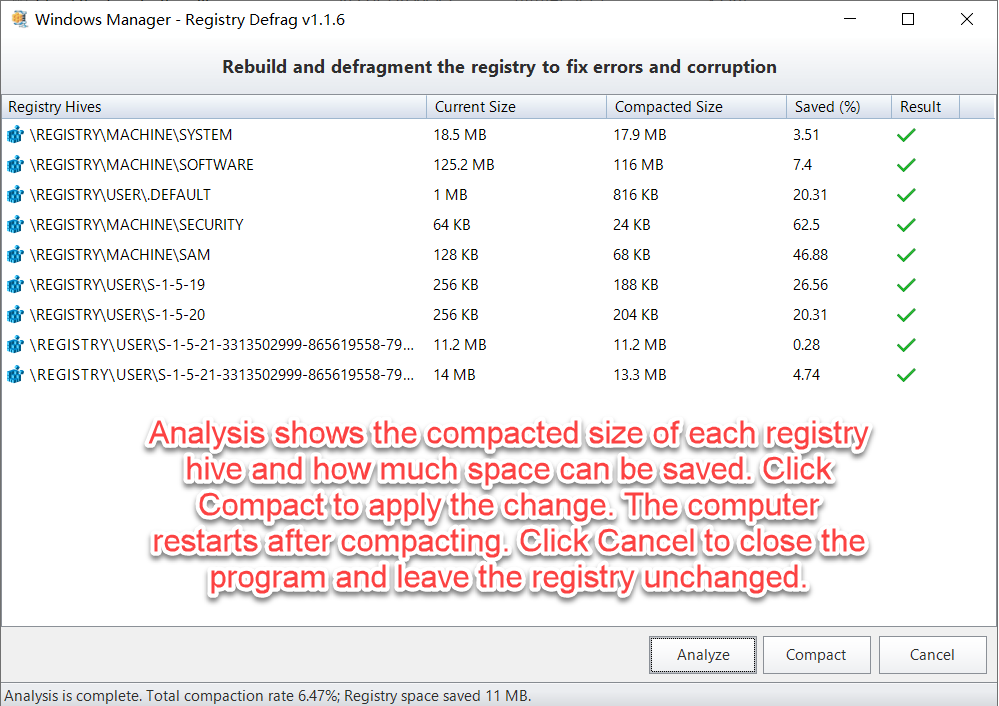
Nach der Analyse nennt die Statusleiste das Gesamtverhältnis und den eingesparten Platz, zum Beispiel: Analyse abgeschlossen. Kompressionsverhältnis: 6,47%; Eingesparter Speicherplatz der Registrierung 11 MB. Ein Häkchen in Ergebnis bedeutet, dass diese Struktur analysiert wurde. Eine Fehlermarkierung bedeutet, dass sie übersprungen wurde.
Verhältnis (%) ist der Anteil der aktuellen Größe, den die kompakte Kopie entfernt. Das Gesamtverhältnis rechnet mit den echten Dateigrößen, nicht mit den gerundeten Werten in der Liste.
- Liegt das Gesamtverhältnis unter 2 %, meldet Registry Defrag: Analyse komplett, eine Defragmentierung Ihrer Registrierung ist nicht notwendig. Komprimieren bleibt gesperrt, und die temporären Kopien werden entfernt.
- Liegt es bei 2 % oder darüber, fragt das Programm: Analyse komplett, soll die Registrierung jetzt komprimiert werden? Nein lässt Ihnen Zeit, die Zahlen anzusehen. Danach ist Komprimieren verfügbar. Ja setzt den Vorgang fort.
Vor dem Komprimieren erscheint diese Warnung: Warnung: Das System wird nach der Komprimierung der Registrierung neu gestartet. Bitte speichern Sie alle Änderungen und schließen Sie alle Anwendungen, bevor Sie fortfahren. Möchten Sie wirklich fortfahren? Nein bricht ab. Ja bereitet den Austausch vor und startet den Computer neu. Windows übernimmt die neuen Strukturdateien bei diesem Neustart und behält eine Sicherung der bisherigen Dateien.
Kann keine Struktur ersetzt werden, schlägt das Komprimieren fehl und der Computer startet nicht neu. Auch das Schließen des Fensters vor dem Komprimieren lässt die Registrierung unverändert.
5. Registry Defrag aus 1-Click Cleaner starten
1-Click Cleaner kann Registry Defrag zusammen mit den anderen Bereinigungen ausführen. Der Eintrag heißt Registrierung defragmentieren (Möglicherweise Neustart erforderlich). Die Analyse startet von selbst. Beträgt die Ersparnis mindestens 2 % und ist ein Neustart vorgesehen, erscheint ein Countdown von 15 Sekunden: Die Registry-Defragmentierung startet nach einem Countdown von 15 Sekunden. Ihr Computer wird anschließend neu gestartet. Fortsetzen startet den Neustart. Abbrechen stoppt ihn. Ohne Eingriff läuft der Countdown weiter und der Computer startet neu.
Ist 1-Click Cleaner so eingestellt, dass der Computer nach der Bereinigung herunterfährt, komprimiert Registry Defrag die Registrierung und startet keinen eigenen Neustart. Eine geplante Aufgabe bei der Anmeldung sollte die Registrierungsdefragmentierung ausgeschaltet lassen, weil der Computer danach neu starten muss. Schalten Sie den Eintrag in 1-Click Cleaner aus, bevor Sie sich auf diese Anmeldungsaufgabe verlassen.
6. Hinweise
- Speichern Sie Ihre Arbeit vor dem Komprimieren. Der Computer startet neu, und nicht gespeicherte Dokumente gehen verloren, wenn Sie fortfahren.
- Schließen Sie andere Anwendungen vor dem Analysieren. Programme, die gerade Einstellungen schreiben, können eine Struktur während des Neuaufbaus ändern.
- Der abgedunkelte Bildschirm während der Analyse ist normal. Warten Sie, bis das Fortschrittsfenster sich schließt.
- Komprimieren bleibt gesperrt, wenn die Gesamtersparnis unter 2 % liegt. Die Strukturen sind dann bereits kompakt genug.
- Eine Struktur, deren Kopie größer wäre, wird nicht ersetzt. Registry Defrag tauscht keine größere Datei ein.
- Abbrechen vor dem Komprimieren lässt die aktuelle Registrierung bestehen.
- Registry Defrag entfernt keine ungültigen Schlüssel. Dafür gibt es Registrierung bereinigen. Zum Bearbeiten oder Sichern von Schlüsseln verwenden Sie Registry-Tools.
- Lassen Sie den Neustart zu Ende laufen. Wird der Computer ausgeschaltet, während Windows die Strukturdateien ersetzt, kann eine Struktur unbrauchbar werden.
Registry Defrag ist in Windows Manager enthalten. Installieren Sie die Suite über die Download-Seite, öffnen Sie Registry Defrag und beginnen Sie mit Analysieren. Komprimieren Sie nur, wenn der eingesparte Platz einen Neustart rechtfertigt.
