Die Windows-Registrierung speichert Einstellungen von Windows und installierter Software. Einen einzelnen Schlüssel im Registrierungs-Editor zu suchen oder vor einer Änderung die ganze Datenbank zu sichern, dauert mit regedit allein oft lange. Registry-Tools in Windows Manager fasst die üblichen Aufgaben in einem Fenster zusammen: suchen, springen, eine Desktop-Verknüpfung anlegen, den Besitz übernehmen sowie eine .reg-Datei exportieren und importieren.
Das Programm ersetzt nicht Registrierung bereinigen. Die Bereinigung sucht ungültige Einträge und löscht sie nach einer Sicherung. Registry-Tools ist dafür da, einen bekannten Schlüssel zu finden, zu öffnen, den Zugriff zu reparieren oder die Registrierung selbst zu sichern und wiederherzustellen.
1. So öffnen Sie Registry-Tools
Im Hauptfenster von Windows Manager:
Extras → Registrierung bearbeiten (Registry-Tools)
Sie können es auch über die Schaltfläche Registry-Tools in der Symbolleiste von Registrierung bereinigen starten. Das Fenster öffnet sich mit Registrierung suchen. Die linke Liste wechselt die Funktion; die Statusleiste zeigt den Namen der aktuellen Seite. ? oben rechts zeigt einen kurzen Hinweis und einen Link zu diesem Leitfaden.
2. Registrierung suchen
Durchsuchen Sie Unterschlüssel, Wertnamen und Werte in den ausgewählten Strukturen. * steht für beliebige Zeichen, ? für genau ein Zeichen. Aktivieren Sie Vollständige Übereinstimmung für eine exakte Suche, öffnen Sie dann ein Ergebnis im Registrierungs-Editor oder exportieren Sie die Liste.
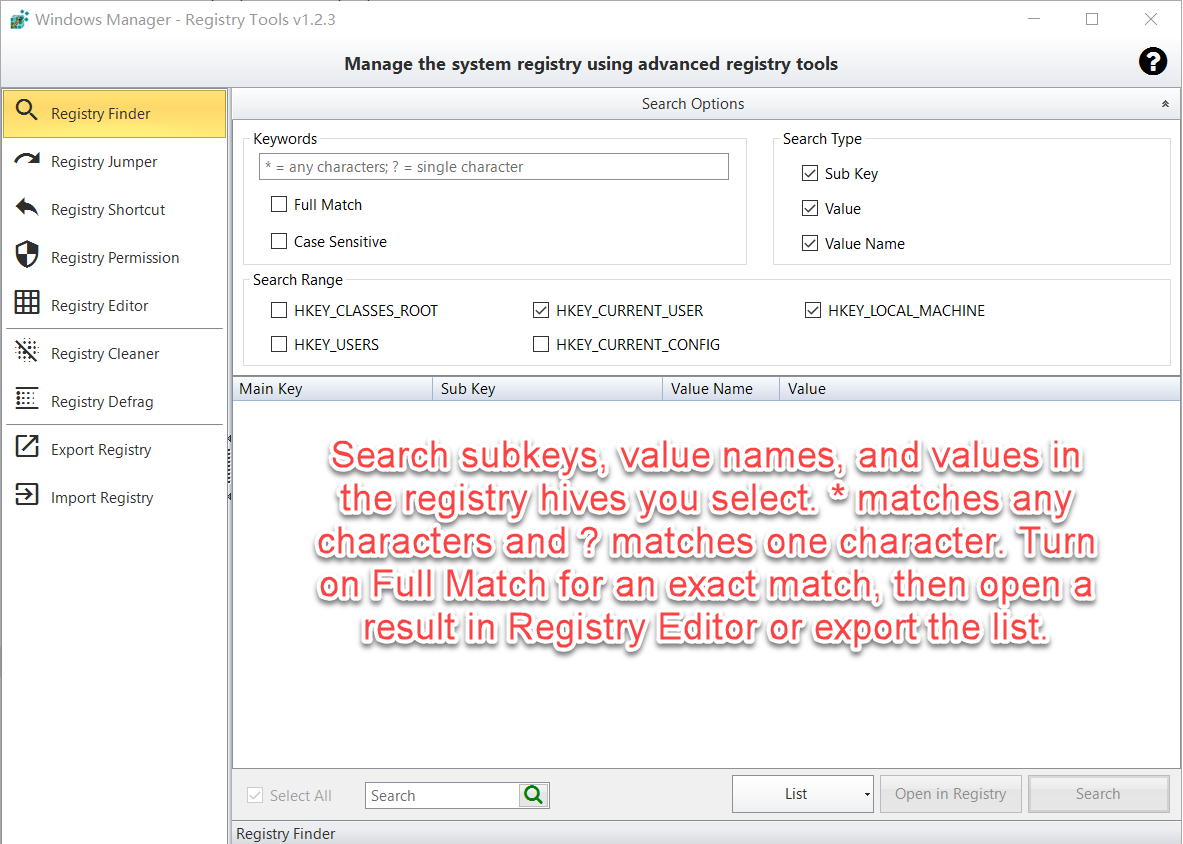
- Schlüsselwörter: Geben Sie den gesuchten Text ein. Enthält er
*oder?, wird Vollständige Übereinstimmung eingeschaltet und bleibt aktiv, bis die Platzhalter entfernt sind. - Groß-/Kleinschreibung: Groß- und Kleinbuchstaben müssen exakt übereinstimmen.
- Suchart: Unterschlüssel, Wertname und Wert. Die Wertsuche liest Zeichenfolgen, auch erweiterbare und mehrteilige Zeichenfolgen. Zahlen und Binärdaten werden nicht als Text durchsucht.
- Suchbereich:
HKEY_CLASSES_ROOT,HKEY_CURRENT_USER,HKEY_LOCAL_MACHINE,HKEY_USERSundHKEY_CURRENT_CONFIG. Deaktivieren Sie Strukturen, die Sie nicht brauchen. Eine ganze Struktur, besondersHKEY_LOCAL_MACHINE, kann lange dauern.
Klicken Sie auf Suchen. Der Scan lässt sich anhalten oder stoppen. Details anzeigen nennt den gerade gelesenen Schlüssel und ist langsamer. Danach erscheinen Treffer mit Hauptschlüssel, Unterschlüssel, Wertname, Wert und Änderungsdatum.
- In der Registrierung öffnen springt zur markierten Zeile. Ein Doppelklick macht dasselbe.
- Das Feld neben Alle auswählen filtert nur die bereits angezeigten Zeilen. Es startet keine neue Suche.
- Liste → Neuer Export schreibt die Zeilen in eine neue
.reg-Datei. Export anhängen hängt sie an eine vorhandene.reg-Datei an. - Liste → Löschen entfernt die markierten Zeilen. Wurden sie in dieser Sitzung noch nicht exportiert, verlangt das Programm zuerst eine Sicherung. Eine Zeile, die ein Unterschlüssel ist, löscht diesen Schlüssel samt allem darunter.
3. Direkt zu einem Schlüssel springen
Öffnen Sie einen Registrierungsschlüssel direkt im Registrierungs-Editor. Wählen Sie den Hauptschlüssel, geben Sie den Unterschlüssel ein oder fügen Sie ihn ein, und tragen Sie bei Bedarf einen Wertnamen ein.
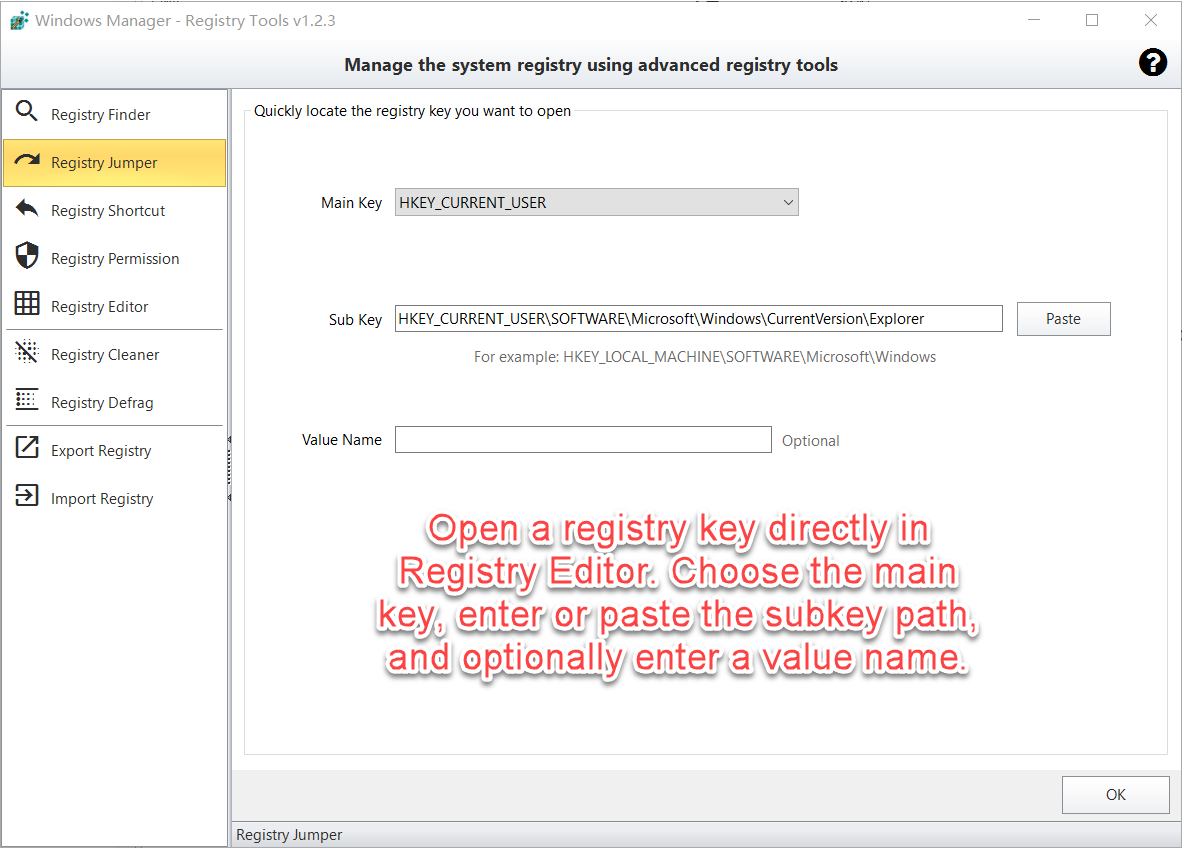
Der Pfad muss mit HKEY_ beginnen und einen umgekehrten Schrägstrich enthalten, zum Beispiel HKEY_CURRENT_USER\Software\Microsoft\Windows\CurrentVersion. Einfügen übernimmt den Pfad aus der Zwischenablage. OK öffnet den Registrierungs-Editor an dieser Stelle. Wertname ist optional und nur nötig, wenn ein bestimmter Wert markiert werden soll.
4. Desktop-Verknüpfung
Erstellen Sie auf dem Desktop eine Verknüpfung, die einen Registrierungsschlüssel im Registrierungs-Editor öffnet. Geben Sie den vollständigen Pfad ein oder fügen Sie ihn ein, und klicken Sie auf Erstellen.
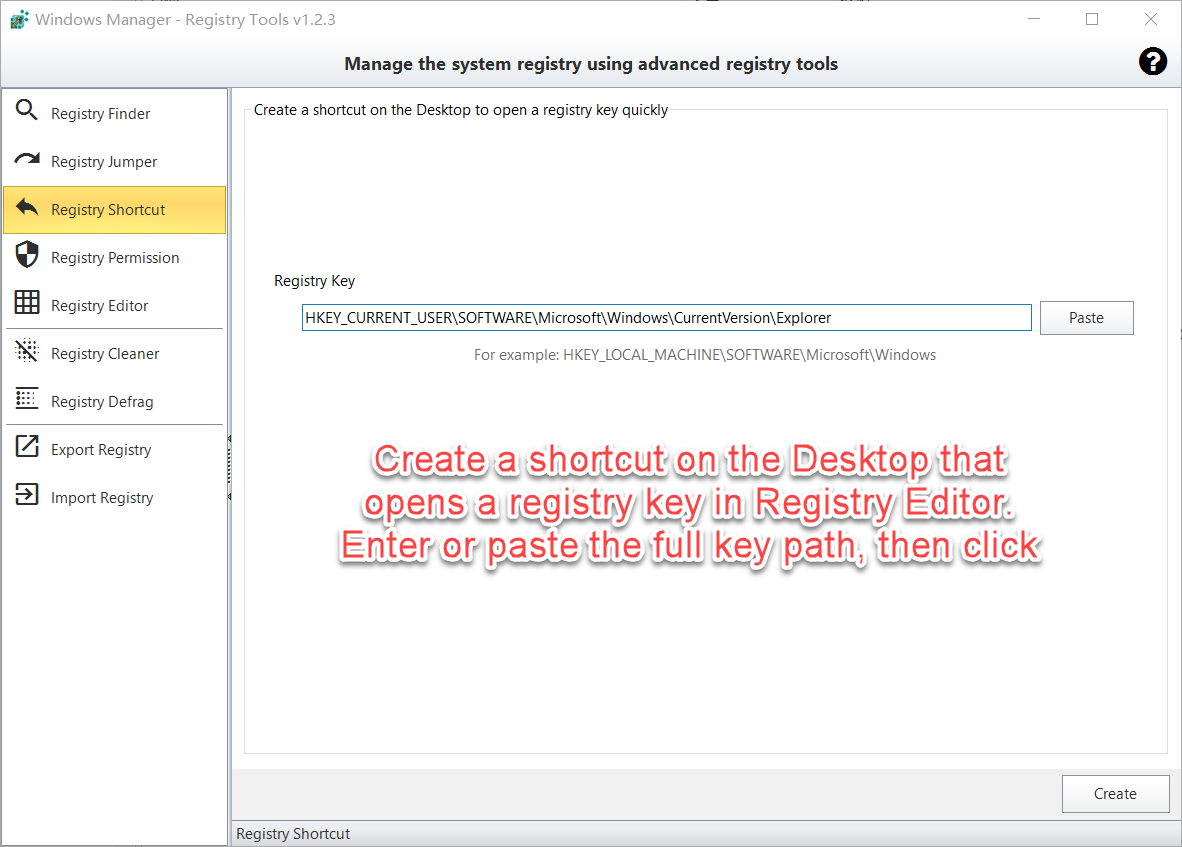
Die Verknüpfung erhält den Namen des letzten Pfadteils. Beim späteren Öffnen startet der Registrierungs-Editor direkt an diesem Schlüssel. Beispiel: HKEY_LOCAL_MACHINE\SOFTWARE\Microsoft\Windows.
5. Besitz übernehmen und Vollzugriff erteilen
Übernehmen Sie den Besitz eines Registrierungsschlüssels und erteilen Sie dem aktuellen Benutzer Vollzugriff. Geben Sie den vollständigen Pfad ein oder fügen Sie ihn ein. Aktivieren Sie Unterschlüssel einbeziehen, wenn die Änderung auch für die Schlüssel darunter gelten soll.
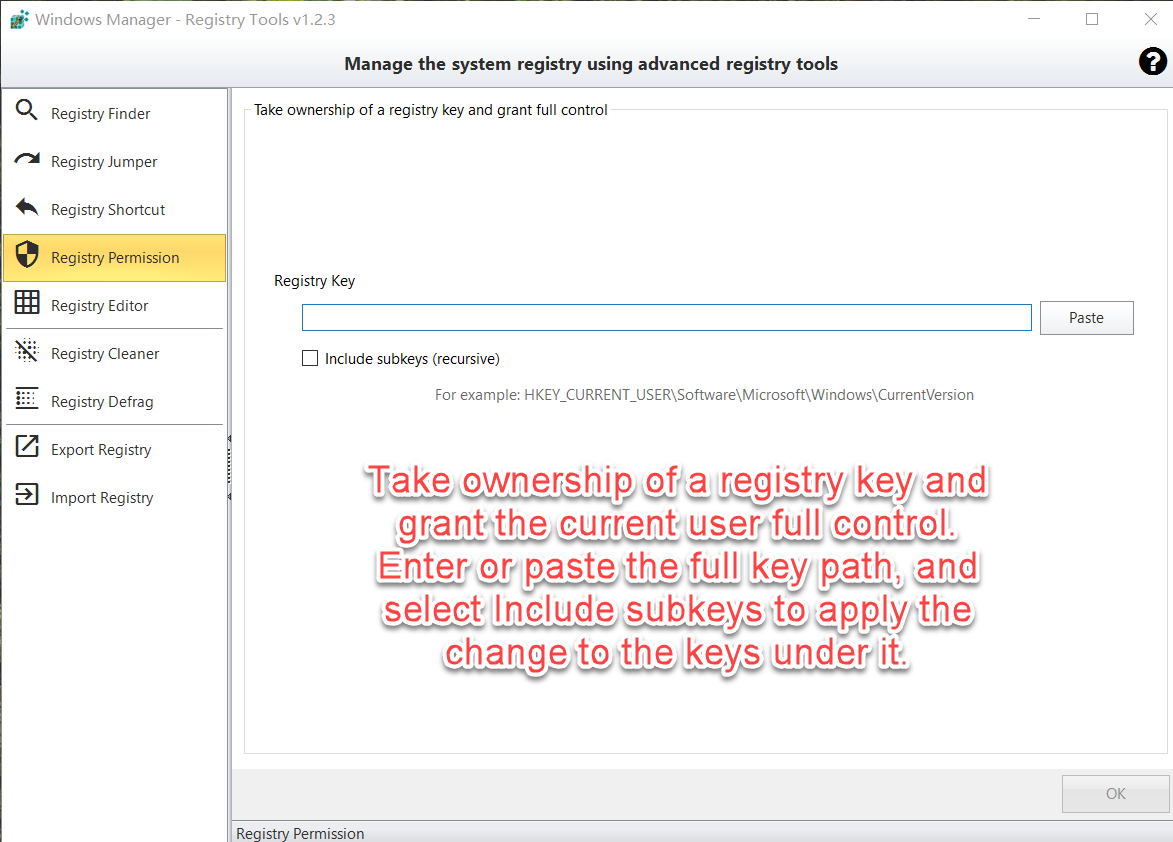
Nutzen Sie das, wenn der Registrierungs-Editor den Zugriff verweigert und Sie diesen Schlüssel bewusst ändern müssen. Klicken Sie auf OK. Bei Erfolg werden Besitz und Vollzugriff gesetzt. Schlägt es fehl, starten Sie Windows Manager als Administrator. Übernehmen Sie nicht den Besitz von Windows- oder Sicherheitschlüsseln, wenn Sie die Folge nicht kennen.
6. Registrierungs-Editor, Bereinigung, Defragmentierung und Sicherung
Öffnen Sie den Registrierungs-Editor, die Registrierungsbereinigung oder die Defragmentierung. Sichern oder stellen Sie die gesamte Registrierung als .reg-Datei wieder her.
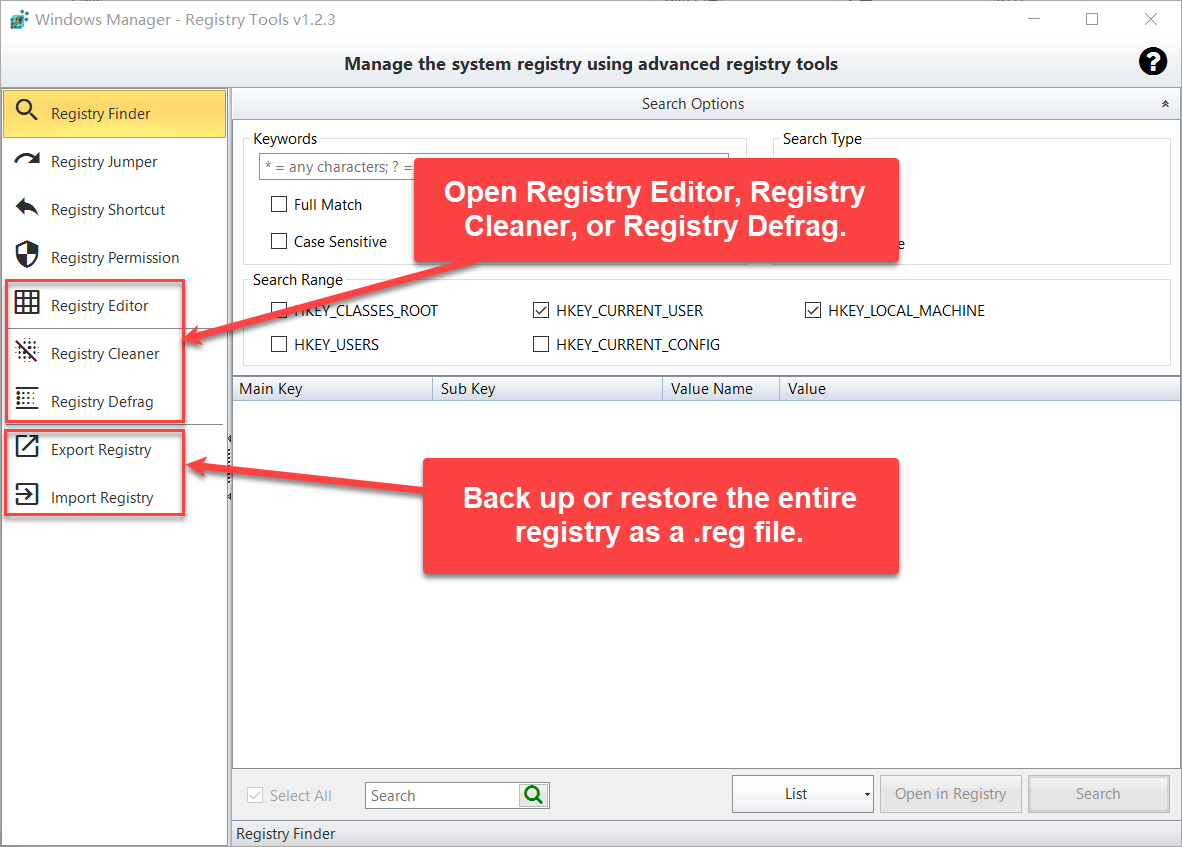
- Registrierungs-Editor startet den Windows-Registrierungs-Editor. Es können mehrere Instanzen geöffnet sein.
- Registrierung bereinigen öffnet das separate Programm für ungültige Einträge. Siehe den Leitfaden zur Registrierungsbereinigung.
- Registrierung defragmentieren öffnet das Defragmentierungswerkzeug. Danach muss der Computer neu starten.
- Registrierung exportieren speichert die gesamte Registrierung in einer
.reg-Datei. Die Datei ist groß, der Export kann mehrere Minuten dauern. Danach können Sie den Ordner öffnen und die Datei anzeigen. - Registrierung importieren schreibt eine
.reg-Datei zurück in die Windows-Registrierung. Importieren Sie nur eine Datei, die Sie selbst exportiert haben oder gelesen und für vertrauenswürdig halten.
7. Wichtige Hinweise
- Vor dem Löschen oder Importieren exportieren. Ein falsches Löschen oder eine schlechte
.reg-Datei kann ein Programm oder einen Teil von Windows außer Funktion setzen. Die Suche löscht markierte Einträge erst, nachdem sie exportiert wurden. - Ein Unterschlüssel wird samt Inhalt gelöscht. Ist die Zeile ein Schlüssel und kein einzelner Wert, entfernt das Löschen diesen Schlüssel und seine Unterschlüssel.
- Die Wertsuche gilt nur für Text. DWORD-, QWORD- und Binärwerte werden nicht über den Suchbegriff gefunden, es sei denn, Sie suchen den Wertnamen.
- Grenzen Sie die Strukturen ein. Die Suche nach einem kurzen Wort in allen Strukturen liefert eine sehr lange Liste und dauert. Deaktivieren Sie, was Sie nicht brauchen.
- Berechtigungen bleiben, bis Sie sie erneut ändern. Unterschlüssel nur einschließen, wenn dieselben Rechte auch dort gelten sollen.
- Als Administrator ausführen, wenn ein Schlüssel nicht gelesen, gelöscht oder übernommen werden kann.
- Andere Programme schließen, bevor Sie die gesamte Registrierung exportieren oder importieren, damit ein anderer Prozess die Struktur seltener sperrt.
8. Typischer Ablauf
- Öffnen Sie Extras → Registrierung bearbeiten (Registry-Tools).
- Geben Sie einen Suchbegriff ein, begrenzen Sie die Strukturen und klicken Sie auf Suchen.
- Markieren Sie eine Zeile und klicken Sie auf In der Registrierung öffnen. Brauchen Sie den Ort oft, kopieren Sie den Pfad und erstellen Sie eine Desktop-Verknüpfung.
- Exportieren Sie vor dem Löschen mit Liste → Neuer Export. Löschen Sie nur geprüfte, markierte Zeilen.
- Sichern Sie vor einer riskanten Änderung einmal mit Registrierung exportieren. Importieren Sie die
.reg-Datei nur, wenn Sie diese Einstellungen zurückholen müssen.
Jetzt testen
Registry-Tools gehört zusammen mit Registrierung bereinigen zu den Wartungswerkzeugen von Windows Manager. Die Bereinigung entfernt ungültige Einträge; Registry-Tools findet, öffnet, sichert und repariert den Zugriff auf die Schlüssel, die Sie auswählen. Weitere Module stehen auf der Produktseite.
Erste Schritte: Windows Manager herunterladen und Extras → Registrierung bearbeiten (Registry-Tools) öffnen.
