Downloads, Editor, ein Arbeitsdokument, eine Lieblingsseite – Dinge, die Sie täglich öffnen. Jedes Mal über Startmenü oder Explorer zu suchen, kostet Zeit und unterbricht den Arbeitsfluss. Windows bringt viele Tastenkürzel mit, aber eine eigene Kombination für beliebige Dateien, Ordner oder Programme zuzuweisen, ist eine andere Sache.
Tastaturkürzel verwalten in Windows Manager schließt diese Lücke: Weisen Sie globalen Hotkeys Dateien, Ordnern, Favoriten-.url-Links, Startmenüeinträgen, Windows-Dienstprogrammen oder Microsoft-Store-Apps zu. Nach der Einrichtung starten Sie das Ziel per Tastenkombination – fast überall.
Hinweis: Hotkeys funktionieren nur, solange dieses Programm läuft (minimieren in den Infobereich ist möglich). Beim Beenden werden alle registrierten Hotkeys abgemeldet. Im Folgenden: Oberfläche, Hinzufügen, Bearbeiten, Optionen und Sicherung.
1. Was kann Tastaturkürzel verwalten?
- Eigene globale Hotkeys. Kombinationen mit Strg, Alt und Umschalt – auch vom Desktop, Browser oder anderen Programmen aus.
- Sechs Hinzufüge-Wege. Dateien, Ordner,
.url-Links, Startmenü, Windows-Dienstprogramme und UWP-Apps. - Alles in einer Liste. Titel, Tastenkombination und Status (aktiviert/deaktiviert); einzeln aktivieren, deaktivieren oder entfernen.
- Per Drag & Drop. Datei oder Ordner auf die Liste ziehen, dann Hotkey im Dialog aufzeichnen.
- Sicherung möglich. Liste in der Registry; Export/Import als
.regnach Neuinstallation oder PC-Wechsel.
2. Tastaturkürzel verwalten öffnen
Im Hauptfenster von Windows Manager:
Anpassungen → Tastaturkürzel verwalten
Es öffnet sich ein eigenes Fenster. Die Testversion finden Sie auf der Download-Seite.
3. Hauptfenster
Drei Bereiche:
- Liste links: Konfigurierte Hotkeys mit Titel, Tastaturkürzel und Status. Auswahl füllt den Bearbeitungsbereich unten.
- Schaltflächen rechts: Sechs Hinzufügen-Aktionen sowie Aktivieren, Deaktivieren, Entfernen, Alle entfernen, Sichern, Wiederherstellen und Optionen.
- Bearbeiten unten: Titel und Hotkey ändern, dann Speichern. Klick auf das Hotkey-Feld zeichnet eine neue Kombination auf.
Rechtsklick auf Listeneinträge: Aktivieren, Deaktivieren, Entfernen.
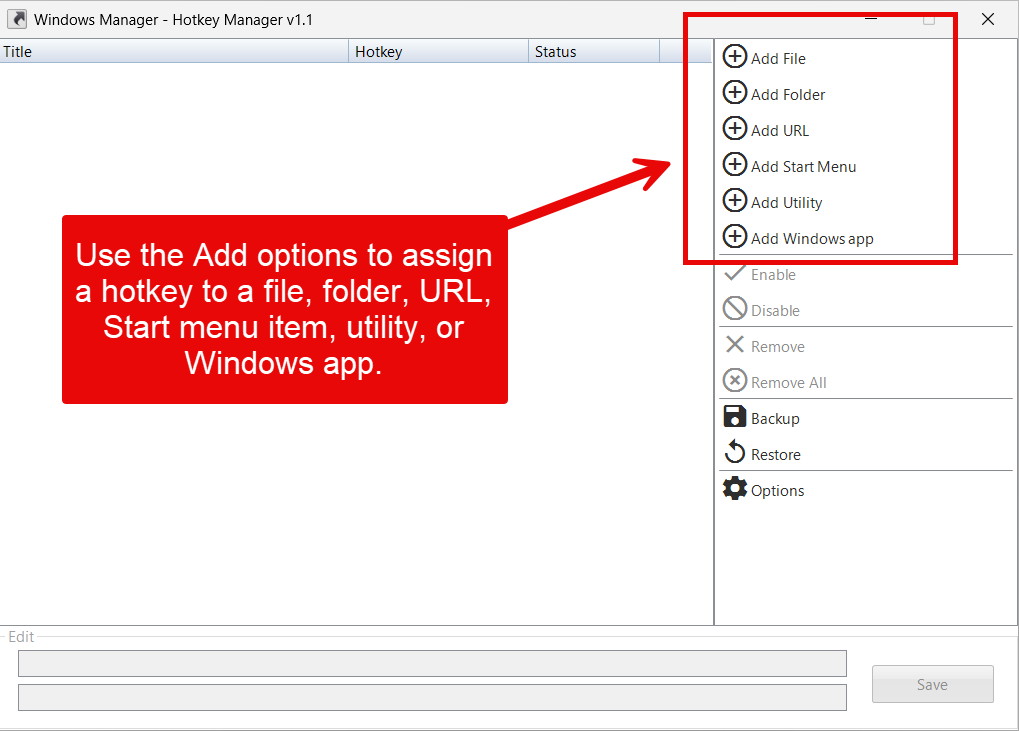
Die sechs Hinzufügen-Schaltflächen:
- Datei hinzufügen: Ausführbare Datei oder Verknüpfung (auch
.lnk). - Ordner hinzufügen: Ordner wählen – der Explorer öffnet sich beim Hotkey.
- URL hinzufügen:
.urlaus Favoriten; Standardbrowser öffnet den Link. - Startmenü hinzufügen: Startmenü-Manager im Auswahlmodus.
- Hinzufügen (Dienstprogramm): Tool aus der Windows-Dienstprogrammliste (z. B. Registrierungseditor).
- Windows-App hinzufügen: Installierte Microsoft-Store-App.
4. Hotkeys hinzufügen
4.1 Grundablauf
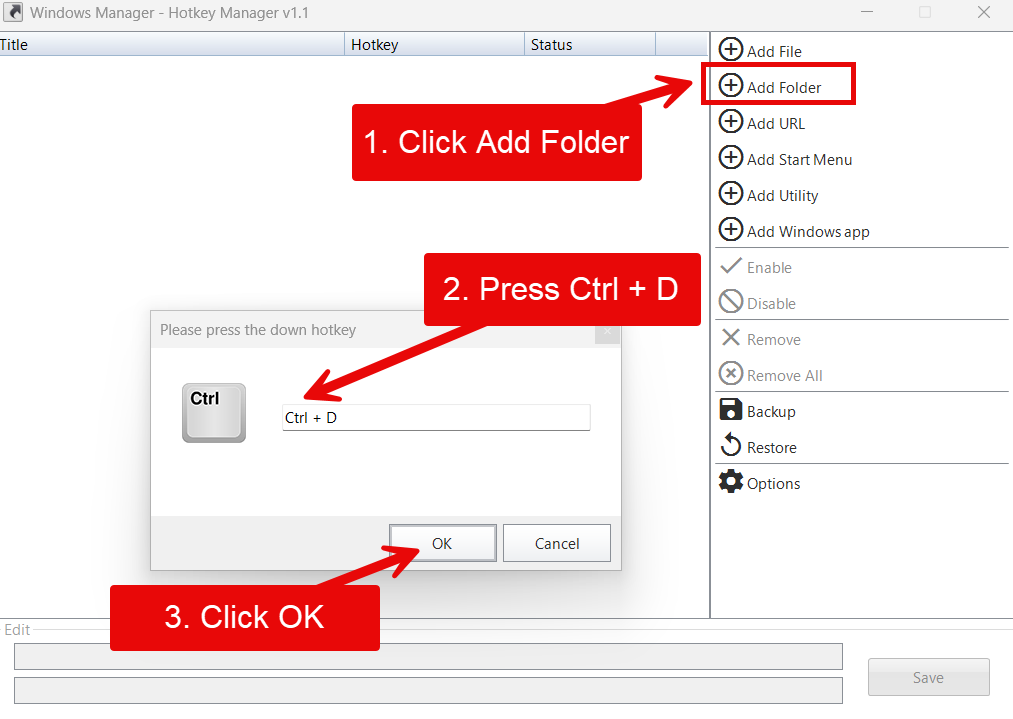
- Passende Hinzufügen-Schaltfläche rechts (oder Datei/Ordner auf die Liste ziehen).
- Ziel im Dialog wählen (manche Wege öffnen zuerst ein Hilfsfenster).
- Im Dialog Bitte Tastenkürzel drücken die Kombination drücken (z. B. Strg + D).
- OK – neuer Eintrag mit Status Aktiviert, Hotkey sofort wirksam.
4.2 Beim Aufzeichnen
- Strg, Alt, Umschalt plus Buchstaben, Zahlen usw.
- Belegte Kombinationen lassen sich ggf. nicht registrieren – andere wählen.
- Dialog ohne gültige Kombination schließen bricht das Hinzufügen ab.
4.3 Drag & Drop
Dateien oder Ordner aus dem Explorer auf die Liste ziehen; danach erscheint der Hotkey-Dialog. Drag & Drop aus normalem Explorer in das erhöhte Fenster wird unterstützt.
5. Bearbeiten und verwalten
5.1 Titel oder Hotkey ändern
- Zeile auswählen.
- Titel bearbeiten oder Hotkey-Feld anklicken und neu aufzeichnen.
- Speichern. Bei geändertem Hotkey und aktiviertem Eintrag wird neu registriert.
5.2 Aktivieren, deaktivieren, entfernen
- Deaktivieren: Eintrag bleibt, Hotkey wird abgemeldet.
- Aktivieren: Deaktivierten Hotkey erneut registrieren.
- Entfernen / Alle entfernen: Mit Bestätigung löschen und Hotkeys abmelden.
Änderungen werden in der Registry gespeichert und beim nächsten Start geladen.
6. Hotkeys nutzen
Solange das Programm läuft, öffnet die Kombination das Ziel von fast überall:
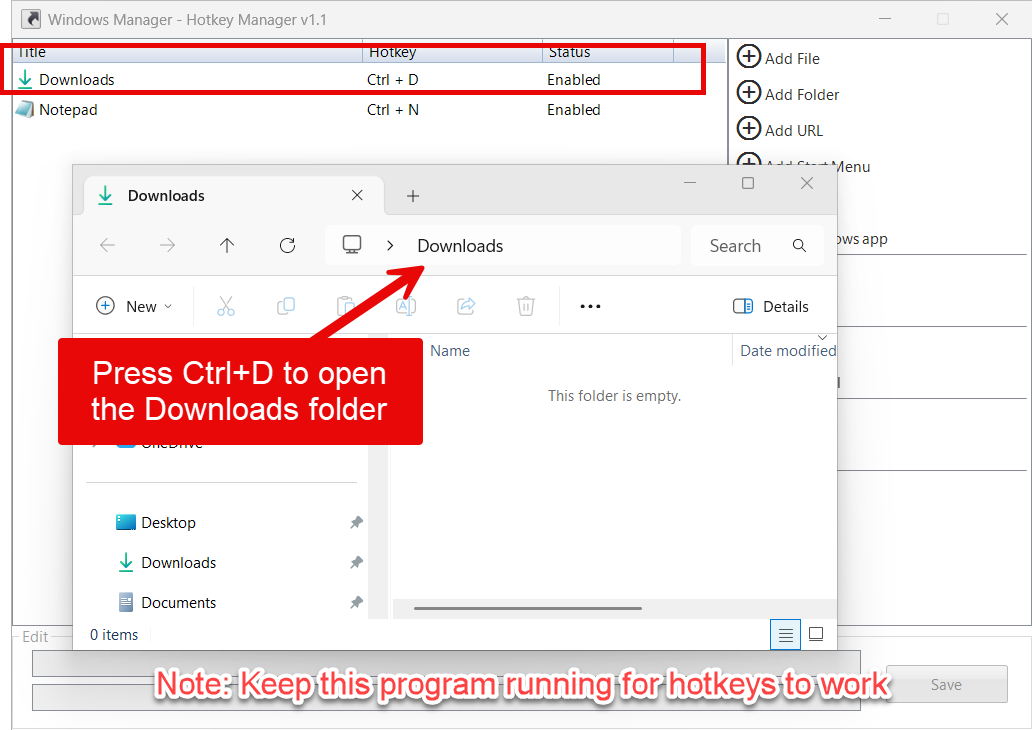
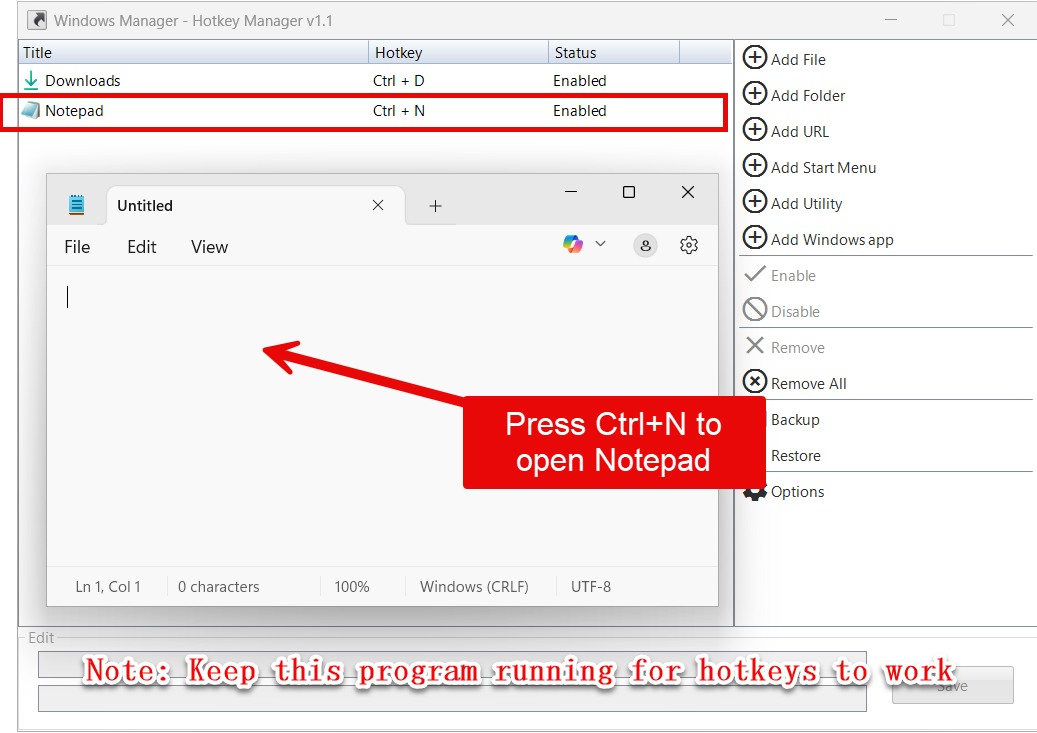
Strg + D für Downloads, Strg + N für Editor – im echten Einsatz Konflikte mit Windows oder anderen Apps vermeiden (Strg + N ist oft „Neu“).
7. Optionen
Optionen rechts öffnet die Einstellungen:
- Mit Windows starten: Nach der Anmeldung automatisch starten. Mit Minimieren in den Infobereich im Hintergrund laufen lassen.
- In den Infobereich der Taskleiste minimieren: Hauptfenster ausblenden, Symbol in der Taskleiste. Doppelklick oder Rechtsklick → Öffnen stellt das Fenster wieder her.
- Windows-Tastenkürzel: Microsoft-Seite mit Systemkürzeln – hilft bei Konflikten.
Für dauerhafte Hotkeys: Mit Windows starten und In den Infobereich minimieren aktivieren, dann minimieren statt beenden.
8. Sichern und wiederherstellen
- Sichern: Liste als
.regexportieren (Dateiname mit Datum). Optional im Explorer anzeigen. - Wiederherstellen: Frühere
.regimportieren; aktivierte Hotkeys werden neu registriert.
Vor PC-Wechsel oder Neuinstallation sichern, um nicht alles neu einzurichten.
9. Hinweise
- Programm muss laufen. Hotkeys hängen am Fenster-Handle; nach dem Beenden funktionieren sie nicht mehr. Für Dauerbetrieb: Mit Windows starten und in den Infobereich minimieren.
- Konflikte vermeiden. Belegte Kombinationen können fehlschlagen oder sich seltsam verhalten.
- Infobereich und Handle. Wiederherstellen aus dem Tray soll Hotkeys erhalten; Handle-Neuerstellung vermeiden.
- UWP-Apps starten über Explorer mit Sonderparametern; Nutzung wie bei normalen Programmen.
- Startmenü / Dienstprogramm öffnet kurz ein Hilfstool in Windows Manager, danach zurück zu Tastaturkürzel verwalten.
10. Abläufe
Strg + D für Downloads
- Anpassungen → Tastaturkürzel verwalten → Ordner hinzufügen.
- Downloads wählen → Strg + D → OK.
- In Optionen Mit Windows starten und In den Infobereich minimieren, dann minimieren.
- Strg + D öffnet Downloads von überall.
Hotkey für ein Lieblingsprogramm
- Datei hinzufügen oder Hinzufügen (Dienstprogramm), Programm wählen.
- Konfliktfreie Kombination (z. B. Strg + Alt + Buchstabe).
- Jederzeit deaktivieren, bearbeiten oder entfernen; Titeländerung beeinflusst den Hotkey nicht.
Jetzt testen
Tastaturkürzel verwalten steht neben Sprunglisten-Schnellstarter und Systemstart verwalten unter Anpassungen – Tastenkombinationen statt Taskleisten-Rechtsklick. Mehr Module auf der Produktseite.
Loslegen: Windows Manager herunterladen und unter Anpassungen → Tastaturkürzel verwalten den ersten globalen Hotkey anlegen.
